

Растягиваем текст по ширине в Word
На вкладке «Главная» располагаются все необходимые для работы с документом инструменты. Чтобы растянуть текст по ширине в Ворде с помощью рабочей панели, действуйте следующим образом:
- С помощью перетаскивания курсора левой кнопки мыши выделите текст или фрагмент, которые нужно расширить.
![]()
- Перейдите на вкладку «Главная», затем нажмите по кнопке «Выровнять по ширине», которая отображается в виде ровных полосок в разделе «Абзац».
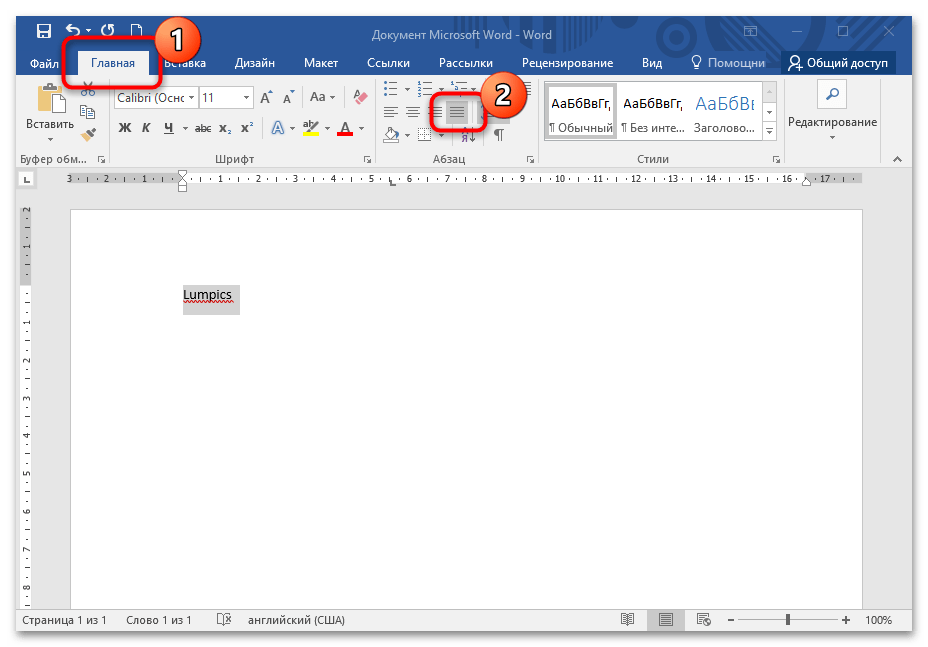
После этого текст равномерно распределится между полями документа. Кроме того, в этом разделе доступно другое выравнивание: по левому и правому краю, а также по центру.
Для выравнивания текста по ширине страницы можно использовать сочетание горячих клавиш «Ctrl + J» с выделением фрагмента.
Способ 2: Раздел «Абзац»
В Microsoft Word доступны и расширенные настройки текста. Раздел «Абзац» предусматривает блок «Образец», где есть предпросмотр отформатированного текста. Выровнять документ можно также до работы — в этом случае текст будет растянут сразу после ввода. Если нужно растянуть текст в документе, сделайте так:
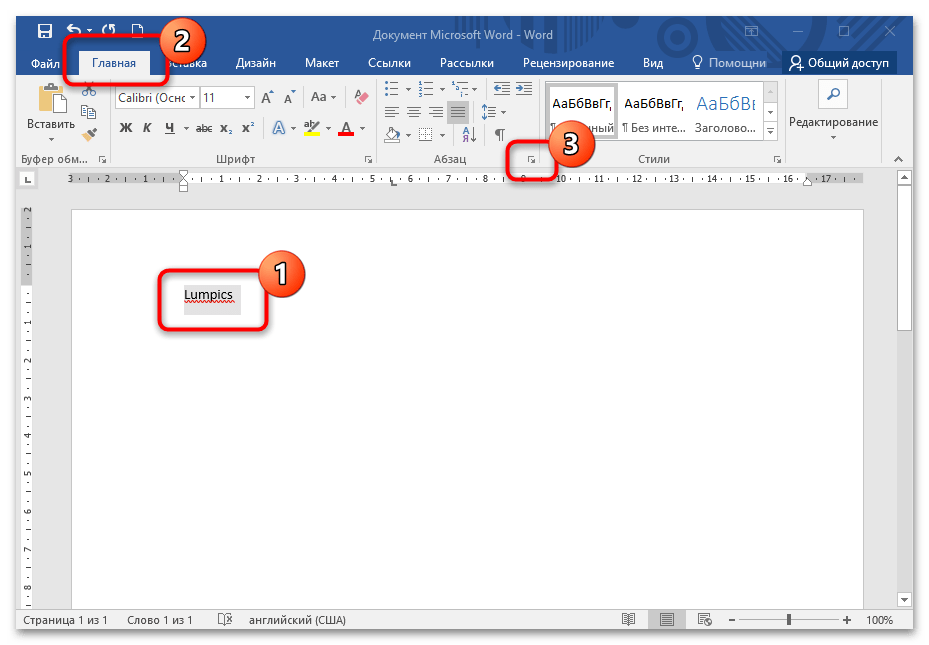
- Выделите фрагмент или абзац текста. Нажмите на вкладку «Главная», затем щелкните по стрелке для перехода в дополнительное окно «Абзац» в одноименном разделе на панели инструментов.
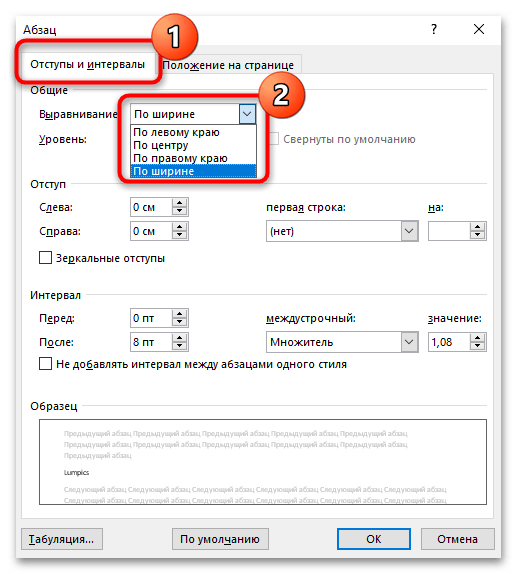
- На вкладке с отступами и интервалами в пункте «Общие» раскройте меню «Выравнивание». В списке выберите «По ширине».
- Кликните по кнопке «ОК» внизу, чтобы изменения вступили в силу.
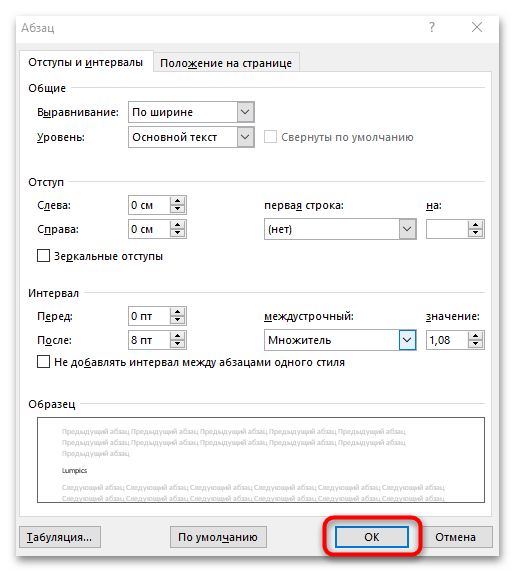
Окно «Абзац» используется, когда нужно отформатировать абзац или текст документа полностью. Кроме того, здесь доступны полезные инструменты, позволяющие задать отступы строк или интервалы между абзацами.
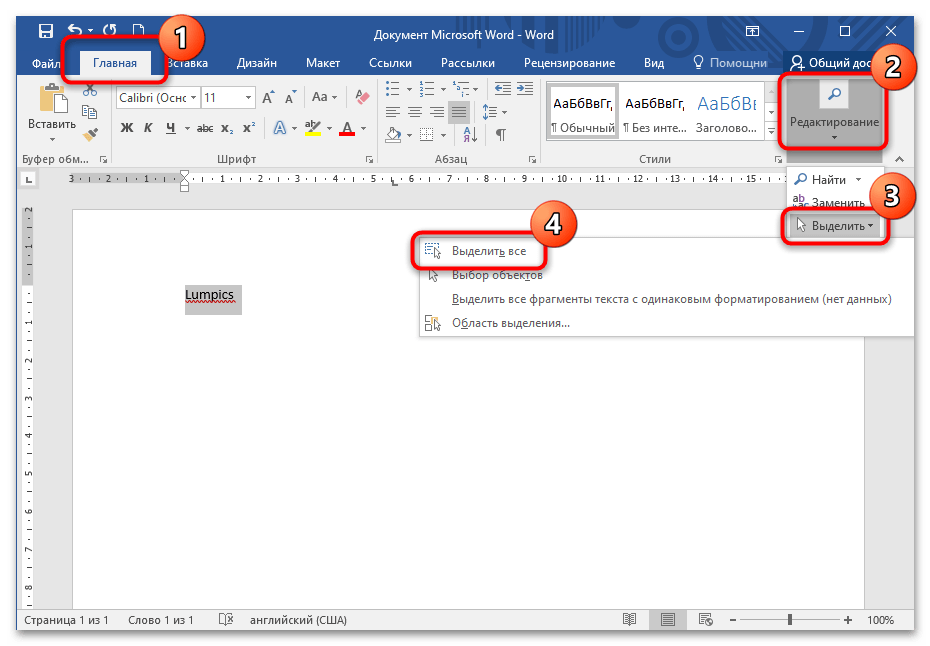
Все изменения внесутся только для фрагмента, который выделен. Если нужно отформатировать весь текст, то его можно выделить с помощью комбинации клавиш «Ctrl + A» или через верхнюю панель инструментов в блоке «Редактирование».
Способ 3: Линейка
Инструмент «Линейка» позволяет растянуть текст документа в Ворде, убрав поля. Она активируется на вкладке «Вид» в блоке «Показать». Все параметры для регулировки отображаются под панелью инструментов над листом документа. Нижние ползунки на линейке предназначены для регулировки отступа слева и справа.
Перемещайте ползунки в нужные стороны до тех пор, пока не достигнете требуемого результата. Верхний ползунок слева задает отступ первой строки абзаца.
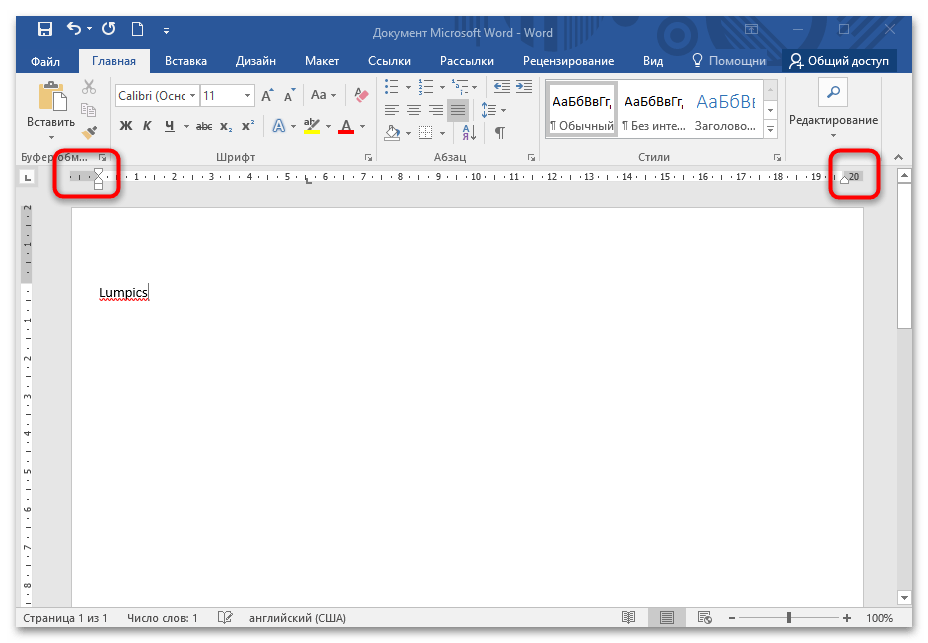
Чтобы вовсе убрать поля по бокам, наведите курсор мыши на границу белого и серого цвета на линейке для отображения стрелки с двумя концами. При перетягивании ее вбок поля документа полностью убираются.
Как в Word выровнять текст по ширине: урок
Всем привет на портале WiFiGiD.RU. В сегодняшнем простом уроке мы коснемся основ самих основ программы Ворд, и поговорим про горизонтальное выравнивание текста по ширине. Тема действительно очень важная, так как вы, скорее всего, будете пользоваться этими знаниями постоянно. Таким образом вы сможете настраивать текст и делать его красивым, удобным и более читаемым.
Если что-то будет не понятно – сразу пишите в комментариях. Поехали!
Способ 1: Панель инструментов
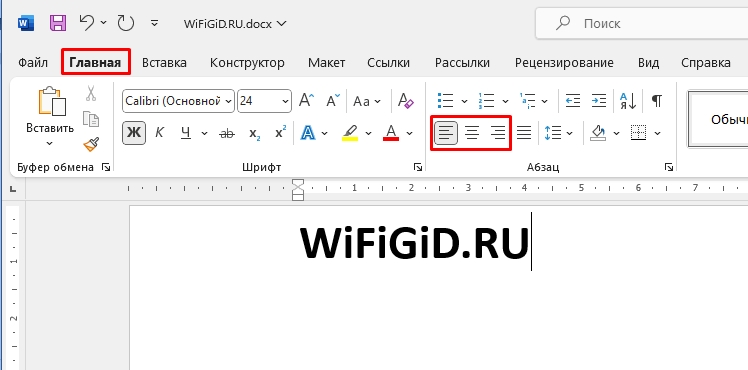
Давайте посмотрим, как в Word выровнять текст по ширине. Для этого можно использовать специальные кнопки на панели инструментов. Для начала установите курсор на нужный абзац. Если вы хотите сделать выравнивание по ширине определенного блока текста, то его нужно выделить с помощью зажатой левой кнопкой мыши. После этого переходим на «Главную» вкладку, находим раздел «Абзац».
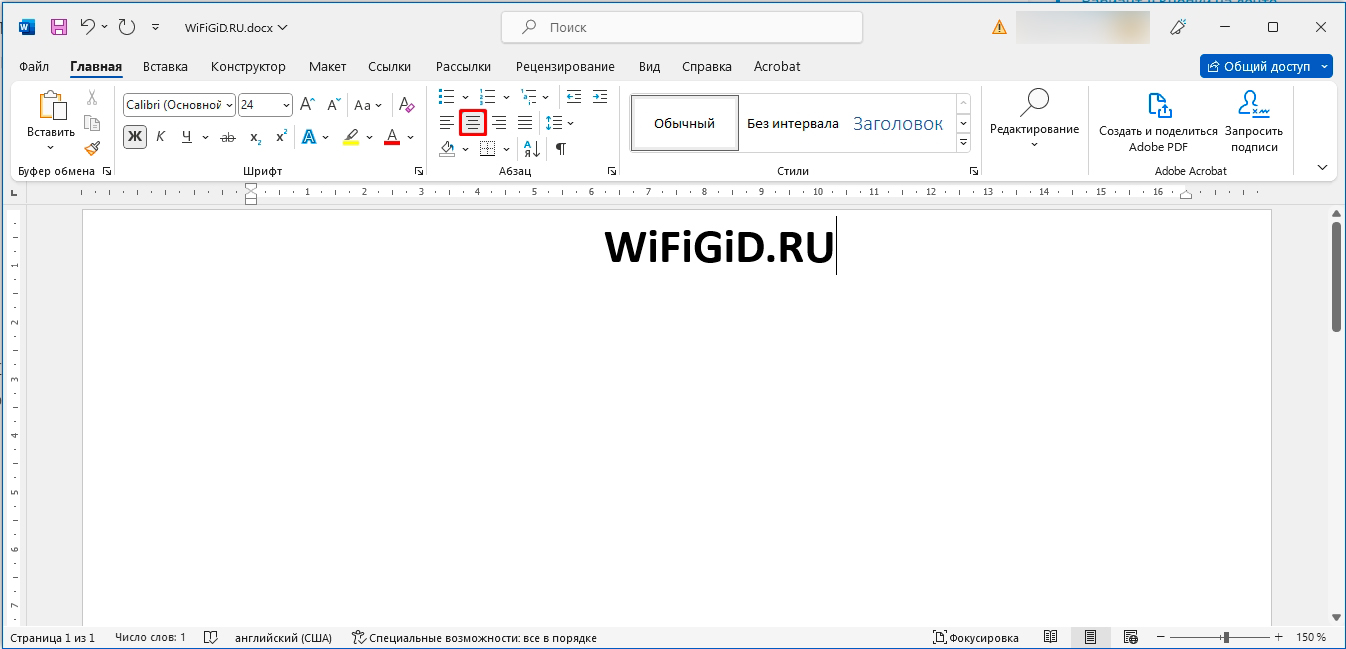
Теперь нас интересуют три кнопки, которые я выделил на скриншоте ниже.
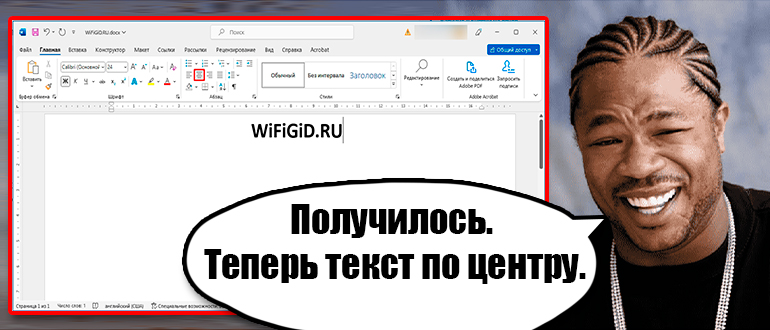
Например, чтобы произвести выравнивание данного слова по центру, нажмите по центральной кнопке, как на картинке ниже. Теперь самостоятельно попробуйте выровнять текст с левой и правой стороны с помощью соседних кнопок.
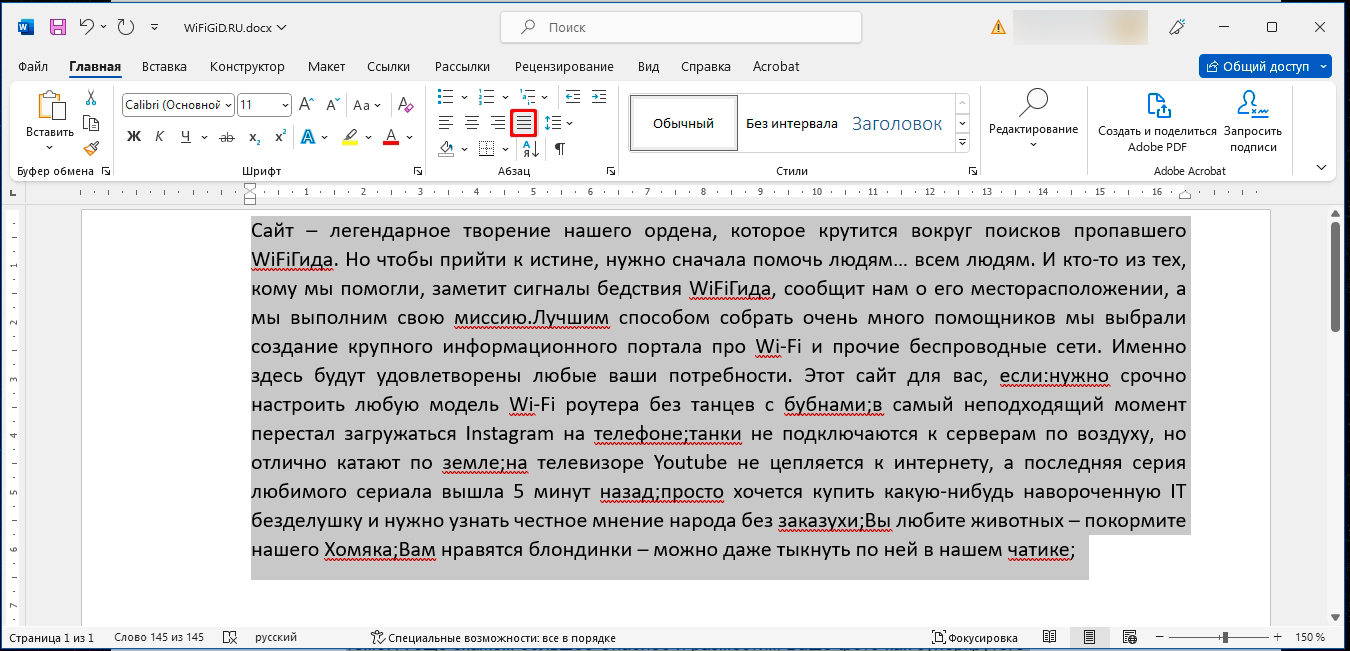
Немного поговорим про кнопку, которая находится справа. Она нужна для того, чтобы заполнить текст равномерно по краям листа, так чтобы буквы располагались ровно по границе. Текст, конечно, выглядит красиво, но использовать я его не советую. Внимательно присмотритесь к отступам между слов – они стали разными. Из-за этого ухудшается читабельность текста, и глаза быстрее устают.
Данные кнопки также работают и в ячейках таблицы, а также фигурных блоках. В целом эти кнопки работают везде, где можно вставить текст, поэтому их нужно запомнить.
Способ 2: Горячие клавиши
Отформатировать текст по ширине в Ворде можно с помощью горячих клавиш. Вообще, если вы собираетесь много и долго работать в этой программе, то я советую выучить их наизусть. Они существенно сократят вам свободное время при работе с Word документами. Можете попробовать сделать то же самое, что мы делали в прошлой главе, только для этого используем кнопки на клавиатуре
| Кнопки | Выравнивание |
| Ctrl + L | Слева |
| Ctrl + R | Справа |
| Ctrl + E | В центре |
| Ctrl + J | По всей ширине листа документа |
Способ 3: Табуляция
Представим себе ситуацию, что нам нужно изменить расположение определенного блока текста и сдвинуть его вправо или влево. Для этих целей мы можем использовать табуляцию или специальные бегунки, которые находятся на линейке в самом верху. Попробуйте выделить один абзац.
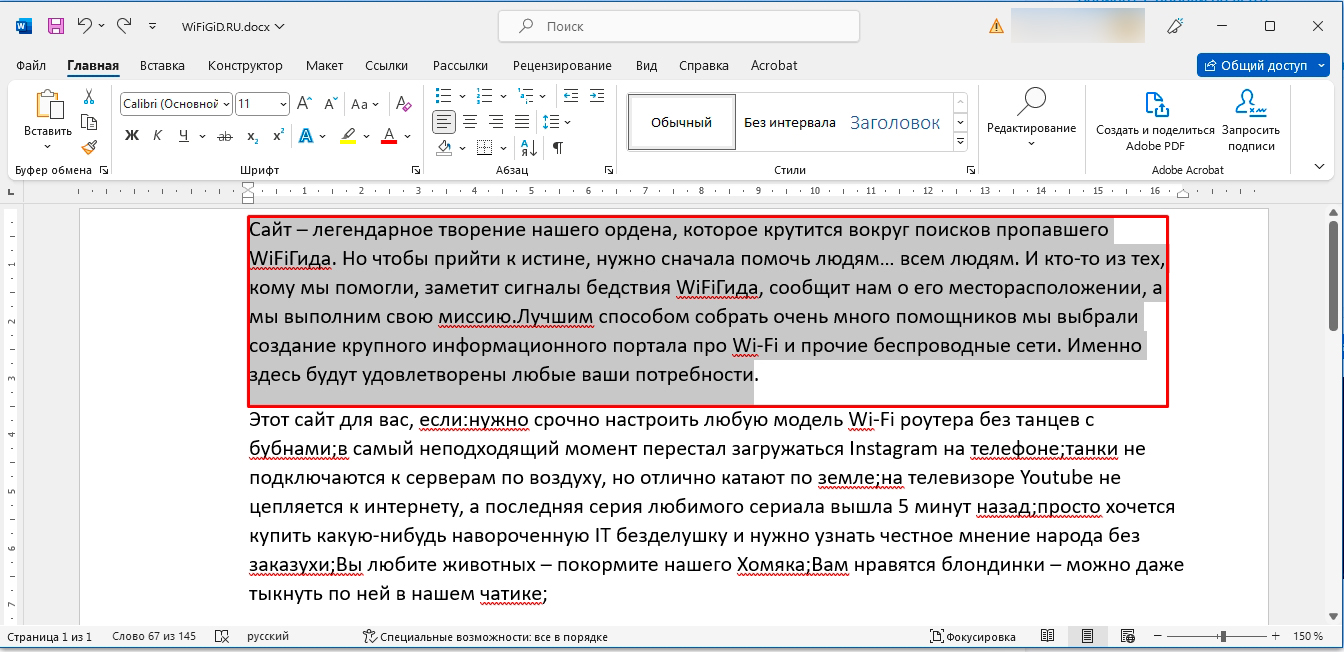
После этого нажмите по кнопке табуляции на клавиатуре:
ПРИМЕЧАНИЕ! Она находится левее буквы «Q».
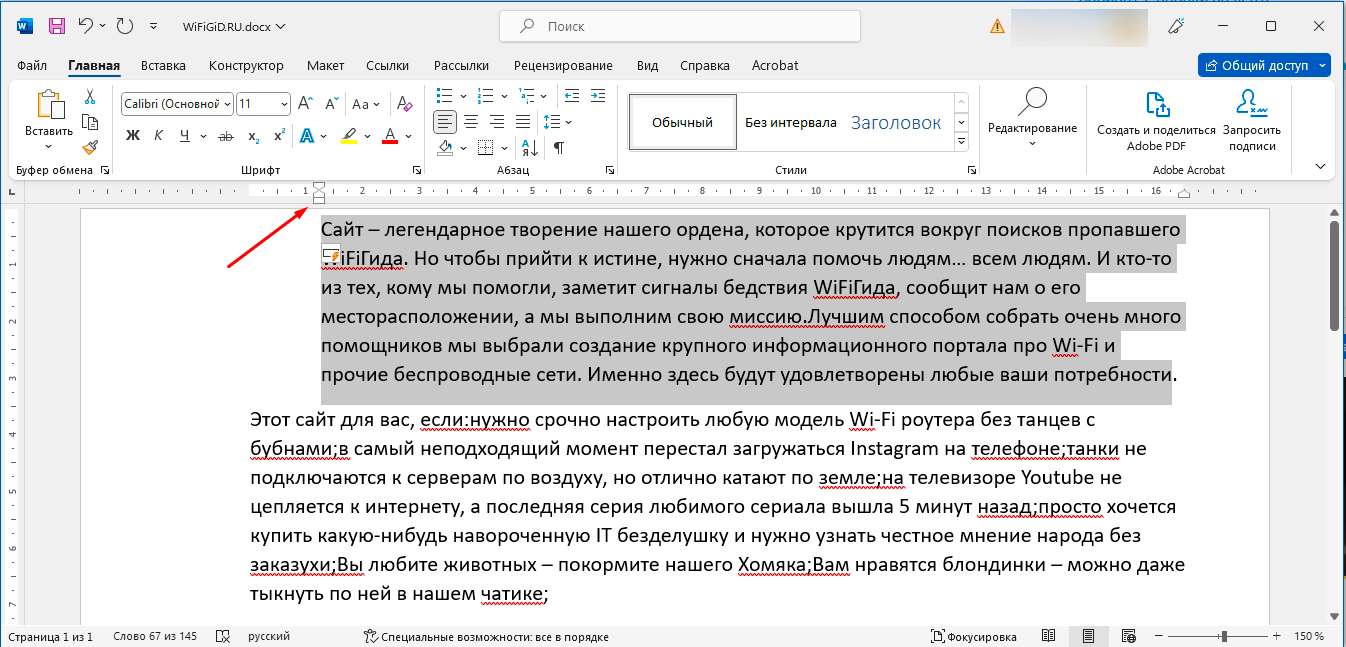
Вы можете заметить, как весь текст сдвинулся, а левая граница аналогично изменилась на нашей верхней линейке. Я очень советую более подробно почитать про табуляцию, так как эта тема очень важная при работе с документами. Дополнительно обязательно почитайте про параметры страницы, которые и определяют отступы на листе.
Видео
Как выровнять текст по ширине документа в Word Online
Работа с процессором Word Online значительно облегчает задачу тем пользователям, которым требуется несложная работа с текстом. Этот ресурс позволяет создавать как простые тексты для интернет-страниц, так и различные офисные документы, презентации. Тексты в деловых форматах должны иметь строгий эстетичный вид, и для того чтобы этого добиться, применяется выравнивание печатного документа. Как в Word Online выровнять текст по ширине – читайте в данном материале.

Когда может потребоваться выравнивание текста документа по ширине
Выравнивание текста обычной статьи требуется лишь для придания ему привлекательного внешнего вида. Как показывает практика, на удобство чтения такое форматирование отражается не лучшим образом — воспринимается такой текст сложно.
Поэтому сегодня редактирование документа с одновременным выравниванием текста по ширине применяется в основном в официальных случаях – для писем, оформления заголовков, объявлений.

Как в Word Online выровнять текст по ширине
Форматирование документа Ворд Онлайн «выравнивание по ширине» можно сделать несколькими способами. В первом случае нужно выполнить несколько операций по следующей инструкции:
- Откройте для редактирования требуемый документ и перейдите в блок верхнего меню «Правка»;
- В предложенном списке выберите строку «Выбрать все», данная команда позволит выделить весь текст целиком и он станет доступен к редактированию в полном объеме;
- В строке форматирования найдите иконку «Выравнивание»;
- Нажав на треугольник справа, откройте возможные варианты, выберите нажатием вариант «Выравнивание по ширине»;
- После окончания редактирования ваш текст будет иметь ровные края справа и слева.
Используйте режим предварительного просмотра документа в Word Online , чтобы оценить, насколько текст после выравнивание по ширине удобно читать. Если есть «висячие» предлоги, рекомендуется убрать их несколькими пробелами.

Второй вариант предусматривает обращение к верхнему меню в блоке «Формат»:
- Повторите операции по выделению всего текста;
- Перейдите в блок «Формат» основного меню;
- Выберите строку «Выравнивание и отступы»;
- В развернувшемся окне справа нажмите вариант «По ширине».
Ещё один способ выравнивания текста — с использованием «горячих» клавиш:
- В блоке верхнего меню зайдите в закладку «Правка» и нажмите «Выбрать все»;
- Выравнивание текста по ширине сделайте, используя комбинацию «Ctrl+Shift+J».

Как в Ворд Онлайн выровнять текст по ширине для отдельной части текста
Чтобы выровнять текст не во всем документе, а только в отдельном фрагменте, использовать команды «Правка»-«Выбрать все» не нужно. В данном случае часть текста выделяется курсором:
- Установите курсор в начале того отрезка текста, который необходимо выровнять;
- Зажмите левую клавишу мыши и выделите всю часть требуемого участка;
- После этого для выравнивания текста по ширине используйте любой из предложенных выше вариантов.
В результате данных действий форматирование происходит только для указанной части документа.

Выравнивание фрагмента применяется для длинных заголовков, вставки цитат и сносок. Обязательно перед закрытием документа в Word Online убедитесь, что данные части текста не ухудшают общее восприятие документа.
Изначально выравнивание текста по ширине носило чисто художественный, оформительский характер, но со временем данный вид редактирования перешел в деловую сферу, и теперь считается нормой официального документооборота.
Частые вопросы:
- Как убрать лишний отступ в Word Online
- Как в Word Online убрать большие пробелы между словами
- Как найти слово в тексте документа Word Online
- Как конвертировать Word Online в Эксель онлайн бесплатно



