
Нередко при работе с шаблонами различных документов в Word возникает ситуация, когда требуется вводить текст на подчеркнутой линии без смещения. Обычно таким образом заполняются поля для ФИО, дат, должностей и других анкетных данных. Если выполнять заполнение таких шаблонов привычным образом, текст будет сдвинут вправо, что нарушит целостность документа. В данной статье мы объясним, как без проблем вводить текст на подчеркнутой линии в Word.
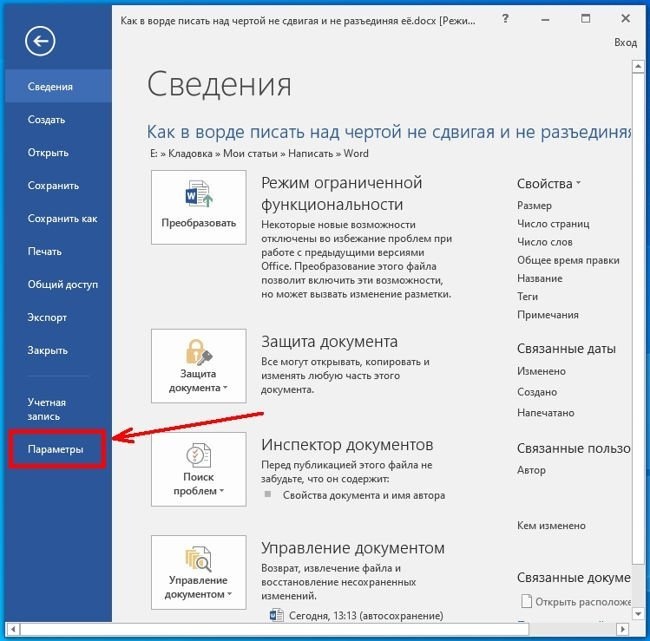
Чтобы начать вводить текст на подчеркнутой линии в Word, сначала нужно внести некоторые изменения в настройки. Для этого откройте меню « Файл » в программе Word и выберите пункт « Параметры ».
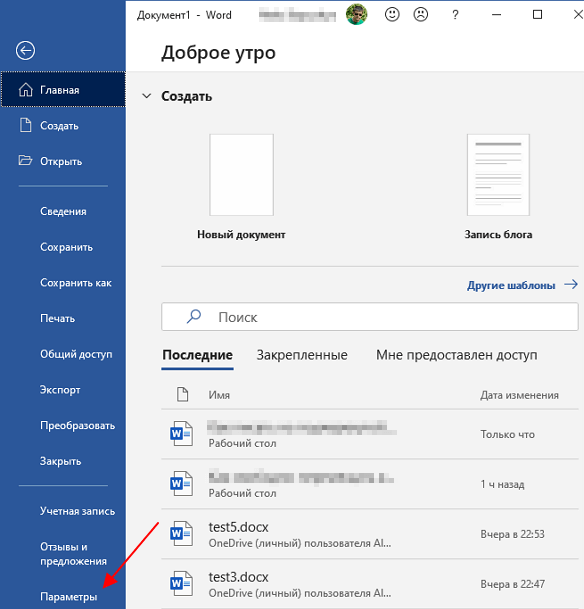
В итоге откроется окно «Настройки Word». Здесь следует перейти в вкладку «Дополнительно», активировать опцию «Использовать клавишу INS для смены режимов замены» и сохранить изменения, нажав кнопку «ОК».
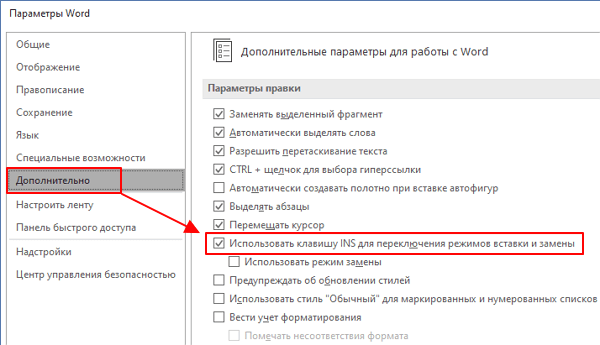
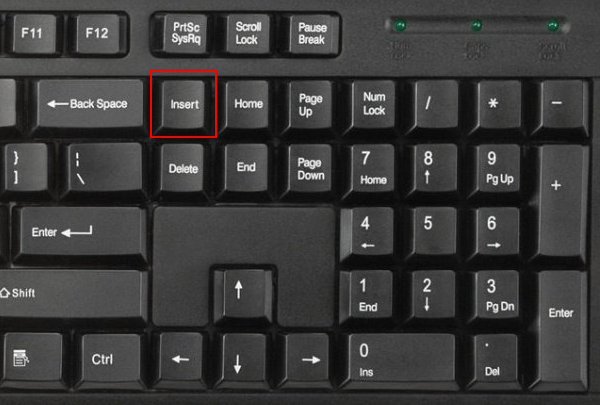
После этого можно возвращаться к редактированию документа. Теперь, для того чтобы писать на подчеркнутой строке без сдвига достаточно нажать на клавишу INS (Insert) на клавиатуре. Клавиша INS включает и выключает режим замены текста, в котором одни символы автоматически заменяются на другие без смещения всего текста. Это позволяет писать на подчеркнутой строке без сдвига текста.
На изображении ниже демонстрируется процесс ввода текста после активации клавиши Insert.
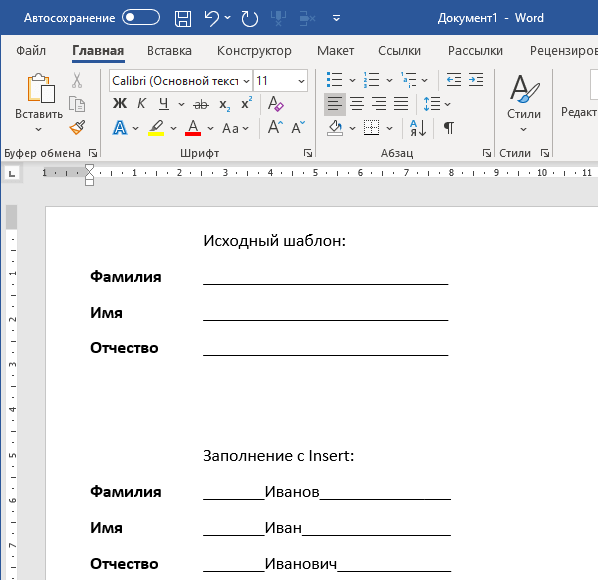
В случае необходимости текст, введенный с клавиатуры, можно Выделить подчеркиванием.
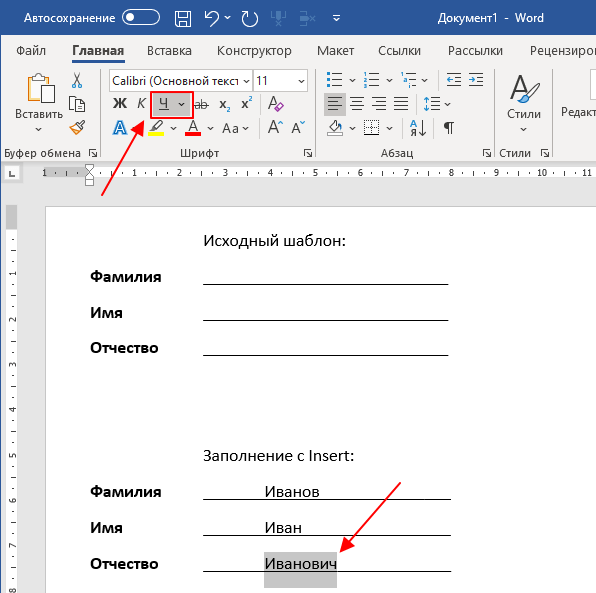
Для этого нужно выделить его и нажать комбинацию клавиш Ctrl-U или воспользоваться кнопкой подчеркивания на панели инструментов (вкладка « Главная »).
Как в Ворде писать над чертой, не сдвигая и не разъединяя её
Запись над линией в Word способствует лучшему форматированию текста. В этой программе мы изучим, как это сделать. Узнайте, как эффективно применять функции и инструменты Word для создания качественных документов.
В редакторе Word можно создавать не только разнообразные визуальные материалы, брошюры и электронные книги, но и интерактивные формы. Поля для заполнения уже имеют предустановленные строки. Однако, если вам потребуется заполнить такую форму, эти строки могут быть перемещены или удалены заранее.
А что, если нужно вставить текст в строку, не меняя ее положения, не убирая и не разрывая? Это возможно? На самом деле, это возможно. Именно об этом мы сейчас и поговорим.
Что такое режим замены и как его включить
Вы можете написать текст над строкой, используя режим замены, который изначально был отключен в Word. Если вы включите этот режим, текст будет написан поверх строки, не перемещая и не разделяя ее.
Чтобы включить режим замены, нужно открыть текстовый редактор, открыть вкладку «Файл»,
перейдите в «Параметры».
В открывшемся окне «Параметры» в правой части окна откройте вкладку «Дополнительно». В правой части окна мы находим строки «Используйте клавишу INS для изменения режимов вставки и перезаписи» и «Использовать режим перезаписи» и включаем эти режимы, установив флажки перед ними.
Далее сохраняем наши настройки, нажав на кнопку «ОК» ниже».
Чтобы увидеть, какой режим мы используем, вы можете включить его отображение в строке состояния. Для этого щелкните правой кнопкой мыши свободное место в строке состояния (внизу документа). В открывшемся списке установите флажок «Заменить».
Теперь в строке состояния будет отображаться текущий режим.
Теперь помещаем курсор в строку, где будем писать. Включите подчеркивание текста на вкладке «Главная» (Ctrl + U) и введите текст.
При добавлении каждой новой строки следует заново включать режим подчеркивания текста.



