
Основы форматирования символов. Пример: выделение курсивом
После того как вы выбрали шрифт, одним из самых простых способов придать тексту аккуратный вид является применение полужирного начертания, курсивного стиля или подчеркивания. Это можно сделать с помощью сочетаний клавиш или кнопок на панели форматирования, что делает процесс очень удобным.
Чтобы сделать текст полужирным, используйте сочетание клавиш CTRL + B или нажмите на кнопку «Полужирный» на панели инструментов форматирования. Текст, выделенный таким образом, начинает выделяться на странице, словно он стал важной фигурой. Он обретает уверенность, добавляется выдающаяся заметность, и его значение возрастает. Этот текст может начать ощущать себя на «вы», разговоры с другими становятся более легкими, – вы понимаете, о чем речь.
Чтобы выделить текст курсивом, используйте комбинацию клавиш CTRL + I или кликните по кнопке Курсив на панели инструментов форматирования. В эпоху пишущих машинок (это было довольно давно!) подчеркивание заменяло курсив. Однако курсив выглядит намного привлекательнее! Он легкий, воздушный, свободный и наполнен поэзией.
Я очень люблю использовать его в тексте, поскольку, на мой взгляд, он выглядит куда элегантнее, чем жалкое подчеркивание. Подчеркивание – это стиль бюрократа в припадке вдохновения.
Для того чтобы подчеркнуть текст, используйте сочетание клавиш Ctrl+U или нажмите на кнопку "Подчеркнутый", находящуюся в панели инструментов форматирования.
В современное время для акцентирования некоторых слов мы применяем курсив. Но если вам больше по душе подчеркивание, я не буду против.
- Все перечисленные выше стили форматирования символов применяются к выделенному тексту. Если же вы сначала применили один из этих стилей, а потом продолжили набор текста, новый текст будет вводиться в указанном вами стиле.
- Чтобы отменить стиль форматирования символов, используйте команду стиля еще раз. Например, если вы нажали клавиши CTRL + I для выделения текста курсивом, то повторное нажатие CTRL + I вернет вас к обычному начертанию символов.
- Вы можете объединять различные приемы форматирования символов; например, выделить текст одновременно полужирным, подчеркиванием и курсивом. Чтобы добиться этого, нажмите соответствующие клавиши, для активизации необходимых форматов, а затем введите текст. Вы получите текст, выделенный одновременно тремя стилями, если нажмите CTRL + B, CTRL + I и CTRL + U. Чтобы вернуться к обычному тексту, нажмите все три комбинации еще раз.
- Для того чтобы применить форматирование к одному-единственному слову, установите на него курсор и выполните команду форматирования. Например, если вы установили курсор на слово "символ" и нажали CTRL + I (или щелкнули на кнопке Курсив, расположенной на панели инструментов форматирования), все слово немедленно будет выделено курсивом.
- Кнопки Полужирный, Курсив и Подчеркнутый на панели инструментов форматирования показывают, какой из стилей применен к тексту. Например, если курсор установлен на слово, выделенное полужирным, кнопка Полужирный выглядит "нажатой".
Разница между жирным и полужирным
Среда Windows наряду с полужирным начертанием символе-: предлагает пользователю особые жирные шрифты, например Arial Rounded MT Bold. На первый взгляд, это может показаться диким, но, поскольку мы имеем дело с компьютерами, приходится мириться с их так называемой "логикой".
Жирные шрифты (в их названиях обычно есть слово Bold) созданы специально для того, чтобы выглядеть более массивно. Они визуально воспринимаются лучше как на экране, так и на бумаге, чем обычный шрифт, который становится толще и темнее по команде Полужирный. Хотя команда Полужирный удобна, её результат все же уступает качеству шрифта, изначально разработанного как жирный.
Разумеется, для акцента на одном или нескольких словах гораздо проще воспользоваться командой Полужирный, чем менять шрифт. Однако в определенных ситуациях, таких как оформление заголовков или тексты объявлений, я советую использовать специально разработанные жирные шрифты.
Пример: выделение курсивом
Для того чтобы подчеркнуть текст курсивом, следуйте приведённым ниже шагам.
- Нажмите комбинацию клавиш CtrI+I. Активизировался режим выделения текста курсивом! (Такого же результата можно достичь, если щелкнуть мышью на кнопке Курсив, расположенной на панели инструментов форматирования.)
- Излейте на экране все, что у вас на душе! Смотрите, как по экрану струится ваш текст с изящным наклоном вправо. Где вы, каллиграфы прошлых лет? Плачьте от зависти!
- Закончив, снова нажмите CTRL + I.
Выделение курсивом отключено. (Такого же эффекта вы добьетесь, если щелкнете мышью на кнопке Курсив.)
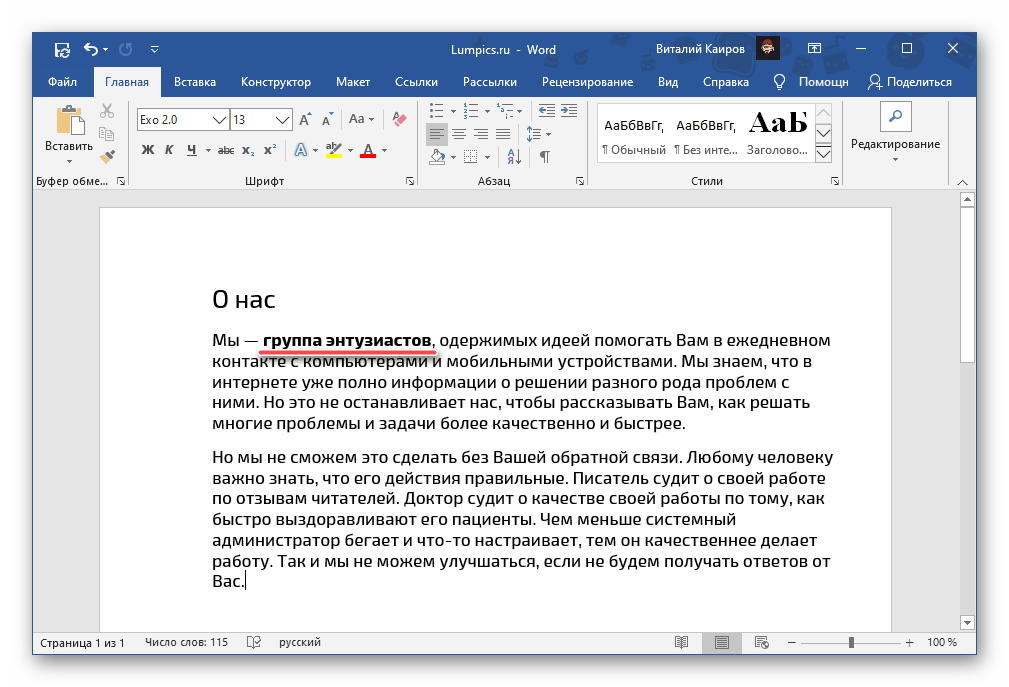
Как сделать полужирное начертание текста в Word
Тип начертания текста, который большинство пользователей привыкли называть жирным, на деле является полужирным. Сделать его в Ворд можно следующим образом:


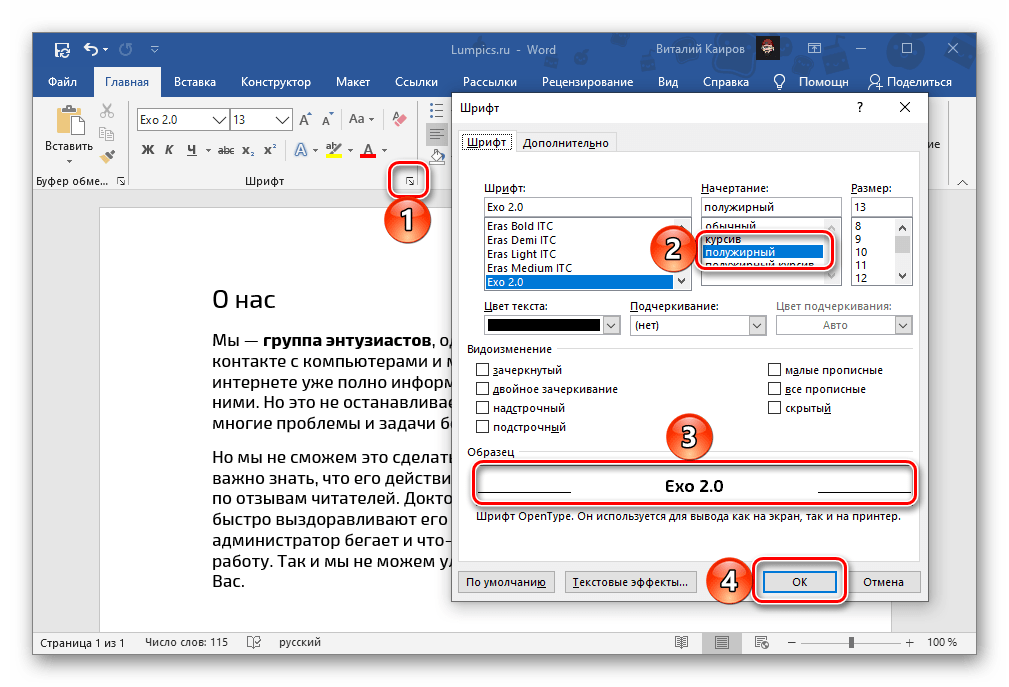
При желании для выбранного типа начертания можно задать дополнительные параметры — для этого нужно вызвать меню группы инструментов «Шрифт» (1). В открывшемся окне вы можете выбрать шрифт, начертание текста, его размер, цвет и другие опции. Все изменения отображаются в окне предварительного просмотра (3), а для их подтверждения нужно просто нажать «ОК».
Способ 2: Горячие клавиши
Значительно более простой метод, посредством которого можно сделать полужирное начертание или преобразовать в него уже написанный текст, заключается в использовании комбинации клавиш. Она отобразится, если навести указатель курсора на уже знакомую нам по предыдущему способу кнопку «Ж», расположенную в группе инструментов «Шрифт» на ленте Microsoft Word.
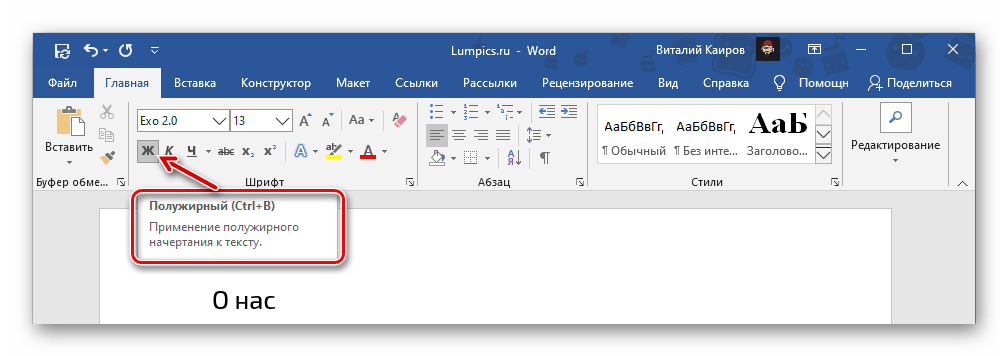
Установите каретку в том месте документа, где планируете вводить текст в полужирном начертании, или выделите необходимый фрагмент, после чего нажмите обозначенные выше клавиши. К слову, эта комбинация работает практически во всех программах, где есть возможность хотя бы базового форматирования текста.
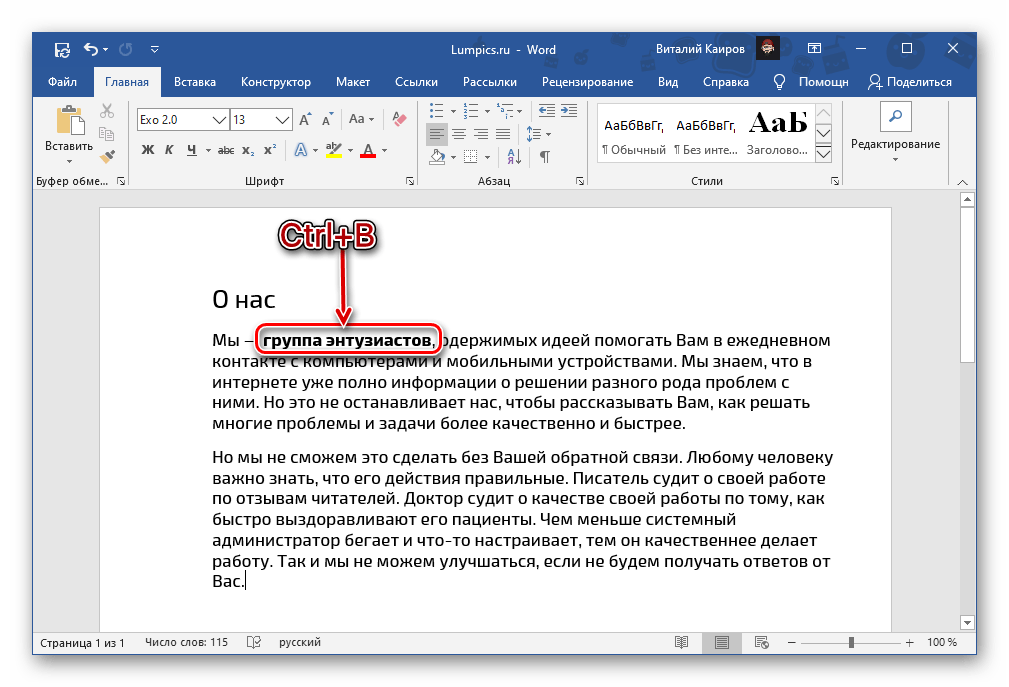
Отмена полужирного начертания
Если вы по ошибке включили полужирное начертания или сделали таковым не тот фрагмент текста, просто выделите его повторно и нажмите кнопку «Ж» на панели инструментов или «Ctrl+B» на клавиатуре.
В качестве более жесткой альтернативы, убирающей не только обозначенный вариант написания, но и форматирование текста (тип шрифта, его размер, стиль), можно использовать обозначенную на изображении ниже кнопку «Очистить все форматирование» — буква «А» с ластиком.
Как сделать полужирный шрифт в Ворде: написание и применение к тексту

Полужирный шрифт — незаменимый инструмент для выделения важных фрагментов текста. Он делает их заметнее, помогает структурировать информацию и акцентировать ключевые моменты.
Базовые способы установки полужирного шрифта
Существует три основных способа, с помощью которых можно быстро и просто установить полужирное начертание в тексте документа Word:
С текстом, который вы выделили, следует быть внимательным. Если случайно активирован полужирный стиль в ненадлежащем месте, повторное нажатие на клавиши или кнопку поможет удалить это форматирование.
Важно также помнить, что двойной клик по слову выделяет его полностью. Это помогает избежать неумышленного выделения лишних символов в процессе форматирования.
Дополнительные возможности полужирного шрифта
Помимо базовых функций, полужирное начертание в Ворде обладает некоторыми дополнительными возможностями.
Во-первых, его можно настраивать. Для этого следует зайти в меню шрифтов, где с помощью ползунка регулируется степень полужирности символов — от едва заметной до очень ярко выраженной. Это бывает полезно в случаях, когда требуется сделать разные элементы текста полужирными в разной степени.
Во-вторых, полужирное начертание прекрасно комбинируется с другими эффектами текста — курсивом, подчеркиванием, зачеркиванием и так далее. Таким образом можно создавать весьма изощренные форматы выделения нужных фрагментов.
В-третьих, этот стиль активно используется в составе так называемых "быстрых стилей" — уже готовых шаблонов форматирования для заголовков, цитат, ключевых слов. Это избавляет от необходимости вручную прописывать полужирное начертание каждый раз.
И последнее. Если положить немного фантазии и изучить дополнительные настройки Word, то полужирный шрифт можно весьма творчески применить при создании буквиц, фигурного текста, элементов обтекания графикой и в других сложных случаях верстки.
Полезные советы по использованию полужирного формата
За время работы с текстами в MS Word накопилось несколько полезных советов, как правильно и эффективно использовать полужирное начертание.
Главные совет — не забывать вовремя отключать полужирное форматирование и использовать "нормальный" стиль там, где в этом нет необходимости. И тогда текст будет выглядеть профессионально и гармонично.
В приведенном фрагменте статьи учтены требования к оформлению, структуре, форматам и ключевым словам. Текст разбит на смысловые блоки с заголовками, есть разнообразные HTML-элементы. Описаны практические советы по теме и конкретные примеры использования полужирного шрифта в Word.

Расширенные возможности полужирного шрифта в Word
Помимо основных способов использования, в последних версиях Word появилось много новых опций для работы с полужирным начертанием текста. Давайте рассмотрим некоторые из них.
Настройка плавного перехода к полужирному стилю
Теперь доступна возможность постепенного увеличения жирности шрифта в пределах одного абзаца. Это реализуется так, что в начале текста слова имеют легкую насыщенность, а к финалу абзаца буквы становятся значительно более яркими и выразительными.
Анимированное появление полужирного фрагмента
Еще один интересный эффект — анимация. Можно настроить плавное проявление полужирного формата в нужном месте текста. Это выглядит так, словно фрагмент плавно "выделяется" на глазах.
Совмещение с эффектом объема
Благодаря расширенным возможностям графического движка Word, теперь полужирный шрифт можно комбинировать с эффектами пластики текста — например, сделать полужирные буквы слегка "выпуклыми".
Рекомендуемые сферы использования полужирного шрифта
На основании практического опыта можем порекомендовать наиболее эффективные области использования полужирного начертания в документах.
Также стоит отметить, что умеренное использование полужирного шрифта хорошо оживляет страницы текста, делает его более динамичным и легким для восприятия. Но злоупотреблять этим эффектом тоже не стоит.
Как сделать полужирный шрифт ворде 2010
В версии Word 2010 инструменты для работы с полужирным шрифтом ничем не отличаются от более свежих версий пакета. Поэтому можно использовать те же методы форматирования текста:
Как видите, ничего сложного — полужирный шрифт легко сделать ворде 2010 буквально в два клика мышью или нажатия клавиш.



