
Если во время встречи используется мультимедийная презентация, то обычно дольше всего участники видят первый ее слайд. Т.е., чтобы не было скучно вовремя пришедшим, и они не забыли, зачем собрались, а также для проверки готовности оборудования, организаторы запускают презентацию, останавливая ее на титульном слайде.
По сути презентация уже запущена, но в это время еще могут продолжаться организационные моменты встречи, типа рассаживания и записи опаздывающих, объяснений. Поэтому от качества первого слайда во многом зависит и первое впечатление о качестве самой презентации и профессионализме выступающего. В подавляющем большинстве случаев титульный слайд на презентациях содержит ее название, т.е. добавленный текст. Достаточно интересно могут выглядеть прозрачные буквы в названии, когда только их контур окрашен в необходимый цвет, а вся внутренняя часть содержит просвет.
Рассмотрим, как можно добиться такого эффекта в PowerPoint 2010 и Word 2016, чтобы буквы не скрывали находящийся за ними фон:
1. Объемные прозрачные буквы в презентации 2. Прозрачные буквы в ворде

Прозрачные буквы в PowerPoint
Как известно, при обычных задачах для добавления текста используют установки шаблона презентации. Если же нужно добавить текст в другом месте, то незаменимым помощником является кнопка «Надпись» во вкладке «Вставка».

Первым делом нужно добавить фон для презентации стандартным способом, в том числе и используя картинки или изображения. Далее в группе «Текст» находим кнопку добавления декоративного текста «Word Art» и выбираем один из стилей. В наборе присутствуют стили, которые изначально не имеют заливки. Но для демонстрации процесса будет выбран стиль с непрозрачной заливкой

- ввести нужный текст,
- отрегулировать размер букв,
- расположить объект на слайде.
Активированный объект с текстом позволяет работать во вкладке «Формат», группе «Стили Word Art». Чтобы добиться эффекта прозрачности букв, нужно в «Заливка текста» выбрать «Нет заливки».
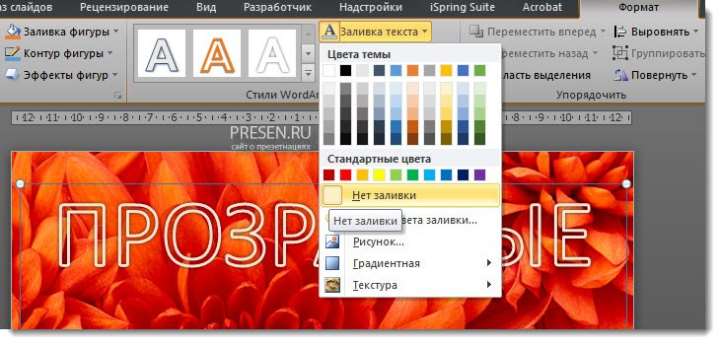
На этом этапе нужно отрегулировать толщину контура букв и их цвет. Сделать это можно с помощью кнопки «Контур текста», расположенной ниже «Заливка текста». Таким образом, мы создали прозрачную надпись на титульном слайде презентации, подходящую для данного варианта фона. А бывает, что нужно в PowerPoint сделать картинку прозрачной, без изменения букв.
Как в ворде сделать прозрачные буквы
Чтобы точно научиться создавать буквы с прозрачным фоном в ворде и случайно не спутать с белой заливкой листа, изменим заранее цвет фона подложки с белого на светло-зеленый или другой по желанию. В процессе подготовки букв в дальнейшем это делать нет необходимости.
Вкладка «Дизайн» — группа «Фон страницы» — кнопка «Цвет страницы»
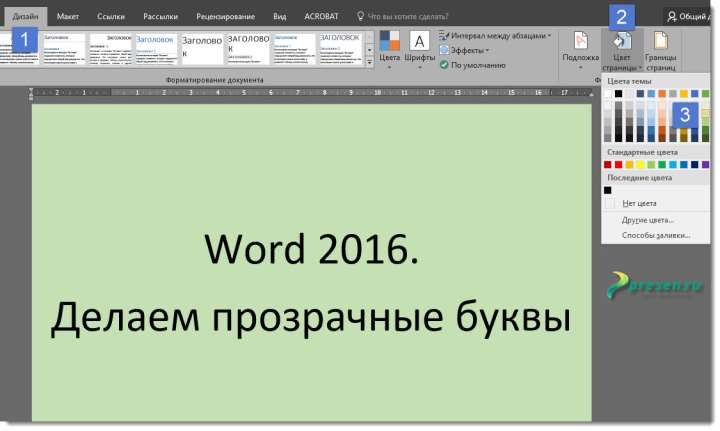
Через правую кнопку запустим команду «Шрифт», затем «Текстовые эффекты»


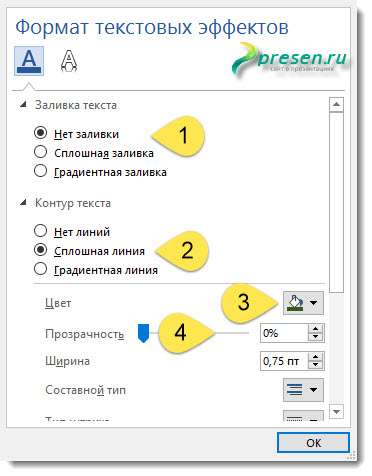
Следующим этапом в «Заливка текста» выбираем «Нет заливки», а в «Контур текста» — «Сплошная линия». Цвет линии можно изменить рядом. Похожий эффект можно получить, если выставить прозрачность на 100%.
Как сделать текст в Word прозрачным
Microsoft Word является одной из самых популярных программ для работы с текстом и документами. Однако, не всем пользователям известно о возможности сделать окно программы прозрачным. Прозрачное окно Word может быть полезно во многих случаях, например, для просмотра содержимого других окон без необходимости свертывать Word или для создания эффектных презентаций. В этой статье мы расскажем, как сделать ворд прозрачным пошагово.
Шаг 1: Откройте Microsoft Word и выберите нужный документ для работы. Если вы хотите сделать прозрачным не только окно программы, но и его интерфейс, то необходимо закрыть все документы и вернуться в основное окно Word.
Шаг 2: Нажмите правой кнопкой мыши на панели задач (на пуле кнопок с открытыми программами внизу экрана) и выберите пункт «Задачи». Затем выберите «Свойства» и откройте вкладку «Эффекты».
Шаг 3: В открывшемся окне «Свойства отображения» найдите раздел «Прозрачность окна». Установите значение прозрачности с помощью слайдера или введя число в соответствующее поле. Чем больше значение, тем более прозрачным станет окно Word.
Шаг 4: Нажмите кнопку «ОК» для сохранения изменений. Теперь ваше окно Word стало прозрачным и вы можете продолжать работать с документом или проводить презентации, не закрывая другие окна.
Итак, мы рассказали вам о том, как сделать ворд прозрачным. Эта функция может быть полезна во многих случаях и позволит вам удобно работать с документами, не закрывая другие окна. Попробуйте использовать прозрачность в программах Microsoft Word и удивите своих коллег и друзей эффектными презентациями!
Изменение прозрачности ворда
Шаг 1: Откройте программу Microsoft Word на вашем компьютере. Для этого щелкните на значке Word на рабочем столе или найдите его в меню «Пуск».
Шаг 2: Откройте документ, в котором вы хотите изменить прозрачность. Для этого выберите «Файл» в верхнем меню, а затем «Открыть» для поиска и выбора нужного файла.
Шаг 3: В верхнем меню выберите «Формат», а затем «Фон страницы».
Шаг 4: В открывшемся окне выберите вкладку «Макет».
Шаг 5: В разделе «Прозрачность страницы» переместите ползунок влево или вправо, чтобы установить желаемую прозрачность.
Шаг 6: Щелкните на кнопке «ОК», чтобы сохранить изменения и закрыть окно «Фон страницы».
Шаг 7: Ваш документ в Microsoft Word теперь будет иметь измененную прозрачность.
Примечание: Обратите внимание, что прозрачность применяется ко всему документу в Word, включая текст, картинки и другие элементы.
Шаг 1: Откройте Word
Первым шагом для того, чтобы сделать ворд прозрачным, необходимо открыть программу Microsoft Word.
Вы можете найти ярлык программы на рабочем столе или в меню «Пуск» на панели задач.
Щелкните дважды по ярлыку, чтобы запустить программа Microsoft Word.
Шаг 2: Выберите необходимый текст
После открытия документа в Microsoft Word вы можете выбрать необходимый текст, который хотите сделать прозрачным.
Для выбора текста просто наведите курсор мыши на начало нужной фразы или слова, зажмите левую кнопку мыши и проведите курсор до конца фразы или слова. Текст должен выделиться, станет выделенным цветом или подсвеченным.
Если вы хотите выбрать несколько фрагментов текста, то можно выбрать первый фрагмент, а затем зажать клавишу Shift на клавиатуре и выбрать второй фрагмент текста. Весь выбранный текст будет выделен.
Шаг 3: Откройте настройки прозрачности
Чтобы сделать ворд прозрачным, вам необходимо открыть настройки программы.
Шаги для открытия настроек прозрачности в Microsoft Word:
- Откройте программу Microsoft Word.
- На верхней панели инструментов выберите вкладку «Файл».
- В выпадающем меню выберите «Параметры».
- В окне «Параметры Word» выберите вкладку «Расположение».
- В разделе «Окно программы» найдите опцию «Прозрачность» и установите желаемое значение.
- Нажмите кнопку «ОК», чтобы сохранить изменения.
После выполнения этих шагов вы увидите, что ворд стал прозрачным.
Шаг 4: Измените прозрачность
Чтобы сделать ворд прозрачным, следуйте этим простым шагам:
- Откройте документ Microsoft Word, который вы хотите сделать прозрачным.
- На верхней панели инструментов выберите вкладку «Формат».
- В выпадающем меню выберите опцию «Фон страницы».
- В открывшемся окне настройки фона страницы найдите раздел «Прозрачность».
- Переместите ползунок прозрачности вправо или влево, чтобы достичь желаемого уровня прозрачности.
- Нажмите кнопку «ОК», чтобы применить изменения.
Теперь ваш ворд стал прозрачным!
Шаг 5: Сохраните изменения
После того как вы настроили прозрачность для ворда, необходимо сохранить изменения. Для этого выполните следующие действия:
В верхнем левом углу окна Word найдите кнопку «Файл».
Кликните на эту кнопку, чтобы открыть меню.
В меню выберите опцию «Сохранить как».
В новом окне выберите папку, где вы хотите сохранить файл.
Введите имя файла в поле «Имя файла» и выберите формат сохранения.
Нажмите кнопку «Сохранить», чтобы сохранить файл.
Теперь ваш файл Word сохранен с прозрачным фоном и готов к использованию.
Вам также может понравиться
Что такое 1С ERP?
1С ERP — это программное обеспечение, которое помогает автоматизировать управление предприятием. Оно интегрирует в себя различные функции, такие как.
Мягкая лавочка для кухни своими руками: подробные инструкции и полезные советы
В каждой кухне нужно место, где можно отдохнуть, насладиться завтраком или посидеть за чашечкой кофе. Мягкая лавочка — это отличное решение! Она.
Как поднять столешницу на кухне под посудомойку
Поднятие столешницы на кухне для установки посудомойки может показаться сложной задачей, но следуя нескольким простым шагам, вы сможете справиться с.
Что такое кепка
Кепка — это головной убор, который имеет плоский верх и небольшой козырек. Она имеет свои корни в древности, когда люди использовали шапки с.
- Обратная связь
- Пользовательское соглашение
- Политика конфиденциальности



