

В разделе «Главная» находятся все важные инструменты для работы с документом. Для того чтобы растянуть текст по ширине в Ворде с использованием панели инструментов, выполните следующие шаги:
- С помощью перетаскивания курсора левой кнопки мыши выделите текст или фрагмент, которые нужно расширить.
![]()
- Перейдите на вкладку «Главная», затем нажмите по кнопке «Выровнять по ширине», которая отображается в виде ровных полосок в разделе «Абзац».
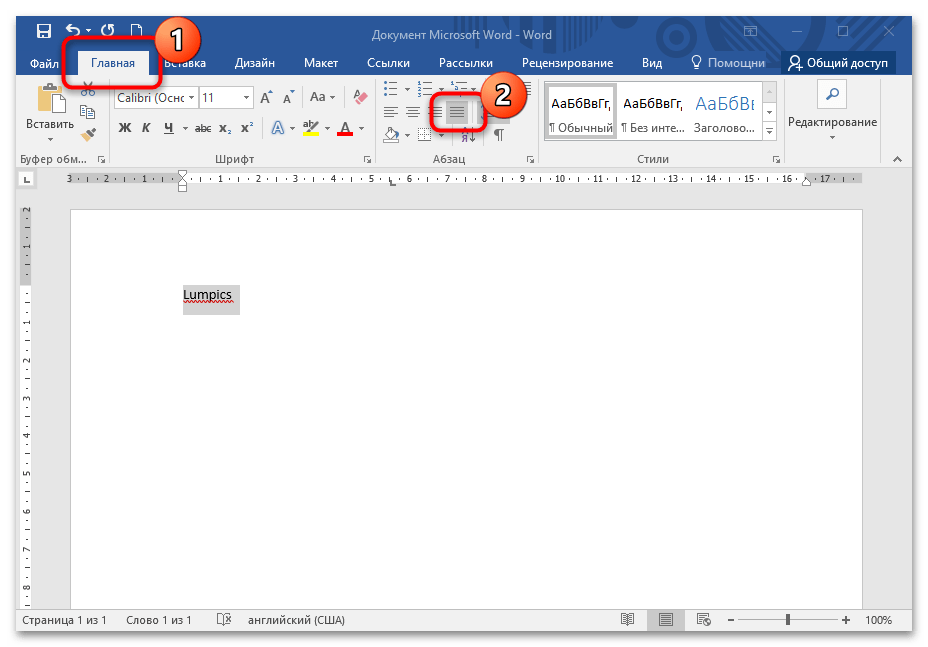
Затем текст будет равномерно размещен по полям документа. В этом разделе также доступны альтернативные варианты выравнивания: по левому и правому краям, а также по центру.
Чтобы выровнять текст по ширине страницы, можно воспользоваться комбинацией горячих клавиш «Ctrl + J» после выделения нужного фрагмента.
Способ 2: Раздел «Абзац»
В программе Microsoft Word имеются продвинутые параметры оформления текста. В разделе «Абзац» присутствует блок «Образец», который позволяет предварительно просмотреть текст с заданным форматированием. Документ можно выровнять ещё до начала работы, в этом случае форматирование текста применится сразу после его ввода. Если необходимо изменить растяжение текста в документе, выполните следующие шаги:
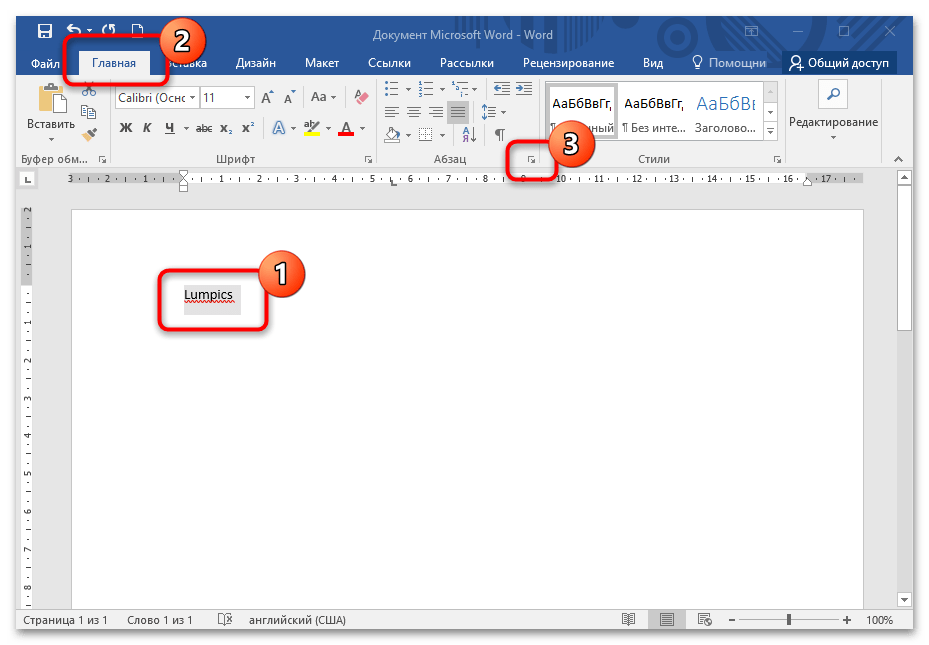
- Выделите фрагмент или абзац текста. Нажмите на вкладку «Главная», затем щелкните по стрелке для перехода в дополнительное окно «Абзац» в одноименном разделе на панели инструментов.
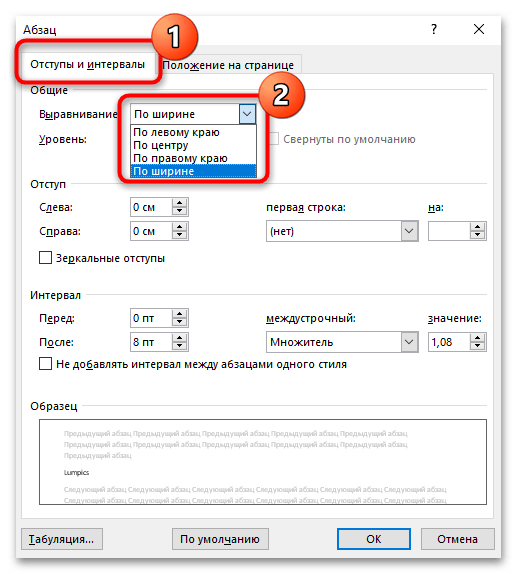
- На вкладке с отступами и интервалами в пункте «Общие» раскройте меню «Выравнивание». В списке выберите «По ширине».
- Кликните по кнопке «ОК» внизу, чтобы изменения вступили в силу.
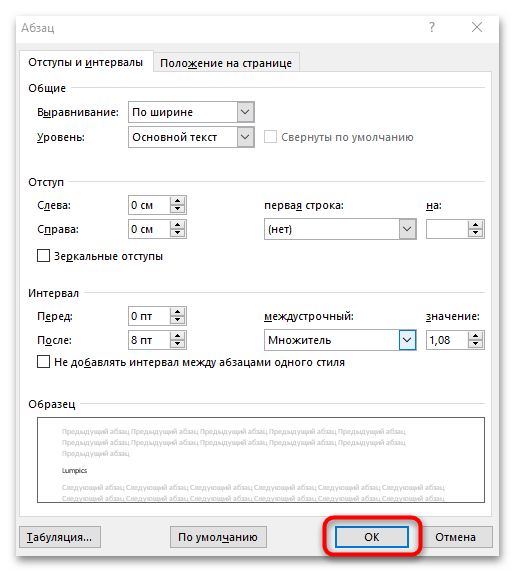
Окно «Абзац» используется, когда нужно отформатировать абзац или текст документа полностью. Кроме того, здесь доступны полезные инструменты, позволяющие задать отступы строк или интервалы между абзацами.
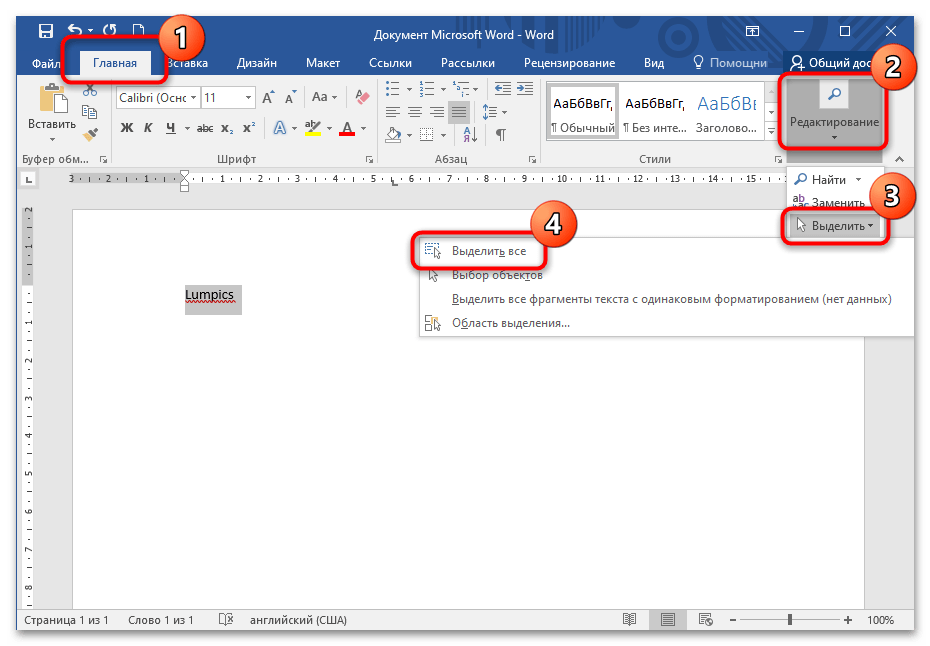
Все корректировки будут применены лишь к выделенному фрагменту. Если необходимо изменить форматирование всего текста, его можно выделить при помощи сочетания клавиш «Ctrl + A» или через верхнее меню в разделе «Редактирование».
Способ 3: Линейка
Инструмент «Линейка» дает возможность растянуть текст в документе Ворд, исключив поля. Его можно активировать на вкладке «Вид» в разделе «Показать». Все настройки для изменения отображения находятся под панелью инструментов, которая расположена над листом документа. Нижние ползунки линейки служат для настройки отступов слева и справа.
Перемещайте ползунки в нужные стороны до тех пор, пока не достигнете требуемого результата. Верхний ползунок слева задает отступ первой строки абзаца.
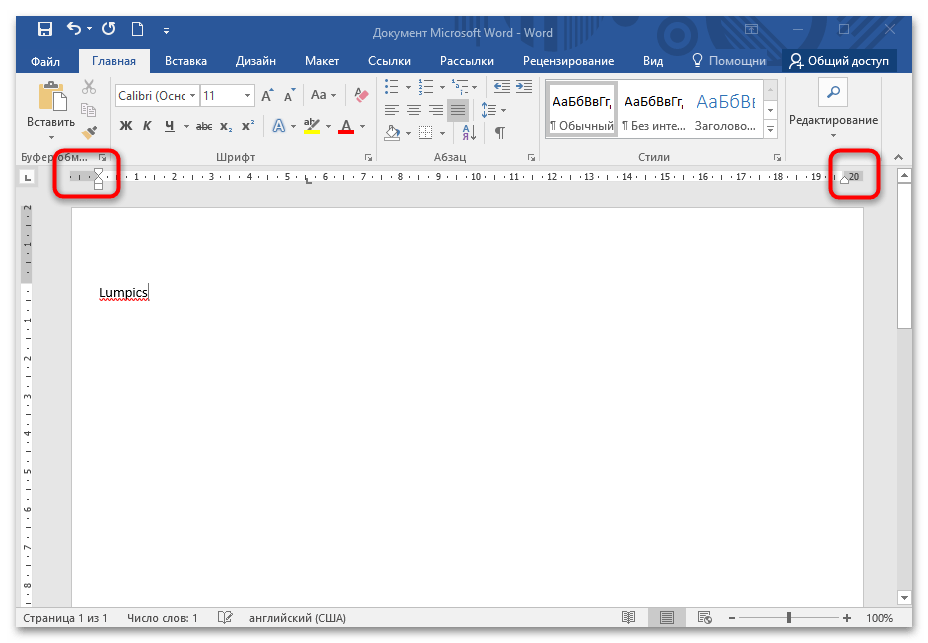
Для того чтобы полностью устранить боковые поля, наведите курсор мыши на границу между белой и серой зонами на линейке, чтобы отобразить двустороннюю стрелку. Перетащив её в сторону, вы сможете полностью удалить поля документа.
Как в Word выровнять текст по ширине: урок
Здравствуйте на сайте WiFiGiD.RU! В сегодняшнем уроке мы рассмотрим базовые аспекты программы Word, а именно, как выровнять текст по ширине. Эта тема имеет огромное значение, поскольку вы, вероятно, будете применять эти навыки часто. Это позволит вам оформлять текст таким образом, чтобы он выглядел привлекательно, удобно и легче воспринимался.
Если у вас возникнут вопросы – смело оставляйте их в комментариях. Начнем!
Способ 1: Панель инструментов
Давайте посмотрим, как в Word выровнять текст по ширине. Для этого можно использовать специальные кнопки на панели инструментов. Для начала установите курсор на нужный абзац. Если вы хотите сделать выравнивание по ширине определенного блока текста, то его нужно выделить с помощью зажатой левой кнопкой мыши. После этого переходим на «Главную» вкладку, находим раздел «Абзац».
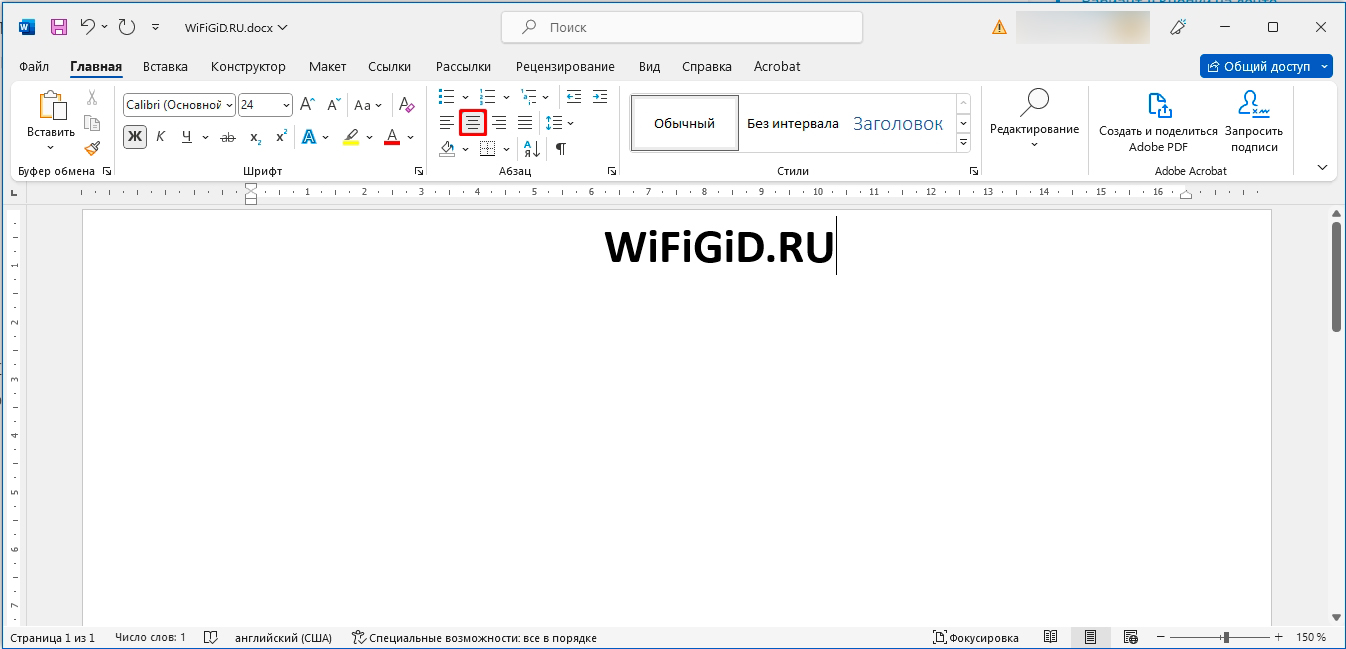
Теперь нас интересуют три кнопки, которые я выделил на скриншоте ниже.
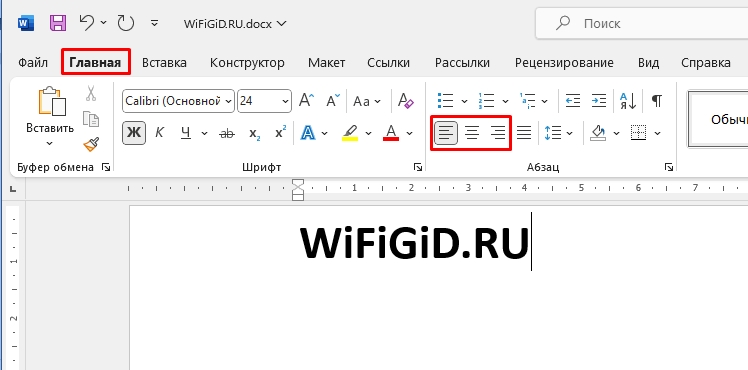
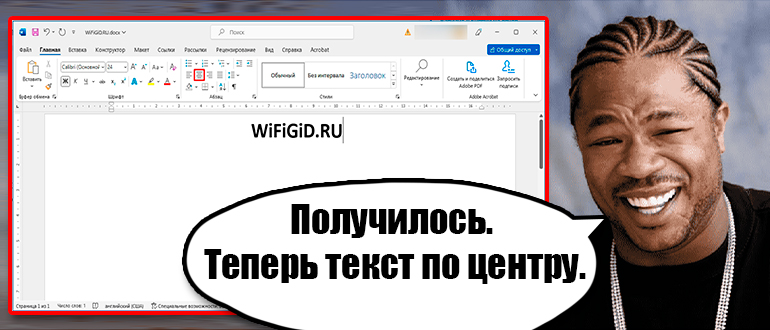
Например, чтобы произвести выравнивание данного слова по центру, нажмите по центральной кнопке, как на картинке ниже. Теперь самостоятельно попробуйте выровнять текст с левой и правой стороны с помощью соседних кнопок.
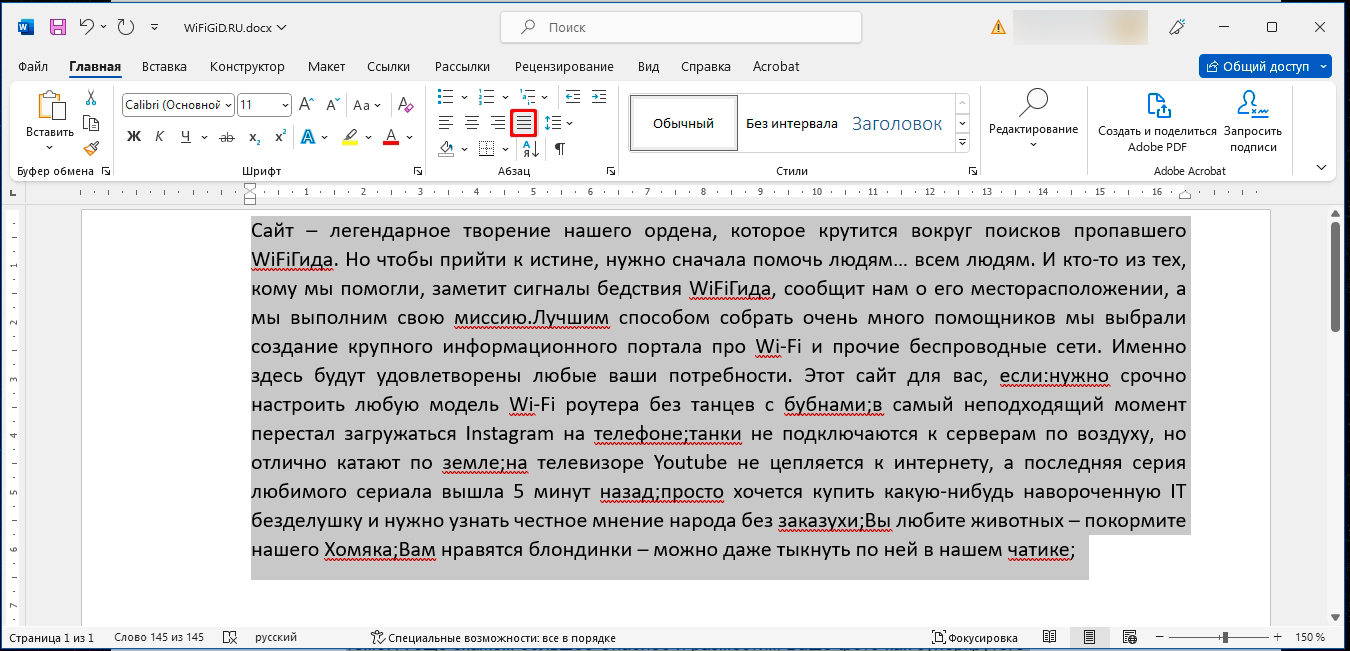
Немного поговорим про кнопку, которая находится справа. Она нужна для того, чтобы заполнить текст равномерно по краям листа, так чтобы буквы располагались ровно по границе. Текст, конечно, выглядит красиво, но использовать я его не советую. Внимательно присмотритесь к отступам между слов – они стали разными. Из-за этого ухудшается читабельность текста, и глаза быстрее устают.
Данные кнопки также работают и в ячейках таблицы, а также фигурных блоках. В целом эти кнопки работают везде, где можно вставить текст, поэтому их нужно запомнить.
Способ 2: Горячие клавиши
Отформатировать текст по ширине в Ворде можно с помощью горячих клавиш. Вообще, если вы собираетесь много и долго работать в этой программе, то я советую выучить их наизусть. Они существенно сократят вам свободное время при работе с Word документами. Можете попробовать сделать то же самое, что мы делали в прошлой главе, только для этого используем кнопки на клавиатуре
| Команды | Выравнивание текста |
| Ctrl + L | Слева |
| Ctrl + R | Справа |
| Ctrl + E | Посередине |
| Ctrl + J | По ширине |
Способ 3: Табуляция
Представим себе ситуацию, что нам нужно изменить расположение определенного блока текста и сдвинуть его вправо или влево. Для этих целей мы можем использовать табуляцию или специальные бегунки, которые находятся на линейке в самом верху. Попробуйте выделить один абзац.
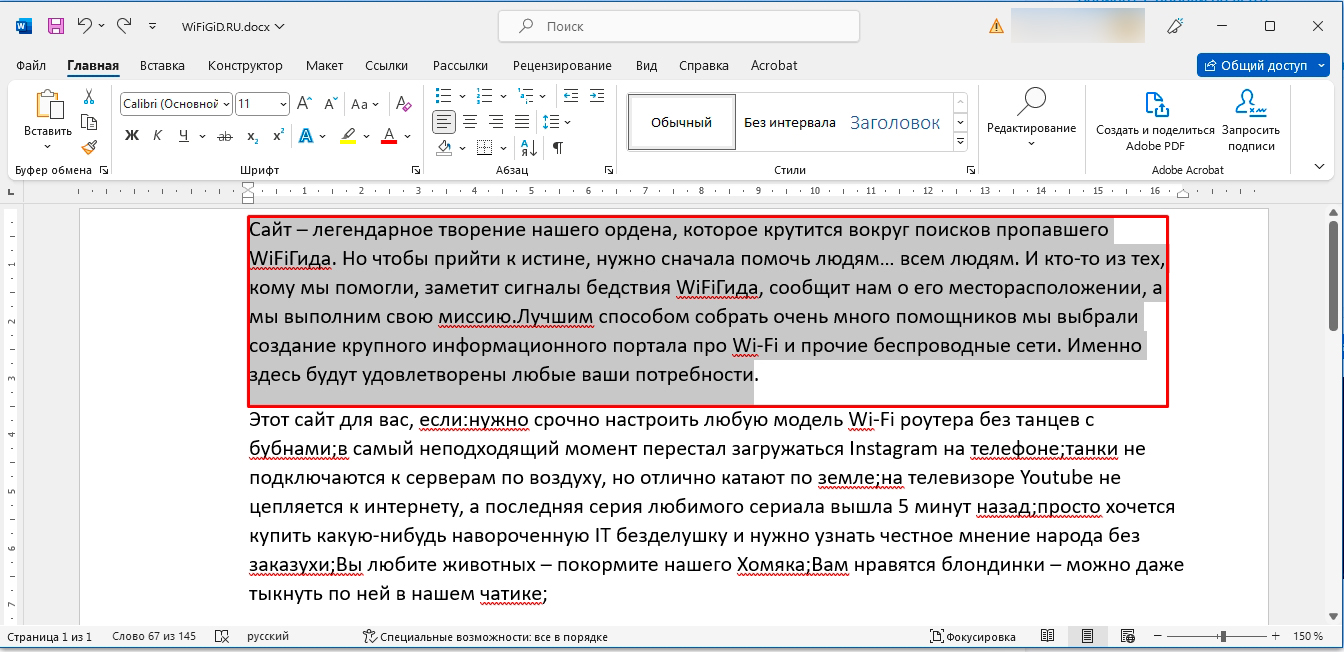
После этого нажмите по кнопке табуляции на клавиатуре:
ВНИМАНИЕ! Она располагается слева от буквы «Q».
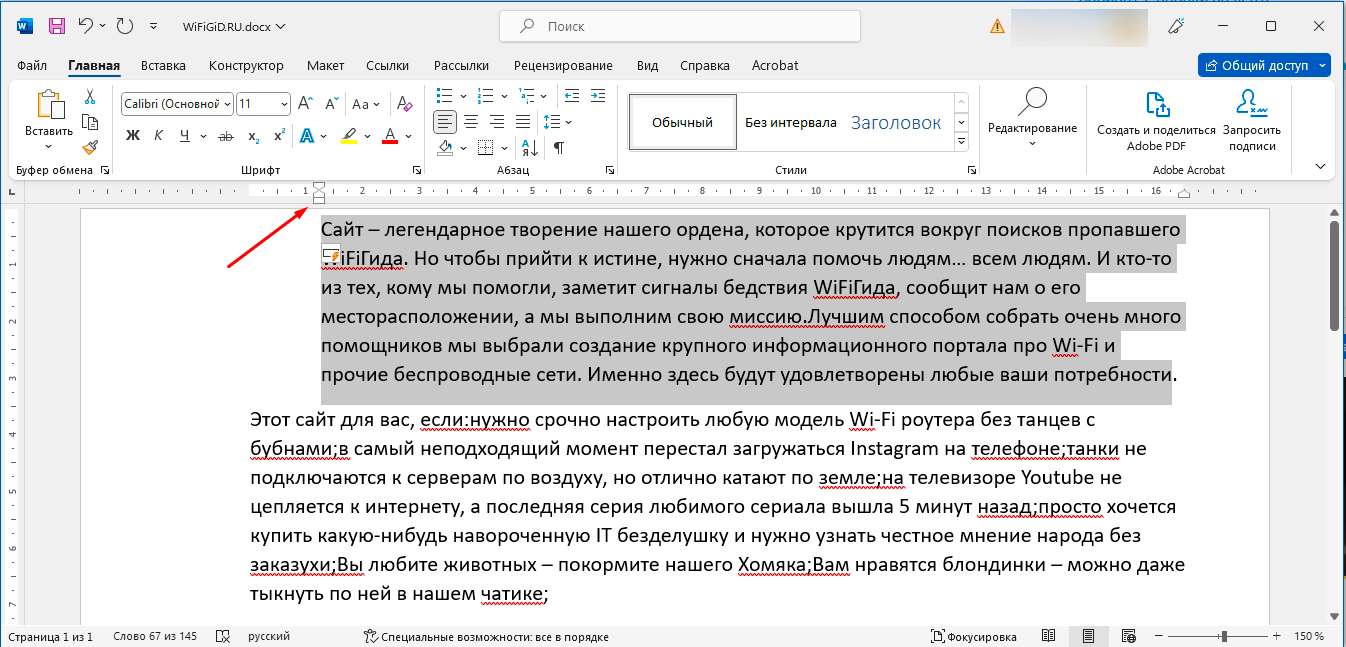
Вы можете заметить, как весь текст сдвинулся, а левая граница аналогично изменилась на нашей верхней линейке. Я очень советую более подробно почитать про табуляцию, так как эта тема очень важная при работе с документами. Дополнительно обязательно почитайте про параметры страницы, которые и определяют отступы на листе.



