

Жирный шрифт позволяет выделить важные элементы текста и структурировать информацию. Давайте разберемся, какими способами можно сделать слова или фрагменты жирными в популярных текстовых редакторах.
Основные способы выделения текста жирным шрифтом
Существует несколько универсальных способов, позволяющих быстро сделать текст жирным:
- Использование кнопки "Ж" на панели инструментов текстового редактора. Обычно эта кнопка располагается на вкладке "Главная". После нажатия введенный далее текст будет жирным.
- Применение сочетания клавиш CTRL+B к выделенному фрагменту текста.
- Выделение необходимого текста и нажатие правой кнопкой мыши. В контекстном меню нужно выбрать пункт "Полужирный" или с буквой "Ж".
Эти способы подходят для большинства популярных текстовых редакторов и обработчиков текста, таких как Microsoft Word, Google Документы, OpenOffice / LibreOffice Writer.

Пошаговые инструкции для Microsoft Word
Рассмотрим более подробно действия по выделению текста жирным шрифтом в программе MS Word — самом распространенном текстовом редакторе.
- Откройте нужный документ в Microsoft Word или создайте новый.
- Установите курсор в то место текста, где нужно сделать слова или фрагмент жирным.
- На вкладке "Главная" в группе "Шрифт" нажмите кнопку с буквой "Ж".
- Введите необходимый текст. Он сразу будет жирным.
Чтобы выделить уже существующий текст, сделайте следующее:
- Выделите мышью нужный фрагмент текста в документе.
- На вкладке "Главная" в группе "Шрифт" нажмите кнопку "Ж".
Также можно использовать сочетание клавиш CTRL+B, чтобы быстро применить полужирное начертание к выделенному тексту.
Как сделать только часть текста жирным
Часто возникает необходимость выделить жирным шрифтом не весь текст, а лишь отдельные слова или фразы. Как сделать текст жирным в текстовом редакторе?
В этом случае поможет выделение только нужного фрагмента.
- Выделяем мышью или клавиатурой (Shift + стрелки) слова, которые должны быть жирными.
- Применяем жирное начертание вышеописанными способами (кнопка "Ж", CTRL+B).
Отдельные слова внутри текста теперь выделены.
Тонкости применения жирного шрифта
При использовании жирного начертания следует учитывать некоторые нюансы, чтобы текст был максимально читабелен и понятен.
Совместное применение с другими эффектами
Жирный шрифт можно комбинировать с курсивом, подчеркиванием, цветом текста. Однако не стоит увлекаться эффектами, иначе текст потеряет читабельность из-за перенасыщенности.
- Влияние на удобочитаемость. Сплошной жирный текст читать сложнее обычного. Рекомендуется выделять жирным не более 30% текста на странице. Используйте выделение для структурирования информации.
- Оптимальное количество выделений. Старайтесь сделать акценты равномерно по всему тексту, не концентрируя их в одном месте. 3-5 жирных фрагментов на абзац — оптимальное соотношение.
Грамотно выделенные жирным шрифтом элементы помогают быстрее воспринимать информацию в тексте.
Типы элементов для выделения:
- Заголовки, подзаголовки.
- Ключевые слова и термины.
- Цитаты и высказывания.
- Имена собственные.
Пример выделения в тексте. Автор книги, Джон Смит, писал: "Следует тщательно выбирать, какие элементы делать жирными, чтобы не перегрузить текст ". Он считает, что ключевые слова лучше всего подходят для выделения жирным.

Рекомендации по использованию жирного шрифта
Чтобы правильно использовать жирный шрифт в тексте, придерживайтесь следующих рекомендаций:
- Выделяйте ключевые фрагменты. Применяйте полужирное начертание только к по-настоящему важным элементам. Например, к основным тезисам, определениям, именам собственным.
- Соблюдайте единый стиль. Если заголовки и ключевые слова выделены жирным, придерживайтесь этого по всему тексту. Не стоит применять разный стиль для однотипных элементов.
- Не перегружайте текст. Используйте выделение умеренно, чтобы не снизить удобочитаемость. Оптимально — 3-5 жирных фрагментов на абзац.
- Сочетайте с другими приемами. Дополняйте жирный шрифт выделением цветом, курсивом, подчеркиванием. Но не увлекайтесь эффектами.
Перед публикацией дайте текст прочитать 1-2 людям. Узнайте их мнение о степени выделения фрагментов.
Создание полужирного шрифта в Word
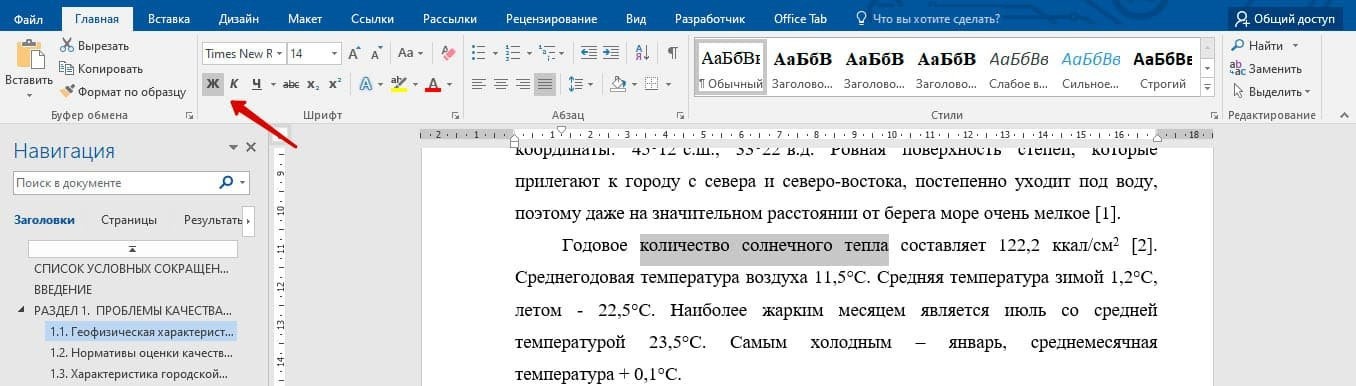
Научитесь создавать полужирный шрифт в Microsoft Word для удобного форматирования текста. Этот курс поможет вам повысить эффективность работы с текстовыми документами.
Как сделать текст полужирным в Word
Чтобы сделать текст в Word полужирным, нужно использовать кнопку «Полужирный»
! Чтобы сделать текст полужирным, вы также можете использовать сочетание клавиш: Ctrl + B
- Выделите нужные слова или отрывок теста
- Нажмите кнопку Полужирный (сочетание клавиш Ctrl + B)
Кроме того, вы можете просто нажать кнопку «Полужирный шрифт» в Word и ввести текст. Главное, не забудьте выключить полужирный режим, когда вам больше не нужно набирать полужирный шрифт.

Как убрать жирный текст в Ворде
Чтобы убрать выделение полужирным шрифтом в Word, необходимо выполнить те же действия, что и выделение.
- Выделите текст, чтобы убрать жирный шрифт;
- Нажмите кнопку «Полужирный» или нажмите комбинацию клавиш Ctrl + B

Бывают случаи, когда при выделении можно захватить простой текст. Так что вам просто нужно нажать кнопку 2 раза.
Во-первых, весь текст будет полужирным, поэтому весь текст будет нормальным. Алгоритм Word следует инструкциям, он сначала проверяет первый символ, и если он выделен жирным шрифтом, выделенный текст удаляется из жирного шрифта. И если первый символ не полужирный, весь выделенный текст станет полужирным.

Как сделать курсив в Ворде

Поиск по тексту в Ворде

Старт:
Срок обучения:
Excel: расширенные возможности. Повышение квалификации
Московское образование.
Обучение 2 месяца. Курсы по ФГОС. Удостоверение НАДПО
0 ₽/мес рассрочка



