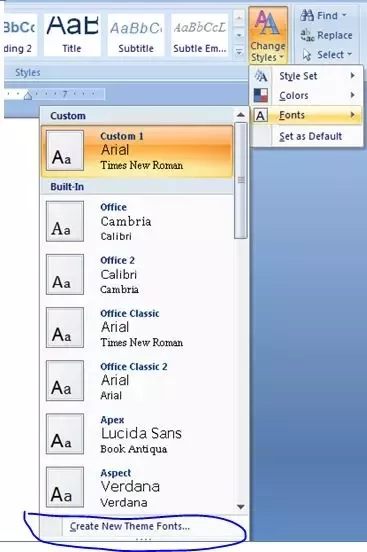
Times New Roman — один из самых популярных шрифтов для офисных документов. Если вы хотите сделать его основным шрифтом в программе Word, это можно сделать всего в несколько простых шагов. В этой статье мы расскажем о том, как изменить основной шрифт в Word и поделимся некоторыми советами, чтобы упростить вашу работу с данным шрифтом.
В следующем разделе мы покажем, как изменить основной шрифт в Word. Затем мы расскажем о том, какие преимущества и недостатки есть у шрифта Times New Roman и почему он так популярен. Наконец, мы поделимся некоторыми советами по использованию Times New Roman, чтобы сделать вашу работу еще более эффективной и профессиональной.

Глава 1: Особенности шрифта Times New Roman в Word
Times New Roman – это один из самых распространенных шрифтов, который широко используется в текстовых документах, включая Microsoft Word. В главе 1 мы рассмотрим особенности этого шрифта и его применение в Word.
1.1 Размеры шрифта
Times New Roman имеет несколько предустановленных размеров шрифта, начиная от 8 пунктов и заканчивая 72 пунктами. Выбор размера осуществляется с помощью соответствующей команды в меню форматирования или панели инструментов Word. Более мелкий размер шрифта может быть использован для плотного размещения текста на странице, в то время как более крупный размер делает текст более заметным и читабельным.
1.2 Жирность и курсив
Times New Roman также предоставляет возможность изменения жирности и наклона шрифта. Жирный шрифт делает текст более выразительным и акцентирует внимание на нем. Курсивный шрифт используется для выделения важных частей текста или для создания эффекта курсивного почерка. Такие изменения шрифта в Word можно применить с помощью кнопок на панели инструментов или через соответствующие команды в меню форматирования.
1.3 Интерлиньяж и межстрочный интервал
Интерлиньяж и межстрочный интервал – это настройки, которые позволяют изменить расстояние между строками в тексте. Интерлиньяж отвечает за пространство между линиями одного и того же абзаца, в то время как межстрочный интервал определяет расстояние между строками разных абзацев или разделов документа. В Word можно настроить интерлиньяж и межстрочный интервал по желанию, чтобы достичь оптимального вида и читаемости текста.
1.4 Применение стилей шрифта
Times New Roman в Word отличается большим количеством возможных стилей. Вы можете использовать стандартный стиль или выбрать из списка другие варианты, такие как заголовки, подзаголовки, выделение и другие. Применение стилей позволяет структурировать документ, выделять его разделы и делает его более удобным для чтения.
1.5 Применение шрифта Times New Roman по умолчанию
Times New Roman можно настроить в качестве шрифта по умолчанию в Word, чтобы новые документы автоматически использовали этот шрифт. Чтобы это сделать, необходимо открыть настройки шрифтов в Word, найти опцию «Шрифт по умолчанию» и выбрать Times New Roman из списка доступных шрифтов. После этого все новые документы будут использовать Times New Roman в качестве основного шрифта.
В главе 1 мы рассмотрели основные особенности шрифта Times New Roman в Microsoft Word, такие как размеры шрифта, жирность и курсив, интерлиньяж и межстрочный интервал, применение стилей шрифта и настройку шрифта по умолчанию. В следующей главе мы рассмотрим способы изменения основного шрифта в Word на Times New Roman.
How to select Times New Roman in Word in mobile
Преимущества использования Times New Roman
Times New Roman — один из самых популярных шрифтов в мире, который имеет долгую историю использования в печати и электронных документах. Его преимущества делают его идеальным выбором для различных типов документов.
1. Профессиональный и серьезный облик
Times New Roman обладает классическим и элегантным дизайном, который придает документу профессиональный и серьезный облик. Этот шрифт был разработан для использования в газетах и журналах, поэтому имеет хорошую читаемость даже при маленьком размере.
2. Удобочитаемость на печатных носителях
Times New Roman хорошо читается на печатных носителях, таких как бумага. Его пропорции букв и подходящий межстрочный интервал способствуют легкости восприятия текста и уменьшают утомительность чтения на бумаге.
3. Хорошая читаемость на экране
Times New Roman также обеспечивает хорошую читаемость на экране, что делает его идеальным выбором для документов, которые будут просматриваться и читаться в цифровом формате. Благодаря своей простой и четкой форме, Times New Roman обеспечивает комфортное чтение на разных устройствах и в разных средах.
4. Универсальность и широкое применение
Times New Roman широко применяется в различных областях, таких как печать книг, научные статьи, деловые документы и академические работы. Благодаря своей популярности и узнаваемости, Times New Roman стал своеобразным стандартом для профессиональных публикаций и официальных документов.
5. Совместимость с другими программами и платформами
Times New Roman широко поддерживается различными программами и платформами, включая Microsoft Word, Adobe Photoshop, Google Docs и другие. Это гарантирует, что ваш документ будет отображаться корректно и выглядеть одинаково на разных устройствах и программных платформах.
Times New Roman — выбор, который обеспечивает читаемость, профессиональный вид и подходит для различных типов документов. Выбирая Times New Roman, вы можете быть уверены, что ваш текст будет выглядеть профессионально и легко читаться как на печатных носителях, так и на экране.
Какие программы поддерживают Times New Roman?
Times New Roman является одним из самых популярных и широко используемых шрифтов в мире. Он легко читаем и универсален, поэтому поддерживается большинством текстовых редакторов, программ верстки и офисных пакетов.
Вот список некоторых программ, которые поддерживают Times New Roman:
- Microsoft Word: Word является одним из наиболее распространенных текстовых процессоров и поставляется вместе с Times New Roman в качестве основного шрифта. В Word вы можете легко выбрать Times New Roman из списка шрифтов или установить его в качестве шрифта по умолчанию.
- Microsoft PowerPoint: Как и Word, PowerPoint также поддерживает Times New Roman и предлагает его в качестве одного из доступных шрифтов для создания презентаций.
- Microsoft Excel: Электронные таблицы в Excel также могут использовать Times New Roman в качестве шрифта для ячеек и заголовков.
- Adobe Photoshop: Photoshop — это графический редактор, который также поддерживает Times New Roman. Вы можете использовать его для создания и редактирования изображений, включая текст, написанный Times New Roman.
- Adobe Illustrator: Illustrator является векторным графическим редактором, который также предлагает Times New Roman в качестве одного из доступных шрифтов для создания иллюстраций и дизайна.
- Google Docs: Google Docs — это онлайн-программа для создания текстовых документов, которая также поддерживает Times New Roman. Вы можете выбрать этот шрифт из списка доступных шрифтов или загрузить его для использования в своем документе.
Это только небольшой список программ, поддерживающих Times New Roman. На самом деле, большинство программ, которые работают с текстом, обычно включают этот шрифт в свои списки шрифтов.
Таким образом, если вы хотите использовать Times New Roman в любой программе, просто откройте настройки шрифта и выберите его из списка доступных шрифтов.
Глава 2: Как изменить основной шрифт в Word?
Microsoft Word предлагает широкий выбор шрифтов для вашего текста, но иногда вам может потребоваться изменить основной шрифт документа на другой. Это может понадобиться, например, если вы работаете над научной статьей или руководством, где требуется определенный шрифт, такой как Times New Roman. В этом разделе я расскажу вам, как легко изменить основной шрифт в Word.
Шаги, описанные ниже, применимы к последней версии Word (Word 2019 или Word 365) для Windows. Если у вас установлена более старая версия Word или вы используете другую операционную систему, некоторые детали могут отличаться, но общий процесс все равно будет похожим.
Шаг 1: Откройте диалоговое окно «Опции Word»
Для начала откройте Word и щелкните на вкладке «Файл» в левом верхнем углу окна программы. В открывшемся меню выберите пункт «Параметры».
Шаг 2: Добавьте нужный шрифт в основные шрифты документа
В открывшемся диалоговом окне «Опции Word» найдите раздел «Дополнительно» и щелкните по кнопке «Опции шрифтов». В открывшемся окне «Опции шрифтов» вы увидите несколько разделов. Найдите «Основные шрифты документа» и выберите нужный вам шрифт из раскрывающегося списка.
Шаг 3: Примените изменения
После выбора нового основного шрифта нажмите кнопку «ОК» в окне «Опции шрифтов», а затем снова кнопку «ОК» в окне «Опции Word». Теперь выбранный вами шрифт будет использоваться в качестве основного шрифта для всех новых документов, которые вы создаете в Word.
Не забывайте, что эти изменения не затронут уже существующие документы. Если вам нужно изменить шрифт в существующем документе, вы можете сделать это, выделив весь текст и применив новый шрифт через диалоговое окно «Шрифт».
Теперь вы знаете, как изменить основной шрифт в Word. Этот простой процесс позволяет настроить внешний вид документов в соответствии с вашими предпочтениями или требованиями форматирования. Удачной работы с Word!
Открытие настроек шрифта в Word
Word — это популярный текстовый редактор, который позволяет пользователям создавать и редактировать документы. Один из важных аспектов работы с текстом — это выбор подходящего шрифта. В этой статье мы рассмотрим, как открыть настройки шрифта в Word и изменить его на основной.
Шаг 1: Открытие диалогового окна «Настройка шрифта»
Перед тем, как приступить к изменению основного шрифта в Word, необходимо открыть диалоговое окно «Настройка шрифта». Для этого выполните следующие действия:
- Откройте Word и выберите вкладку «Шрифт» в меню.
- На панели инструментов выберите кнопку «Замена шрифтов».
- В открывшемся окне найдите и нажмите на кнопку «Дополнительно».
- В новом окне выберите вкладку «Шрифты» и прокрутите список, пока не найдете шрифт «Times New Roman».
Шаг 2: Изменение шрифта на основной
Как только вы найдете шрифт «Times New Roman» в списке шрифтов, выполните следующие действия, чтобы изменить его на основный шрифт:
- Выберите шрифт «Times New Roman» в списке.
- Нажмите кнопку «Задать как основной».
- Нажмите кнопку «OK», чтобы закрыть диалоговое окно «Настройка шрифта».
Поздравляю! Вы успешно изменили шрифт «Times New Roman» на основной шрифт в Word. Теперь все новые документы будут создаваться с использованием выбранного шрифта.
Не забывайте, что вы также можете изменить шрифт внутри существующего документа, выбрав нужный текст и применив изменения через диалоговое окно «Настройка шрифта». Использование гармоничного и читабельного шрифта поможет сделать ваш документ более профессиональным и эстетически приятным для чтения.
Настройка основного шрифта в Word
Microsoft Word предоставляет возможность настройки основного шрифта, который будет использоваться по умолчанию при создании новых документов. Это позволяет упростить процесс работы, так как каждый раз не придется выбирать нужный шрифт.
Шаги по настройке основного шрифта в Word:
- Откройте Microsoft Word и выберите вкладку «Шрифт» в верхней панели инструментов.
- Нажмите на кнопку «Изменить дополнительные настройки шрифта» в правом нижнем углу окна.
- В открывшемся окне выберите вкладку «Шрифты» и найдите раздел «Шрифт по умолчанию».
- В выпадающем списке выберите нужный шрифт, например, «Times New Roman».
- Нажмите на кнопку «ОК», чтобы сохранить изменения.
Теперь, когда вы создадите новый документ, шрифт «Times New Roman» будет использоваться по умолчанию. Вы также можете изменить другие параметры шрифта, такие как размер и начертание, в этом же окне настройки.
Эта функция очень полезна, особенно если вы предпочитаете работать с определенным шрифтом, который используется в большинстве ваших документов. Настройка основного шрифта позволяет сэкономить время и сделать работу более эффективной.
Глава 3: Подготовка шрифта Times New Roman для использования
После того, как мы установили шрифт Times New Roman на наш компьютер, мы можем приступить к его использованию в Microsoft Word. Однако перед тем, как начать набирать текст на этом шрифте, рекомендуется провести несколько подготовительных шагов.
3.1 Установка шрифта в Microsoft Word
Первым шагом является установка шрифта Times New Roman в Microsoft Word. Для этого необходимо открыть программу, затем нажать на вкладку «Шрифт» в верхней панели инструментов. В появившемся окне выберите шрифт Times New Roman из списка доступных шрифтов и нажмите кнопку «ОК». После этого шрифт будет установлен и готов к использованию.
3.2 Настройка текстового стиля
Для того, чтобы использовать шрифт Times New Roman в качестве основного шрифта в документе, необходимо настроить соответствующий текстовый стиль. Перейдите на вкладку «Главная» в верхней панели инструментов, затем найдите раздел «Стили» и выберите стиль «Основной текст». Кликните правой кнопкой мыши на этом стиле и выберите пункт «Изменить». В открывшемся окне выберите шрифт Times New Roman и установите его размер по вашему усмотрению. Нажмите кнопку «ОК», чтобы сохранить изменения.
3.3 Проверка и применение шрифта
После выполнения всех предыдущих шагов вы будете готовы к проверке и применению шрифта Times New Roman. Создайте новый документ или откройте существующий, затем начните набирать текст. Убедитесь, что шрифт автоматически применяется к вашим набираемым символам. Если это не происходит, вернитесь к предыдущим шагам и проверьте правильность настройки шрифта и текстового стиля.
Теперь у вас должна быть полная уверенность в использовании шрифта Times New Roman в Word. Помните, что правильная подготовка шрифта позволит вам сохранить единообразный вид документов и облегчит чтение и восприятие текста.
How to Change Font to Times New Roman, 12 point in Word 2016
Загрузка и установка Times New Roman на компьютер
Times New Roman — один из наиболее популярных и широко используемых шрифтов в мире. Он часто используется для письменных работ, документов, презентаций и других текстовых материалов. Если у вас на компьютере не установлен Times New Roman, вы можете легко загрузить и установить его, следуя этим простым шагам.
Шаг 1: Поиск Times New Roman
Первым шагом в загрузке и установке Times New Roman является поиск шрифта для загрузки. Наиболее удобный способ сделать это — использовать официальный веб-сайт Microsoft. Зайдите на сайт Microsoft и найдите раздел, посвященный шрифтам. Вам будет предложен список шрифтов, в том числе и Times New Roman. Найдите Times New Roman в списке и нажмите на него, чтобы перейти на страницу загрузки.
Шаг 2: Скачивание Times New Roman
На странице загрузки Times New Roman найдите кнопку «Скачать» и нажмите на нее. Это приведет к началу загрузки файла шрифта на ваш компьютер. В зависимости от скорости вашего интернет-соединения, загрузка может занять некоторое время. Подождите, пока файл полностью загрузится.
Шаг 3: Установка Times New Roman
После того как файл шрифта Times New Roman будет загружен на ваш компьютер, найдите его в папке загрузок и щелкните по нему дважды. Это откроет окно установки шрифта. В окне установки щелкните на кнопке «Установить», чтобы начать процесс установки.
После завершения установки, Times New Roman будет доступен для использования в любых программах на вашем компьютере, которые поддерживают выбор шрифта. Вы можете выбрать Times New Roman в качестве основного шрифта в программе Word или любой другой текстовой редактор, который вы предпочитаете использовать.