
Использование надстрочного и подстрочного текста способствует улучшению оформления документов в Word и PowerPoint. В нашем курсе мы сделаем обзор того, как это осуществить. Ознакомьтесь с методами и инструментами для создания высококачественных документов.
При работе с химическими или математическими формулами, а также цитированием материалов, требующих примечаний, необходимо применять текст с надстрочными или подстрочными индексами. В этом руководстве вы научитесь добавлять маленькие цифры и буквы над и под основным текстом в Microsoft Word и PowerPoint.
Если у вас нет понимания, что это такое:
- Надстрочный индекс — это вставка строчных букв над базовой линией текста.
- Подстрочный индекс — это вставка строчных букв под базовой линией текста.
Вставка надстрочного и подстрочного текста
В последних версиях MS Office в меню есть кнопки для надстрочных и подстрочных символов.
Выделите требуемый знак и нажмите x2 (чтобы сделать надстрочный знак) или x2 (чтобы создать подстрочный знак).
Также на вкладке «Главная» в разделе «Абзац» воспользуйтесь «Параметрами абзаца» через маленькую иконку в правом нижнем углу.
В открывшемся окне «Шрифт» в группе «Редактировать» установите флажок «Надстрочный» или «Подстрочный», в зависимости от того, что вам нужно. Вы можете увидеть полученный результат в области «Образец». Когда все будет готово, нажмите «ОК».
Горячие клавиши
Если вы намерены часто применять надстрочный или подстрочный текст, воспользуйтесь этими горячими клавишами для ускорения работы.
- Чтобы сделать текст надстрочным: Ctrl + Shift + знак плюса (+)
- Чтобы сделать нижний индекс текста: Ctrl+=
Вставка надстрочных или подстрочных символов
Программы Word и PowerPoint предлагают ряд заранее подготовленных надстрочных и подстрочных символов. Для того чтобы их использовать, перейдите на вкладку «Вставка» и выберите пункт «Символ».
Откроется выпадающее меню. В данном меню нужно выбрать опцию «Другие символы».
В открывшемся окне «Символ» щелкните стрелку вниз рядом с полем «Установить» и выберите «Надстрочные и подстрочные индексы» в меню».
Это приведет вас к разделу надстрочного и подстрочного индекса селектора символов. Здесь выберите один из доступных надстрочных или подстрочных индексов (которые мы выделили) и нажмите «Вставить».
Ваш надстрочный шрифт или шрифт подписи теперь появится в вашем документе или презентации.
Оставить комментарий
Часто задаваемые вопросы
Конечно, ведь онлайн курсы для этого и существуют, чтобы обучать людей с нуля. Вы можете за короткий промежуток времени переквалифицироваться с любой работы на IT сферу. Важно начать как можно раньше, чтобы быстрее пожинать плоды своего успеха. Тем более, что сейчас этот рынок труда находится в большом подъеме, который может продлиться еще немало времени.
Специальностей в сфере IT огромное количество. Все они довольно сильно различаются по выполняемым задачам, а также по тому, какие навыки требуются для успешного вступления в должность. Это и область разработки, и дизайн, и менеджмент, и еще многое другое. Все эти специалисты имеют разные назначения. Однако, есть у них и общие моменты.
Например, все они получают довольно солидные заработные платы, а также имеют выгодные условия работы. Связано это, опять же, с большим спросом компаний на таких сотрудников. Избрать направление можно, пройдя специальный тест на профориентацию, а также подробнее изучив специфику работы.
IT – это огромная сфера, которая включает в себя большое количество специальностей. Она развивается постоянно, поэтому, так часто можно увидеть новые направления. Ежегодно потребность в работниках этой сферы растет. В последний год усредненные показатели дали +60%. Спрос на профессионалов в этой области огромный.
Хотя с другой стороны, многие онлайн школы и прочие заведения выпускают также немало специалистов. Однако, их по-прежнему не хватает, чтобы закрыть все потребности рынка. Именно поэтому, такие рабочие являются очень востребованными во многих крупных компаниях.
Как поставить цифру над словом в Microsoft Word
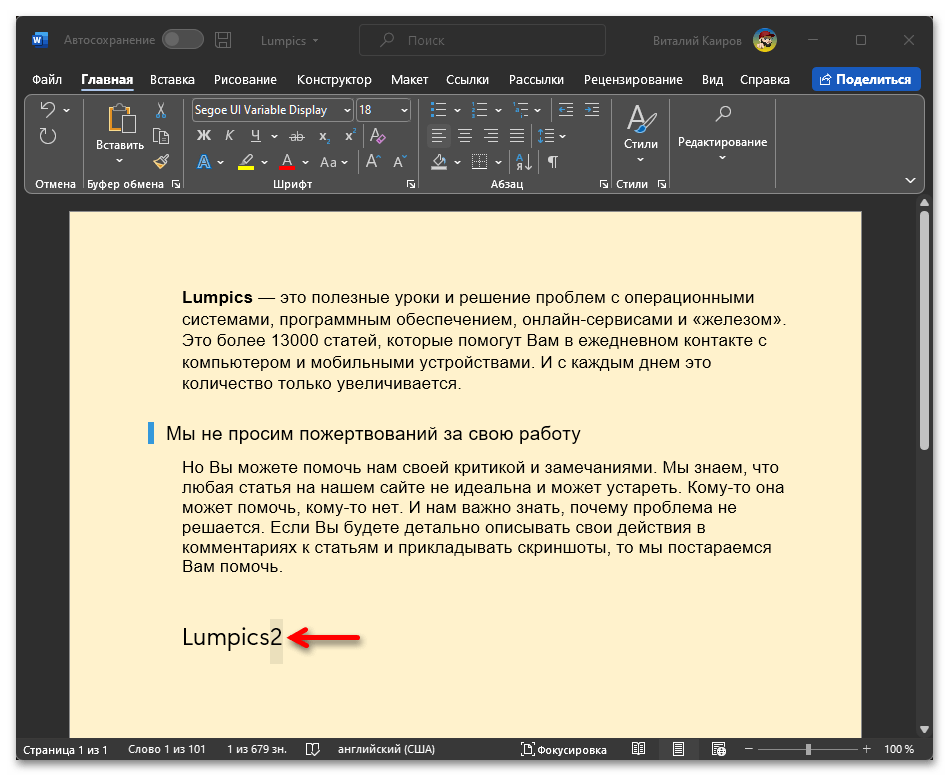
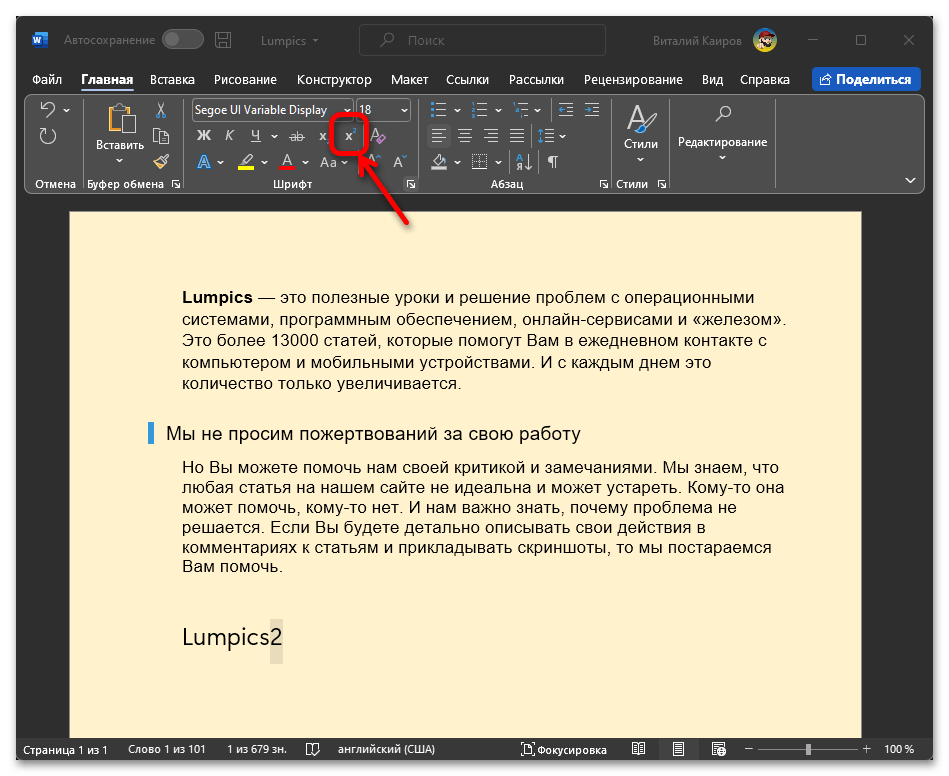
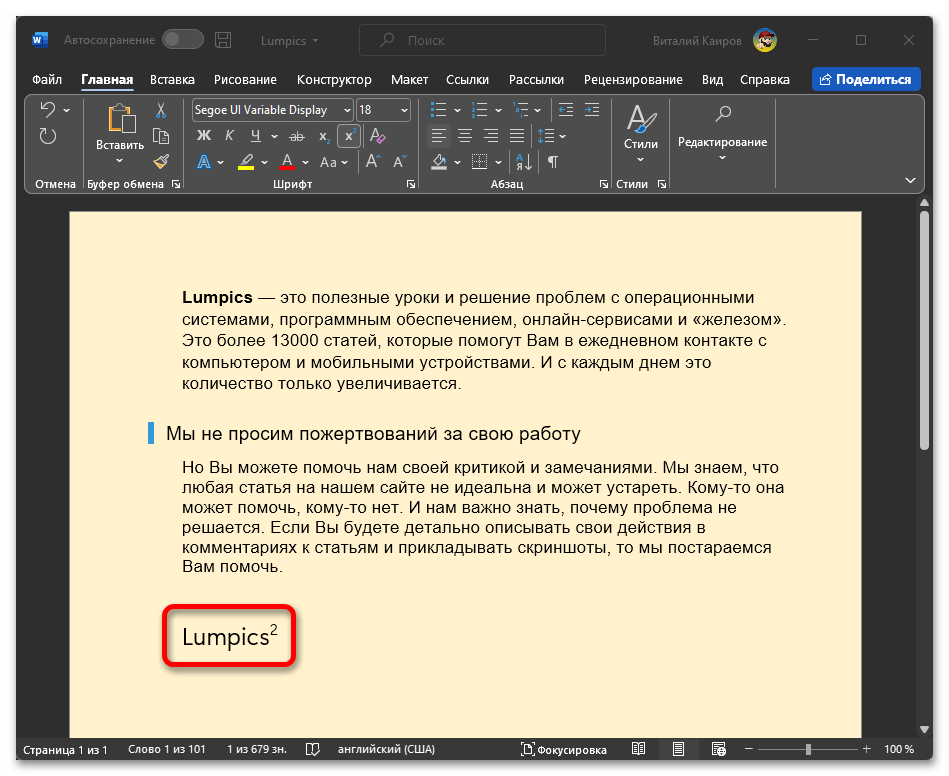
Наиболее простой способ написания цифры над словом в Microsoft Word – это возведение первой в надстрочный индекс (обычно так обозначается степень). Делается это следующим образом:
Способ 2: Сноска
Существует и другой способ решения нашей проблемы, однако его область применения значительно более ограничена. Для этого нужно вставить сноску – в этом случае цифра расположится над словом, а внизу страницы появится поле для ввода примечания, которое можно заполнять или оставить незаполненным (но оно все равно будет видно и займет место).
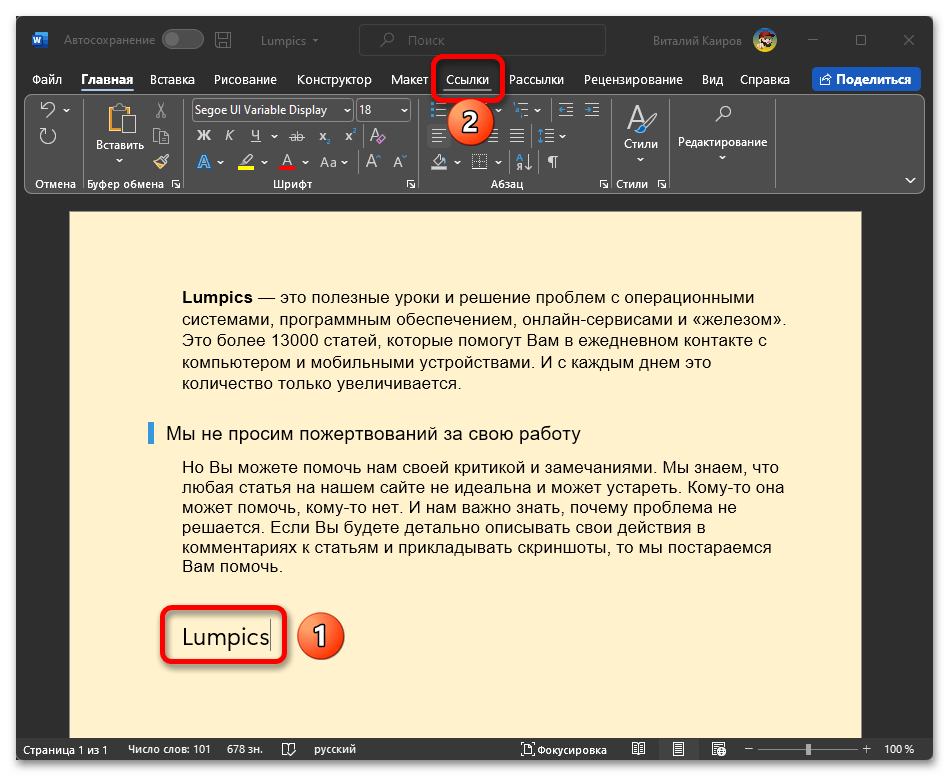
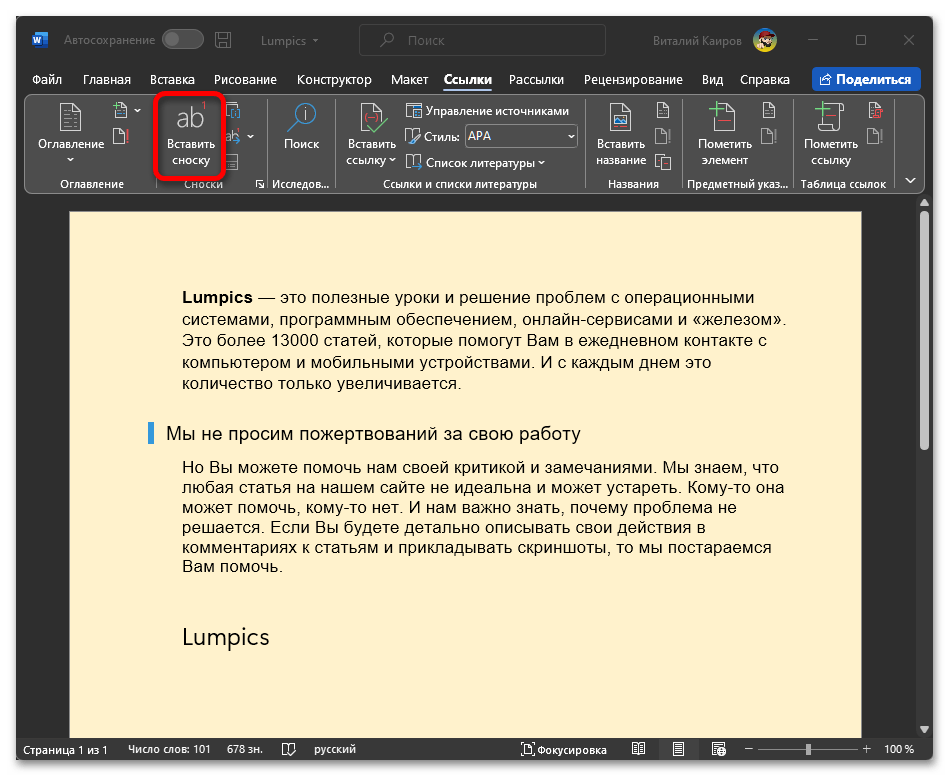
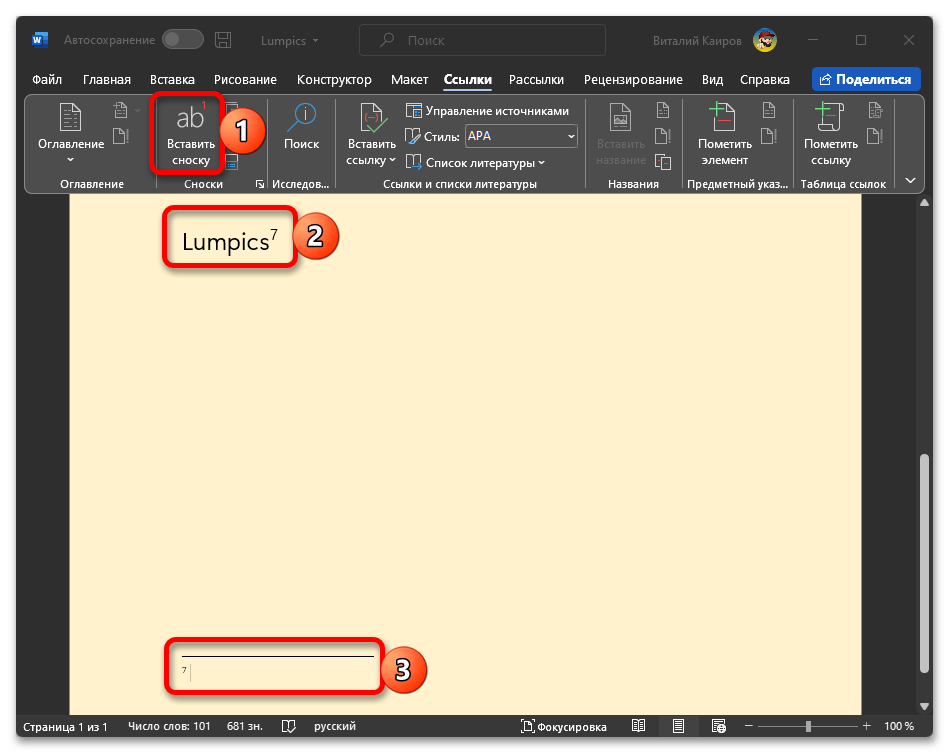
- Введите слово, за которым должна находиться «приподнятая» цифра. На панели инструментов перейдите во вкладку «Ссылки».
- Нажмите на кнопку «Вставить сноску» или воспользуйтесь клавишами «Alt» + «Ctrl» + «F».
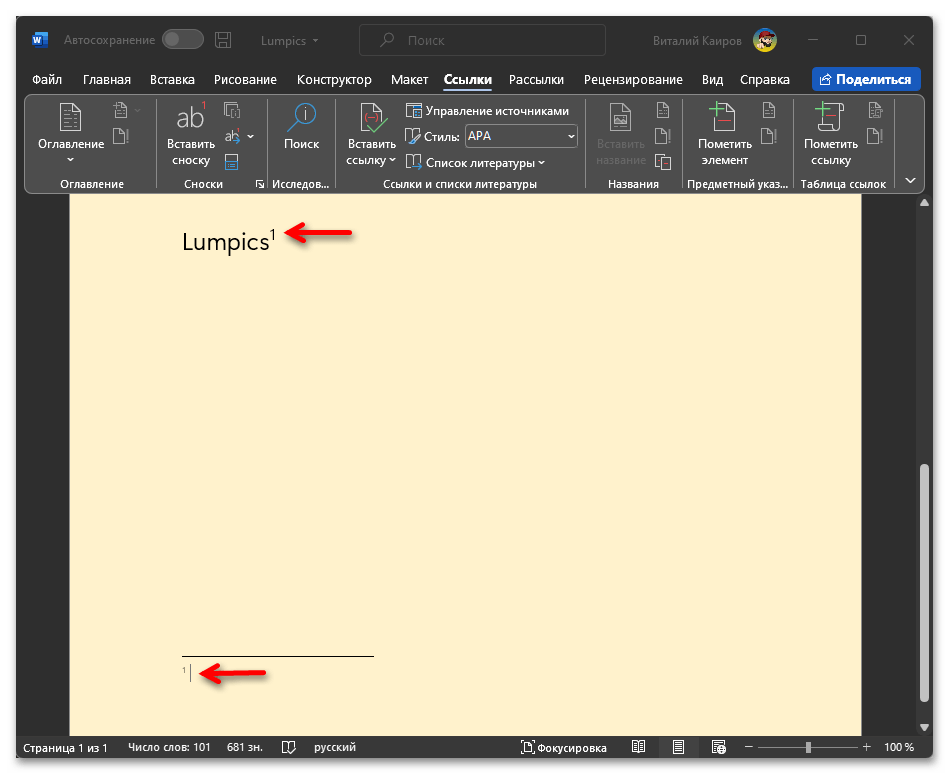
- Сразу за словом появится цифра «1» (если это первая сноска), а курсор автоматически переместится в конец страницы, где вы сможете добавить свое примечание.
Важно! Каждая новая сноска добавляет одну строку с соответствующим номером внизу страницы. Начало этой секции отмечено горизонтальной линией.
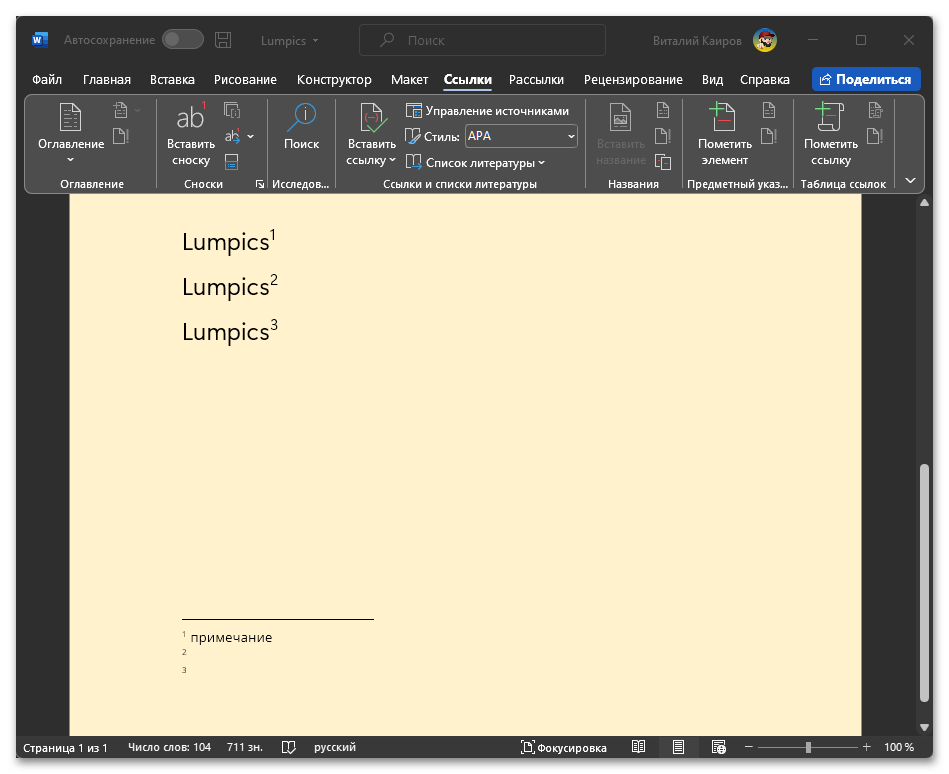 Если над словом вам требуется поставить именно цифру «1», предложенное выше решение вполне можно назвать приемлемым. Однако если необходимо указать другое значение, следует либо добавить соответствующее количество сносок (при этом в документе будут отображаться все они, как это показано на изображении выше), либо изменить изначальный порядок их нумерации. Для этого:
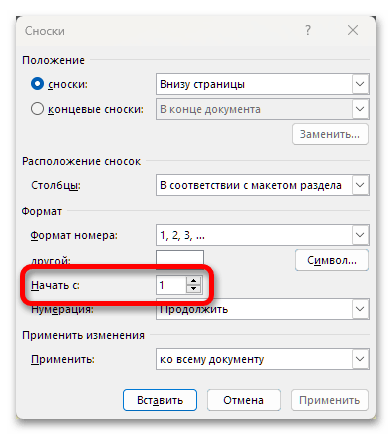
- Находясь во вкладке «Ссылки», разверните меню группы инструментов «Сноски», кликнув по обозначенной на изображении ниже кнопке;
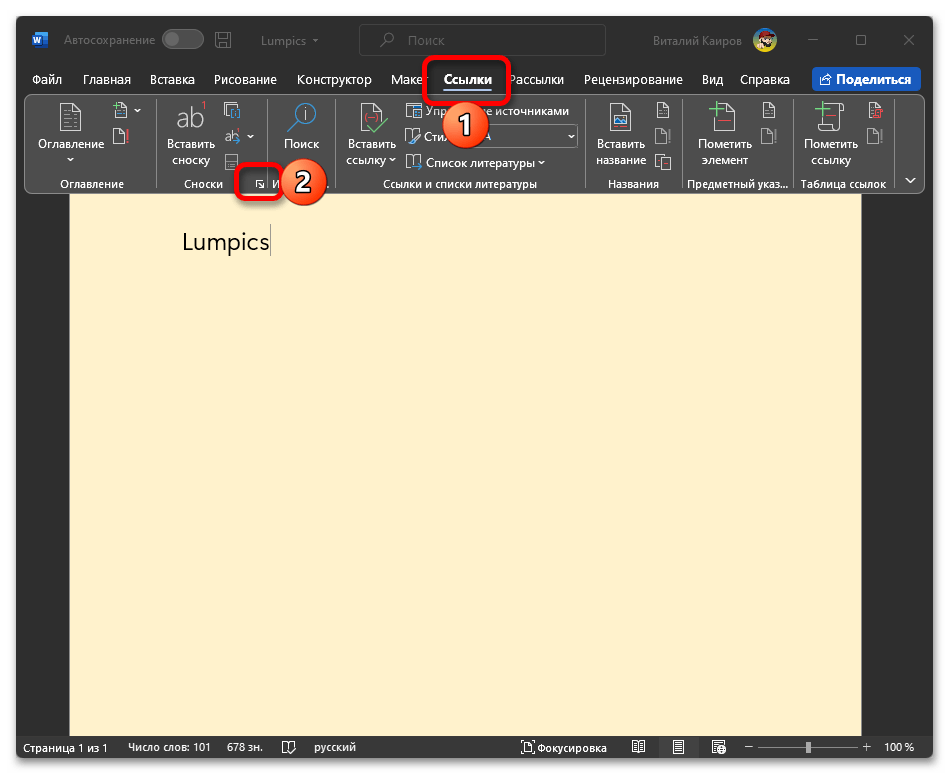
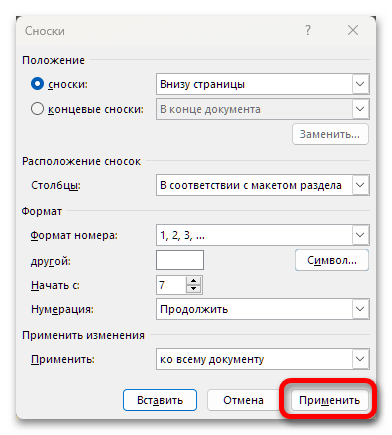
- В открывшемся окне параметров введите в поле «Начать с» ту цифру, которую вы хотите поставить над словом;
- Для подтверждения внесенных изменений и закрытия окна нажмите на кнопку «Применить»;
- Повторно выполните действия из трех первых шагов текущей инструкции.
Как сделать степень сверху в Word с числом и символом
Всем привет! В сегодняшнем уроке я поведаю вам, как правильно можно поставить степень в Ворде. Причем это может быть как степень числа, так и символа, например, переменных – X, Y, Z и т.д. Я описал 3 простых способа и настоятельно рекомендую ознакомиться с каждым, так как они все имеют свои плюсы и минусы. Поехали!
Способ 1: Надстрочный знак
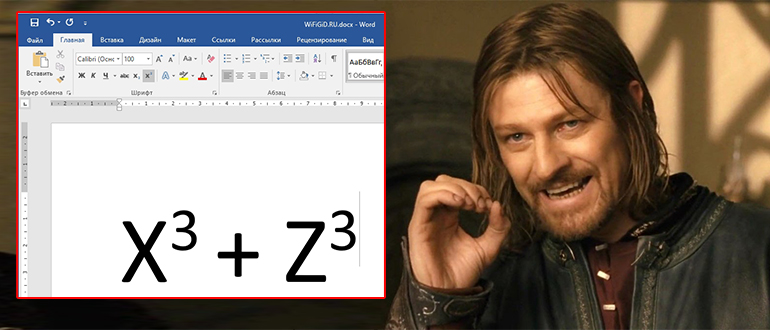
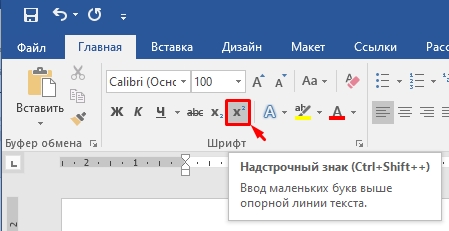
Давайте посмотрим, как проще всего сделать или написать степень в Ворде. Для этого мы воспользуемся отдельной кнопкой, которая находится на панели инструментов.
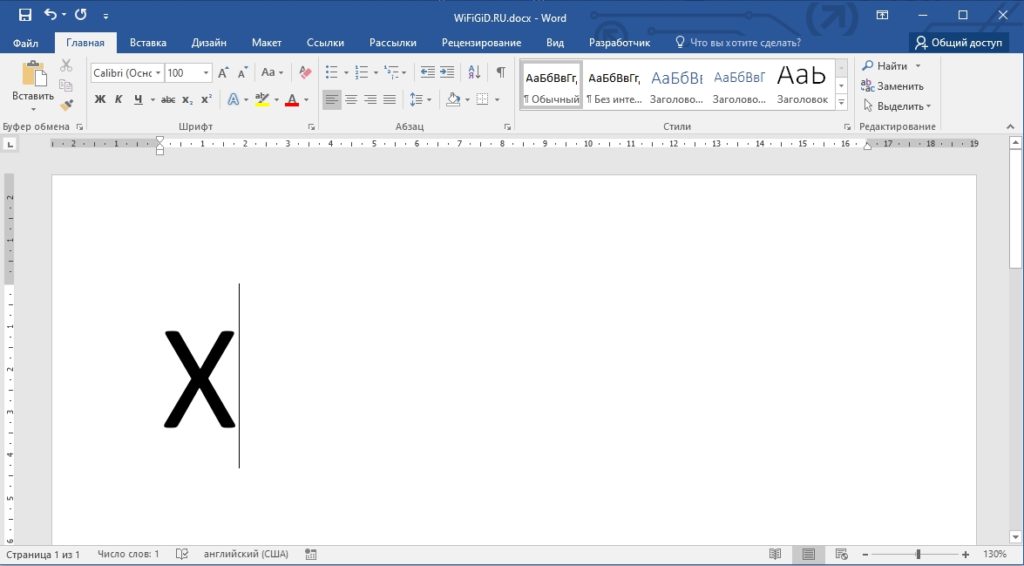
Ctrl + Shift + +
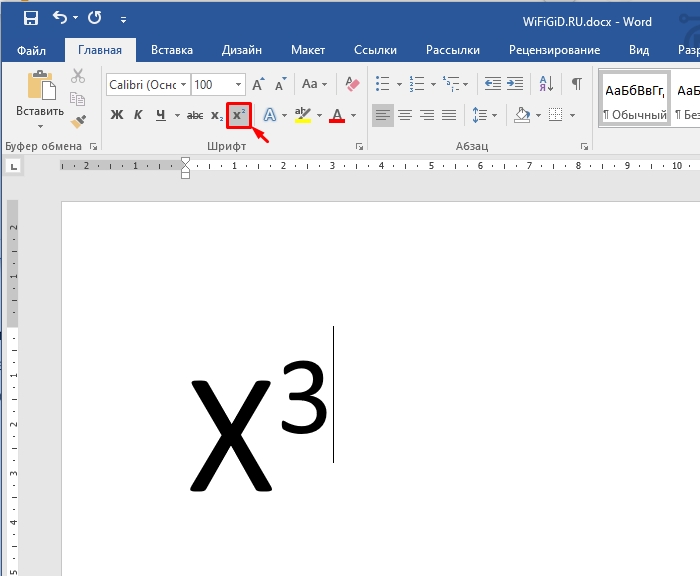
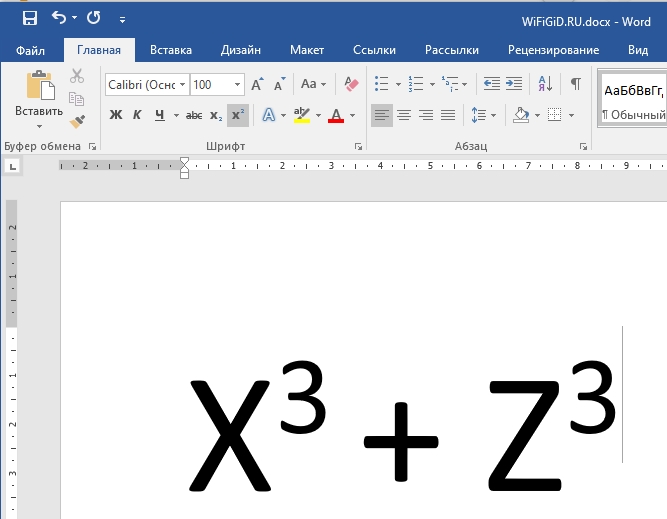
Попробуйте попрактиковаться и написать, например, какую-нибудь формулу. Вообще проще всего использовать именно горячие клавиши. Если у вас не получается их одновременно зажать, то сделайте вот как – сначала зажмите две кнопки Ctrl и Shift , а потом, не отпуская, кликаем по знаку плюс + . Тут очень важно использовать именно тот знак плюс, который находится в верхнем ряду, а не в калькуляторе справа.
Способ 2: Дополнительные символы
Сделать степень над числом, символом, буквой или словом можно с помощью вставки символа. Да, этот способ выглядит как откровенный «костыль», так как он им и является. Но я все же решил упомянуть данный вариант, чтобы вы чуть глубже познакомились с возможностями редактора Word. В очень редких моментах данный способ помогает поставить степень сверху не для напечатанного символа в Ворде, а для стороннего объекта – например, для картинки или графического рисунка. Ну а если использовать кодировку, то данный вариант самый быстрый.
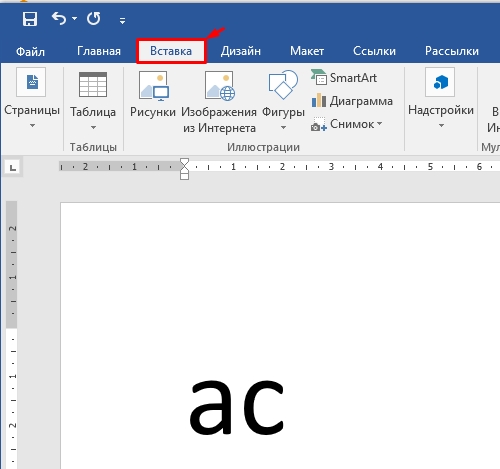
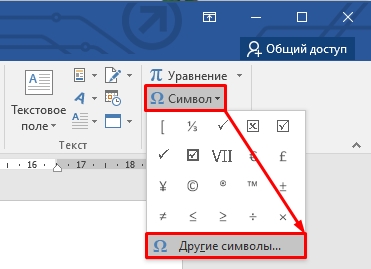
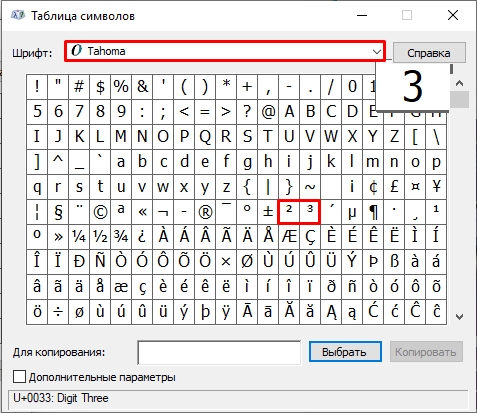
ВНИМАНИЕ! Если вам не удается обнаружить нужный набор, проверьте, установлен ли в строке «Шрифт» параметр «Обычный текст». Попробуйте Выбрать шрифт «Tahoma».
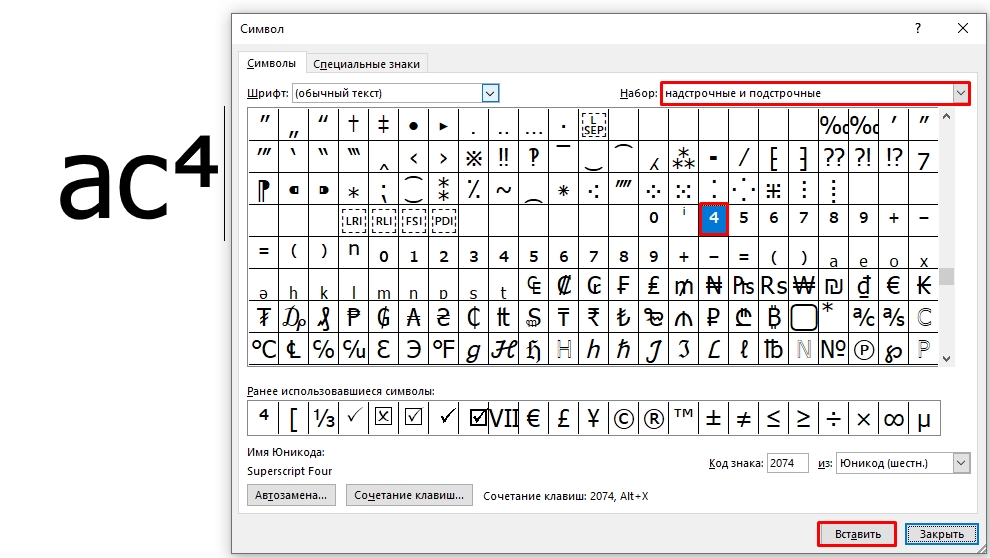
У этого способа есть масса минусов. Но самый главный – это отсутствие двух самых главных цифр 2 и 3 (то бишь квадрат и куб). Но их можно вставить другим путем. Мы скопируем символ из «Таблицы символов» в Windows. Тоже достаточно интересный вариант, если вам нужно добавить степень не в Ворд документ, а в любую другую программу.
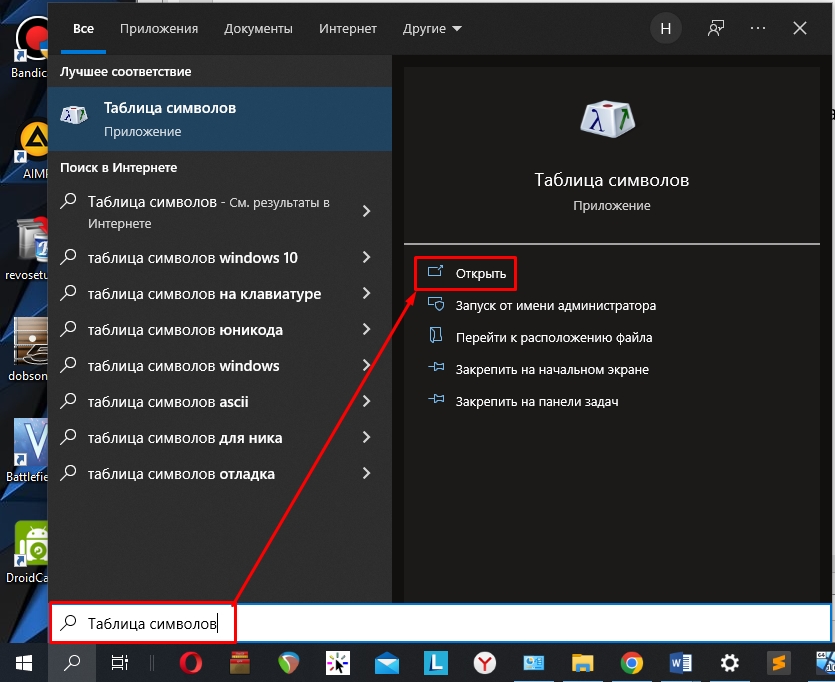
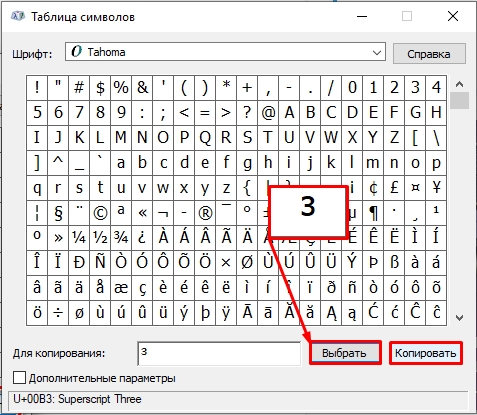
Ctrl + V
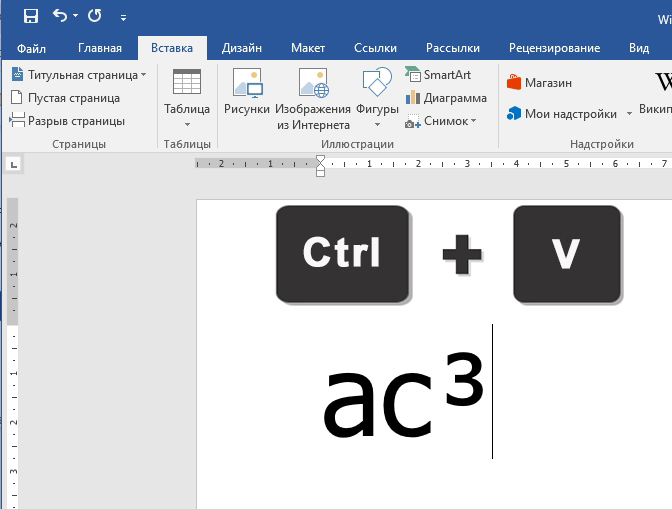
Кстати, все эти вставленные символы можно изменять. Например, вы можете изменить шрифт или цвет, задать другой размер и т.д. Если же вам постоянно нужно использовать именно символы, то проще всего воспользоваться кодировкой – так вам не придется постоянно лазать в раздел «Символы» и делать вставку из таблицы. Для этих целей используются специальные коды. Выделите любой из вариантов и посмотрите в строку «Код знака».
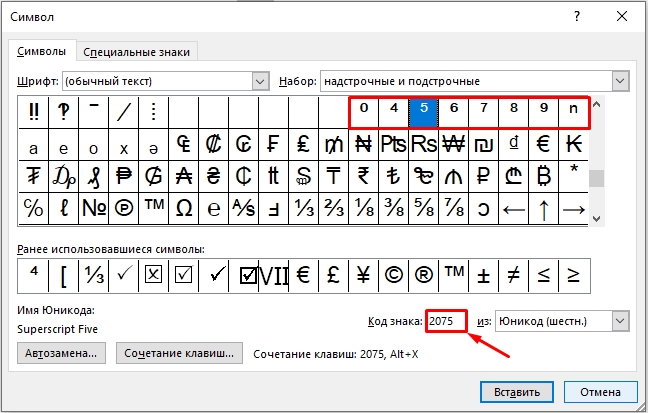
Вот список всех кодировок:
Теперь давайте обсудим, каким образом можно выполнить возведение в степень с помощью программного кода в Ворде? Для этого мы применим комбинации клавиш. Однако нагляднее всего будет продемонстрировать это на конкретном примере:
- Введите буквы, цифры или установите курсор там, где вы хотите добавить степень.
- Вводим код.
- Теперь одновременно жмем по кнопкам:
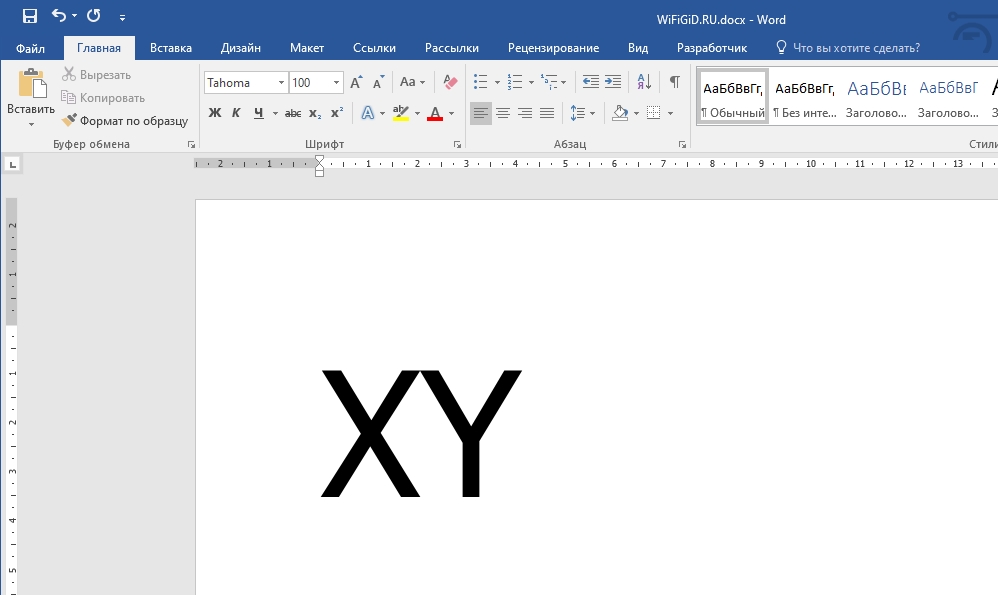
Alt + X
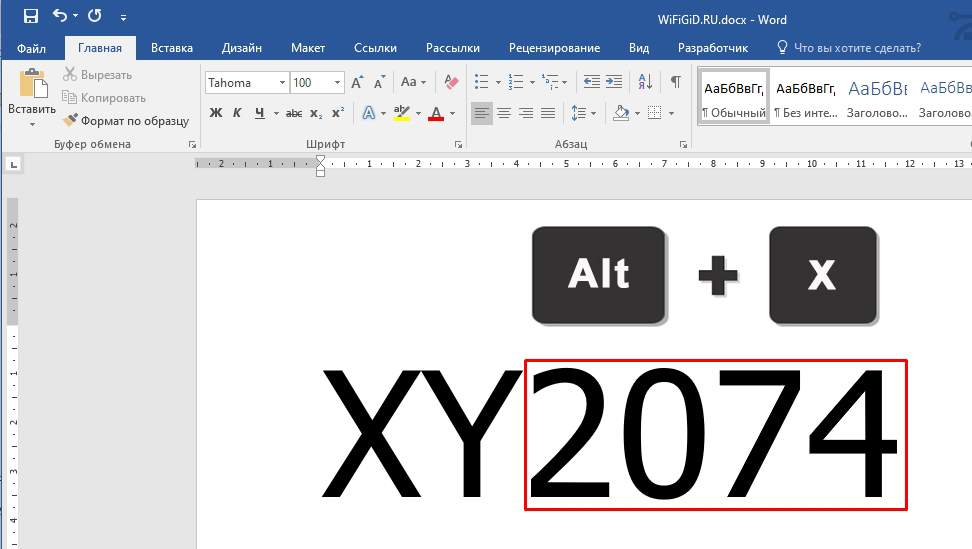
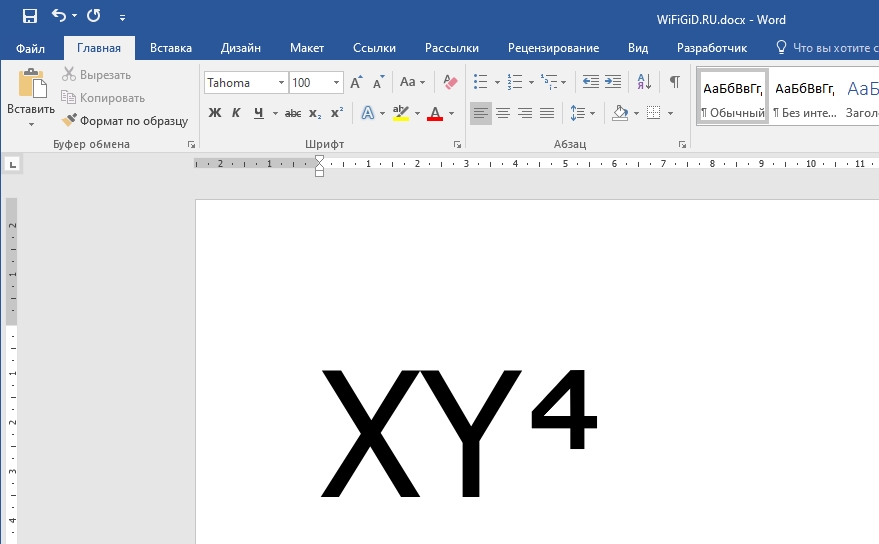
Тут вы можете столкнуться с проблемой при использовании кодировки вместе с цифрами. В таком случае вам нужно сначала добавить пробел (после вашей цифры), потом вписать код, зажать Alt + X . Теперь после преобразования просто удалите пробел между символом и основной цифрой. Способ на самом деле очень интересный. Овладев им, вы сможете использовать символы в любом месте, а не только в Word.
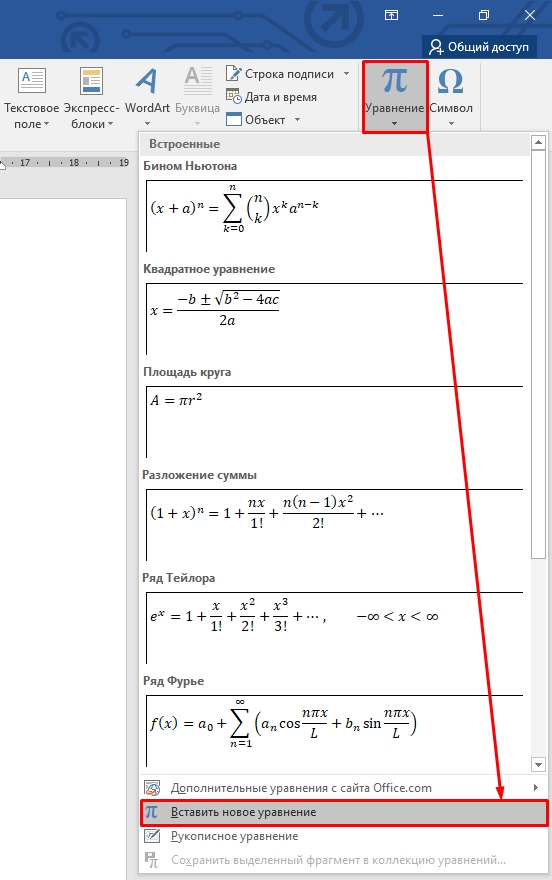
Способ 3: Формулы
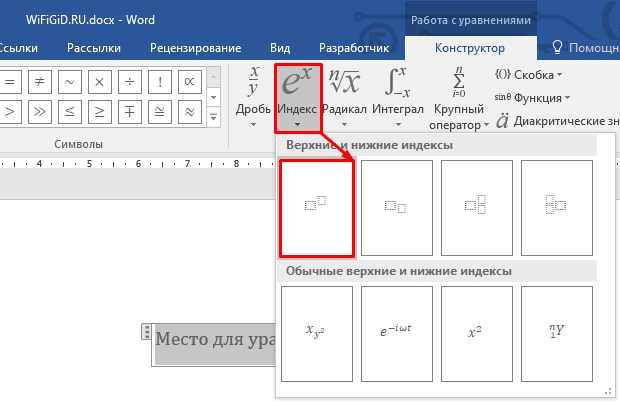
Минусы прошлых способов в том, что они сильно ограничены. Если вам нужно не только поставить цифру сверху слова, но и добавить целую надпись или формулу, то прошлые варианты вам не помогут. В таком случае лучше использовать полноценные уравнения.
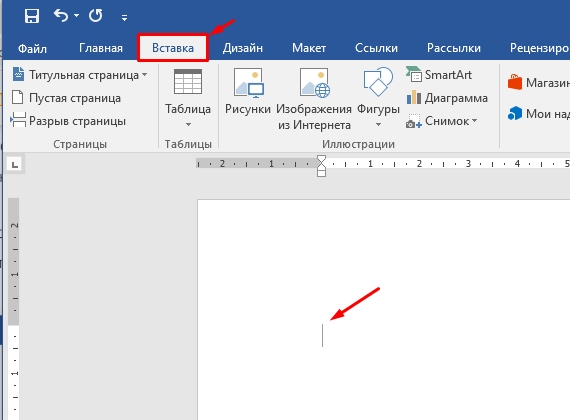
Ctrl + L
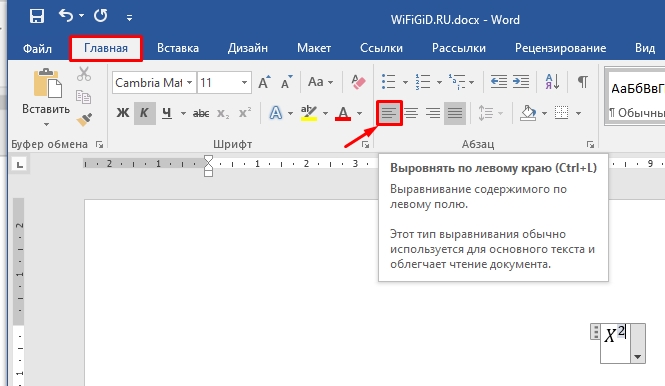
ВНИМАНИЕ! Формула является самостоятельным элементом. К сожалению, она оформлена с использованием специфического математического шрифта, который изменить нельзя. Однако вы можете настроить размер и цвет текста.

На этом все, наши любимые читатели портала WiFiGiD.RU. Если у вас еще остались какие-то нерешенные вопросы, то смело пишите их в самом низу в комментариях. А на этом я с вами прощаюсь. Берегите себя!



