
Microsoft Word — это мощный инструмент, который мы все применяем для создания документов, отчетов и различных текстовых материалов. Часто, работая с большим объемом данных, мы сталкиваемся с необходимостью выделить определенные фрагменты текста или сделать его более организованным. Один из способов достичь этого — добавить линейку, чтобы наблюдать за отступами сверху и сбоку в документе.
Тем не менее, многие пользователи Word не знают, как включить линейку для отображения с верхней и боковой стороны. В данной статье мы поделимся пятью простыми способами, как это сделать. Эти методы подходят для различных версий Word, включая 2010, 2013, 2016 и 2019 годы.
1. Использование функции "Рисование"
Первым способом является использование функции "Рисование" в Word, которая позволяет рисовать прямые линии, стрелки и другие фигуры. Чтобы сделать линейку видимой, вы можете нарисовать вертикальную и горизонтальную линии вокруг текста, которые будут служить вам в качестве ориентиров.
Для того чтобы использовать данную функцию, вам следует кликнуть на "Вставка" в панели инструментов, затем выбрать "Рисование" и нажать на "Линия" или "Стрелка". После этого проведите линии вокруг текста сверху и слева, чтобы получить визуальную линейку.
2. Применение таблицы
Второй способ — это использование таблицы для создания визуальной линейки. Вы можете вставить таблицу в верхнюю часть документа и добавить нужное количество строк и столбцов, чтобы создать горизонтальную и вертикальную линейку.
Для того чтобы вставить таблицу, сначала нужно выбрать пункт "Вставка", затем перейти к "Таблица" и указать требуемое количество строк и столбцов. После этого можно изменить размеры ячеек таблицы и добавить необходимые данные, чтобы сформировать линейку сверху и сбоку.
3. Применение отступов
Третий метод заключается в использовании отступов в Word для создания визуальной линейки. Вы можете воспользоваться функцией "Разметка страницы" в Word, чтобы установить нижние, верхние, левые и правые отступы в документе, которые будут отображаться на экране.
Чтобы воспользоваться этой функцией, вам необходимо выбрать "Макет страницы" на панели инструментов, затем "Разметка страницы" и ввести нужные значения для отступов. Затем вы увидите линейку сверху и сбоку, отображающую добавленные отступы.
4. Использование рамок
Четвертый способ — это использование рамок для создания визуальной линейки. Вы можете добавить рамку к тексту и настроить ее внешний вид и размеры, чтобы создать линейку сверху и сбоку.
Для добавления рамки, вам необходимо выбрать текст, к которому вы хотите добавить линейку, затем выберите "Рамка" на панели инструментов, и настройте параметры рамки, включая толщину, цвет и стиль линий. Затем вы увидите линейку, созданную рамкой, сверху и сбоку текста.
5. Использование стилей
Для использования стилей, вам необходимо выбрать текст, который вы хотите отформатировать, затем выберите нужный стиль в панели инструментов Word. Затем добавьте несколько пустых строк с другими стилями, чтобы создать линейку.
Теперь, когда вы знаете пять простых способов сделать линейку видимой сверху и сбоку в Word, вы можете выбрать наиболее удобный способ для себя и использовать его в своей работе. Эти методы помогут сделать ваш текст более организованным и структурированным.
Описание проблемы
Отсутствие видимости линейки сверху и сбоку может вызывать путаницу при необходимости проводить точные измерения и выравнивать элементы в документе. Это может усложнить работу с таблицами, графиками или другими объектами, где точность важна.
Скрытая линейка может вызвать недочеты в документе. Если линейка не видна, пользователи могут сделать ошибки при выравнивании элементов и размещении содержимого на странице. Это может привести к неприятным последствиям, таким как неравномерные отступы, неправильное выравнивание или нарушение общей структуры документа.
Отсутствие возможности измерять расстояния и использовать точные отступы является еще одной трудностью, с которой сталкиваются пользователи в отсутствие видимой линейки. В случае, если линейка не доступна, пользователю может оказаться непросто установить расстояние между различными элементами или откорректировать точные отступы между заголовками и абзацами.
Неудобство при работе с широкими страницами — это еще один недостаток отсутствия видимой линейки сверху и слева. Если страница очень широкая, пользователю может быть сложно видеть всю ширину документа. Видимая линейка сбоку и сверху поможет избежать этой проблемы и облегчит работу с документом.
Почему линейка в Word может быть невидимой
Однако иногда пользователи сталкиваются с проблемой, когда линейка в Word становится невидимой. Возможные причины этого могут быть следующими:
1. Отключение линейки
Первая и наиболее распространенная причина — отключение линейки в настройках Word. Это может произойти случайно или по ошибке. Чтобы исправить данную проблему, необходимо перейти на вкладку "Вид" в меню Word, выбрать "Линейка" и поставить галочку рядом с опцией "Линейка". Это позволит снова сделать линейку видимой.
2. Скрытие линейки при печати
3. Тонкий размер линейки
Иногда линейка может быть слишком тонкой и поэтому невидимой на экране. В этом случае можно увеличить толщину линейки, выбрав "Линейка" на вкладке "Вид" и настроив толщину по своему усмотрению.
4. Скрытие линейки за другими окнами
Если у вас открыто много окон в Word, линейка может оказаться скрытой за другими окнами. Попробуйте свернуть или закрыть другие окна, чтобы увидеть линейку на экране.
5. Трудности с обновлением Word
Иногда проблема с невидимой линейкой может быть связана с ошибками в программе Word или ее обновлении. В этом случае рекомендуется выполнить обновления наиболее актуальной версии Word или обратиться в службу поддержки Microsoft для получения дополнительной помощи.
Изучив и исправив указанные возможные причины, вы должны снова увидеть линейку в Word. Если проблема остается, рекомендуется обратиться за помощью к специалистам, которые могут решить проблему более детально.
Зачем нужно видеть линейку сверху и сбоку
С верхней линейкой вы можете контролировать отступы, ширину столбцов, абзацы и другие параметры форматирования текста, а с боковой — управлять высотой и шириной таблиц, маргинами и отступами страницы, размерами и положением фигур и других графических объектов.
Представление линеек сразу сверху и сбоку позволяет более точно выставлять отступы, размеры и выравнивание элементов документа, что особенно полезно при создании сложных макетов, таблиц, презентаций или других документов, требующих точного размещения информации.
Знание и использование функций линейки в Word позволяет значительно повысить производительность работы над документами, сделать их более структурированными и эстетически привлекательными.
Способ 1: Использование опции "Линейка" в меню "Вид"
Шаг 1: Откройте Word документ, в котором вы хотите, чтобы линейка была видимой.
Шаг 2: В верхней части окна Word найдите и выберите вкладку "Вид".
Шаг 3: В раскрывающемся меню "Вид" найдите опцию "Линейка" и установите её флажок. После этого линейка появится сразу сверху и сбоку документа.
Примечание: Если вы уже видите линейку с одной стороны документа, но хотите, чтобы она появилась и с другой стороны, необходимо установить флажок напротив опции "Линейка".
Теперь вы осведомлены о том, как активировать линейку сверху и сбоку в Word, воспользовавшись функцией "Линейка" в разделе "Вид". Этот метод является легким и практичным, позволяя оперативно отслеживать размеры и размещение объектов в документе.
Как отобразить линейку в Word с помощью меню "Вид"
Вот несколько простых шагов, которые помогут включить линейку в Word с помощью меню "Вид":
| Этап 1: | Запустите документ в Microsoft Word. |
| Этап 2: | На основной панели инструментов выберите вкладку "Вид". |
| Этап 3: | В разделе "Вид" обратите внимание на опцию "Линейка". |
| Этап 4: | Убедитесь, что галочка рядом с пунктом "Линейка" активирована. |
| Этап 5: | Если галочка отсутствует, нажмите на нее, чтобы активировать отображение линейки в Word. Если галочка на месте, значит, линейка уже отображается. |
После выполнения этих шагов линейка в Word должна стать видимой сверху и по бокам страницы. Она будет помогать вам при форматировании текста, выравнивании объектов и создании профессионально оформленного документа.
Если вы хотите скрыть линейку, можно повторить те же шаги и убрать флажок рядом с опцией "Линейка".
Способ 2: Использование горячих клавиш
Второй способ, которым вы можете сделать линейку видимой сверху и сбоку в Word, это использование горячих клавиш. Горячие клавиши в Word предоставляют множество возможностей для быстрого выполнения различных действий и достижения нужных результатов. Для создания линейки на видимые маркеры можно применить следующую комбинацию клавиш:
Горячие клавиши позволяют сделать линейку видимой мгновенно, без необходимости взаимодействия с мышью и навигатором документа. Этот способ особенно удобен для тех, кто предпочитает работать с клавиатурой. Используя горячие клавиши в Word, вы сможете значительно сократить время и повысить эффективность работы.
Как отобразить линейку в Word с помощью горячих клавиш
1. Выделите весь текст документа, нажав Ctrl+A.
2. Нажмите комбинацию клавиш Alt+Shift+R. Это команда для отображения линейки в Word.
Теперь вы сможете видеть линейку сверху и сбоку вашего документа. Если вам нужно скрыть линейку, просто нажмите комбинацию клавиш Alt+Shift+R еще раз.
Использование горячих клавиш позволяет вам быстро и удобно управлять отображением линейки в Word. Это особенно полезно, если вам часто приходится измерять отрезки и работать с документами, требующими точных размеров.
Способ 3: Настройка линейки через опции документа
В Microsoft Word можно настроить вид линейки как сбоку, так и в верхней части документа. Для этого выполните следующие простые шаги:
- Откройте документ в Microsoft Word.
- Выберите вкладку "Макет страницы".
- В меню выберите опцию "Разметка страницы".
- В появившемся окне выберите вкладку "Линейка".
- Настройте отображение линейки сверху и сбоку, выбрав необходимые опции.
- Нажмите кнопку "ОК", чтобы сохранить изменения.
Теперь линейка будет видна как сверху, так и сбоку документа, что сделает работу с ним более удобной и эффективной.
Как отобразить линейку в Word с помощью настроек документа
Отображение линейки в Word может быть полезным при работе с документами, особенно при создании таблиц или установке отступов. В этой статье я расскажу вам о пяти простых способах, как сделать линейку видимой в Word, используя настройки документа.
1. Используйте вкладку "Вид"
Первый способ — использовать вкладку "Вид" в меню Word. Нажмите на эту вкладку, затем найдите раздел "Показывать" и установите флажок рядом с "Линейка". Линейка будет отображаться сверху и по бокам каждого страницы вашего документа.
2. Используйте контекстное меню
Если вас интересует временное отображение линейки только на определенной странице или в определенном разделе документа, вы можете использовать контекстное меню. Щелкните правой кнопкой мыши в области линейки и выберите пункт "Линейка" в контекстном меню. Линейка будет появляться только на выбранной странице или в выбранном разделе.
3. Используйте настройки документа
Другой способ отображения линейки — это использование настроек документа. Щелкните правой кнопкой мыши в любом месте на линейке и выберите пункт "Настройки линейки". В появившемся окне установите флажок рядом с "Линейка". Линейка будет отображаться на всех страницах документа.
4. Используйте комбинацию клавиш
Один из легких методов активации линейки — воспользоваться сочетанием клавиш Ctrl+Shift+R. Данная комбинация изменяет состояние линейки с "неактивной" на "активную".
5. Используйте средства автонастройки линейки
Наконец, Word предлагает средства автонастройки линейки, которые помогут вам создать линейку определенного размера и расположения. Щелкните правой кнопкой мыши на линейке и выберите пункт "Настройка линейки". В появившемся окне вы сможете задать размер, масштаб и расположение линейки по своему усмотрению.
Теперь, когда вы знаете о пяти простых способах отображения линейки в Word, вы можете выбрать тот, который наиболее удобен для вас и использовать его в своей работе с документами. Удачи!
Способ 4: Использование шаблона с отображением линейки
Если вам нужно вставить линейку, которая будет видна сверху и сбоку в документе Word, вы можете воспользоваться шаблоном с уже предварительно отображенной линейкой. Этот способ позволяет сэкономить время и избежать дополнительных настроек.
Чтобы использовать шаблон с отображением линейки:
Теперь у вас есть готовый шаблон с отображением линейки, который можно использовать для создания документов с видимой линейкой сверху и сбоку. Этот способ особенно полезен, если вам часто приходится работать с документами, требующими линейки.
Как правильно сделать линейку в Ворде
Существует довольно много различных редакторов текста. Но именно Word можно назвать самым популярным инструментом. Эту программу используют для решения различных задач, что связано с обширным арсеналом функций.
После появления рассматриваемого инструмента появилось много копий, которые напоминают его дизайном и функционалом. Однако Word остается лидером по количеству активных установок.
Средство «Линейка» применяется для выравнивания текста. Оно также подходит для редактирования таблиц, графиков и прочих элементов. При этом следует принимать во внимание несколько аспектов:
- Горизонтальная линейка. Отображается в верхней части дисплея. Предназначение заключается в выставлении отступов по сторонам. Самый нижний ползунок подходит для выдерживания синхронного расстояния
- Вертикальная линейка. Отображается слева в рабочей области. Используется для форматирования документа. Есть несколько режимов, которые можно использовать для получения необходимого результата.
В определенном режиме происходит временное скрытие инструмента. Для его появления достаточно навести курсор. Эту функцию добавили для случая, когда экран устройства маленький, и свободное пространство нужно для более комфортного набора текста.
Как в Ворде включить линейку в Word 2003
Несмотря на появление более новых версий редактора, многие продолжают работать в Word 2003. Это связано с тем, что каждая новая версия поддерживает файлы, созданные в более старой. При этом набор функций практически не изменился.
В первой версии редактора линейка отображалась по умолчанию. Ее отсутствие у некоторых пользователей вызывал некоторый дискомфорт. Однако, сегодня она не считается важным инструментом.
Порядок включения предусматривает использование определенной инструкции. Она представлена несколькими шагами:
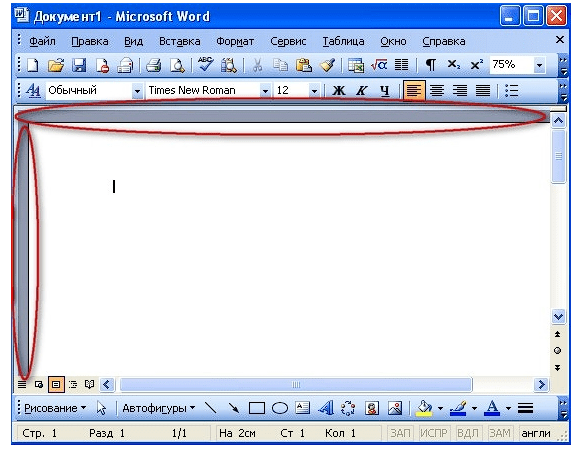
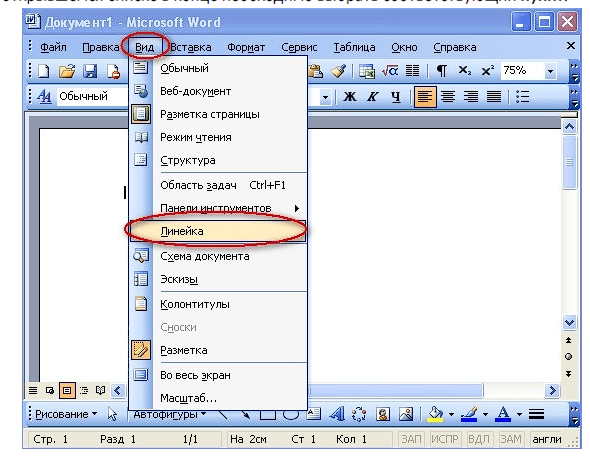
После этого можно устанавливать границы области печати. При необходимости спрятать этот элемент интерфейса достаточно Вызвать панель «Вид».
Данная версия программного обеспечения уже не актуальна. Многие организации переходят на более современные версии Word. Тем не менее, ее использование все еще возможно, если на компьютере установлена старая версия операционной системы, что делает невозможным установку нового редактора.
Как сделать линейку в Word 2007 и Word 2010
Версии 2007 и 2010 года также сразу после установки не отображают линейку. Однако, проблем с их вызовом не возникает трудностей. Инструкция схожа:
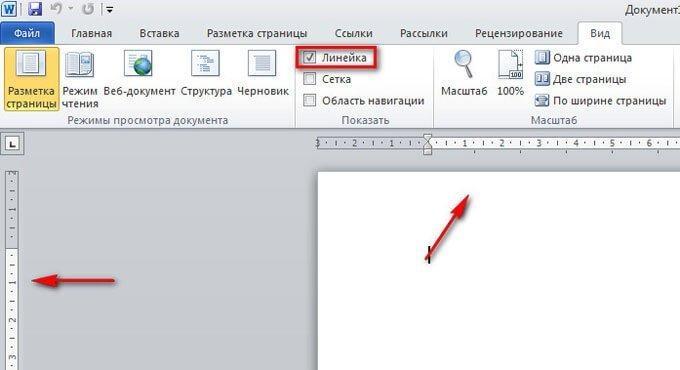
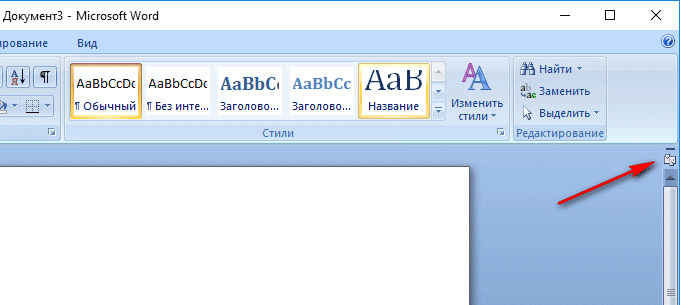
В новых версиях также добавили и другой способ активации инструмента. В верхней части интерфейса справа есть небольшой значок. Одиночный клик вызывает линейку.
Эти версии программы считаются самыми распространенными. Это связано с современным дизайном, а также хорошей стабильностью. При этом созданные документы открываются в более ранних версиях редактора.
Как включить линейку в Word 2016
Обновление этой версии нельзя назвать масштабным. Однако, интерфейс немного переработали, дизайнеры постарались сделать его современным. Они также немного переработали размещение основных инструментов и функций. Порядок включения предусматривает использование следующей инструкции:
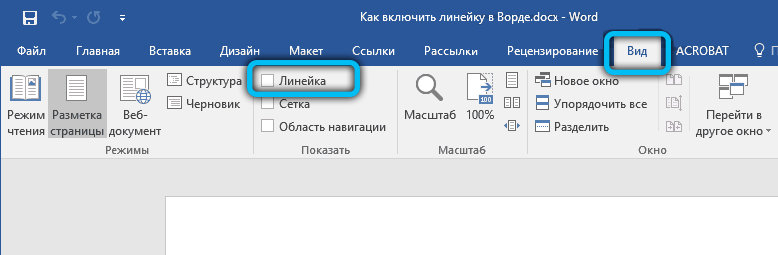
У некоторых пользователей может возникнуть ситуация, когда линейка не отображается после выбора нужных параметров. Это связано с попытками разработчиков оптимизировать интерфейс. Проблему можно решить следующим образом:
- выбирается раздел «Файл»;
- в дополнительном окне нужно выбрать «Параметры», после «Дополнительно» и «Экран».
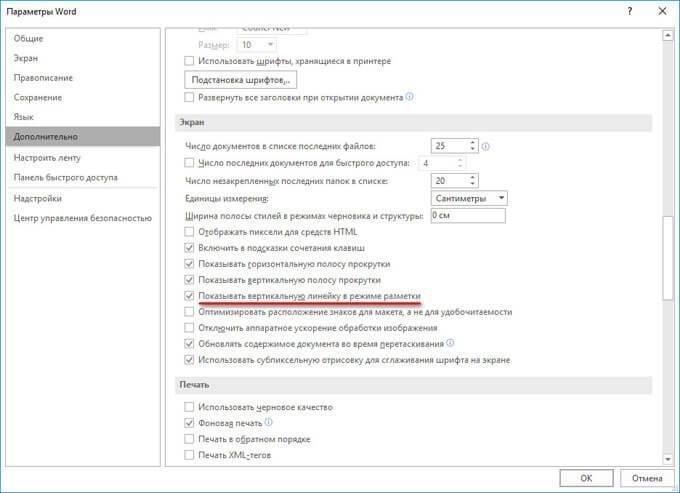
Напротив строки «Показывать вертикальную линейку в режиме разметки» ставят галочку и нажимают кнопку «ОК».
Следует помнить, что в версиях, выпущенных после 2016 года, интерфейс остается аналогичным. Дизайнеры сохраняют прежнее расположение ключевых элементов. Таким образом, переход на новые версии проходит без затруднений.
Вертикальная линейка
Она также считается универсальным инструментом, который используется для решения различных задач. Стоит из нескольких элементов. Есть несколько примеров их использования:
В целом можно сказать, что этот инструмент незаменим в случае оформления документа с учетом необходимости соблюдения различных стандартов. При этом достаточно один раз установить нужные параметры, и система все запомнит. Это очень удобно при частой работе в редакторе.
Для достижения большей точности в установке отступов применяется конфигурация страницы. В соответствующем окне параметры можно вводить в числовом формате. Кроме того, существует возможность изменить единицу измерения.
Настройки параметров линейки
Сделать редактор по-настоящему универсальным можно при помощи дополнительных параметров, которые можно указывать для линеек. К примеру, пользователь указывает единицы измерения.
Одна инструкция подходит для версий Word с 2007 по 2016 год. Это определяет, что проблем с использованием инструмента не возникает.
Инструкция по настройке достаточно проста. Она представлена несколькими шагами:
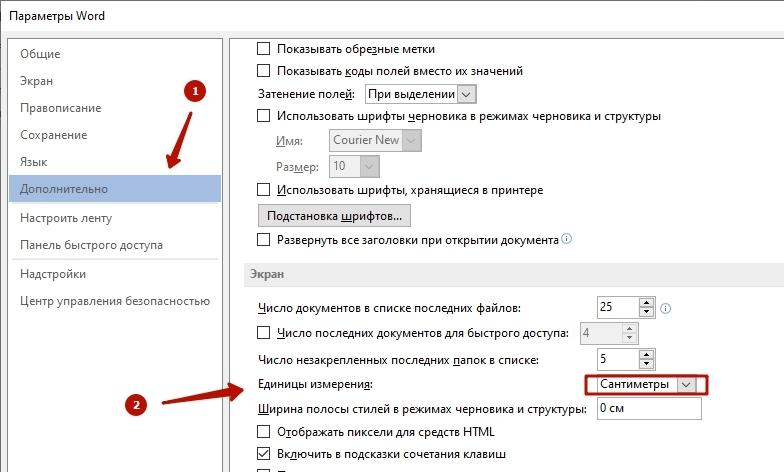
На выбор предоставлено несколько возможных вариантов. Чаще всего используются сантиметры или дюймы.
Сразу после установки приложение открывается со стандартными параметрами. В горизонтальном направлении отступ 3 см. Дальнейший отсчет начинается от отметки 16,5 см. В конце есть 1,5 см неактивного пространства.
Устранение возможных проблем
Программа работает без проблем. Главное правило – правильная активация, так как некоторые взломанные версии могут зависать. Также проблемы возникают при появлении различных вирусов, нестабильной работе операционной системы. Если проявляются глобальные ошибки, скорее всего придется переустанавливать текстовый редактор.
В большинстве ситуаций инструмент линейки оказывается ненужным. Это объясняется тем, что к электронным документам не предъявляются строгие требования. В результате многие опытные пользователи Word даже не осведомлены о многих функциональных возможностях программы. Некоторые из этих инструментов реализованы не самым лучшим образом, что может приводить к различным сбоям в работе.

Вячеслав
Несколько лет работал в салонах сотовой связи двух крупных операторов. Хорошо разбираюсь в тарифах и вижу все подводные камни. Люблю гаджеты, особенно на Android.
Консультация у специалиста
При наведении курсора линейка сначала появляется, после пропадает
Подобная ситуация встречается крайне часто. Причина заключается в установленных параметрах. Нужно зайти в настройки и запретить инструменту сворачиваться.
Программа при настройке отступов перезагружается
Есть вероятность, что придется переустановить Word. Зачастую ошибки связаны со взломанным вариантом. Нужно найти более стабильную версию.
После печати документ отображается иначе
При создании документов для печати нужно учитывать, какие используются единицы измерения. Именно этот момент становится причиной неправильного переноса информации с цифрового на физический носитель.
Как включить линейку в Word

В редакторе текста Microsoft Word линейка обычно появляется в верхней части и слева от окна. Она позволяет удобно настраивать параметры отображения текста в документе.
Бывает, что эта линейка по каким-то причинам исчезает. Это вызывает неудобства при работе с программой. Чтобы вернуть ее на место, достаточно нескольких кликов мышки. Однако, многим неопытным пользователям не известно, как именно это можно сделать.
Включить линейку в Word можно несколькими способами.
Способ 1
Необходимо в меню Word открыть раздел "Вид" и поставить галочку около пункта с названием "Линейка".
Чтобы одновременно отображались горизонтальная и вертикальная линейки, надо также активировать режим "Разметка страницы". Сделать это можно в разделе меню "Вид", щелкнув мышкой по пункту с соответствующим названием (см. изображение).

Способ 2
В версиях Word, начиная с Word 2007, включить или выключить линейку можно, не заходя в меню. С этой целью достаточно щелкнуть левой кнопкой мышки по маленькой кнопке без названия, расположенной в правом верхнем углу окна Word сразу над полосой прокрутки (см. изображение).



