В Microsoft Word нет специальной опции для ротации таблицы, особенно когда она уже содержит данные. В данной ситуации необходимо заново создать таблицу и переместить в нее всю информацию. Тем не менее, имеются несколько элементарных приемов, которые помогут осуществить данную задачу.
Способ 1: Применение «Надписи»
Для того чтобы изменить ориентацию таблицы в документе Word, можно использовать специальный элемент – «Надпись». Этот элемент является неким типом фигуры, в которую возможно помещать различные содержимые – текстовые данные или даже целые таблицы. Главным достоинством данного объекта на странице является возможность вращения в любом направлении и под любым углом, при этом все содержимое внутри также соответственно изменит своё положение.
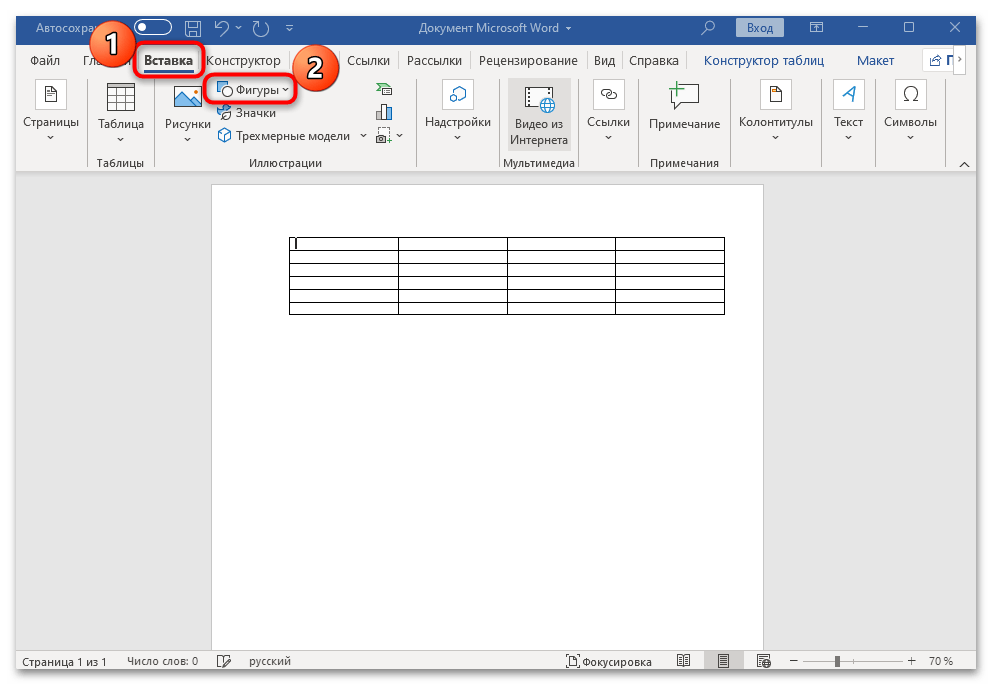
- Для начала надо вставить непосредственно фигуру «Надпись», помимо самой таблицы, которая уже готова. Для этого перейдите на вкладку «Вставка» и кликните по кнопке «Фигуры».
![]()
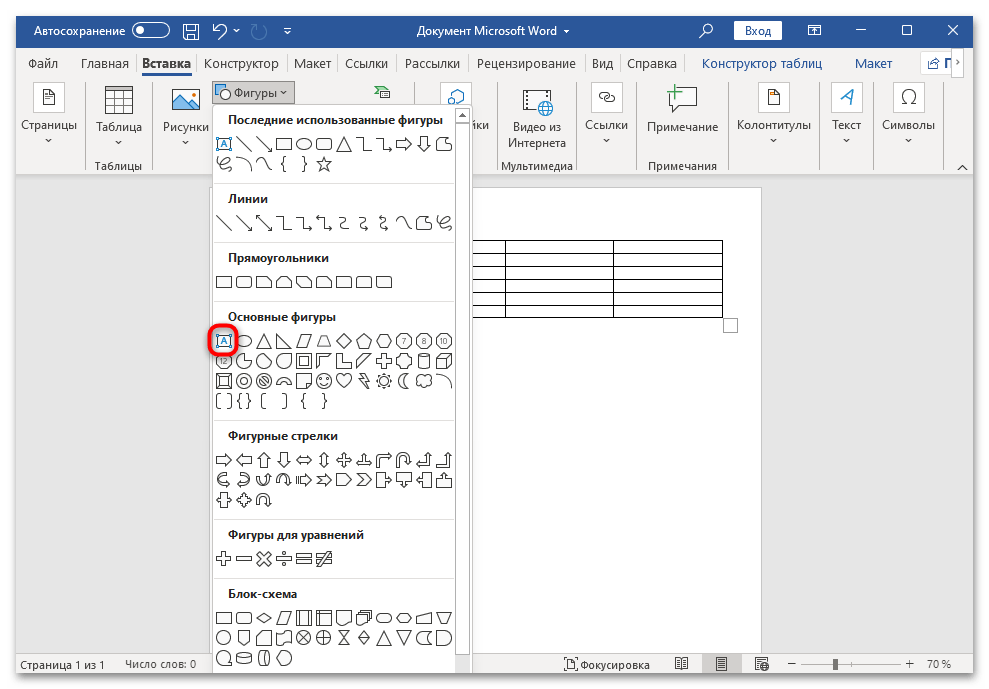
- Внутри появившегося окна в блоке «Основные фигуры» выберите «Надпись».
- Далее с зажатой левой кнопкой мыши протяните поле для надписи на странице так, чтобы оно напоминало периметр таблицы, в особенности по ширине, а лучше размер этого прямоугольника делать чуть больше таблицы.
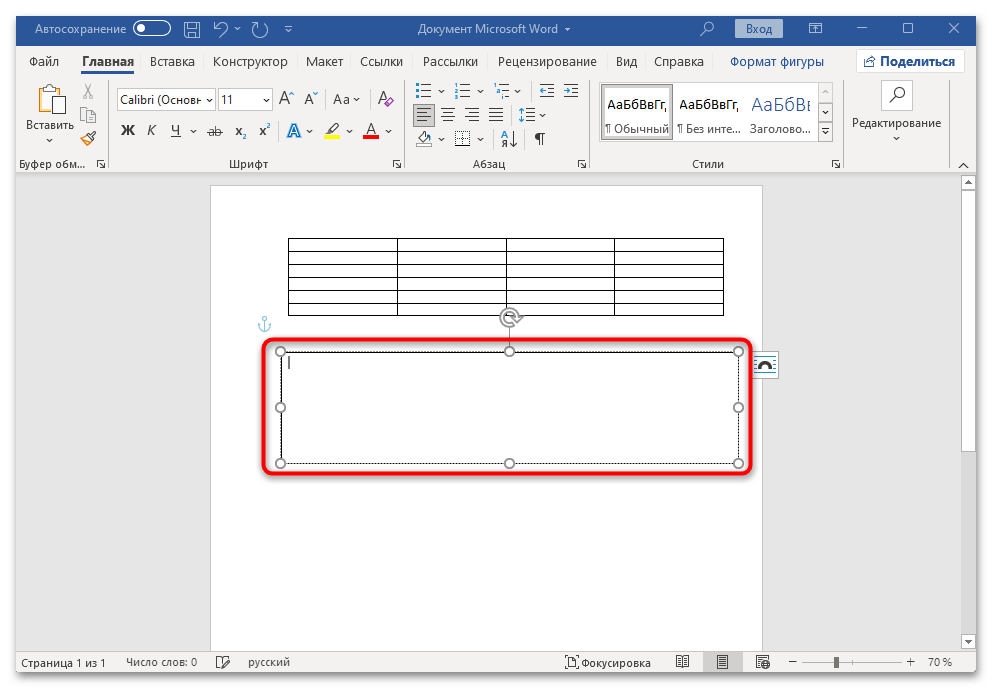
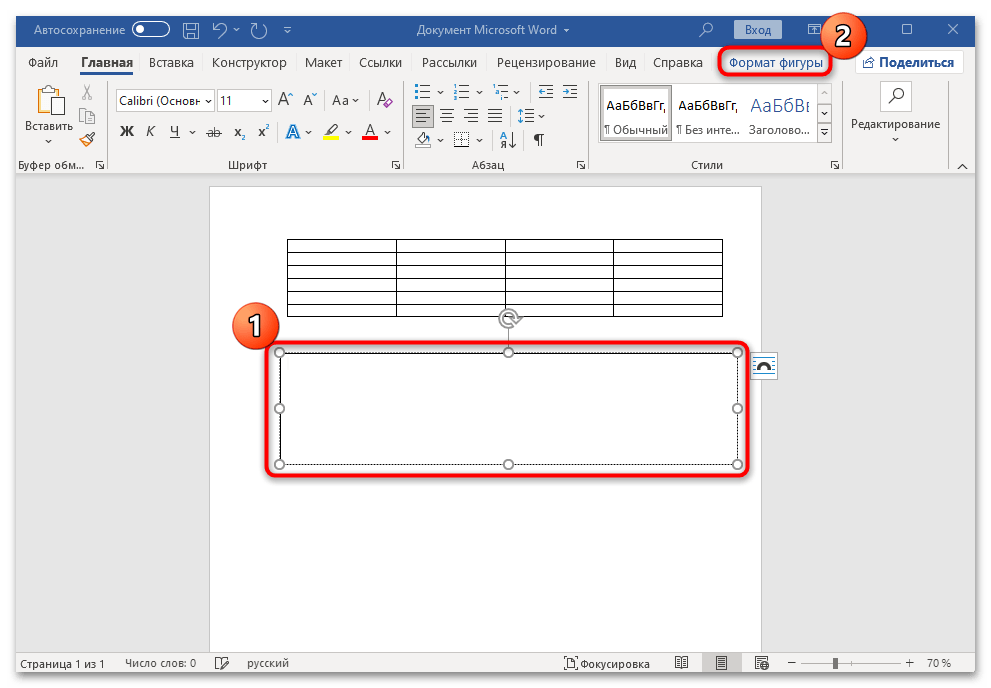
- Как видно, вставленная фигура имеет контур, который после переноса в нее таблицы, будет лишним. В этом случае следует его убрать, а точнее сделать невидимым. Выделите «Надпись», кликнув по ней левой кнопкой мыши. На верхней панели появится новая вкладка «Формат фигуры», на которую нужно переключиться.
- В блоке «Стили фигур» щелкните по кнопке «Контур фигуры» и задайте значение «Нет контура».
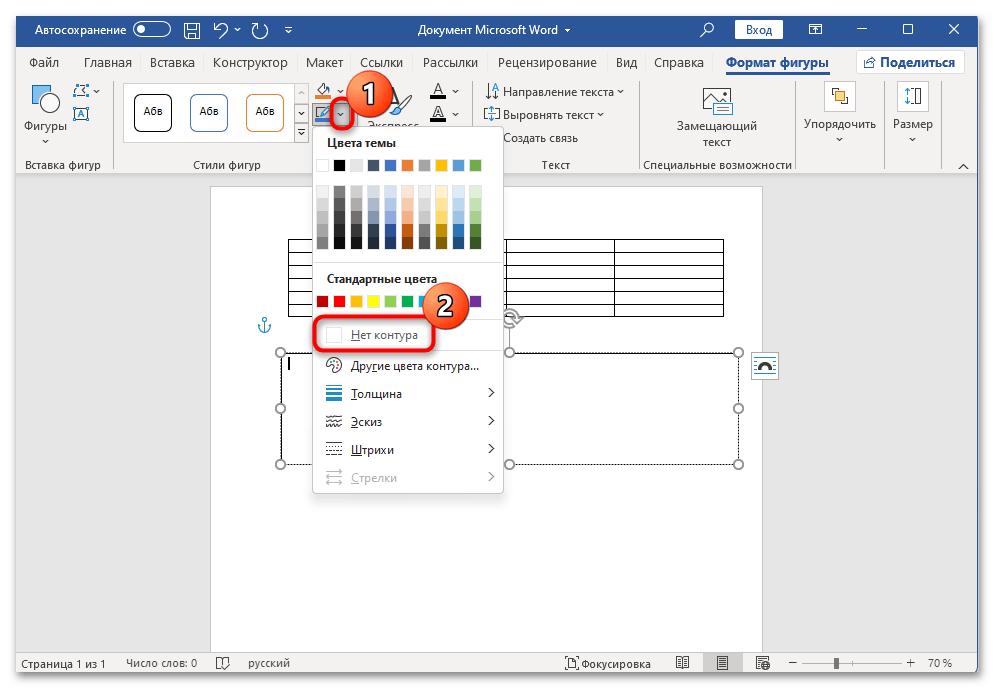
В итоге граница прямоугольника будет невидима, однако при выделении будут видны контуры, что позволит редактировать фигуру. Необходимо помнить о местоположении фигуры на странице. Кроме того, размер фигуры можно регулировать с помощью круглых маркеров, находящихся по краям.
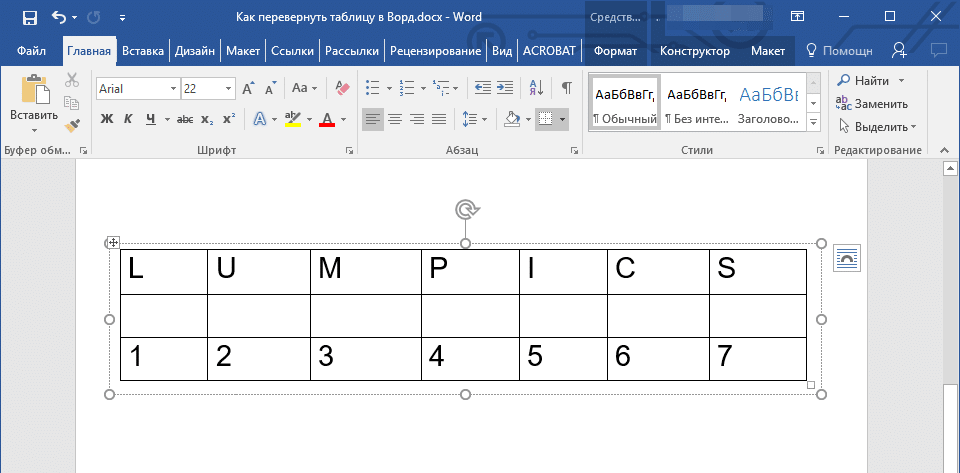
Теперь можно переходить непосредственно к работе с таблицей. Наведите на нее курсор, и слева вверху появится значок в виде квадрата со стрелками, по которому и кликните для выделения всей таблицы. 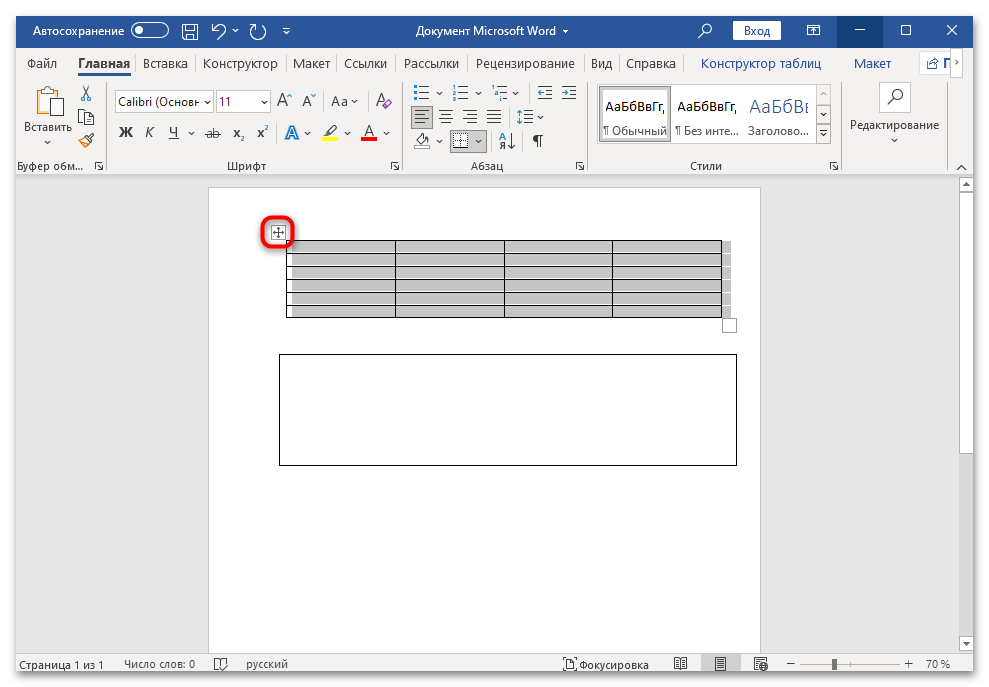
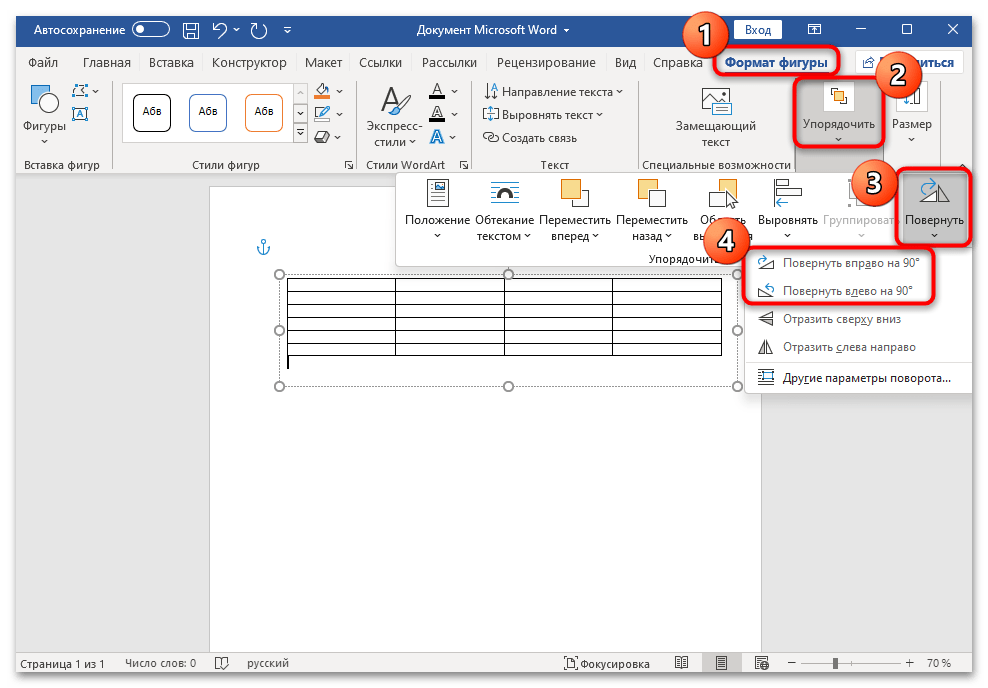
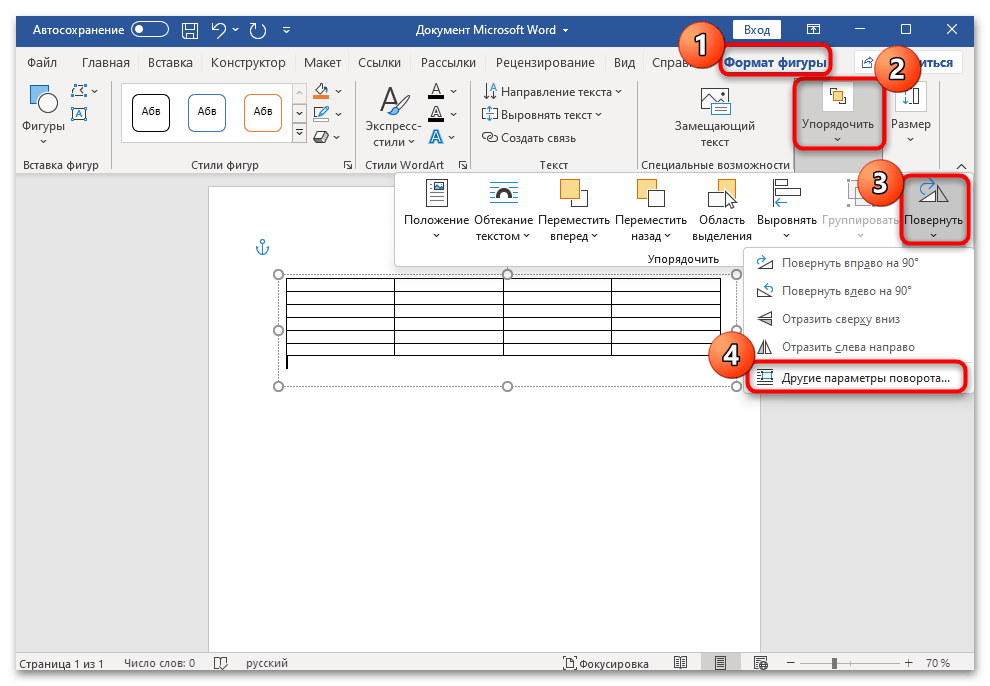
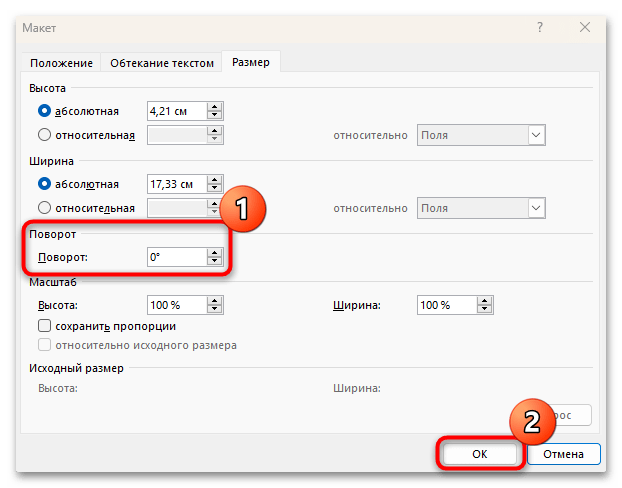
Учтите, что объект отображается строго в вертикальной или горизонтальной ориентации во время редактирования (когда он выделен), однако после завершения редактирования он будет располагаться в заданной вами позиции. Это связано с тем, что в таком формате удобнее управлять элементами, находящимися внутри прямоугольной области.
Способ 2: Изменение направления текста
В некоторых ситуациях достаточно изменить ориентацию текста в пределах всей таблицы или в конкретных ячейках (например, в заголовках). Для этого предусмотрена специальная функция.
- Поставьте курсор в ячейку, в которой надо повернуть текст, либо выделите строки или столбцы.
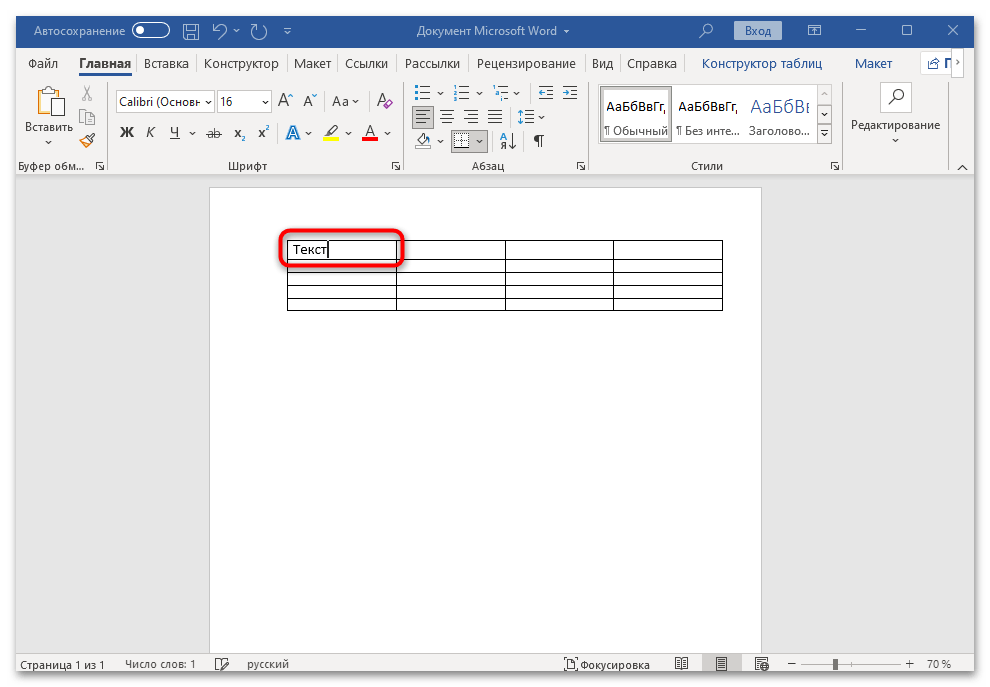
Перейдите на вкладку «Макет» и в блоке «Выравнивание» нажимайте на кнопку «Направление текста» до тех пор, пока текстовое содержимое не примет желаемое направление.
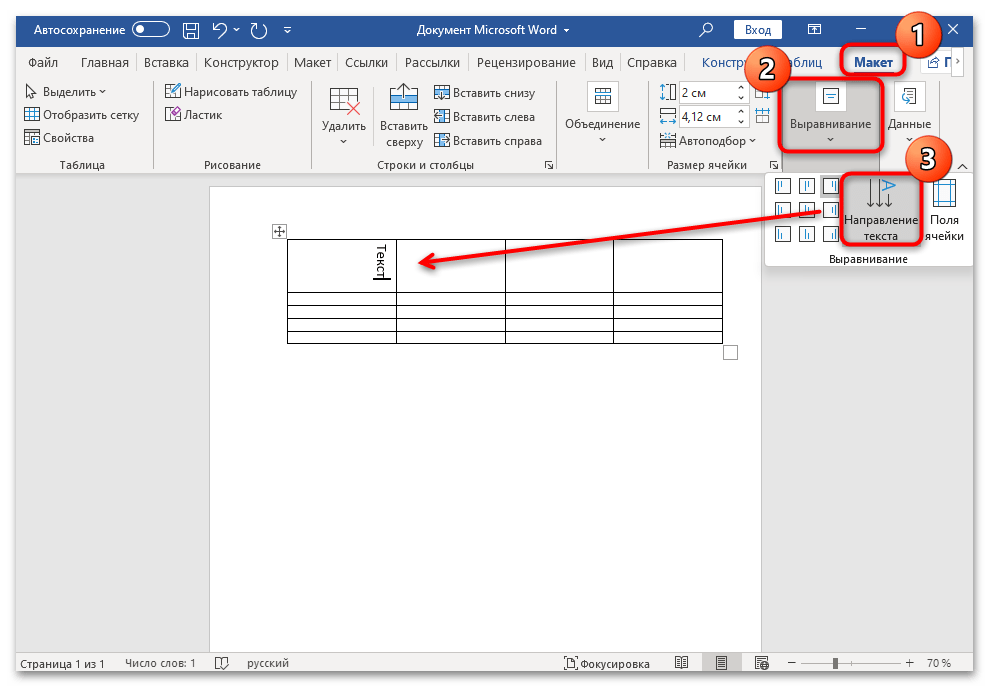
Несмотря на то, что данный метод не обладает такой универсальностью, как первый, в ряде случаев он может быть полезен.
Способ 3: Альбомная ориентация
Если вам требуется изменить положение таблицы для печати, попробуйте воспользоваться интересным приемом: разместите ее на участке страницы с альбомной ориентацией. Это делается довольно легко.
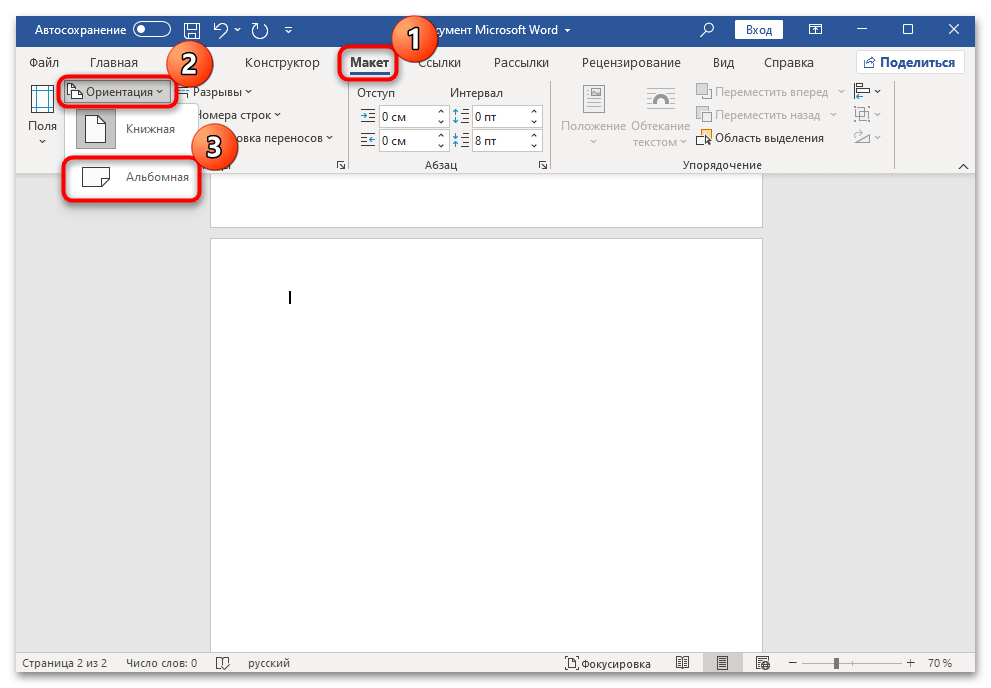
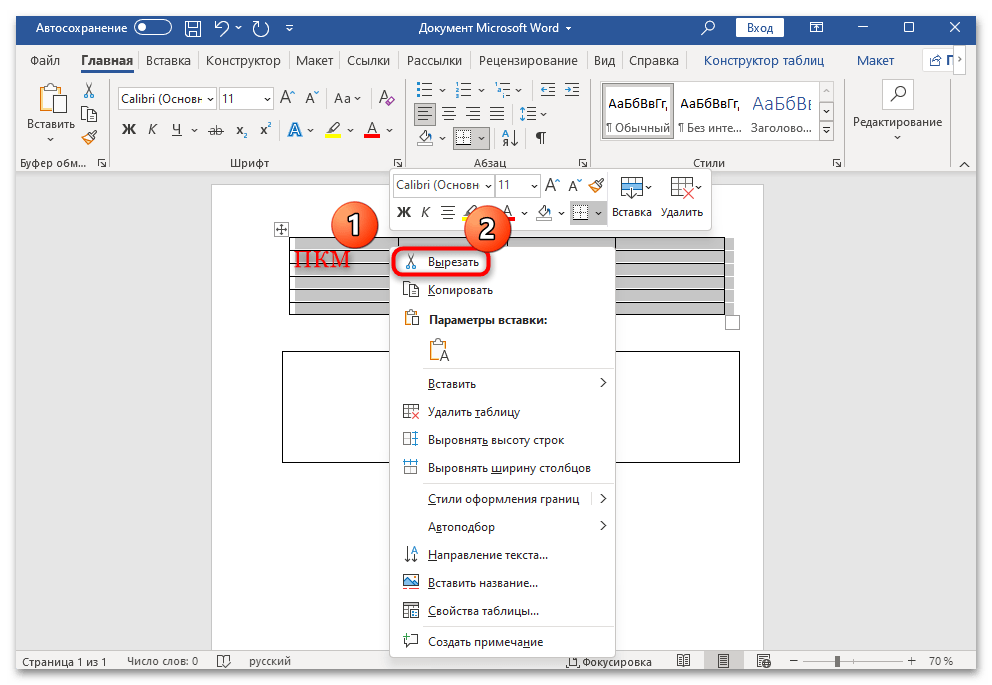
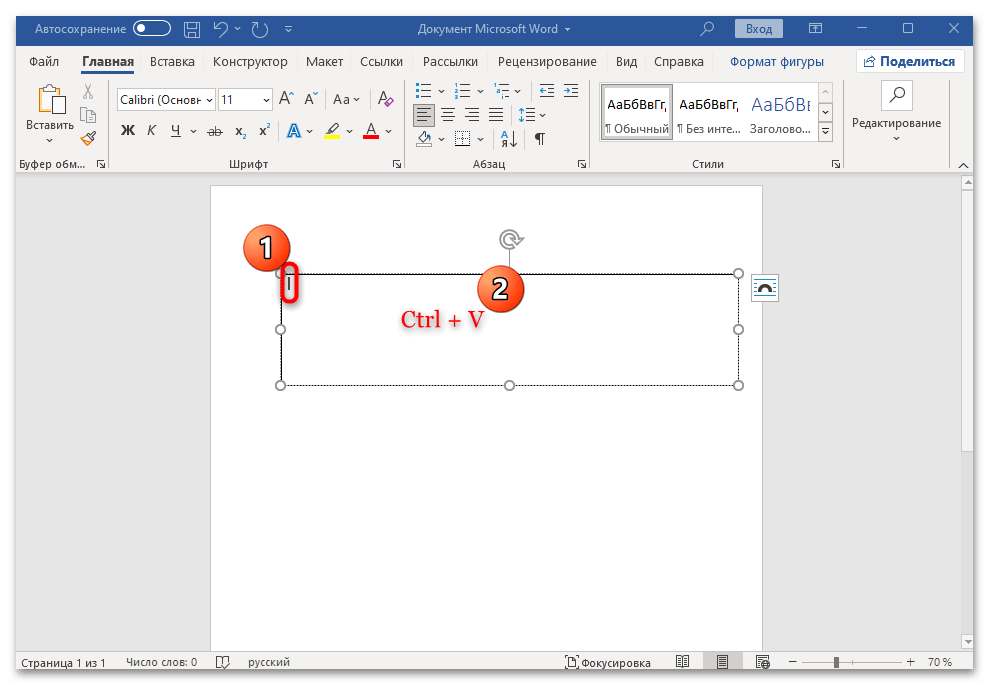
Далее останется перенести таблицу на альбомный лист. Выделите ее, нажав на значок в виде квадрата слева вверху и одновременно нажмите на клавиши «Ctrl + X», чтобы вырезать объект. Вставьте его на пустую альбомную страницу, поставив на ней курсор и использовав сочетание «Ctrl + V».
При печати документа таблица окажется в перевернутом виде. Установить альбомную ориентацию возможно только для одной страницы, в то время как остальная часть с текстом и другими элементами останется в книжной ориентации.
Переворачивание таблицы с данными в Word
Откройте для себя способ переворота таблицы с данными в Microsoft Word. Наше инструкции познакомят вас с простыми шагами этого процесса.
Microsoft Word — это действительно универсальный текстовый редактор, который дает возможность управлять не только текстовой информацией, но и таблицами. Порой в процессе работы с документом может возникнуть потребность в перевороте таблицы. Этот вопрос волнует множество пользователей.
К сожалению, в программе Microsoft нельзя просто взять и перевернуть таблицу, особенно если ее ячейки уже содержат данные. Для этого нам с тобой придется проделать небольшой трюк. Какой, читайте ниже.
Примечание: чтобы сделать стол вертикальным, нужно создать его с нуля. Все, что можно сделать стандартными средствами, — это просто изменить направление текста в каждой ячейке с горизонтального на вертикальное.
Переворот таблицы с помощью текстового поля
Текстовое поле — это своего рода фрейм, который вставляется в лист документа в Word и позволяет вставлять текст, графические файлы и, что для нас особенно важно, таблицы. Именно это поле можно вращать на листе как угодно, но сначала нужно научиться его создавать
Вы можете узнать, как добавить текстовое поле на страницу документа, из статьи, представленной по ссылке выше. Сразу приступим к подготовке стола для так называемого переворота.
Итак, у нас есть таблица, которую нужно перевернуть, и готовое текстовое поле, которое нам в этом поможет.

1. Сначала вы должны адаптировать размер текстового поля к размеру таблицы. Для этого поместите курсор на один из «кружков», расположенных на его рамке, щелкните левой кнопкой мыши и перетащите в нужном направлении.

Примечание. Размер текстового поля можно изменить позже. Стандартный текст в поле, конечно же, придется удалить (просто выберите его, нажав «Ctrl + A», а затем нажмите «Удалить». Точно так же, если требования вашего документа позволяют это, вы можете изменить размер таблицы.


3. Чтобы выделить таблицу вместе со всеми данными, кликните левой кнопкой мыши по любой из ячеек и затем нажмите «Ctrl + A».

4. Скопируйте или вырежьте (если вам не нужен оригинал) таблицу, нажав «Ctrl + X”.

5. Вставьте таблицу в текстовое поле. Для этого щелкните левой кнопкой мыши в области текстового поля, чтобы сделать его активным, и нажмите «Ctrl + V”.

6. При необходимости отрегулируйте размер текстового поля или самой таблицы.

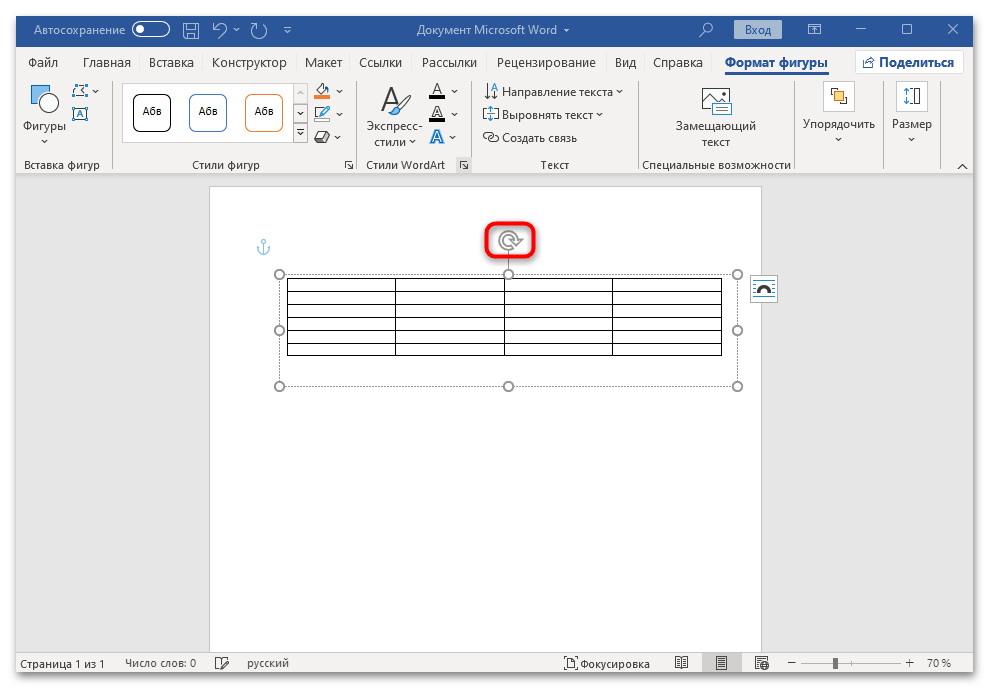
7. Щелкните левой кнопкой мыши невидимый контур текстового поля, чтобы активировать его. Используйте круглую стрелку вверху текстового поля, чтобы переместить его на лист.

Примечание. Используя круглую стрелку, вы можете вращать содержимое текстового поля в любом направлении.


Примечание. В режиме редактирования, который активируется щелчком по текстовому полю, таблица, как и все ее содержимое, отображается в нормальном положении, т. Е. По горизонтали. Это очень удобно, когда что-то нужно изменить или дополнить.