

В повседневной жизни нередко возникают ситуации, когда требуется нестандартное оформление документов – внедрение ссылок, настройка страницы и множество других манипуляций с текстом. При попытке изменить ориентацию текста в Ворде иногда возникает замешательство. Чтобы начать работу в Ворде без лишних волнений, необходимо выделить немного времени для внимательного изучения материала. Порой случается так, что срочно необходимо повернуть текст на 90 градусов, а времени на чтение длинных статей нет. Ниже представлены различные способы преобразования текста «вверх ногами», кратко изложенные.
Слово в таблице вертикально
Когда вы формируете отчет в виде таблицы, в котором требуется указать номер телефона или страхования, бывает необходимость изменить ориентацию текста, сделав его вертикальным. Следующие шаги помогут вам достичь желаемого результата. Итак, приступаем:
- Создаем соответствующую таблицу по количеству строк и столбцов – раздел «Вставка» — «Таблица» и выбираем количество строк и столбцов.
![]()
- Указать курсором мыши в том месте, где будет располагаться надпись сверху вниз. Вставить или напечатать слово и перейти во вкладку «Работа с таблицами» — «Макет».

- Нажать на кнопку «Направление текста», указать нужный вариант выравнивания. В нашем случае «Выравнивание текста по верхнему правому углу ячейки».

Есть возможность пропустить печать надписи и сразу перейти к следующей ячейке, нажав на «Направление…», выбрать тип выравнивания и начинать писать слово вертикально, сверху вниз.

Данная вариация написания чисел и фраз вертикально будет актуальна для версий Майкрософт Ворд 2007, 2010.
Если надо перевернуть таблицу в Word
В текстовом редакторе перевернуть таблицу на 180 или 45 градусов не так просто, но это возможно благодаря различным функциям Microsoft Word. Не все знают о кнопке «Надпись» в версиях Ворда 2007 и 2010, а также о «Текстовом поле» в версиях 2013 и 2016, которые могут помочь в этой ситуации. Чтобы выполнить переворот таблицы, следуйте приведённым ниже шагам:
- Найти «Надпись» во вкладке «Вставка» выбрать «Простая надпись»;

- Удаляем весь текстовый фрагмент в рамке;

- Следующие шаги — «Вставка» — «Таблица» и указываем количество ячеек.

- Заполняем все ячейки.
- Над таблицей появится «Зеленый круг», кликаем по нему дважды, при этом удерживая мышь, и двигаем влево или вправо. Угол поворота может быть любым, но если зажать кнопку «Shift», то повороты будут осуществляться пошагово.

- Чтобы удалить лишнюю рамку вокруг таблицы, кликаем по жирной линии под зеленой кнопкой и нажимаем правую клавишу мыши, далее выбираем «Формат фигуры».

- В новом открывшемся окне в разделе «Заливка» нужно указать «Нет заливки». В разделе «Цвет линии» — «Нет линий».


- Жмём «Закрыть» и вот всё готово! Сделать перевернутый текст оказалось не сложно.
Если вам нужно изменить отображение текста в ячейках, рекомендуем ознакомиться с рекомендациями, представленными в начале этой статьи.
SmartArt и поворот букв
Когда создаем рисунок в SmartArt, то слова, что добавляются в блоках автоматически, чаще всего пребывают в горизонтальном положении. А требовательный преподаватель просит написать текст вертикально, а для этого потребуется всего лишь изменить направление текста. Смотрим и повторяем:
Следовательно, мы внедряем более соответствующий иллюстрации в SmartArt.

Для того чтобы изменить ориентацию текста на 90 градусов, выполните следующие шаги:
- Стрелка мыши на блоке, где нужно перевернуть буквы или слово.
- Правой кнопкой мыши нажимаем и выбираем «Формат фигуры».

- Во всплывшем окне переходим на раздел «Надпись» и осталось выбрать «Повернуть текст на 90 градусов» в разделе «Направление текста».

Для того чтобы разместить текст горизонтально или повернуть его на 270 градусов, достаточно выбрать соответствующий вариант. Не забывайте, что в этом же окне можно осуществлять выравнивание в разделе «Вертикальное выравнивание».
Как перевернуть текст в Word
Не редко при создании текстовых документов появляется необходимость сделать перевернутый текст. К счастью, в текстовом редакторе Word это делается очень просто, главное знать некоторые хитрости.
В данной статье мы расскажем о том, как перевернуть текст в Word на 90, 180 или 270 градусов. Инструкция актуальна для Word 2007, 2010, 2013 и 2016.
Как перевернуть текст в Word с помощью таблицы
Самый простой способ перевернуть текст в Ворде, это воспользоваться таблицей. С помощью таблицы можно быстро перевернуть текст вертикально на 90 градусов, на 180 градусов или в любое другое положение.
Для того чтобы воспользоваться данным методом установите курсор в то место страницы, где должен быть перевернутый текст и перейдите на вкладку «Вставка». Здесь нужно нажать на кнопку «Таблица» и выбрать размер таблицы . Подойдет даже таблица на 1 ячейку.
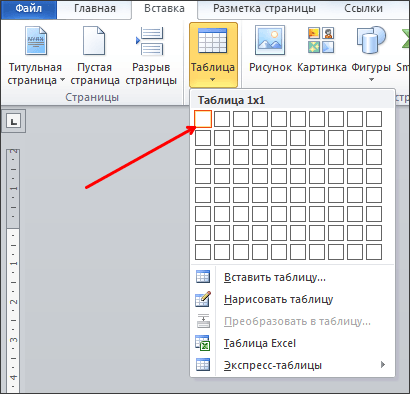
После того, как таблица создана, установите курсор внутрь таблицы и перейдите на вкладку «Макет». Здесь нужно просто нажать на кнопку «Направление текста» и текст в таблице перевернется . Если нажать на эту кнопку несколько раз, то можно перевернуть текст в любое положение. Например, на 90 или 180 грудусов.

Рядом с кнопкой «Направление текста» есть кнопки для выравнивания текста внутри таблицы. С их помощью можно разместить текст внутри ячейки так, как это нужно.
Как перевернуть текст вертикально в Word с помощью надписей
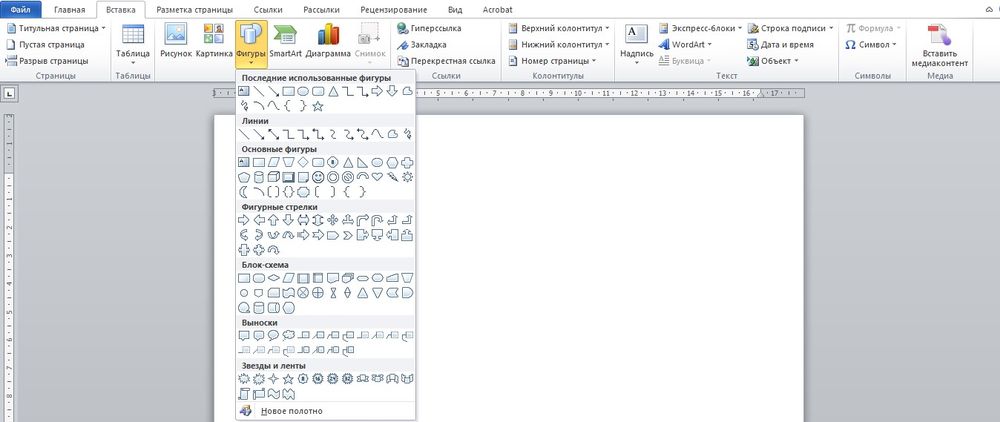
Второй способ переворота текста немного сложнее. Для того чтобы воспользоваться данным способом нужно открыть вкладку «Вставка», нажать на кнопку «Фигуры» и выбрать «Надпись» .
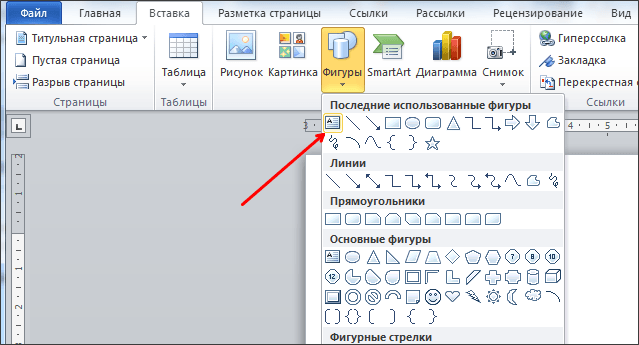
После этого нужно с помощью мышки указать размер надписи, которую вы хотите вставить в документ Ворд. В результате у вас появится рамка, внутрь которой вы сможете вписать текст.
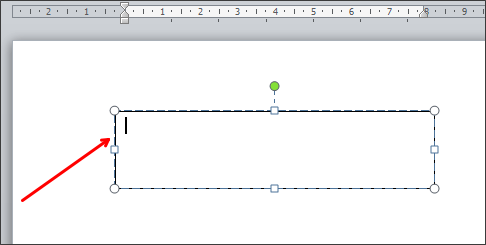
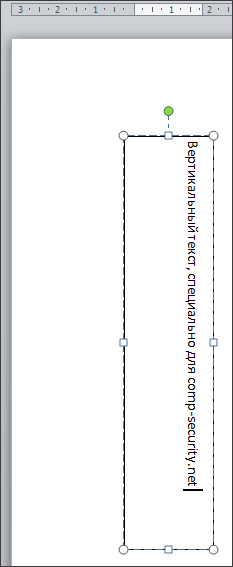
Введите необходимый текст в рамке и перейдите на вкладку «Формат». В этой секции вы обнаружите кнопку «Направление текста», с помощью которой можно изменить ориентацию текста на 90 или 270 градусов.
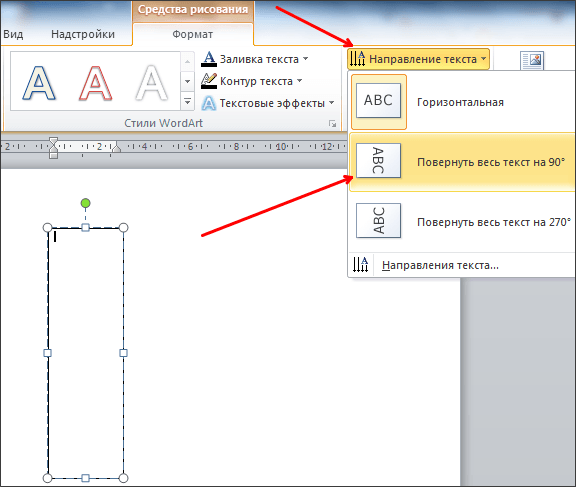
В результате вы рамку с перевернутым текстом, которую можно разместить в любом месте документа.
Нужно отметить, что надпись с текстом можно переворачивать вручную. Для этого нужно нажать на зеленую точку над надписью и не отпуская этой точки перевернуть надпись в нужное положение.
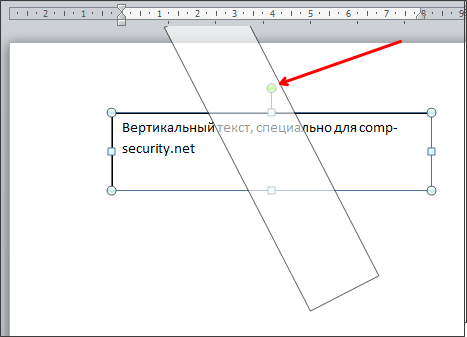
Если при этом удерживать клавишу SHIFT, то надпись будет переворачиваться только на определённый угол.
Как в Word и Excel писать вертикально
о время работы с документами может потребоваться расположить текст не горизонтально, как происходит по умолчанию, а вертикально. Особенно это актуально при оформлении заголовков таблиц, надписей рисунков и графиков на вертикальной оси.

Во время работы с документами может потребоваться расположить текст не горизонтально, как происходит по умолчанию, а вертикально. Особенно это актуально при оформлении заголовков таблиц, надписей рисунков и графиков на вертикальной оси.
Word
Существует четыре способа, которые позволяют писать вертикально. Каждый из них – прост и удобен в реализации.
С помощью «Надписи»
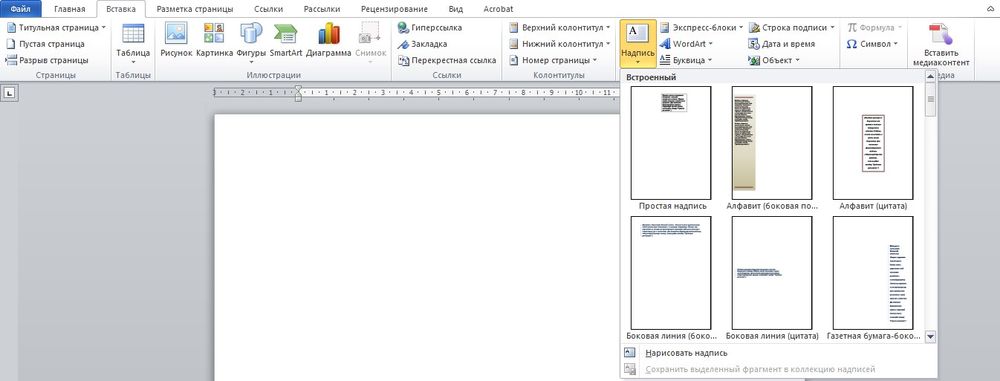
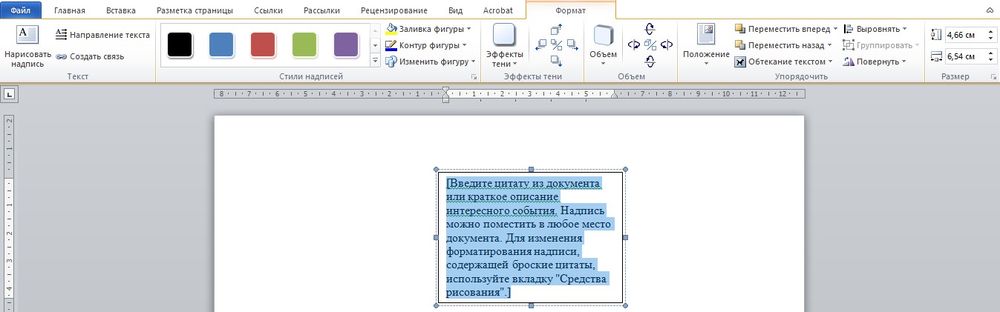
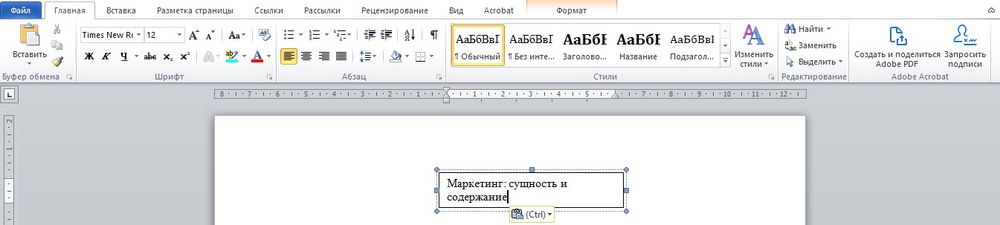
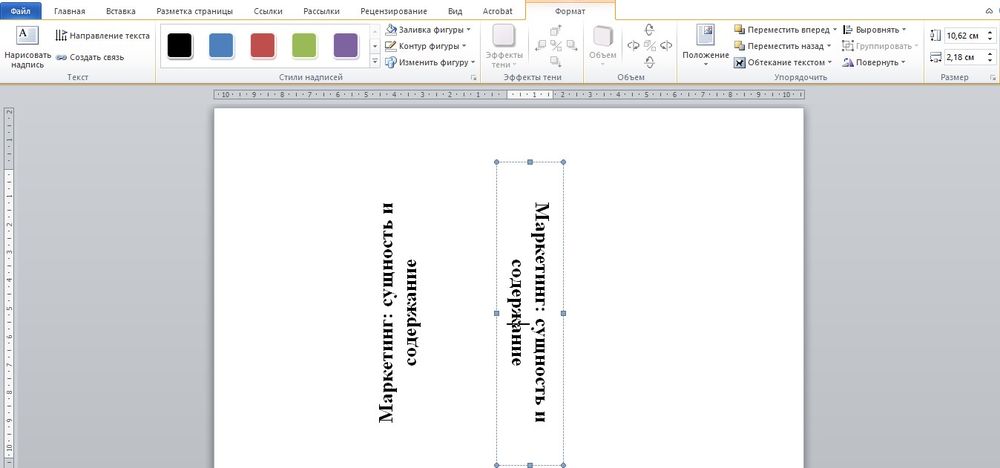
Если текст не помещается в блок, нужно изменить размер рамки – щелкнуть по маркеру левой кнопкой и растянуть в сторону.
Таким же образом добавляется, форматируется и поворачивается текст при использовании инструмента «Фигуры».
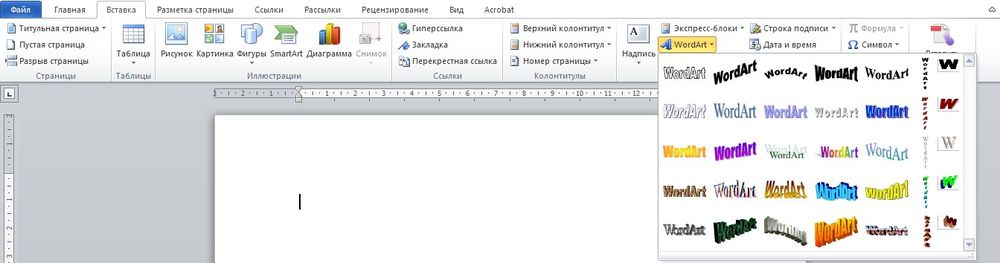
С помощью «WordArt»
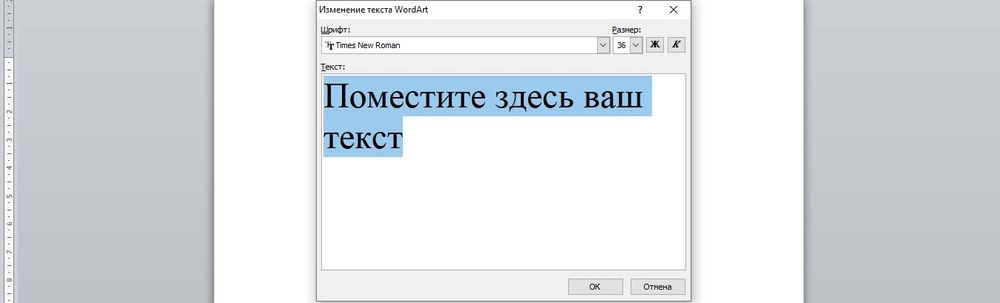
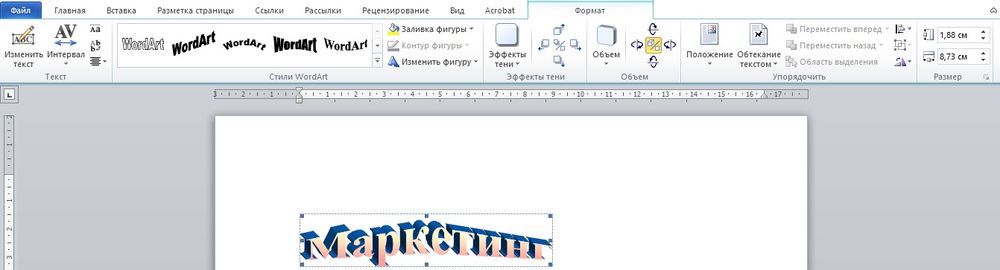
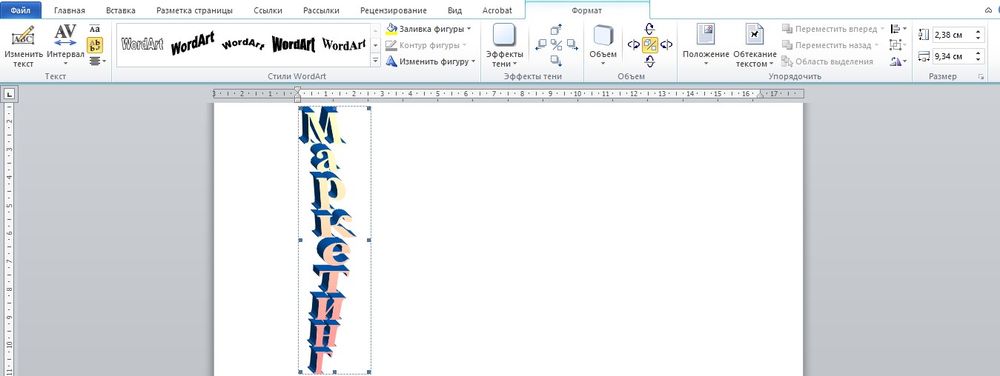
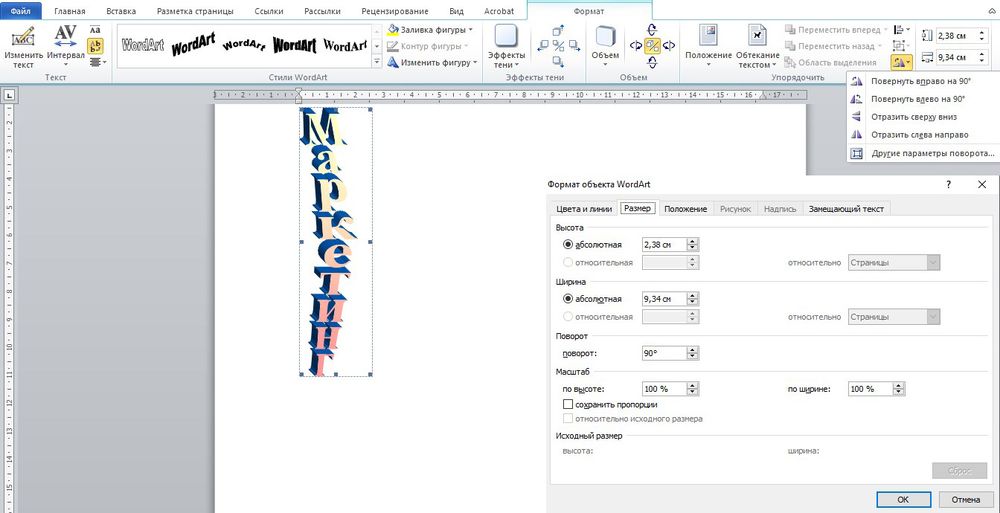
С помощью таблицы
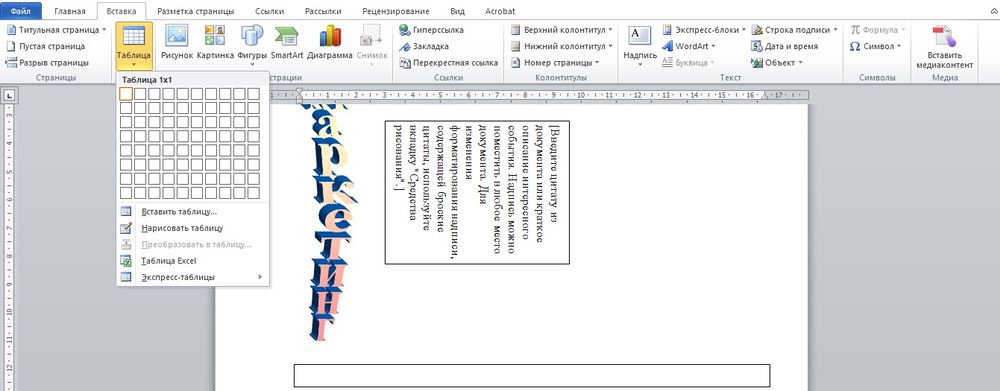
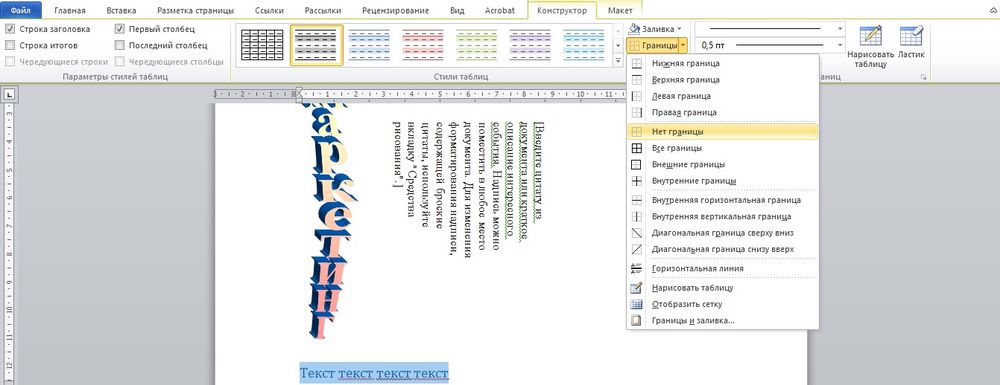
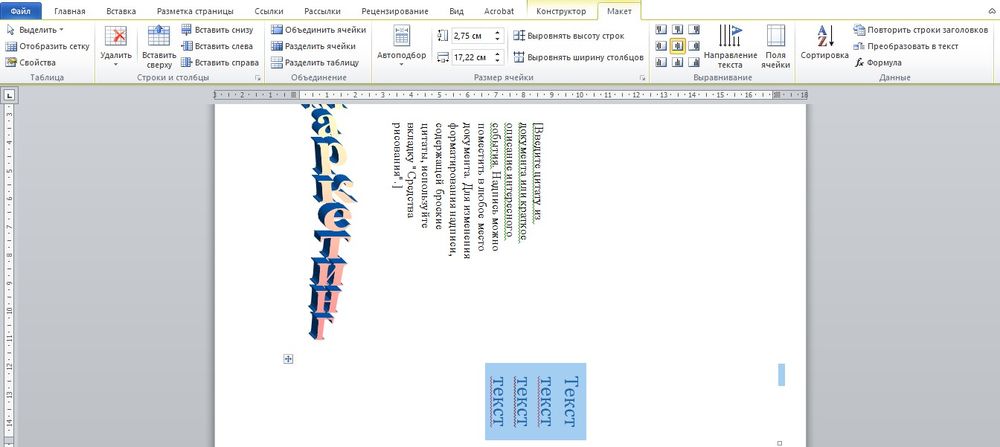
Если необходимо добавить в документ несколько вертикальных надписей рядом друг с другом, следует создать таблицу с определенным количеством ячеек, заполнить их текстом, а затем убрать границы и повернуть.
Написание в столбик
Это достаточно простой метод, однако стоит его упомянуть, когда есть возможность избежать более сложных подходов, просто расположив текст вертикально, буква за буквой.
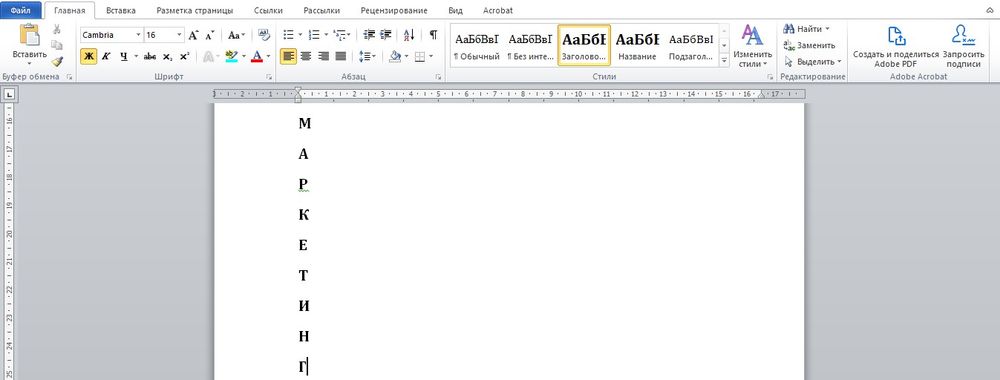
Достаточно писать по одной букве и нажимать «Enter», а после выделить всю фразу и задать форматирование.
Независимо от того, какой способ создания вертикальных надписей был выбран, их можно передвигать по странице, выделив рамку и перетаскивания ее левой кнопкой мышки.
Excel
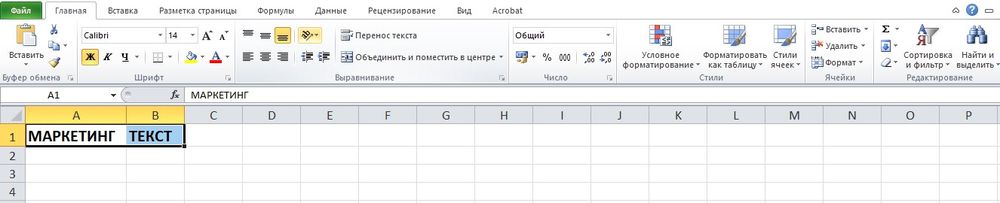
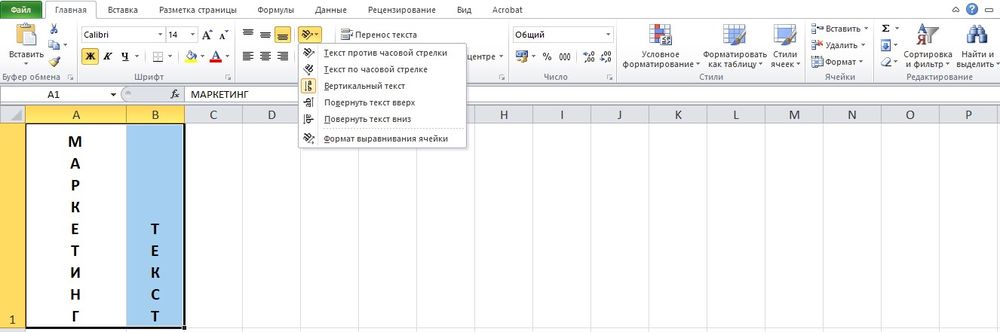
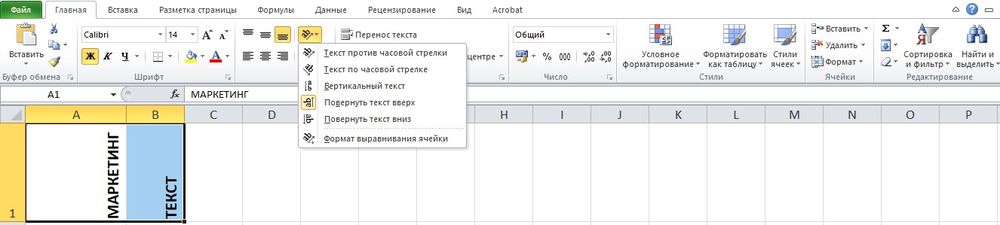
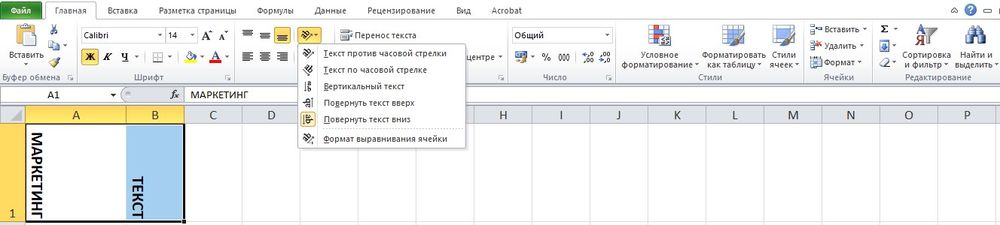
Писать вертикальные надписи в Excel намного проще, чем в Word. Как это сделать?
Способ 1
Способ 2
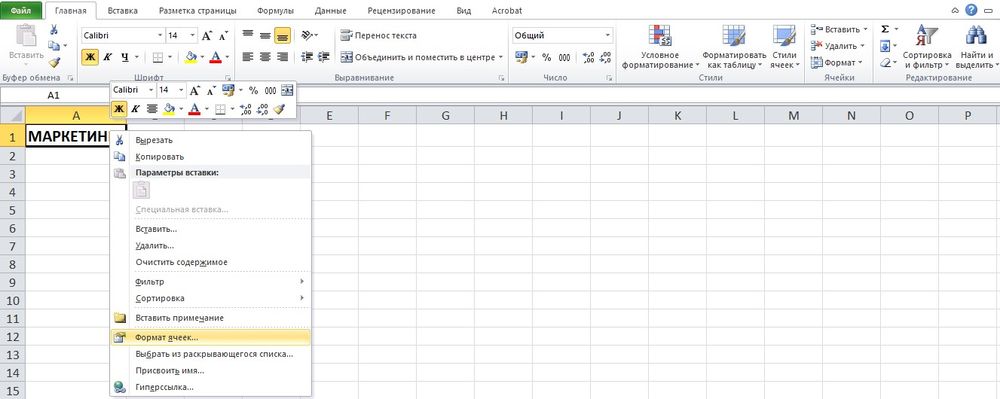
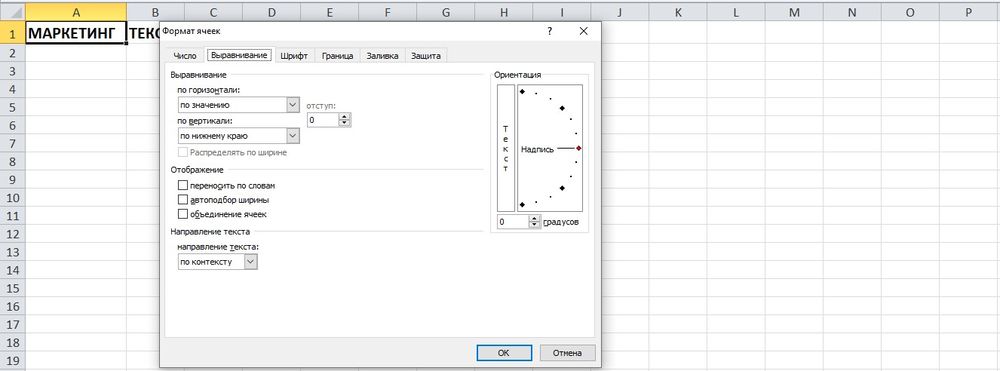
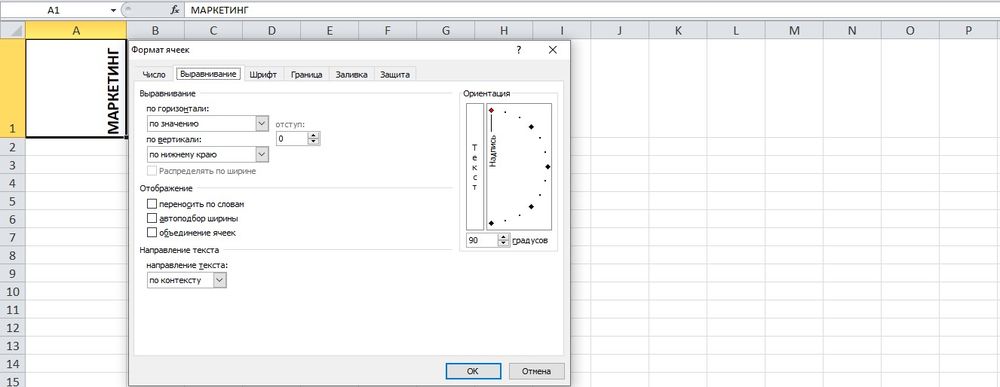
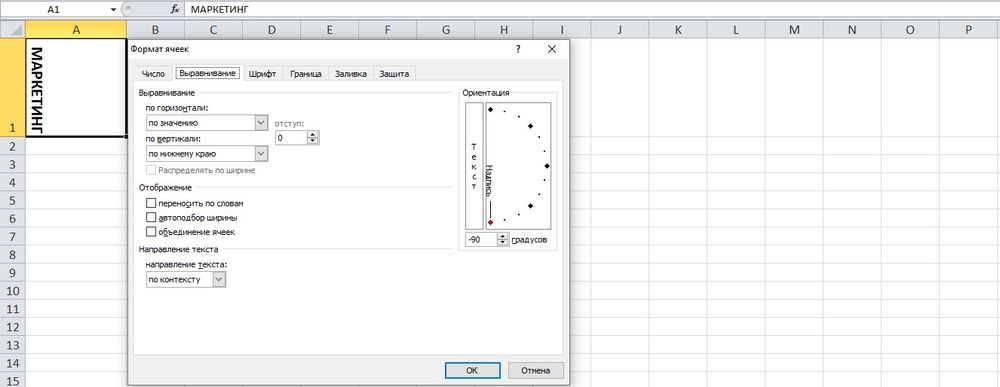
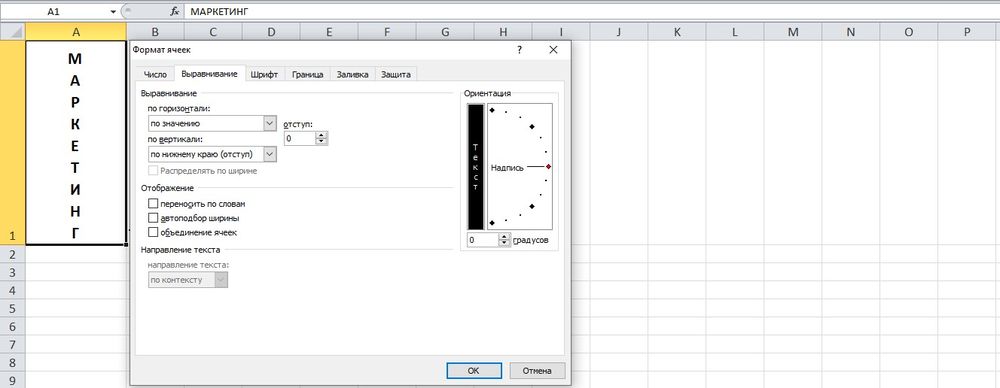
Чтобы отключить опцию вертикального отображения, нужно в формате ячеек поставить значение 0° или повторно кликнуть по кнопке «Текст». Нажать «Ок».



