
Приподнятый шрифт в Word 2016: инструкция и рекомендации
Если вы работаете с текстом в Word 2016 и хотите придать вашему документу особый стиль, то использование приподнятого шрифта может быть отличным решением. Этот эффект создает впечатление легкости и воздушности текста, делая его более выразительным и привлекательным.
Итак, как же создать приподнятый шрифт в программе Word 2016? В этой инструкции мы расскажем вам о методах и рекомендациях по его применению. От регулировки межстрочного интервала до выбора подходящего шрифта – вы узнаете все необходимые детали, чтобы использовать приподнятый шрифт с умом и стилем.
Что такое приподнятый шрифт в Word 2016 и как его использовать?
1. Определение приподнятого шрифта:
Приподнятый шрифт (или надстрочный шрифт) в Word 2016 позволяет выделить определенную часть текста и отобразить ее над уровнем остального текста. Это полезное форматирование используется для обозначения сносок, математических формул, химических обозначений и других специфических элементов.
2. Как использовать приподнятый шрифт:
— Выделите текст, который вы хотите сделать приподнятым.
— Перейдите на вкладку Главная в верхней панели.
— В разделе Шрифт найдите кнопку Приподнятый (она изображает текст с небольшим красным выступом над уровнем).
— Нажмите на эту кнопку, чтобы применить приподнятый шрифт к выделенному тексту.
3. Рекомендации по использованию приподнятого шрифта:
— Используйте приподнятый шрифт осторожно и только там, где это необходимо для ясности и удобства чтения.
— Не переусердствуйте с приподнятием текста, чтобы избежать избыточности и затруднения восприятия.
— Проверьте предварительный просмотр документа, чтобы убедиться, что приподнятый текст выглядит правильно и не искажает общий вид документа.
Используйте приподнятый шрифт в Word 2016 для выделения важных элементов и облегчения понимания содержания документа. Это простой и эффективный способ сделать ваш текст более информативным и профессиональным.
Приподнятый шрифт: утонченное и эффективное средство выделения в Word 2016
Приподнятый шрифт — это специальный текстовый стиль, который позволяет увеличить размер и поднять текст над базовой линией. Это делает приподнятый текст более заметным и выделяющимся, что особенно полезно при создании акцентов, сносок, числовых индексов или других элементов, требующих специального внимания.
Использование приподнятого шрифта в документе помогает подчеркнуть важные моменты, сделать текст более читаемым и структурированным. Этот стиль также применяется для создания математических формул, химических обозначений, а В специализированных текстах, где требуется явное разделение элементов.
Приподнятый шрифт в Word 2016 является мощным инструментом для оформления документов, добавляя им профессиональный вид и удобство восприятия. Вы можете использовать этот стиль для выделения важной информации, создания таблиц, списка сносок и многое другое.
Не стоит забывать, что правильное применение приподнятого шрифта поможет сделать ваш документ более аккуратным и структурированным, что важно при работе над научными статьями, техническими документами или любыми другими текстами, где ясность и четкость играют ключевую роль.
Итак, приподнятый шрифт — это не просто декоративный элемент, а инструмент, который облегчает восприятие информации и делает ваш документ более профессиональным. Попробуйте использовать приподнятый шрифт в Word 2016 и убедитесь в его эффективности сами!
Как создать приподнятый шрифт в Word 2016?
| Шаг 1: | Откройте документ в Word 2016, в котором вы хотите создать приподнятый шрифт. |
| Шаг 2: | Выделите текст, который вы хотите сделать приподнятым. |
| Шаг 3: | Перейдите на вкладку Домой в верхней панели. |
| Шаг 4: | Найдите раздел Эффекты текста и выберите значок Эффекты (Tt) рядом с кнопкой Подчеркнутый. |
| Шаг 5: | В выпадающем меню выберите опцию Приподнятый (X²). |
| Шаг 6: | Ваш текст теперь будет отображаться с приподнятым шрифтом. |
Создание приподнятого шрифта в Word 2016 поможет выделить определенные части текста и сделать их более заметными. Следуйте указанным шагам, чтобы легко добавить этот эффект к вашему документу.
Преимущества использования приподнятого шрифта
Использование приподнятого шрифта в текстовых документах, презентациях или других дизайнерских материалах имеет свои очевидные преимущества, которые могут значительно улучшить визуальное восприятие информации.
1. Выделение важной информации: Приподнятый шрифт помогает выделить ключевые слова, фразы или названия, делая их более заметными и привлекательными для читателя. Это способствует лучшему пониманию контента и улучшает его запоминаемость.
2. Улучшение оформления документа: Использование приподнятого шрифта может добавить разнообразие и динамичность в дизайн текста. Он может быть использован для создания акцентов, оформления заголовков, списка ключевых пунктов и прочего, что делает текст более структурированным и привлекательным.
3. Увеличение читаемости: Приподнятый шрифт может быть полезен при отображении сносок, ссылок или сносных комментариев, которые необходимо выделить от основного контента. Это помогает читателю легче найти и отличить дополнительную информацию от основного текста.
4. Привлечение внимания: Приподнятый шрифт привлекает внимание читателя благодаря своему необычному виду и выделенному положению. Он может быть использован для привлечения внимания к важной информации, акцентов на ключевых моментах и создания интересного визуального эффекта.
Использование приподнятого шрифта является эффективным инструментом для улучшения дизайна текстовых материалов, делая их более выразительными, структурированными и запоминающимися. Поэтому не стоит забывать о возможностях использования этого стиля при создании документов, презентаций и других текстовых проектов.
Чтобы выбрать подходящий шрифт для приподнятого текста в Word 2016, рекомендуется использовать шрифты, которые являются четкими и легко читаемыми даже в маленьком размере. Например, Arial, Times New Roman, Calibri или Verdana подходят для этой цели. Важно также учитывать контрастность шрифта с фоном документа, чтобы текст был хорошо виден и выделен.
Рекомендации по использованию приподнятого шрифта
Приподнятый шрифт – это стиль оформления текста, при котором символы немного поднимаются над базовой линией. Этот стиль может быть полезен для выделения важной информации или математических формул. Однако, его использование требует некоторой осторожности и соответствующего контекста. Ниже приведены рекомендации по использованию приподнятого шрифта:
1. Используйте приподнятый шрифт сдержанно. Не перегружайте текст этим стилем, чтобы избежать перегруженности и трудности восприятия.
2. Выделяйте ключевые слова или термины приподнятым шрифтом, чтобы привлечь внимание читателя к важным моментам.
3. Используйте приподнятый шрифт для математических формул или химических обозначений, чтобы сделать текст более четким и понятным.
4. Помните, что приподнятый шрифт может быть сложнее восприниматься на экране, поэтому проверьте его читаемость перед публикацией.
5. Используйте приподнятый шрифт со смыслом. Не ставьте поднятый текст просто для украшения – он должен служить цели вашего документа.
Соблюдая эти рекомендации, вы сможете эффективно использовать приподнятый шрифт в своих текстах и документах.
Для выделения важной информации или подчеркивания ключевых слов приподнятый шрифт может быть использован эффективно. Например, его можно применить для выделения названия раздела, ключевых терминов, акцентирования важных деталей или цитат. При этом важно не переусердствовать с его использованием, чтобы не создавать излишнюю нагрузку на глаза читателя. Помните, что приподнятый шрифт должен использоваться с умом и осторожностью, чтобы не утратить свою эффективность.
Как сохранить форматирование приподнятого шрифта при экспорте документа?
При работе с приподнятым шрифтом в документе Microsoft Word 2016, важно учитывать способы сохранения форматирования при экспорте файла. Чтобы обеспечить сохранение приподнятого шрифта при экспорте, следуйте следующим рекомендациям:
2. При экспорте в другие форматы, такие как текстовые файлы или файлы RTF, убедитесь, что целевой формат поддерживает приподнятый шрифт. В некоторых случаях форматирование может быть утрачено при экспорте в форматы, не поддерживающие данное свойство текста.
3. Если вам необходимо экспортировать документ с приподнятым шрифтом в формате, который не поддерживает данное форматирование, можно попробовать использовать изображения с текстом вместо непосредственно текста с приподнятым шрифтом. Это позволит сохранить внешний вид текста при экспорте в различные форматы.
Следуя этим рекомендациям, вы сможете сохранить форматирование приподнятого шрифта при экспорте документа из Microsoft Word 2016.
Часто задаваемые вопросы о приподнятом шрифте в Word 2016
В этом разделе мы ответим на несколько часто задаваемых вопросов о приподнятом шрифте в Word 2016.
Как изменить высоту приподнятого шрифта?
Для изменения высоты приподнятого шрифта в Word 2016, выберите текст, который вы хотите приподнять, затем откройте вкладку Домой и найдите кнопку Приподнять шрифт. Выберите нужную высоту приподнятия из списка доступных значений.
Возможно ли применить приподнятый шрифт к числам или специальным символам?
Да, в Word 2016 вы можете применить приподнятый шрифт к числам, символам и другим элементам. Просто выделите нужный текст и используйте функцию Приподнять шрифт.
Как сохранить форматирование приподнятого шрифта при преобразовании документа в другой формат?
При сохранении документа Word 2016 в других форматах, таких как PDF или HTML, форматирование приподнятого шрифта сохраняется. Однако, убедитесь, что целевой формат поддерживает приподнятый шрифт для сохранения правильного отображения.
Используйте возможности приподнятого шрифта в Word 2016 для создания выразительных и эффективных документов. При необходимости, обращайтесь к этим часто задаваемым вопросам для получения дополнительной информации.
Оформление текста. Шрифт
К дополнительным относятся параметры шрифта, для установки которых необходимо использовать диалоговое окно Шрифт.
Для отображения диалогового окна Шрифт во вкладке Главная щелкните по значку группы Шрифт или по выделенному фрагменту правой кнопкой мыши и в контекстном меню выберите команду Шрифт.
Диалоговое окно Шрифт имеет две вкладки. Во вкладке Шрифт (рис. 6.14) устанавливаются параметры, определяющие внешний вид символов. Многие из них (шрифт, начертание, размер шрифта и т.д.) доступны в группе Шрифт вкладки Главная или мини-панели инструментов (см. рис. 6.1), но некоторые видоизменения доступны только в этой вкладке.
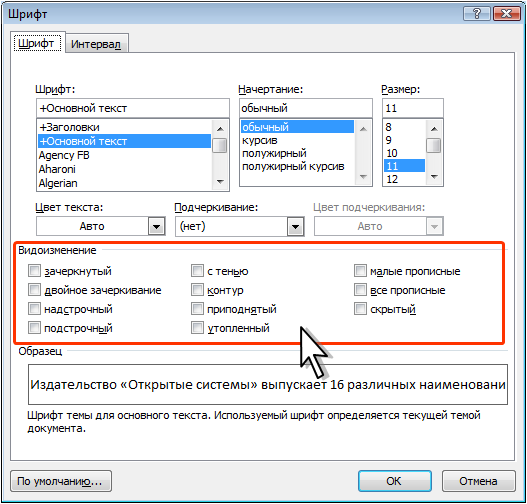
Рис. 6.14. Вкладка Шрифт диалогового окна Шрифт
Во вкладке Интервал (рис. 6.15) устанавливаются интервалы между символами в строке, ширина символов и смещение. Все эти параметры доступны только здесь.
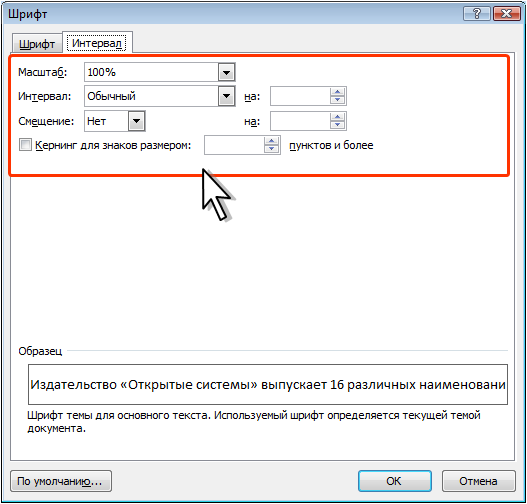
Рис. 6.15. Вкладка Интервал диалогового окна Шрифт
Видоизменение шрифта
Видоизменения шрифта (шрифтовые эффекты) устанавливаются флажками группы Видоизменение вкладки Шрифт диалогового окна Шрифт (см. рис. 6.14). Некоторые из них ( зачеркнутый, надстрочный, подстрочный ) можно установить в группе Шрифт вкладки Главная (см. рис. 6.12, рис. 6.13).
Двойное зачеркивание отличается от просто зачеркнутый только двойной линией зачеркивания.
Видоизменения с тенью и контур (рис. 6.16) обычно используют в декоративных целях, например, для заголовков. Видоизменения можно использовать совместно. Настроить параметры тени или контура невозможно.
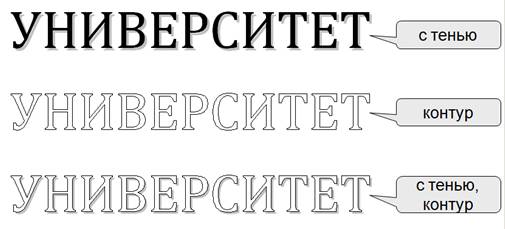
Рис. 6.16. Видоизменения с тенью и контур
Видоизменения приподнятый и утопленный (рис. 17) также обычно применяют в декоративных целях. Наиболее рельефно такой текст смотрится при использовании заливки или фона страницы. Настроить параметры видоизменений невозможно.
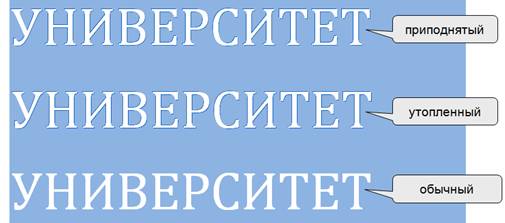
Рис. 6.17. Видоизменение приподнятый и утопленный
Видоизменение малые прописные заменяет обычные строчные буквы прописными, но несколько меньшего размера, чем обычные прописные буквы (рис. 18). Используют это видоизменение, например, для заголовков. Видоизменение все прописные превращает все буквы в прописные (рис. 18).
Более того, во фрагменте текста, оформленном с этим видоизменением, строчные буквы ввести невозможно.

Рис. 6.18. Видоизменение малые прописные
Видоизменение скрытый делает текст невидимым на экране. Чтобы просмотреть скрытый текст, надо во вкладке Главная в группе Абзац нажать кнопку Отобразить все знаки. Скрытый текст будет отображен с подчеркиванием точечным пунктиром. При этом все параметры оформления будут отображены.
Изменение ширины символов шрифта
Для изменения ширины символов используется раскрывающийся список Масштаб вкладки Интервал диалогового окна Шрифт (см. рис. 6.15). Можно выбрать любое значение из этого списка или, не открывая списка, щелкнуть левой кнопкой мыши в его поле и ввести требуемое значение.
Увеличение масштаба используют обычно для заголовков; уменьшение масштаба (до 80…85%) можно применять для "подгонки" длины строк (рис. 19). Допустимый диапазон масштабирования символов – от 1 до 600%. Точность установки масштаба – 1%.
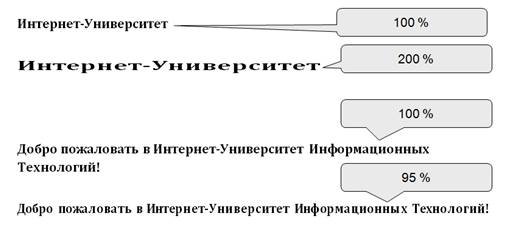
Рис. 6.19. Масштабирование шрифтов
Изменение интервалов между символами
Применяя раскрывающийся список Интервал вкладки Интервал и рядом расположенный счетчик на диалогового окна Шрифт (см. рис. 6.15), можно изменять интервалы (расстояние) между символами в строке текста.
В раскрывающемся списке Интервал можно выбрать Разреженный или Уплотненный, а в счетчике на установить требуемое значение разрежения или сжатия интервалов. Величина изменения интервалов между символами по умолчанию устанавливается в пунктах (пт), но, при желании, значение можно указать и в сантиметрах или миллиметрах.
Для этого следует в поле счетчика на ввести число и через пробел – сокращение см или мм: например, 0,5 см или 3 мм. Расстояние между символами можно изменять с точность до 0,05 пт или 0,01 мм. Разреженный интервал применяют при оформлении заголовков или для выделения отдельных слов в тексте (рис. 20).
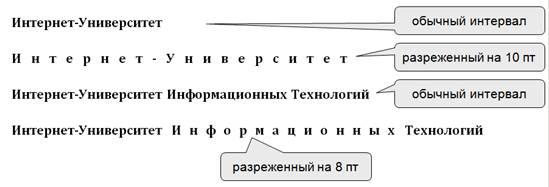
Рис. 6.20. Использование разреженного интервала шрифта
Уплотненный интервал используется в основном для "подбора" текста: удаления коротких последних строк абзацев (рис. 6.21). Уменьшать интервалы рекомендуется не более чем на 0,1…0,3 пт., что почти не заметно. Большее уплотнение затрудняет восприятие текста.

Рис. 6.21. Использование уплотненного интервала шрифта
Смещение текста
Раскрывающийся список Смещение вкладки Интервал диалогового окна Шрифт (см. рис. 6.15) позволяет сместить текст выше или ниже основного уровня строки. В счетчике на устанавливается величина смещения — по умолчанию в пунктах (пт), но, при желании, значение можно указать и в сантиметрах или миллиметрах.
Для этого следует в поле счетчика на ввести число и через пробел – сокращение см или мм: например, 1 см или 3 мм. Величину смещения можно изменять с точность до 0,5 пт или 0,1 мм. Смещение часто используется вместо надстрочных и подстрочных знаков (верхних и нижних индексов). Отличие заключается в том, что при этом размер смещаемых символов не изменяется (рис. 6.22).
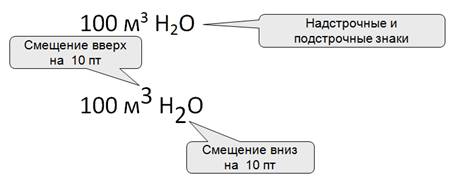
Рис. 6.22. Использование смещения символов шрифта
Кернинг
Кернинг применяется для выравнивания зрительных интервалов между символами. Есть ряд букв, интервалы между которыми выглядят больше, чем есть на самом деле, — Например, АУ, ГА, ТА, АТ, УД, АЧ, ЬТ и др. Установка флажка Кернинг сокращает эти интервалы. Кернинг может быть установлен для шрифтов любого размера (счетчик для шрифтов размером ), но особенно важно использовать его для прописных букв крупных шрифтов (рис. 23).



