
Нам легко вставить гиперссылку, которая ведет на другие папки, веб-сайты, файлы и т. Д. В документ Word. Но иногда вам нужно создать гиперссылку на определенную позицию в том же документе, как вы могли бы решить эту задачу в документе Word?
Создайте гиперссылку на определенное место в том же документе Word
Чтобы вставить гиперссылку, которая перескакивает из одного места в другое в пределах одного и того же документа, вам могут помочь следующие шаги:
1.
Во-первых, вы должны создать закладку. Выберите контент, который будет местом назначения гиперссылки, а затем нажмите Вставить > закладка, см. снимок экрана:

2. В закладка диалоговом окне введите имя выбранного содержимого в поле Имя закладки текстовое поле, см. снимок экрана:
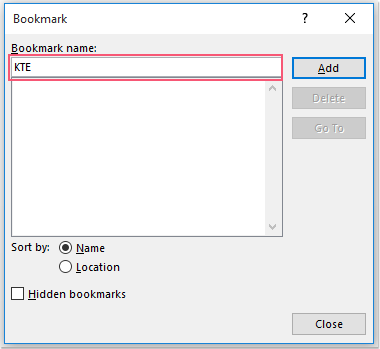
3. А затем нажмите Добавить кнопку, чтобы закрыть это диалоговое окно. Теперь выберите текст, для которого вы хотите создать гиперссылку, и щелкните правой кнопкой мыши, затем выберите Гиперссылка формируем контекстное меню, см. снимок экрана:
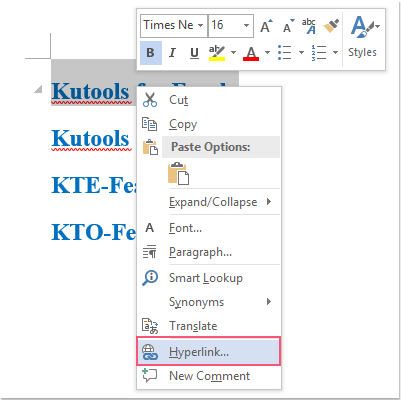
4. В Вставить гиперссылку диалоговое окно, нажмите Место в этом документе вариант слева Ссылка на панели, затем выберите имя закладки, которую вы только что создали под закладки в поле Выберите место в этом документе, см. снимок экрана:
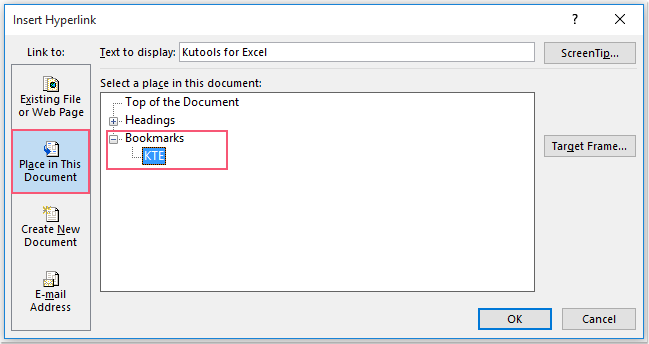
5, Затем нажмите OK Кнопка, и теперь ваша гиперссылка, связанная с тем же документом, успешно создана.
Делайте больше за меньшее время с помощью Kutools for Word с улучшенными искусственным интеллектом
Kutools for Word — это не просто набор инструментов — это умное решение, предназначенное для повышения вашей производительности. Kutools благодаря возможностям, основанным на искусственном интеллекте, и наиболее важным функциям помогает вам добиться большего за меньшее время:
- Создавайте контент, который идеально соответствует вашим потребностям.
- Измените свое письмо с помощью более чем 20 стилей письма, гарантируя его безупречность.
- Обобщите свой документ в один клик.
- С легкостью переводите свой контент на более чем 40 языков, расширяя свой охват по всему миру.
- Получите мгновенную помощь и информацию о вашем документе.
- Спросите об обработке документов, и если у Kutools есть этот инструмент, AI Assistant немедленно выполнит вашу задачу по вашей команде, предоставляя вам всю мощь Word.
- Задавайте любые вопросы, не выходя из Word — AI Assistant легко интегрируется и всегда под рукой.
- Создавайте, переписывайте, обобщайте и переводите контент с помощью кликов.
- Получите мгновенную помощь и информацию о вашем документе.
- Спросите об обработке документов, и AI Assistant предложит нужный инструмент и выполнит задачу или проведет вас через все этапы.
- Задавайте любые вопросы, не выходя из Word — AI Assistant легко интегрируется и всегда под рукой.

Лучшие инструменты для офисной работы
Kutools for Word — Повысьте свой опыт работы со словом с помощью Over 100 Замечательные особенности!
Легкая очистка: Убрать Дополнительные места / Разрывы разделов / Текстовые поля / Гиперссылки / Дополнительные инструменты для снятия см. Удалить группа.
➕ Креативные вставки: Вставлять Разделители тысяч / Флажки / радио кнопки / QR код / Штрих-код / Несколько изображений / Узнайте больше в Вставить группа.

Хотите попробовать эти функции? Загрузите Kutools for Word прямо сейчас!
Бесплатная загрузка Купить Узнайте больше о Kutools для Word
Лучшие инструменты для офисной работы
Создание ссылки в документе Word
Очень часто в тексте документа нам нужно поместить ссылку на какой-нибудь сайт или документ. Самым простым способом в данном случае является простая вставка пути к сайту или документу. Например, если в документе Word Вы увидите http://cadelta.ru/, то нажав на клавиатуре Ctrl и кликнув по ссылке, Вы автоматически попадете на наш сайт. Но очень часто путь к сайту или документу является очень длинным и некрасиво выглядит в документе. В данной статье мы расскажем, как в документе Word 2007 сделать аккуратную рукописную ссылку на файл или сайт.
Итак, у нас есть документ, в котором нужно создать ссылку (рис.1).
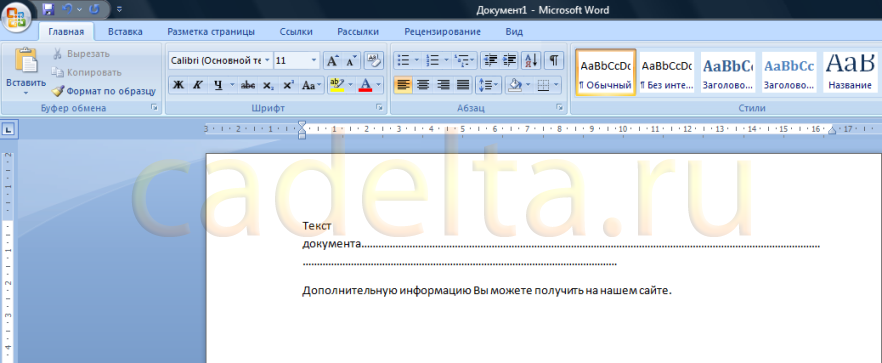
Рис.1 Образец документа
Сделаем так, чтобы слово «сайте» стало ссылкой на указанный сайт.
Для этого выделите нужное слово и в меню Word (расположено сверху) выберите вкладку «Вставка», а на ней кнопку «Гиперссылка» (рис.2).
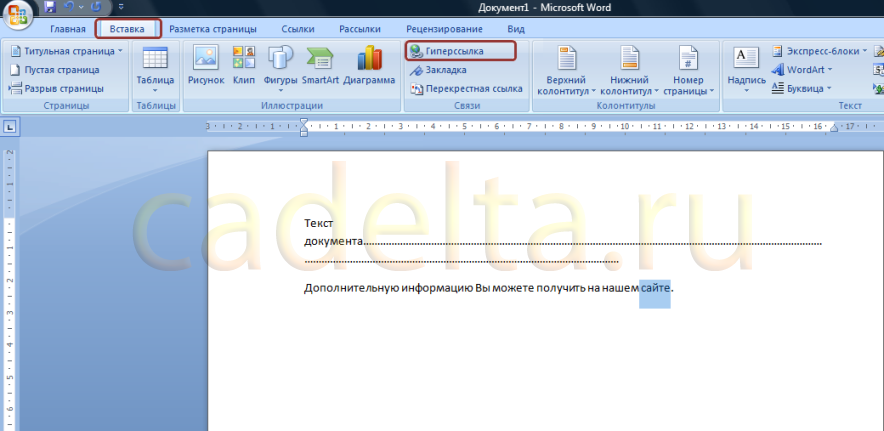
Рис.2 Выбор слова для создания ссылки
Нажмите на кнопку «Гиперссылка» (рис.3).
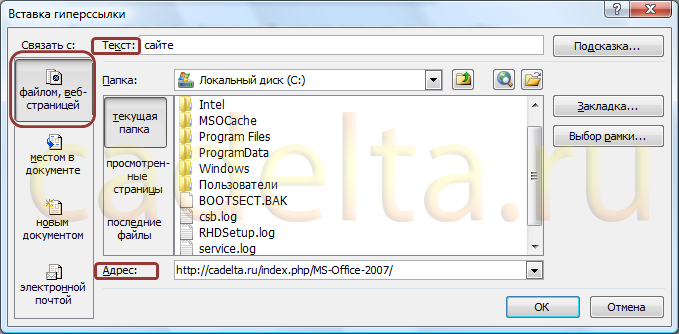
Рис.3 Создание гиперссылки
Обратите внимание, вверху отображается выбранный для ссылки текст. Справа располагается меню создания ссылок. Вы можете создать ссылку на файл или сайт, на конкретное место в исходном документе (актуально, если это многостраничный документ), на другой документ, хранящийся у Вас на компьютере или на адрес электронной почты.
Так как мы создаем ссылку на сайт, то в графе «Связать с» необходимо выбрать пункт «Файлом, веб — страницей». А в графе «Адрес» вставить адрес нужного сайта в Интернете. Нажмите «ОК».
Результат создания ссылки представлен на рис.4.
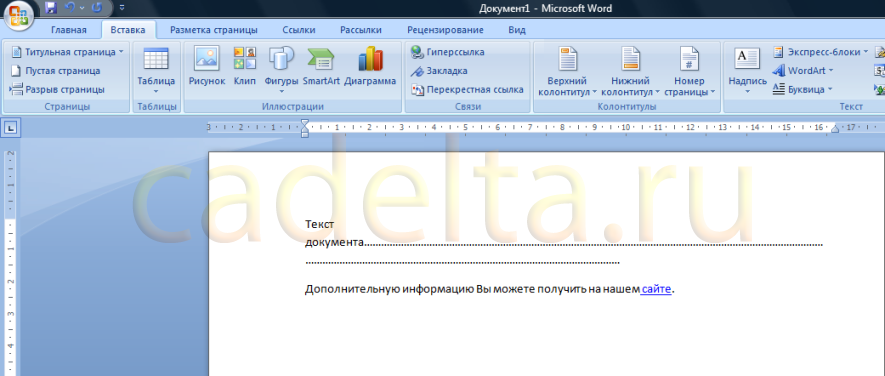
Рис.4 Результат создания ссылки
Теперь активная ссылка выделена синим, и при клике не слово «сайте», удерживая клавишу Ctrl, Вы попадете на сайт, указанный в графе «Адрес» (см.рис.3).
На этом все. Если у Вас остались вопросы по материалам данной статьи, задайте их на нашем форуме.



