
При редактировании документа в Word или написании текста пользователю может возникнуть необходимость использовать заглавные буквы. Это может понадобиться в различных случаях для акцентирования внимания на определенных элементах текста или по другим причинам.
Например, вам нужно создать новый текст, где все буквы будут заглавными, или требуется изменить часть текста на прописные буквы для достижения нужного стиля.
Шрифт в большинстве языков состоит из заглавных и строчных букв, которые могут быть написаны в верхнем или нижнем регистре. Заглавные буквы известны как прописные, а строчные — маленькими.
Обычно текст набирается строчными буквами, а с начала предложений или текст, следующий после точки, начинается с прописной буквы. Но, в процессе форматирования вам может понадобится перевести обычные строчные буквы в заглавные буквы Word.
К примеру, нередко требуется выделить заголовок, слово или предложение, абзац или какой-либо другой текстовый фрагмент. Выполнять это вручную не всегда удобно, особенно если вы работаете с документом, в котором уже набран текст.
В данном руководстве мы объясним, как изменить строчные буквы на заглавные в Ворде различными способами. Вы узнаете, как преобразовать буквы с маленьких на большие в Word на компьютере, онлайн в Интернете или на мобильных устройствах.
Как сделать буквы заглавными в Ворде — 1 способ
Самый простой метод с использованием клавиши «Caps Lock» на клавиатуре известен всем. Необходимо нажать на клавишу «Caps Lock» и весь последующий текст будет набран заглавными буквами, пока вы снова не нажмете на эту клавишу, чтобы перейти к строчному набору текста.
Для ввода текста заглавными буквами в Ворде можно воспользоваться клавишей «Shift». Удерживайте клавишу «Shift», пока вводите текст в документе. Как только вы отпустите клавишу, шрифт автоматически вернется к нижнему регистру.
Этот прием отлично подходит для набора нового текста в Microsoft Word. Однако иногда требуется изменить регистр уже написанного текста, поэтому данный метод не всегда применим.
Как сделать большие буквы в Ворде — 2 способ
В начале обсудим, как в документе Word преобразовать текст в заглавные буквы. Мы изменим регистр выделенного фрагмента, чтобы каждое буква стала большой.
Выполните эту инструкцию:


Теперь в выделенном фрагменте документа Word все буквы заглавные.

Как сделать все буквы заглавными в Word на клавиатуре — 3 способ
Сейчас вы узнаете, как заменить буквы на заглавные в Ворде с помощью горячих клавиш клавиатуры. При использовании этого варианта можно сэкономить немного времени, которое вы тратите на перемещение к нужным параметрам в интерфейсе программы MS Word.
Выполните следующие действия:

На многих ноутбуках нет отдельных функциональных клавиш, поэтому там необходимо использовать клавишу «Fn», чтобы задействовать клавишу «F3». Вам нужно нажать на сочетание клавиш «Fn» + «Shift» + «F3».
Прочитайте также: Как большие буквы изменить на маленькие в Word
Как строчные буквы сделать заглавными в Word онлайн
Сейчас вы узнаете, как сделать буквы большими в Word, если вы набираете текст с помощью веб-приложения на сервисе в Интернете. На Word онлайн можно использовать те же методы, что и в приложении Microsoft Word на компьютере.

Как сделать текст большими буквами в Ворде на телефоне
Теперь вы узнаете, как изменить буквы на заглавные в Ворде на мобильном телефоне, работающем в операционной системе Android. Выполнить необходимые действия нам поможет приложение Microsoft 365 (Office), предназначенное для работы с документами Word.

Как в Word сделать текст большими буквами: решение
Здравствуйте, друзья! В этой очень краткой статье мы попытаемся разобраться с очередной задачей. Представьте, что вам нужно преобразовать текст в Ворде в заглавные буквы. Часто это становится проблемой из-за случайно включенного режима «Caps Lock». Я поделюсь с вами небольшой тайной: обе ситуации решаются одним и тем же способом.
Давайте я покажу, как это можно сделать.
Инструкция
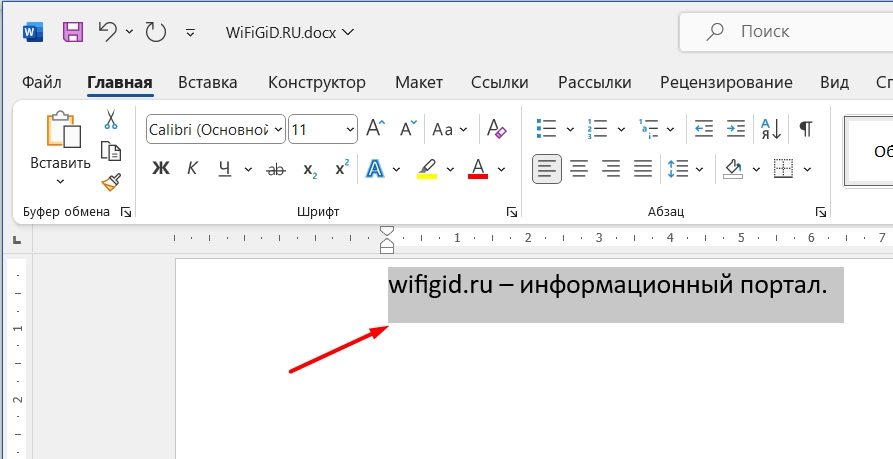
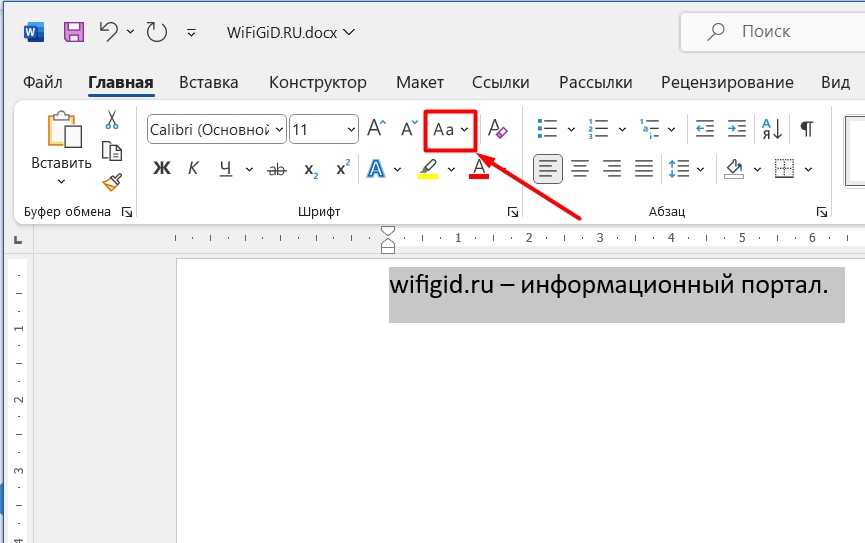
Итак, как же нам в Word сделать все буквы текста большими. На самом деле все делается очень просто:
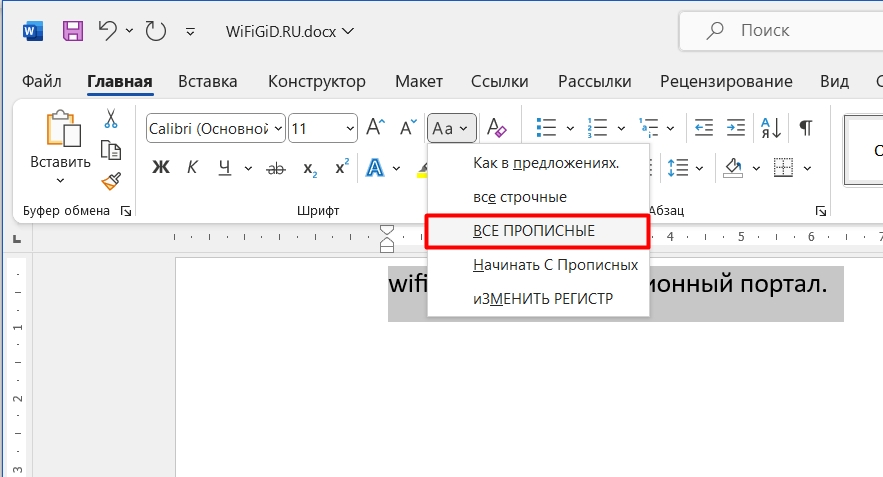
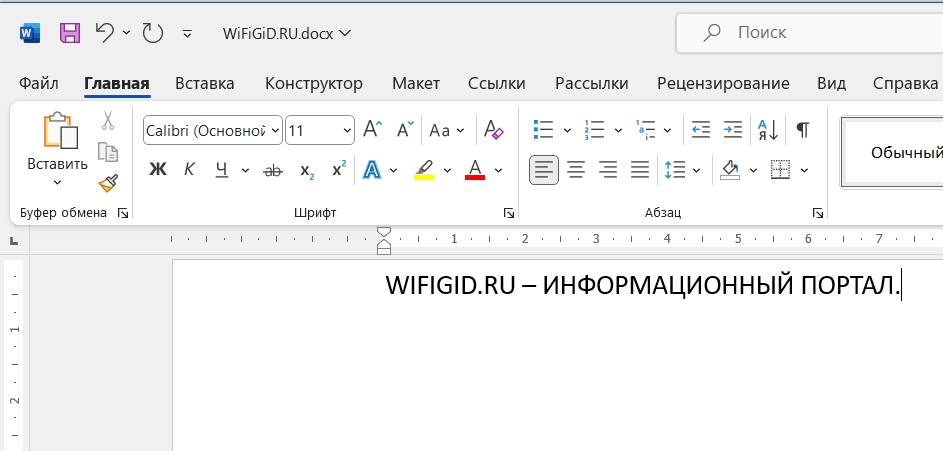
Shift + F3
Как изменить режим ввода букв?
Все же решил описать эту проблему. Если по каким-то причинам вы вводите текст большими, или наоборот маленькими буквами – вам нужно изменить режим ввода текста. Это можно сделать с помощью кнопки:
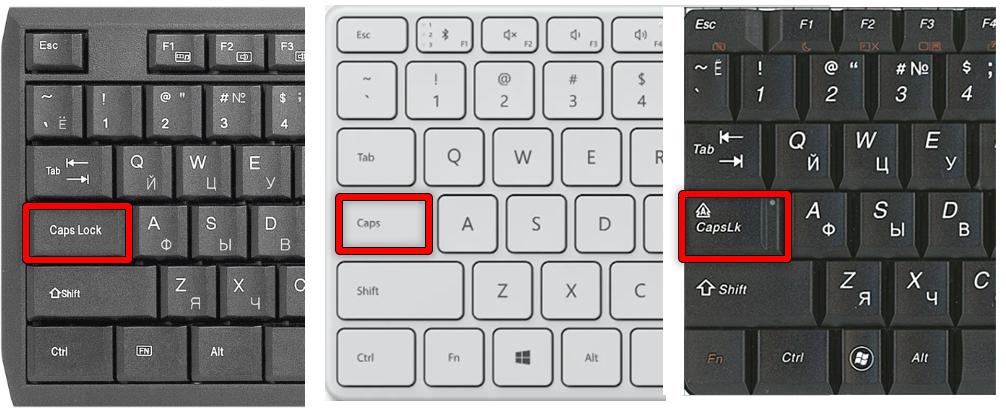
Кнопка всегда находится выше левого «Shift», но может иметь разные наименования или даже картинку. На этом все, дорогие друзья портала WiFiGiD.RU. Если я что-то упустил, или у вас остался нерешенный вопрос – смело пишите в комментариях, и наша команда постарается вам помочь. Старайтесь писать как можно подробнее, чтобы мы смогли понять вас.



