
Word – один из самых популярных текстовых редакторов, используемых в повседневной работе и учебе. Эта программа предоставляет множество возможностей для форматирования документов и добавления специальных элементов, таких как выноски с замечаниями. Выноска с замечанием – это дополнительная информация, которая помещается внизу страницы и обычно содержит пояснения, комментарии или сноски к основному тексту.
Создание выноски с замечанием в Word очень просто. В этом пошаговом руководстве я покажу, как добавить выноску с замечанием к выбранному тексту.
Шаг 1: Выделите текст, к которому хотите добавить выноску с замечанием. Это может быть одно слово, фраза или абзац. Если вы хотите добавить выноску ко всему документу, не выделяйте ничего.
Шаг 2: В меню Word выберите вкладку "Ссылки". Там вы найдете раздел "Выноски". Щелкните на кнопке "Выноска с замечанием".
Последовательность действий при создании выноски с замечанием в Word
Создание выноски с замечанием в Word может помочь в оформлении документов и улучшить их читаемость. Для создания выноски следуйте следующей последовательности действий:
| Шаг | Описание действия |
| 1 | Выделите текст или фрагмент, для которого нужно создать выноску. |
| 2 | Откройте вкладку "Ссылки" в верхнем меню Word. |
| 3 | На вкладке "Ссылки" найдите группу "Выноски" и нажмите на кнопку "Выноска". |
| 4 | Выберите желаемый стиль выноски из предлагаемых вариантов. |
| 5 | Курсор примет вид перочинного ножа. Переместите курсор в нужное место документа, где должна находиться выноска. |
| 6 | Щелкните в месте, где нужно расположить указатель выноски. |
| 7 | Введите текст выноски. |
| 8 | При необходимости отредактируйте текст выноски или настройте ее параметры. |
| 9 | Повторите шаги 1-8 для каждой дополнительной выноски в документе. |
Следуя этой последовательности действий, вы сможете создать выноску с замечанием в Word и эффективно использовать ее для подчеркивания важной информации или объяснения терминов. Это поможет сделать ваш документ более понятным и профессиональным.
Шаг 1: Откройте документ Word
Для создания выноски с замечанием в программе Microsoft Word, необходимо, прежде всего, открыть документ, в котором вы хотите вставить выноску.
Для этого выполните следующие шаги:
- Запустите программу Microsoft Word, дважды кликнув на значок программы на рабочем столе.
- В верхнем левом углу окна Word нажмите на кнопку "Файл".
- Из выпадающего меню выберите пункт "Открыть".
- В открывшемся диалоговом окне найдите и выберите нужный вам документ.
- Нажмите кнопку "Открыть" внизу диалогового окна.
Теперь у вас открыт документ, в котором вы сможете создать выноску с замечанием.
Обратите внимание, что для применения выноски к тексту выноска должна быть доступна в вашей версии Word. Если вы не видите панель инструментов или команды для создания выноски, воспользуйтесь функцией поиска в программе или обратитесь к документации Word.
Шаг 2: Выберите участок текста, для которого нужна выноска
Чтобы создать выноску с замечанием в Word, необходимо выбрать часть текста, на которую хотите сделать ссылку в выноске. Это может быть отдельное предложение, абзац, фрагмент или даже несколько страниц.
Для выбора участка текста, сначала установите курсор в начало желаемой области. Затем, зажав левую кнопку мыши, выделите текст до конца нужного участка. Подсвеченный текст станет выделенным и будет готов для создания выноски.
Если вы хотите выбрать несколько несмежных фрагментов текста, выполните указанные шаги для каждого фрагмента. Вы можете выделять текст как в одном абзаце, так и в разных абзацах или страницах.
Примечание: При определении границ выделения используйте свои оценочные критерии, чтобы выделить важные части текста, которые требуют выноски. Важно выбрать такой участок, который пояснится в выноске и будет полезен для понимания содержания документа.
Шаг 3: Вставьте выноску с замечанием
После того как вы создали кнопку "Выноска" на панели инструментов, вы можете приступить к вставке выносок с замечаниями в документ. Для этого следуйте инструкциям ниже:
- Установите курсор в нужном месте документа, где вы хотите вставить выноску с замечанием.
- Нажмите на кнопку "Выноска" на панели инструментов.
- В открывшемся окне введите текст замечания в поле "Текст выноски".
- Выберите опцию "Автоматическая нумерация", если хотите, чтобы выноски автоматически пронумеровывались.
- Нажмите на кнопку "ОК". Ваша выноска с замечанием будет вставлена в документ.
После вставки выноски с замечанием в документе, вы можете изменять ее положение и стиль, если необходимо. Для этого вы можете использовать инструменты форматирования текста в Word.
Повторите эти шаги для вставки всех необходимых выносок с замечаниями в документ.
Работа с графикой
Полотном называется специальная область, которая предназначена для создания или помещения в нее рисунков. Полотно удобно тем, что позволяет перемещать и удалять сразу все находящиеся на нем графические объекты. Вы можете поместить свой рисунок и вне пространства, ограниченного рамкой.
По умолчанию фигуры создаются без полотна. Чтобы создать полотно, нажмите кнопку Фигуры в группе Иллюстрации на вкладке Вставка и выберите команду Новое полотно. Word автоматически переключится на вкладку Средства рисования-Формат, а полотно будет создано в документе (рис. 6.60).
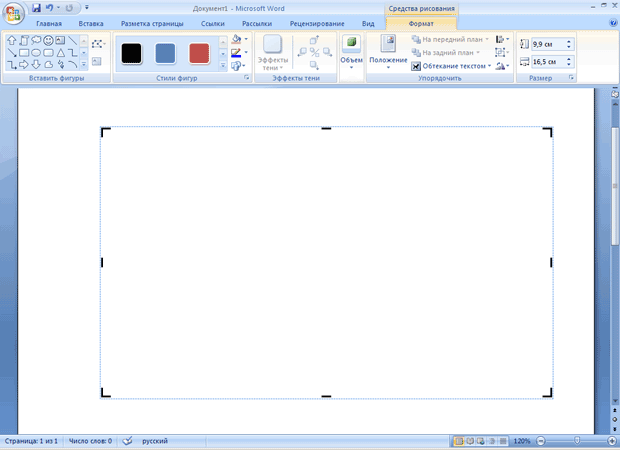
увеличить изображениеРис. 6.60. Полотно
Надписи
Надписи — это объекты векторной графики, в которые вставлен текст. Надписи помогают оформить текст документа, сделать его более наглядным. Они также пригодятся при создании плакатов, объявлений, пояснений и др.
Для создания надписи нажмите одноименную кнопку в группе Текст на вкладке Вставка на ленте. В Word 2007 содержится большая коллекция разных надписей, которые помогают в оформлении документа (рис. 6.61). Для них уже подобраны параметры форматирования и выравнивания, и пользователю остается только набрать или вставить текст.
Надписи могут располагаться сбоку, в верхней части листа, а могут и занимать место посередине. Чаще всего их используют для вынесения важных цитат из документа, для сообщения читателю данных, которые независимы от основного содержания документа, но имеют к нему отношение и т.д. (рис. 6.62).
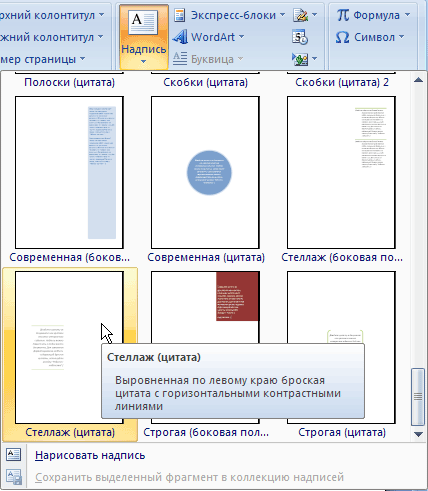
Рис. 6.61. Меню с набором шаблонов надписей
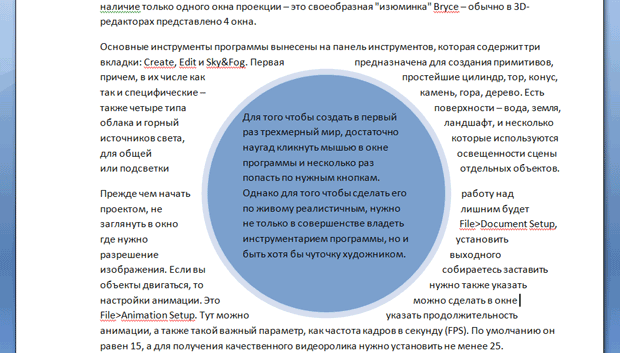
увеличить изображениеРис. 6.62. Вставка броской цитаты в документ
Если ни один из предложенных шаблонов вам не походит, выберите команду Нарисовать надпись в меню Надпись или же кнопку Надпись в меню Фигуры. Щелкните на рабочей области и, не удерживая кнопку мыши, нарисуйте объект нужного размера. Появится прямоугольник с текстовым курсором внутри (рис. 6.63).
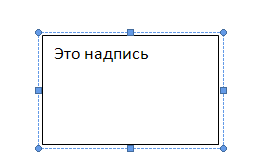
Рис. 6.63. Вставка надписи
Количество текста надписи ограничено размерами области. Поэтому, если текст не помещается, увеличьте размер прямоугольника при помощи маркеров, которые расположены по периметру прямоугольника.
СОВЕТ. Если перед выбором команды Нарисовать надпись выделить текст, то будет создана надпись подходящего размера.
Если вас не устраивает прямоугольник, в который по умолчанию помещается текст надписи, то вы легко можете заменить фигуру. Любая фигура (за исключением линий, соединительных и ломаных) может стать рамкой надписи. Для изменения фигуры нажмите кнопку Изменить фигуру в группе Стили надписей. В этой же группе вы можете подобрать параметры оформления для надписи, которые идентичны рассмотренным выше настройкам форматирования фигур – стили, заливка, контур. Кроме этого, к надписям можно добавлять тени и делать их объемными.
Упражнение 6.3. Преобразование фигуры в надпись
Любую фигуру, которая создана в Word 2007, можно превратить в надпись.
Для преобразования созданной фигуры в надпись сделайте следующее.
- Выделите векторный объект.
- Нажмите кнопку Изменить текст в группе Вставить фигуры на вкладке Средства рисования-Формат (рис. 6.64) или же щелкните на нем правой кнопкой мыши и выберите в контекстном меню пункт Добавить текст (рис. 6.65).

Рис. 6.64. Кнопка Изменить текст в группе Вставить фигуры
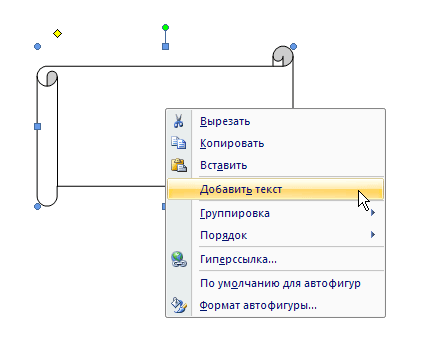
Рис. 6.65. Выбор в контекстном меню пункта Добавить текст
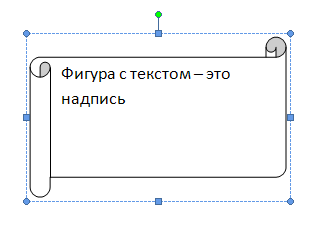
Рис. 6.66. Создание надписи из фигуры
Выноски
Одним из широко используемых типов надписи являются выноски. С помощью выноски можно поместить пояснение к иллюстрации или таблице. Выноска состоит из текста и линии, соединяющей текст с иллюстрацией, на которую она указывает.
Упражнение 6.4. Создание выноски
Чтобы поместить выноску в документ, сделайте следующее.
- Нажмите кнопку Фигуры в группе Иллюстрации на вкладке Вставка и выберите тип выноски из меню Фигуры (рис. 6.67).



