
Если вы хотите максимально расширить рабочее пространство в программе Microsoft Word, то открытие окна на весь экран может быть очень полезной функцией. Для этого в Word есть несколько способов, которые позволяют быстро и удобно максимизировать окно. Один из них — использование клавиш сочетания, другой — простое изменение размеров окна мышью. Независимо от выбранного способа, открытие окна Word на весь экран может значительно упростить работу с текстом и документами. Попробуйте различные способы и выберите наиболее удобный для себя!
Увеличение окна в Word
Чтобы увеличить окно в программе Word и использовать его на полный экран, следуйте этим простым шагам:
1. Найдите кнопку Развернуть окно в правом верхнем углу окна Word. Эта кнопка обычно изображена как квадрат, расположенный рядом с кнопками Свернуть окно и Закрыть окно.
2. Нажмите на кнопку Развернуть окно. Это действие максимизирует окно Word и делает его на полный экран.
3. Теперь вы можете свободно работать в программе Word на полном экране, используя все доступные функции и инструменты.
Увеличив окно в Word на весь экран, вы сможете более эффективно работать над своими документами и улучшить свой опыт использования программы. Попробуйте этот метод и наслаждайтесь комфортным использованием Word!
Использование клавиатурных сокращений для открытия окна Word на весь экран
Для того чтобы открыть окно Word на весь экран, можно воспользоваться клавиатурными сокращениями, которые значительно упростят и ускорят процесс. Одним из самых часто используемых сочетаний клавиш для этой цели является Win + ^ (кнопка Windows + стрелка вверх). Это сочетание поможет максимизировать окно Word на весь экран.
Другой вариант – использовать сочетание клавиш Alt + Enter. Нажатие этих клавиш также поможет перевести окно Word в полноэкранный режим.
Клавиатурные сокращения позволяют открывать окно Word на весь экран моментально, без лишних кликов мышью или перетаскивания окна.
Использование клавиатурных сокращений для максимизации окна Word удобно и эффективно. Попробуйте эти комбинации клавиш, и вы увидите, как легко и быстро можно открыть окно Word на весь экран.
Настройка параметров отображения в Word
| 1. Откройте программу Microsoft Word на вашем компьютере. |
| 2. Нажмите на вкладку Вид в верхней панели меню. |
| 3. Выберите опцию Полный экран для того, чтобы окно Word занимало весь экран. |
| 4. Если вы хотите скрыть или отобразить ленту инструментов, нажмите на стрелку вниз рядом с кнопкой Полный экран. |
| 5. Вы можете изменить масштаб отображения текста, нажав на кнопку со значком процента и выбрав нужный вариант. |
Следуя этим простым шагам, вы сможете настроить параметры отображения окна Word по вашему усмотрению.
Использование режима чтения
Режим чтения в программе Microsoft Word предоставляет удобный способ просмотра документа в удобном для чтения формате. В этом режиме все ненужные элементы интерфейса скрываются, что обеспечивает максимальный комфорт при чтении текста.
Для того чтобы воспользоваться режимом чтения, необходимо открыть документ в Word, затем перейти во вкладку Вид и выбрать Режим чтения. Также можно воспользоваться горячей клавишей Alt+W, R.
В режиме чтения вы сможете сосредоточиться на тексте документа, не отвлекаясь на другие элементы интерфейса. Также можно легко изменить масштаб страницы, настроить цветовую схему и шрифт для удобства чтения.
Использование режима чтения делает работу с документами более эффективной и приятной. Попробуйте эту функцию и оцените все ее преимущества!
Создание нового документа на полный экран
Чтобы создать новый документ на полный экран в Word, следуйте инструкциям:
- Откройте программу Microsoft Word.
- Нажмите на кнопку Новый документ.
- Для того чтобы открыть новый документ на полный экран, используйте комбинацию клавиш Ctrl + F.
Теперь вы создали новый документ в Word на полный экран и можете начинать работу!
Как развернуть ворд на весь экран
Подробности  04.11.2013
  3
3  24971
24971

Не так давно порадовал себя Microsoft Office 2013. Минималистский дизайн, простота, быстродействие, инструментарий похож на Office 2010 и просто эффект новизны – словом, причины перейти на свежую версию для себя нашел.
Несмотря на схожесть интерфейса с Office 2010 (имеется ввиду инструментарий, которым наполнены вкладки), некоторые моменты пришлось выискивать самостоятельно. Один из возникших вопросов, как активировать полноэкранный режим в Microsoft Office 2013? Привычная клавиша, которая включала полноэкранный режим в предыдущих версиях, не работала. Поиски подобной функции в вкладках не увенчались успехом. Пришлось покопаться на англоязычных сайтах.
Оказалось, запустить полноэкранный режим в Office 2013 можно тремя путями: добавить кнопку вручную на панель вкладок, добавить кнопку на панель быстрого доступа, назначить комбинацию клавиш. Лично я попробовал все.
Добавить кнопку “Полноэкранный режим»
Кнопку можно добавить к самой ленте вкладок («Главная», «Вставка» и т. д.), а можно на панель быстрого доступа – возле иконки «Сохранить» и «Отменить последнее действие».
Заходим в «Файл > Параметры > Настроить ленту». В списке команд ищем «Во весь экран». Если не найдете, то проверьте отображает ли лист все команды или только функции того или иного блока, например, «Макросы».
Итак, команду «Во весь экран» нашли. Теперь в панели справа выбираем вкладку, куда мы хотим поместить нашу команду. Добавить команду «Во весь экран» в уже существующую вкладку мне не удалось. Пишет, что нужно создать собственную вкладку, что мы и сделаем.
Создаете вкладку, даете ей название и добавляете команду. Как создать вкладку, понятно и так, поэтому подробно останавливаться на этом не будем.
Добавить кнопку «Во весь экран» можно и на «Панель быстрого запуска» (вверху слева возле «Сохранить», «Отменить предыдущее действие»). Процедура почти аналогична предыдущей, только теперь ищем команду в «Файл > Параметры > Панель быстрого доступа». Тут у меня команда уже называлась «Полноэкранный режим».
Странности
1. В списке команд почему-то было целых два пункта «Во весь экран». Добавив их, увидел, что работает только один из них.
2. Если у вас Office 2013 на английском, в списке команд вы можете не найти знакомое название «Full Screen». Эта функция может называется еще и «Toogle Full Screen View» или «ToggleFull».
Назначить клавишу «Во весь экран»
Заходим в «Файл > Параметры > Настроить ленту». Внизу под списком команд ищем «Сочетание клавиш». Жмем на «Настроить». В списке «Категории» выбираем «Все команды». Справа ищем команду. Называется она может как «Во весь экран», так и «ToggleFull». У меня, несмотря на русскоязычную версию, второй вариант.
Назначаем клавишу, и дело сделано.
Вся процедура вроде бы проста. Единственно, что неудобно, так это выискивать нужную функцию в огромном списке команд – попробуй угадай, как команда называется у них теперь. Более того – в другом меню она уже может носить другое название. Поэтому учитывайте, что функция «Во весь экран» также может зазываться «Полноэкранный режим», «Toggle Full Screen View» или «ToggleFull».
P.S. Если у вас возникли проблемы с техникой, обращайтесь в наш компьютерный сервис, либо закажите выезд компьютерного мастера.
Как сделать ворд во весь экран
Примечание: Эта статья выполнила свою задачу, и в скором времени ее использование будет прекращено. Чтобы избежать появления ошибок «Страница не найдена», мы удаляем известные нам ссылки. Если вы создали ссылки на эту страницу, удалите их, и вместе мы обеспечим согласованность данных в Интернете.
Вернуться в режим разметки
Пока документ находится в полноэкранном режиме чтения, выполните указанные ниже действия.
- Нажмите кнопку Закрыть в правом верхнем углу экрана или нажмите клавишу ESC.
Теперь документ находится в режиме разметки.
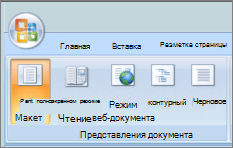
Отключение автоматического открытия режима чтения в полноэкранном режиме
Вы можете автоматически открывать полноэкранный режим чтения при получении документа Microsoft Office Word по электронной почте.
- Пока документ открыт в полноэкранном режиме чтения, нажмите кнопку Параметры просмотра.
- Нажмите кнопку открыть вложения в полноэкранном режиме, чтобы отключить эту функцию, а затем нажмите кнопку Закрыть , чтобы вернуться в режим разметки.
Примечание: Эта страница переведена автоматически, поэтому ее текст может содержать неточности и грамматические ошибки. Для нас важно, чтобы эта статья была вам полезна. Была ли информация полезной? Для удобства также приводим ссылку на оригинал (на английском языке).
Как сделать ворд во весь экран
БлогNot. Полноэкранный режим работы в Word 2007 и выше
Полноэкранный режим работы в Word 2007 и выше
Между прочим, и сам не сразу обнаружил. Команде Вид — Во весь экран из офиса XP/2003, очень удобной для презентационного показа, прямого аналога в офисе 2007/2010 нет — ведь кнопка Вид — Режим чтения покажет всю страницу по высоте. А правильно сделать полноэкранный режим можно так:

Полноэкранный просмотр по ширине текста в Word 2007
Ну или лучше шагом 2 во вкладке «Вид» нажать «Масштаб» и затем «По ширине текста».
В Word 2016 всё проще — есть кнопка для скрытия ленты и меню:

скрытие ленты и меню в Word 2016
Можно Выключить флажок Вид — Показать — Линейка, если она мешает в полноэкранном режиме.
21.11.2011, 10:59 [33295 просмотров]
Чтение документов в Word
Распространенные средства чтения встроены непосредственно в Word: перебирать документ, добавлять комментарии, определять и переводить слова, копировать или выделять текст, а также другие удобные средства чтения. На ленте можно включить или отключить полноэкранный режим.
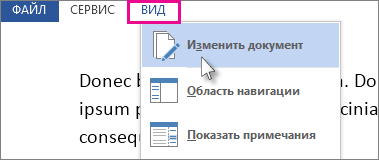
Если вы читаете текст, а не вводите или редактируете его, нажмите Вид > Режим чтения, чтобы скрыть средства и меню для ввода текста и освободить больше пространства для самих страниц. Режим чтения автоматически подстраивается под макет страницы на вашем устройстве, используя колонки и увеличенный размер шрифта, которые можно изменять.
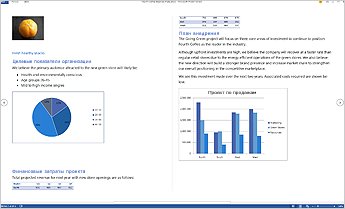
Чтобы выйти из режима чтения, нажмите Вид > Редактировать документ.
Помимо элементов управления чтением, которые вы регулярно используете, вы можете увеличивать и уменьшать масштаб изображений и других объектов, разворачивать или сворачивать разделы или watch внедренных видео. Настраивайте колонки, цвет страниц и разметку. Откройте область навигации, чтобы быстро перемещаться по документу.
Чтение документа
Выберите Вид > Режим чтения, чтобы включить разметку «Режим чтения».
Переворачивайте страницы, нажимая стрелки перехода по краям экрана.
Увеличение и уменьшение масштаба
- Дважды нажмите таблицу, диаграмму или изображение, чтобы приблизить этот объект и просмотреть его во весь экран.
- Нажмите за пределами объекта, чтобы вернуться к уменьшенному масштабу и продолжить чтение.
Добавление и чтение примечаний
- Если документ содержит примечания, на полях будет отображаться соответствующий маркер. Нажмите его, чтобы прочитать примечание. Чтобы просмотреть все примечания, нажмите Вид >Показать примечания.
- Чтобы добавить свои примечания, выделите содержимое и щелкните его правой кнопкой мыши, а затем выберите команду Создать примечание и введите текст в выноске.
Совет: С помощью других параметров списка «Вид» можно открыть область навигации, изменить ширину колонок и цвет фона, а также переключиться с колонок на традиционную разметку.

Выделите и щелкните правой кнопкой мыши текст, который нужно скопировать, и нажмите Копировать.
Определение или перевод текста
Щелкните правой кнопкой мыши текст, который вы хотите перевести или для которого нужно найти определение, и сделайте одно из следующего:
- В Word 2016 щелкните Перевод или Интеллектуальный поиск.
- В Word 2013 щелкните Перевести или Определить.
Выделите и щелкните правой кнопкой мыши текст, нажмите Выделить и выберите нужный цвет.
Развертывание и свертывание
Свернуть или развернуть части документа можно простым нажатием. Когда вы наводите указатель на заголовок, появляется стрелка для развертывания или свертывания. (На сенсорных устройствах эти стрелки отображаются всегда.)
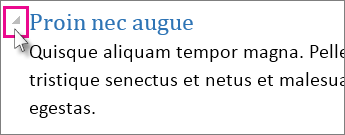
Открыв документ, вы можете продолжить его просмотр с места, на котором остановились. Word запоминает это положение, даже если в прошлый раз документ был открыт на другом компьютере.


Нужна дополнительная помощь?
Нужны дополнительные параметры?
Изучите преимущества подписки, просмотрите учебные курсы, узнайте, как защитить свое устройство и т. д.




В сообществах можно задавать вопросы и отвечать на них, отправлять отзывы и консультироваться с экспертами разных профилей.
Режим «во весь экран» в Word 2010
Похоже, что эту функцию убрали! Раньше была команда ToggleFull — я её на горячие клавиши садил. Сейчас искал в 2007 офисе — нету!
JuriiВысший разум (175892) 6 лет назад На самом деле он находится на вкладке Вид.Второй слева „Режим чтения“. Остальные ответы вкладка вид — режим чтения JuriiВысший разум (175892) 12 лет назад
Режим чтения не позволяет редактировать! Когда тупо сидишь и набиваешь сплошной текст, то «во весь экран» было удобно использовать!
Ormandiore Мудрец (19025) когда тупо сидишь и набиваешь сплошной текст, то совершенно не важно, какую часть экрана занимает часть страницы
° Alter Ego °Мастер (1454) 12 лет назад
редактировать то там можно и все такое, но того режима нет на самом деле уже. чтобы прям без всякого меню и даже пуска, как было раньше.



