
Урок 79. Смотри таблицу
Документы, особенно на техническую тему, часто сопровождаются большим количеством иллюстративного материала: таблицы, рисунки, диаграммы. Каждой иллюстрации мы можем дать соответствующее название – «Таблица 1», «Рисунок 1», «Диаграмма 1» (Урок 29).
И практически всегда возникает необходимость сделать в тексте ссылку на тот или иной объект – «смотри таблицу 6» или «как показано на рисунке 10». Для того чтобы номера иллюстраций и ссылок на эти иллюстрации совпадали в Word’е есть прекрасная возможность вставки перекрёстных ссылок (Урок 31).
При добавлении иллюстраций «до» или «после» номера ссылок обновляются в соответствии с изменением номеров иллюстраций. И вот тут возникает проблема. В английском языке слова не склоняются по падежам: «see the table», но мы-то скажем – «смотри таблицу» (винительный падеж). К сожалению, переводчики не предусмотрели склонение по падежам, так что придётся выкручиваться своими силами.
По окончании этого урока вы сможете:
- Назначать закладки на определенное место в документе
- Делать перекрёстную ссылку на закладки
- Делать перекрёстную ссылку без закладки
Сделайте учебный файл такого типа:

Я побеспокоилась заранее о месте для перекрёстных ссылок – «См. ». И первую перекрёстную ссылку сделала, как в Уроке 31:

Слово «Таблица» является частью перекрёстной ссылки и, увы, не склоняется. Поэтому возникает задача: сделать ссылку только на номер таблицы, а уж «смотри таблицу» мы напишем сами. Для этого нам понадобятся закладки.
1. Назначение закладки на определенное место в тексте
Закладка в Word играет ту же роль, что и в обычной книге: это пометка в тексте, позволяющая легко найти нужный фрагмент снова. Вы можете создать в документе сколько угодно закладок и присвоить каждой из них уникальное имя, чтобы легко их опознавать (это я добросовестно скопировала с официального ресурса.
Шаг 1. Выделяем место, которое отметим закладкой. В нашем случае это номер таблицы (лента Вставка → группа команд Ссылки → диалоговое окно Закладка):

Имя для закладки должно быть уникальным. К имени закладки предъявляются два требования:
- Имя должно начинаться с буквы!
- Имя не должно содержать пробелов!
Если вы не выполните эти требования, то команда «Добавить» будет не активна.
Шаг 2. Ну и для нашего удобства имя должно напоминать нам, к какому месту в документе относиться наша закладка. Предлагаю назвать «Таб_1». Нижние подчёркивания я ставлю для того, чтобы разделить смысловые части:

Закладка отмечена квадратными скобками. Но вы увидите их только в том случае, если настроили параметры Word’а (Урок 17):

2. Создание перекрёстной ссылки на закладку
Шаг 1. Делаем перекрёстную ссылку на закладку (лента Вставка → группа команд Ссылки → выбор типа ссылки Закладка → выбор имени Закладки):

Шаг 2. Теперь осталось только написать слово «таблицу». Но я побеспокоилась заранее и создала автотекст «таблицу» (Урок 78):

Вы можете создать автотекст «Смотри таблицу».
Теперь повторяем шаги 1÷4 для каждого номера таблицы:

Но у этого способа вставки перекрёстных ссылок есть недостатки:
- Больше 10 закладок на номера таблиц – запутаетесь! А если учесть, что надо делать перекрёстные ссылки на рисунки?
- При добавлении названия таблиц до имеющихся таблиц, что делать с именем закладки?
Я специально окрасила называния имеющихся таблиц в красный цвет для бо́льшей наглядности:

То есть данные нами имена закладок не будут совпадать с номерами таблиц. Ведь если номера таблиц будут меняться по мере добавления новых таблиц, то имена закладок даём мы сами вручную. Тем не менее я дала имя «Таб1_1» и сделала перекрёстную ссылку на этот номер:

Успели заметить, что номера таблиц и ссылок не совпадает?
Шаг 3. Обновляем поля и связи (выделяем всё клавишами Ctrl+А → функциональная клавиша F9):

Кстати, если вы внимательно изучили Урок 17 и настроили параметры Word, то поля и связи будут обновляться автоматически при печати или при последующем открытии документа.
Этот способ я чаще всего применяю к номерам Приложений. Их, как правило, бывает немного.
Но есть другой способ работы с перекрёстными ссылками. Я открыла его, анализируя смысл перекрёстных ссылок на номера объектов.
Теперь вы сможете:
- Назначать закладки на определенное место в документе
- Делать перекрёстную ссылку на закладки
- Делать перекрёстную ссылку без закладки
На следующем уроке мы научимся делать перекрёстные ссылки, не делая закладок, но с возможностью «смотри таблицу». Продолжение урока следует…
- word закладки
- word показать закладки
- закладка Word
- как отобразить закладки в word
- как сделать перекрестную ссылку на таблицу
- обновление перекрестных ссылок
- ошибка закладка не определена word
- перекрестная ссылка
- перекрестная ссылка в ворде
- создание закладок в word
- ссылка на закладку в word
Вам будет интересно:

Урок 98. Сборный документ

Урок 31. Перекрестная ссылка в документе
Оставьте первый комментарий
Комментировать Отменить ответ
Профиль
Свежие комментарии
- Ilya к записи Урок 37. Разрыв страницы
- Elena к записи Урок 37. Разрыв страницы
- Ilya к записи Урок 37. Разрыв страницы
- Elena к записи Урок 31. Перекрестная ссылка в документе
- Ilya к записи Урок 31. Перекрестная ссылка в документе
Архивы
- Август 2024 (1)
- Май 2024 (1)
- Март 2024 (1)
- Январь 2024 (3)
- Октябрь 2023 (1)
- Сентябрь 2023 (3)
- Июль 2023 (1)
- Июнь 2023 (2)
- Май 2023 (2)
- Апрель 2023 (1)
- Февраль 2023 (1)
- Январь 2023 (3)
- Ноябрь 2022 (2)
- Сентябрь 2022 (1)
- Август 2022 (4)
- Июль 2022 (4)
- Июнь 2022 (5)
- Май 2022 (8)
- Апрель 2022 (5)
- Февраль 2022 (6)
- Январь 2022 (3)
- Декабрь 2021 (2)
- Ноябрь 2021 (5)
- Октябрь 2021 (3)
- Сентябрь 2021 (1)
- Июль 2021 (1)
- Июнь 2021 (6)
- Май 2021 (1)
- Апрель 2021 (4)
- Март 2021 (5)
- Февраль 2021 (1)
- Январь 2021 (2)
- Ноябрь 2020 (2)
- Октябрь 2020 (1)
- Сентябрь 2020 (1)
- Июль 2020 (5)
- Июнь 2020 (2)
- Май 2020 (2)
- Апрель 2020 (3)
- Март 2020 (3)
- Февраль 2020 (1)
- Декабрь 2019 (2)
- Ноябрь 2019 (2)
- Сентябрь 2019 (1)
- Август 2019 (3)
- Июль 2019 (2)
- Май 2019 (2)
- Апрель 2019 (4)
- Март 2019 (1)
- Февраль 2019 (1)
- Январь 2019 (4)
- Декабрь 2018 (1)
- Сентябрь 2018 (1)
- Август 2018 (1)
- Июнь 2018 (1)
- Май 2018 (1)
- Апрель 2018 (2)
- Март 2018 (3)
- Февраль 2018 (3)
- Январь 2018 (8)
- Декабрь 2017 (2)
- Ноябрь 2017 (5)
- Октябрь 2017 (5)
- Сентябрь 2017 (11)
- Август 2017 (8)
Рубрики
Мета
Создание закладок в документе MS Word
Благодаря возможности добавления закладок в Microsoft Word можно быстро и удобно находить необходимые фрагменты в документах большого объема. Столь полезная функция исключает необходимость скроллинга бесконечных блоков текста, необходимость использования функции поиска тоже не возникает. Именно о том, как создать закладку в Ворде и как ее изменить мы и расскажем в данной статье.
Добавление закладки в документ
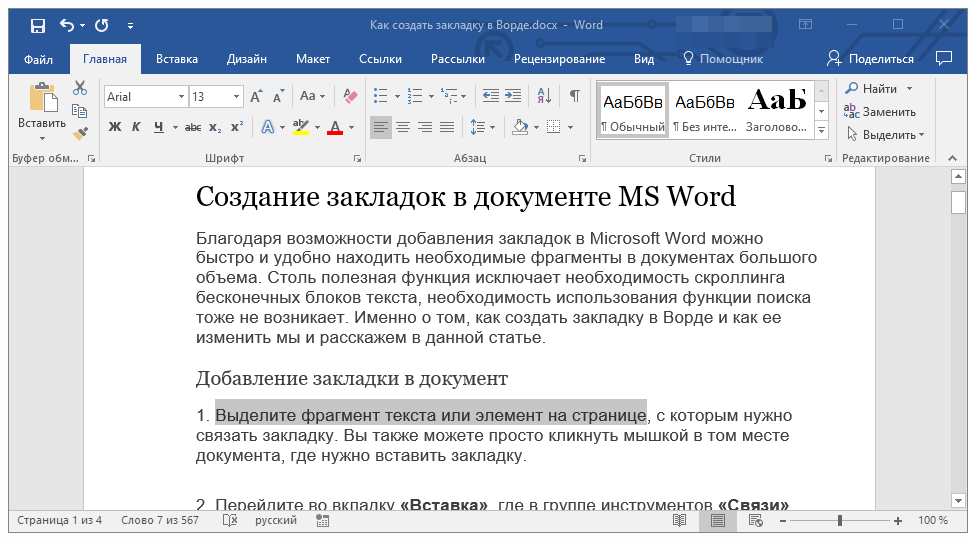
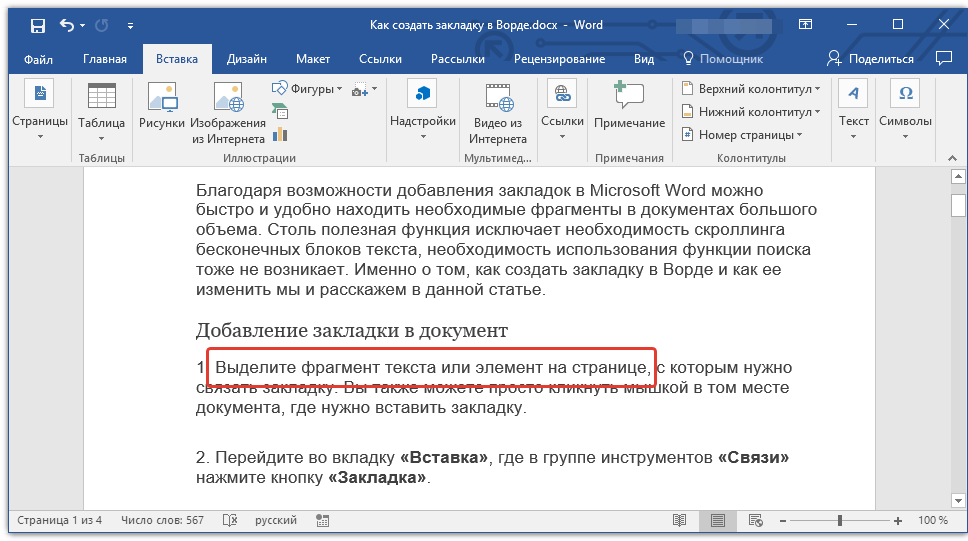
- Выделите фрагмент текста или элемент на странице, с которым нужно связать закладку. Вы также можете просто кликнуть мышкой в том месте документа, где нужно вставить закладку.
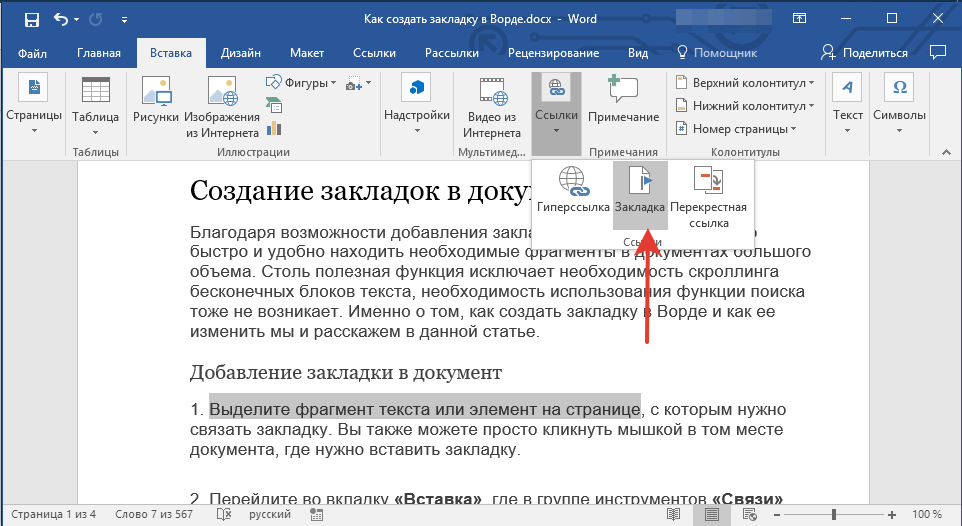
- Перейдите во вкладку «Вставка», где в группе инструментов «Ссылки» (ранее «Связи») нажмите кнопку «Закладка».
- Задайте имя закладки.
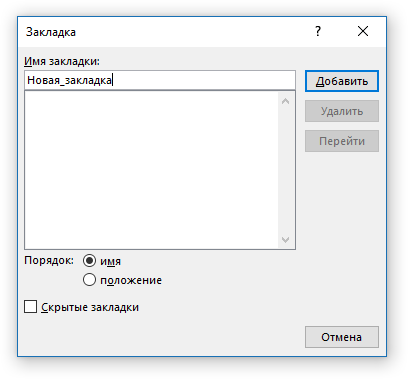
Примечание: Имя закладки обязательно должно начинаться с буквы. В нем могут содержаться цифры, но не допускается использование пробелов. Вместо отступа можно использовать нижнее подчеркивание, к примеру, имя закладки может выглядеть так: «Первая_закладка».
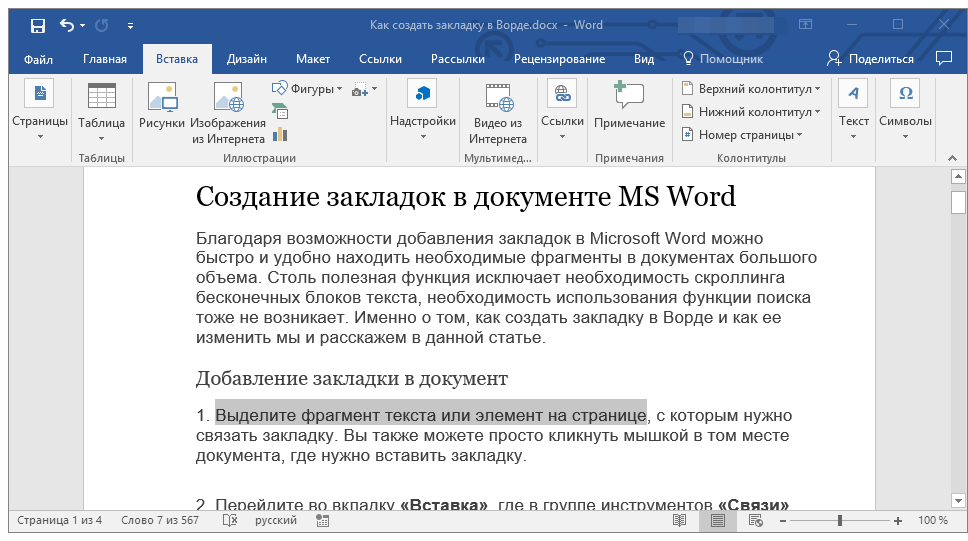
После того, как вы нажмете кнопку «Добавить», закладка будет добавлена в документ, правда, пока она визуально не будет отличаться от остального текста.
Отображение и изменение закладок в документе
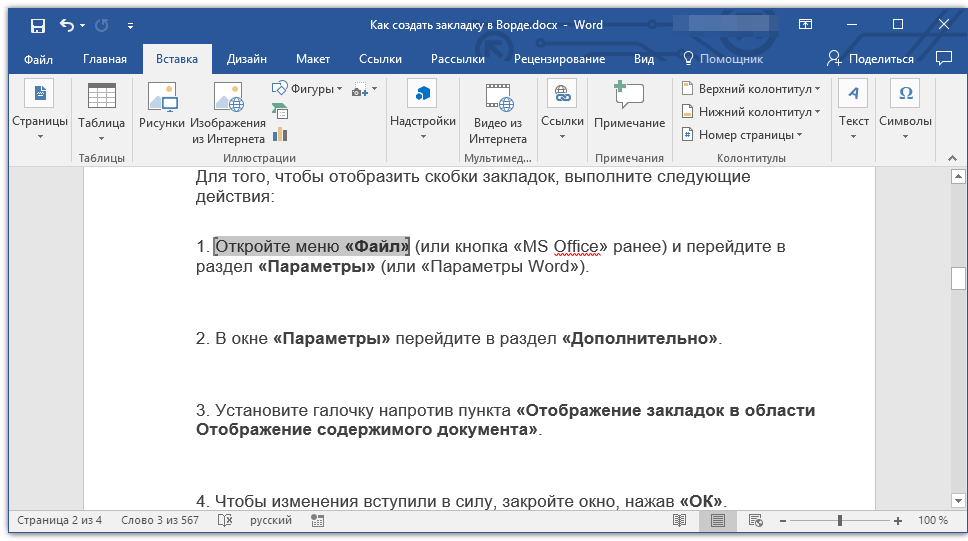
После того, как вы добавите фрагмент текста или любой другой элемент со страницы в закладки, он будет заключен в квадратные скобки, которые по умолчанию отображаются не во всех версиях Ворда.
Примечание: Прежде, чем приступить к изменению элемента с закладкой, следует убедиться, что текст, который вы изменяете, находится внутри квадратных скобок.
Для того, чтобы отобразить скобки закладок, выполните следующие действия:
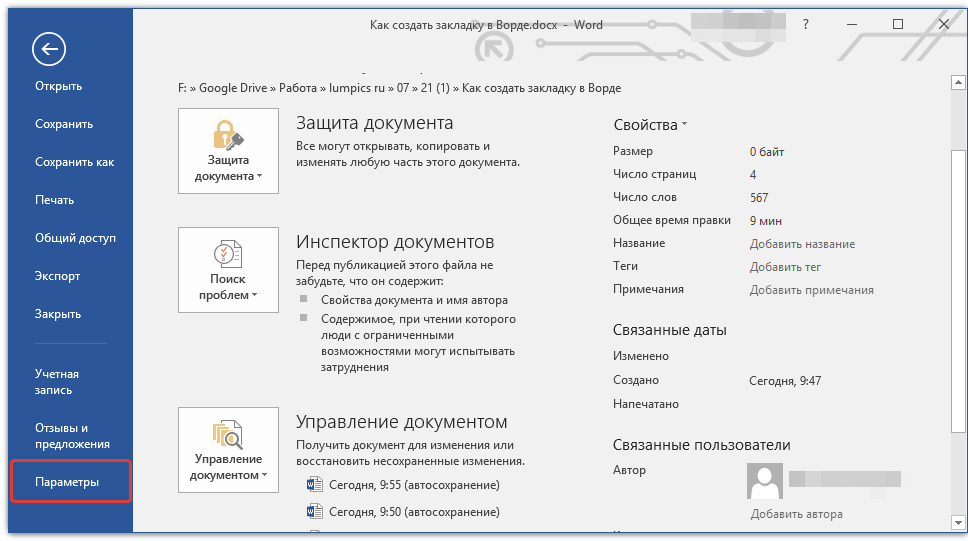
- Откройте меню «Файл» (или кнопка «MS Office» ранее) и перейдите в раздел «Параметры» (или «Параметры Word»).
- В окне «Параметры» перейдите в раздел «Дополнительно».
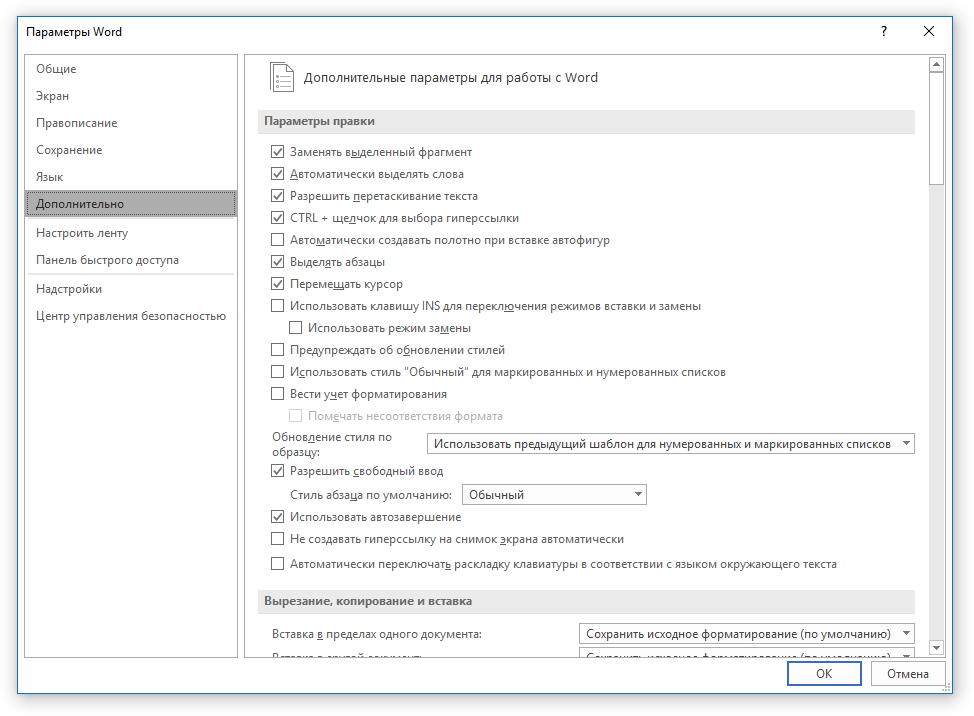
- Установите галочку напротив пункта «Показать закладки» в разделе «Показывать содержимое документа» (ранее «Отображение закладок» в области «Отображение содержимого документа»).

- Чтобы изменения вступили в силу, закройте окно, нажав «ОК».
Теперь элементы в документе, назначенные закладками, будут отображается на экране заключенными в квадратные скобки […].
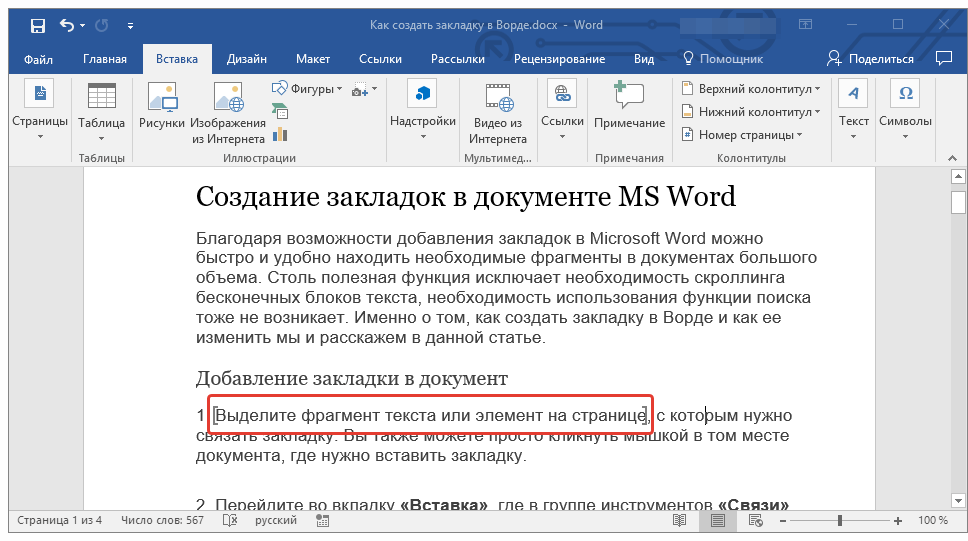
Примечание: Квадратные скобки, внутри которых содержатся закладки, на печать не выводятся.
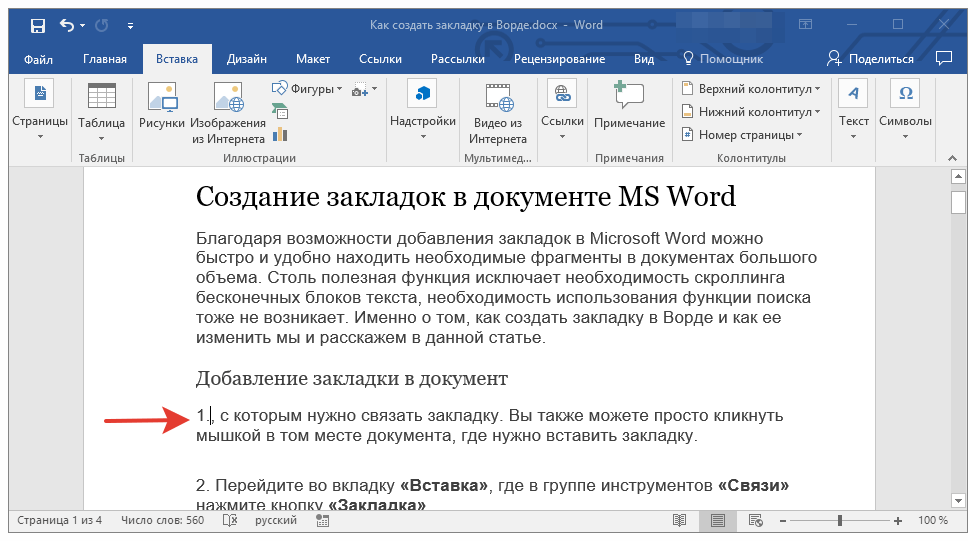
Фрагменты текста и другие элементы, помеченные закладками, могут быть скопированы в буфер обмена, вырезаны и вставлены в любое место документа. Помимо этого, присутствует возможность удаления текста внутри закладок.
Переключение между закладками
- Перейдите во вкладку «Вставка» и нажмите кнопку «Закладка», расположенную в группе инструментов «Ссылки».

- Для сортировки списка закладок в текстовом документе выберите необходимый параметр: >
- Имя;
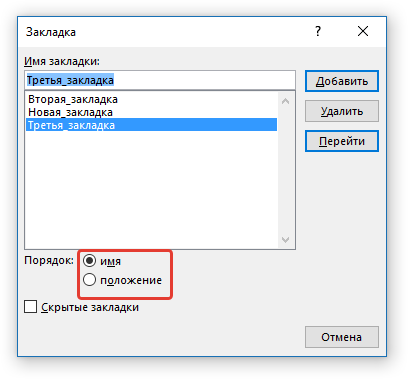
- Положение.
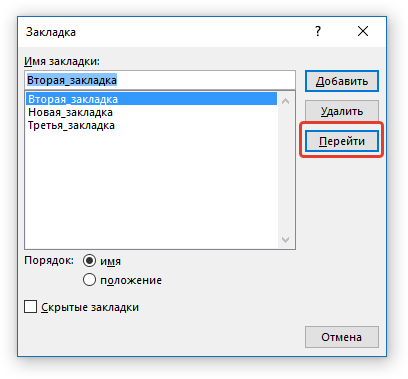
- Теперь выберите закладку, к которой требуется перейти и нажмите «Перейти».
Удаление закладок в документе
Если возникнет необходимость удалить закладку из документа, просто выполните следующие действия:
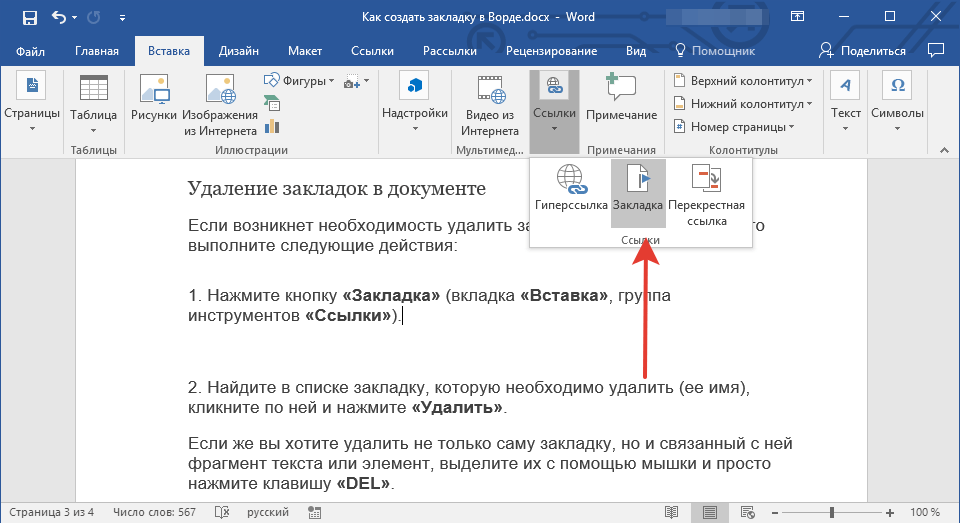
- Нажмите кнопку «Закладка» (вкладка «Вставка», группа инструментов «Ссылки»).
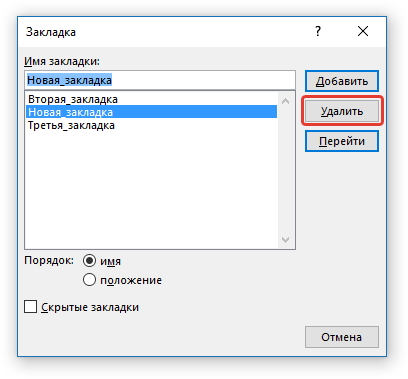
- Найдите в списке закладку, которую необходимо удалить (ее имя), кликните по ней и нажмите «Удалить».
 Если же вы хотите удалить не только саму закладку, но и связанный с ней фрагмент текста или элемент, выделите их с помощью мышки и просто нажмите клавишу «DEL».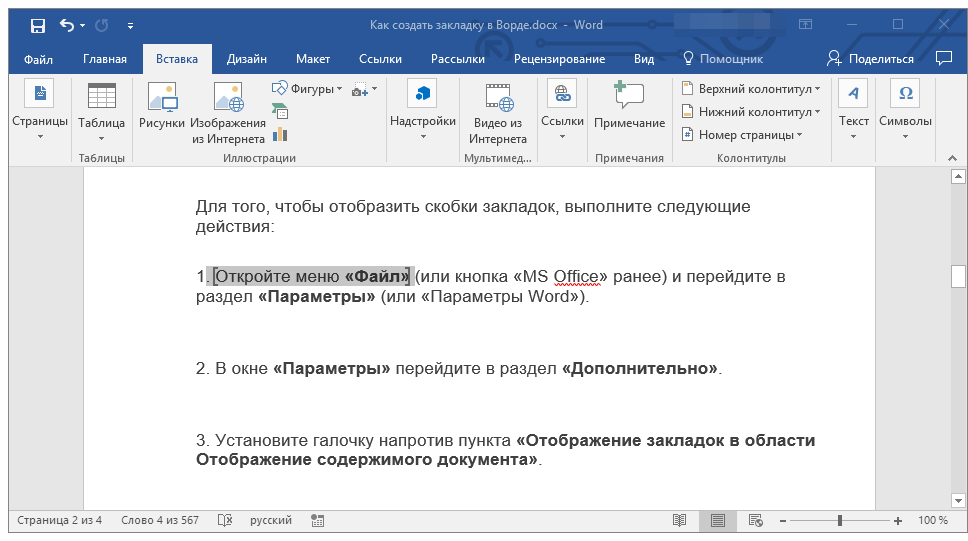
Устранение ошибки «Закладка не определена»
В некоторых случаях закладки не отображаются в документах Microsoft Word. Особенно актуальная данная проблема для документов, созданных другими пользователями. Самая распространенная ошибка — «Закладка не определена», о том, как ее устранить, вы можете прочесть на нашем сайте.
Создание активных ссылок в документе
Помимо закладок, с помощью которых можно удобно перемещаться по различным элементам документа или просто помечать их, Word позволяет создавать активные ссылки. Достаточно просто кликнуть по такому элементу, чтобы перейти в место, к которому он привязан. Это может быть место в текущем или в другом документе. Кроме того, активная ссылка может вести на веб-ресурс.
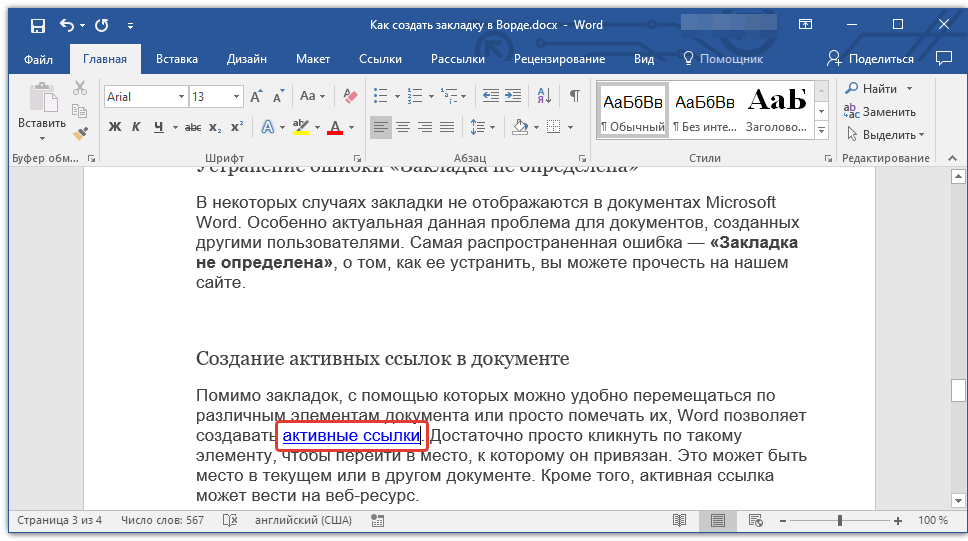
О том, как создавать активные ссылки (гиперссылки), вы можете прочесть в нашей статье. Урок: Как в Ворд создавать активные ссылки
На этом мы закончим, ведь теперь вы знаете, как создавать закладки в Word, а также знаете о том, как их можно изменять. Успехов в дальнейшем освоении многогранных возможностей этого текстового процессора.
Как создать закладку в Word: гайд от Wi-Fi-гида
Всем привет! Когда вы работаете с большим документом в несколько сотен страниц, или вы скачали книгу в Ворд формате, то для навигации проще всего использовать закладки. В таком случае вам не придется бесконечно скролить и искать нужные фрагменты файла. В этой статье мы поговорим про то, как сделать закладки в Ворде и использовать их по предназначению. Напомню, что для быстрой навигации вы можете дополнительно использовать заголовки, а Вкладку «Вид» – «Отображение» – настройка «Область навигации».
Добавление и удаление закладок
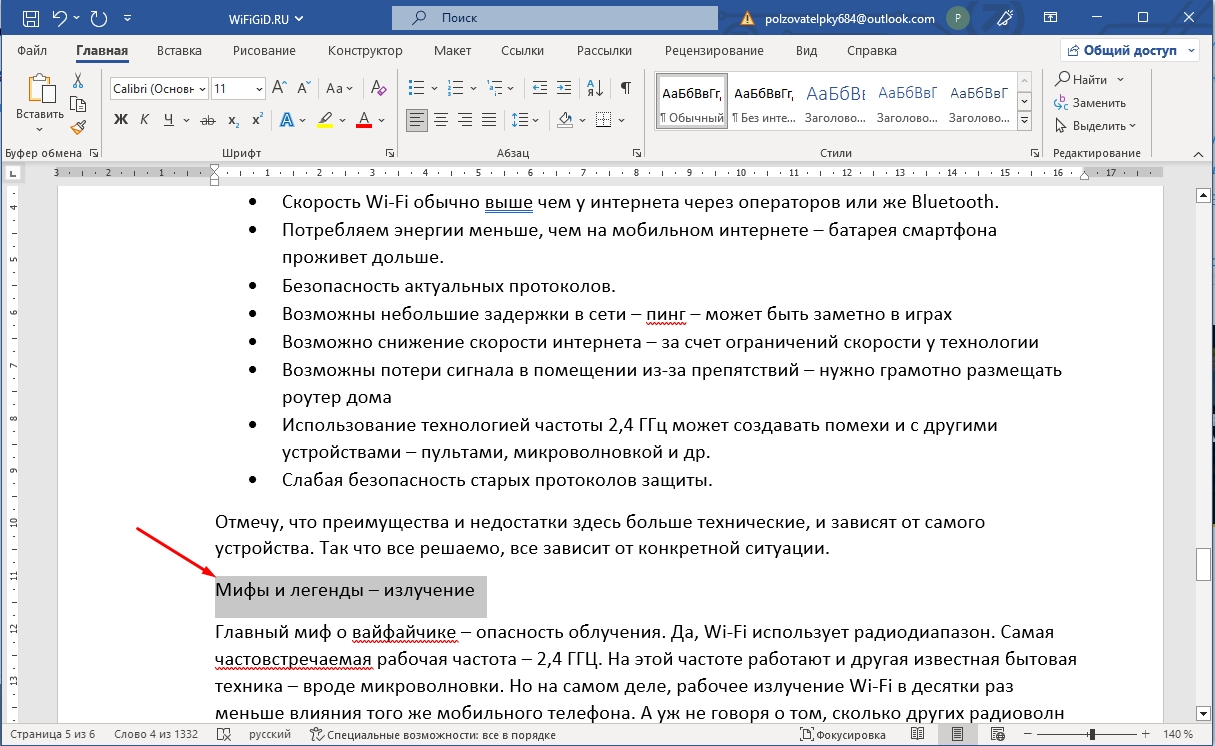
В этой главе мы посмотрим, как создать закладку в Ворде. На самом деле все делается очень просто:
- Выделите фрагмент текста, который будет неким якорем закладки. Вы аналогично можете просто установить текстовый курсор в нужное место, нажав левой кнопкой мыши.
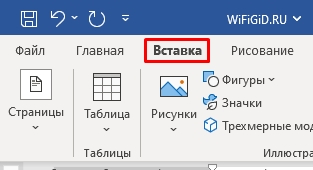
- Перейдите на вкладку «Вставка».
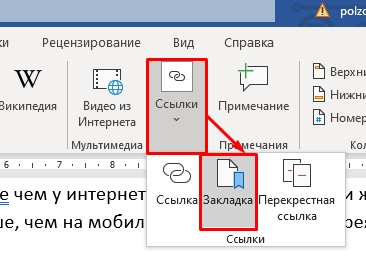
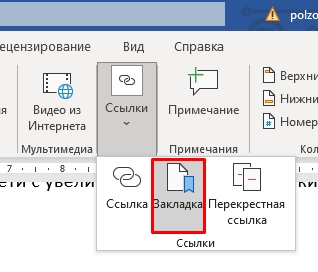
- Теперь находим кнопку «Ссылки», нажимаем по ней и из выпадающего меню выбираем «Закладку».
- Сначала вводим имя. Тут вы можете столкнуться с двумя проблемами. Первая – имя закладки всегда должно начинаться с буквы. Вторая – в наименовании не должно содержаться пробелов. Вместо пробелов используем символ нижнего подчеркивания (_). В конце жмем «Добавить».
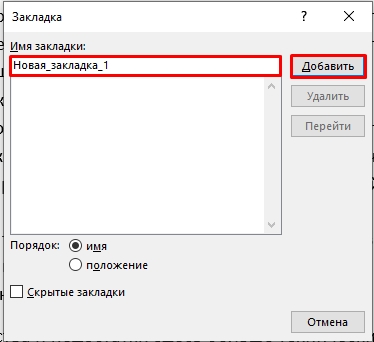
Итак, поставленная в тексте закладка у нас есть, но мы её не видим. Все дело в том, что по умолчанию в настройках самой программы Word эта функция выключена. Но переживать не стоит на самом деле закладка добавилась, и она уже существует.
Как увидеть закладку в Word
Мы уже поняли, как добавить закладку в Ворде. И как вы уже поняли, по умолчанию они скрыты от глаз. Давайте я покажу вам, как включить их отображение.
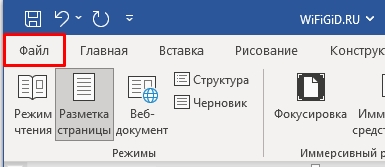
- Переходим на первую вкладку «Файл».
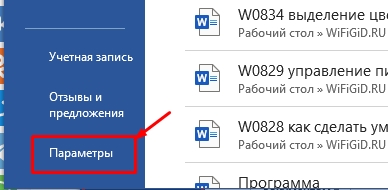
- В левом блоке выбираем «Параметры», чтобы открыть настройки самой программы.
- В разделе «Дополнительно» в подразделе «Показывать содержимое документа» установите галочку «Показывать закладки».
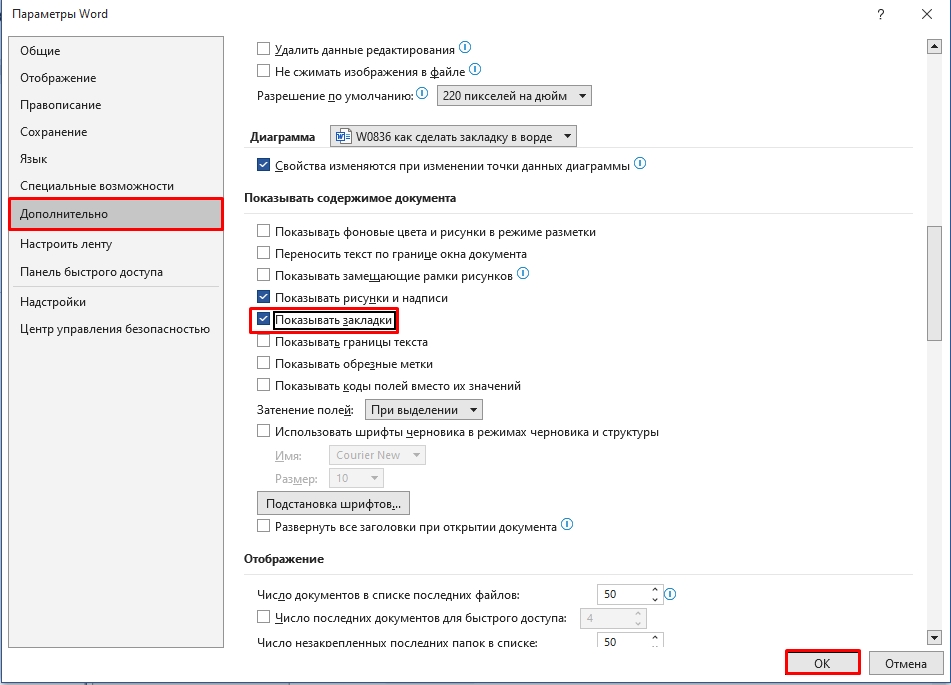
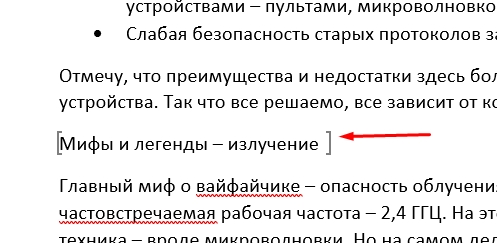
После того как вы нажмете «ОК», программа включит отображение этих элементов – они будут обрамлены в квадратные скобки. Эти квадратные скобки не выводятся на печать. Да и вы можете в любой момент отключить их отображение.
Как переходить по закладкам в Word
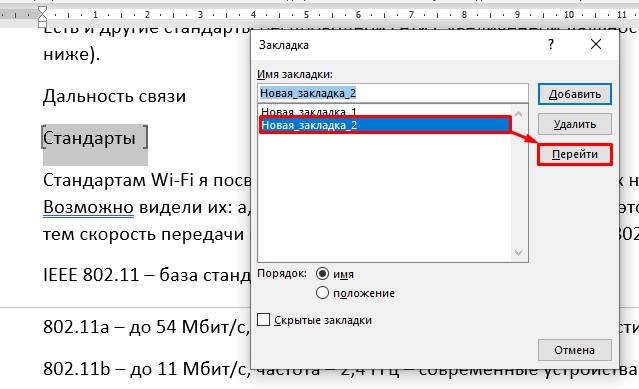
Для того, чтобы показать как можно перескакивать с одной закладки на другую – нам нужно создать еще один такой же элемент. Для этого можете воспользоваться первой главой. После этого опять заходим в «Закладки».
В списке нажимаем левой кнопкой мыши по нужной и кликаем «Перейти». Вот таким нехитрым образом можно быстро путешествовать по большому документу или книге.
Как удалить закладку в Word
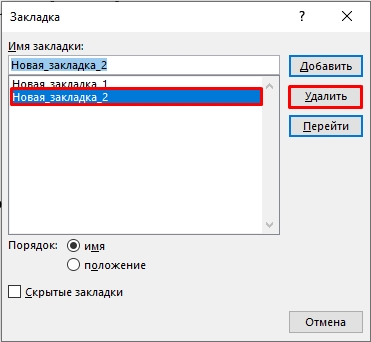
Все делается по аналогии. Переходим в раздел «Вставка» – «Ссылка» – «Закладка» – выбираем нужный вариант и жмем «Удалить».
Вот и все, дорогие друзья. Я вам рекомендую выключить отображения этих элементов, как мы делали это в первой главе. Если у вас еще остались какие-то вопросы – пишем в комментариях. До новых встреч на портале Wi-Fi-Гид.



