
Как часто вам необходимо вставлять в документ MS Word различные знаки и символы, которые отсутствуют на стандартной клавиатуре? Если вы хотя бы раз сталкивались с этой задачей, вы, вероятно, уже знакомы с набором символов, доступным в этом текстовом редакторе. Мы много писали о том, как работать с этим разделом Ворда в общем, а также о вставке разнообразных символов и знаков в частности.
Примечание: Жирные точки, доступные в наборе знаков и символов MS Word, располагаются по центру строки, в отличие от обычной точки, которая находится внизу, и напоминают маркеры в списке.
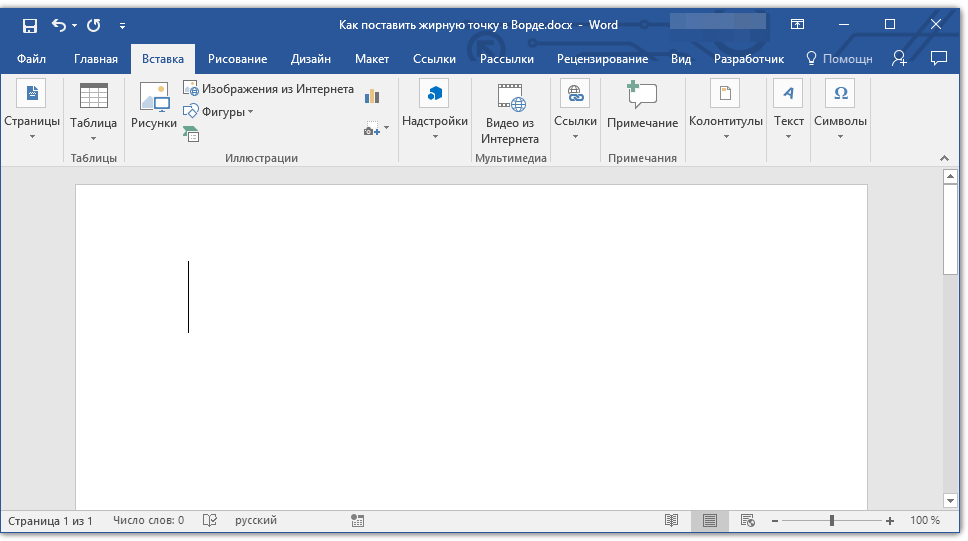
Разместите указатель курсора в месте, где должна находиться жирная точка, и перейдите во вкладку «Вставка» на панели быстрого доступа.
В группе инструментов «Символы» нажмите кнопку «Символ» и выберите в ее меню пункт «Другие символы». 
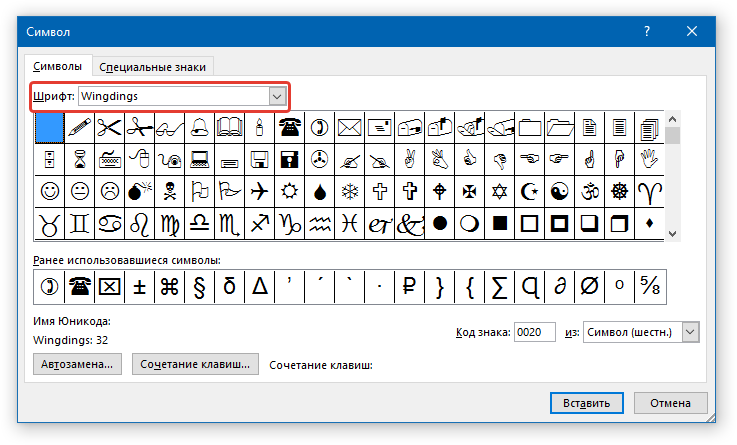

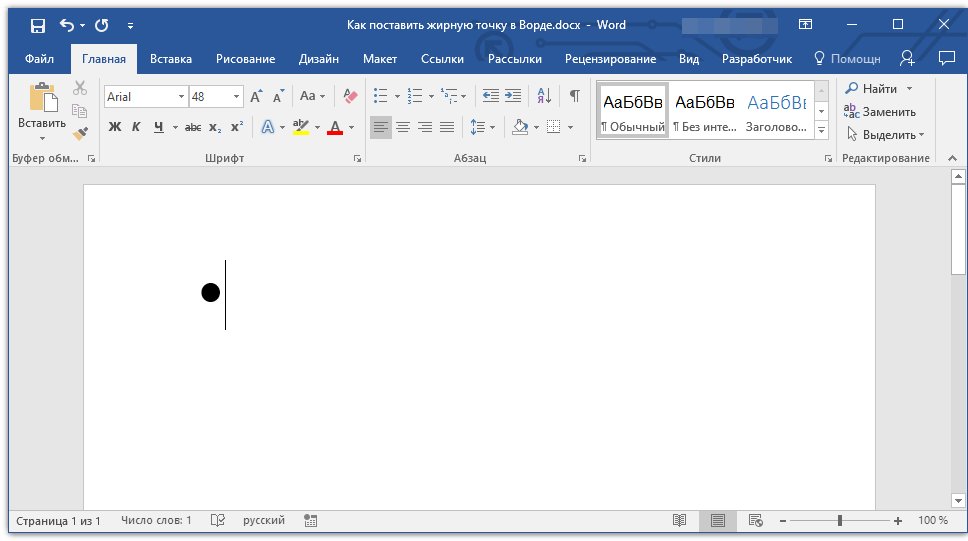
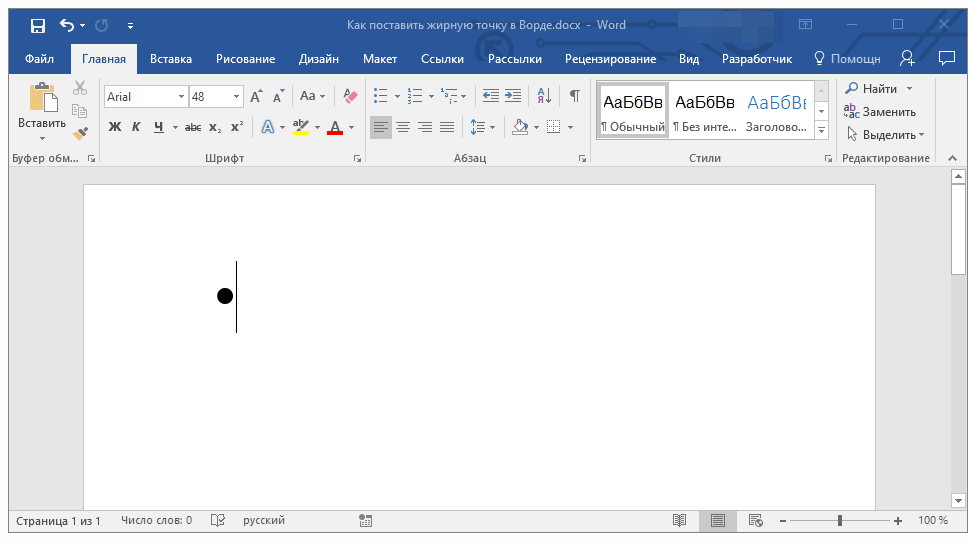
Учтите, что в данном примере для лучшего восприятия выбран шрифт размером 48.
Вот пример того, как выглядит большая круглая точка рядом с текстом идентичного ей размера.

Как вам, вероятно, известно, в наборе символов шрифта «Wingdings» присутствуют три толстые точки:
- Обычная круглая;
- Большая круглая;
- Обычная квадратная.
Каждый символ из этого раздела программы имеет свой уникальный код:
| 158 | Стандартная круглая |
| 159 | Увеличенная круглая |
| 160 | Стандартная квадратная |
При необходимости, этот код можно использовать для быстрой вставки символа.


Есть еще один, наиболее простой метод вставки жирной точки в текст:
- Установите курсор там, где должна быть жирная точка.
Удерживайте клавишу «ALT» и нажмите на цифру «7» на цифровой панели клавиатуры.
В общем, теперь вам известно, как сделать жирную точку в Ворде.
Как поставить жирную точку в Ворде
Думаю, каждый, во время работы в MS Word, хоть раз сталкивался с ситуацией, когда не получалось добавить в текст нужные символы напрямую с клавиатуры. Но это не проблема, поскольку вставить их можно или используя определенные сочетания клавиш, или воспользовавшись специальной таблицей.
На сайте уже есть статьи, например, как поставить галочку в Ворде, апостроф, знак плюс-минус или приблизительно равно. А сейчас давайте разбираться, как различными способами можно поставить жирную точку в Ворде, причем как в начале строки, так и в середине.
Самый простой способ – это воспользоваться сочетанием клавиш «Alt+7» . Поставьте курсив в том месте, куда нужно вставить жирную точку, нажмите и удерживайте «Alt» , а затем кликните по цифре «7» , которая находится на цифровой клавиатуре (она размещена справа).

В результате в указанном месте, перед нужным словом или после него, появится черная точка.

Если точка, которую можно добавить в документ вышеописанным способом, не подходит Вам по размеру, тогда сделайте следующее. Кликните в нужном месте листа, вверху откройте «Вкладка» и в группе «Символы» из соответствующего выпадающего списка выберите «Другие» .

Откроется отдельное окно с различными вариантами символов, которые можно добавить на страницу. Вверху выберите шрифт «Wingdings» . Пролистайте список немного вниз и в нем увидите несколько жирных точек. Выделите ту, которая больше всего подойдет, и нажмите внизу на «Вставить» .

В примере я добавила самую большую, маленькую, среднюю и маленькую в виде квадратика. После вставки символа, закройте окошко, кликнув по соответствующей кнопке внизу.

Два способа, которые мы рассмотрели, позволят поставить жирную точку посередине строки, но если Вы хотите, чтобы она находилась вверху или внизу строчки, тогда выделите добавленную точку и нажмите на кнопку «Подстрочный знак» (на ней изображен «х» и цифра 2 внизу).

Точка поместится под опорную линию текста, то есть будет находиться внизу.

При нажатии на кнопку «Надстрочный знак» («х» с цифрой 2 сверху) символ будет помещен над основной линией и окажется в верхней части.

Если же Вам нужно создать какой-либо перечень, чтобы каждый новый пункт начинался с жирной точки, тогда уместно сделать список в Ворде. Перейдя по ссылке можно ознакомиться со статьей. Причем начинаться он будет не с 1, 2, 3, а с маркера в виде нужного нам маленького черного кружочка.

Вот такими несложными действиями, у Вас должно получиться поставить в документ Ворд жирную точку, как в конце определенного слова, так и перед ним, как вверху, так и внизу строки.
Символ жирная точка в Word: использование и значения

В программе Microsoft Word, одной из самых популярных текстовых редакторов, можно обнаружить разнообразные символы и коды, которые могут использоваться для форматирования и оформления текста. Один из таких символов — жирная точка. Жирная точка — это специальный символ, который имеет некоторые уникальные свойства и может быть полезен, если вам нужно выделить отдельные элементы текста или сделать разделение в строке.
Жирная точка обычно используется для разделения элементов списка или в качестве оформления заголовков. Это может быть полезно при написании резюме, оформлении технической документации или создании структурированного текста. Вы можете вставить жирную точку в любое место документа, где это требуется, следуя нескольким простым шагам.
Для вставки жирной точки в текстовый документ в Microsoft Word вы должны открыть вкладку Вставка в верхней панели инструментов, затем выбрать раздел Символы и нажать на кнопку Символы. Появится окно Символы, где вы можете найти и выбрать нужный символ. Чтобы найти жирную точку, введите ключевое слово жирная точка в поле Поиск и выберите нужный символ из списка. Затем нажмите на кнопку Вставить или ОК, чтобы вставить символ в документ.
Жирная точка: символ в ворде

Жирная точка представляет из себя символ с большим размером и жирным начертанием. Она используется для выделения важной информации, создания списков или просто для добавления украшения к тексту.
Как вставить жирную точку в Word?
Для того чтобы вставить жирную точку в документ Word, нужно выполнить следующие шаги:
После выполнения этих шагов у вас появится жирная точка в документе Word в том месте, где находился курсор.
Дополнительные возможности использования жирных точек
Жирные точки могут использоваться не только для оформления текста в документе Word. Они также могут быть полезны при создании презентаций или оформлении веб-страниц. Вы можете использовать их в качестве буллетов для маркированных списков или как украшение для заголовков и подзаголовков.
Следует подчеркнуть, что жирные точки не относятся к обычным символам, и их внешний вид может варьироваться в зависимости от используемого шрифта и устройства, на котором открыт файл. Прежде чем отправлять или публиковать документ, желательно протестировать его в разных приложениях и на различных устройствах, чтобы гарантировать правильное отображение символов.
Смысл и использование символа
Использование символа в Word
В текстовом редакторе Word, жирная точка может использоваться для создания уникального вида маркера в списках. Она может заменять обычную черную точку и выделяться на фоне остального текста.
Чтобы вставить жирную точку в документ Word, нужно выполнить следующие действия:
Использование символа в HTML
В HTML символ жирная точка может быть представлен с помощью специального кода символа • или с использованием символа-сущности •.
Пример использования кода символа в HTML:
Этот текст начинается с жирной точки: •
Пример использования символа-сущности в HTML:
Этот текст начинается с жирной точки: target="_blank"]Источник[/mask_link]



