

В данной статье показаны действия, с помощью которых можно сгенерировать случайный текст в документе Microsoft Word.
В некоторых случаях может потребоваться шаблонный или заполняющий текст в документе Word. Одно из решений перейти к Lorem Ipsum генератору или какому-либо другому текстовому генератору для создания этого текста. Кроме того, можно создавать (генерировать) текст прямо в документе Word.
Как сгенерировать случайный текст с помощью функции «Rand»
Если вы хотите использовать случайный (не связанный) текст в качестве наполнителя в документе Word, то можно использовать функцию генерации случайного содержимого, представленную в Word.
Однако есть несколько примечаний при использовании этой функции, в зависимости от того, сколько текста нужно.
Первый метод, это просто ввести следующую функцию:
Это автоматически создаст пять абзацев, каждый из которых будет содержать три предложения.
Вы можете изменить количество случайных текстовых слов. Для этого нужно использовать функцию Rand следующего вида: =Rand(x,y), где x — количество абзацев, а y — количество предложений в каждом абзаце.
Например, если требуется семь абзацев, каждый из которых состоит из четырёх предложений, то используйте функцию Rand следующего вида:
Существует максимальная сумма, которую можно ввести сразу. Однако, можно просто использовать ту же формулу столько раз, сколько необходимо.
Как сгенерировать случайный текст Lorem Ipsum с помощью функции «Lorem»
Вы также можете сгенерировать текст Lorem Ipsum в качестве наполнителя в документе Word с помощью функции Lorem.
В данном методе применяются те же правила, что и в предыдущем методе.
Чтобы сгенерировать текст, введите =Lorem(), а затем нажмите клавишу Enter ↵, и Word создаст пять абзацев текста Lorem Ipsum, каждый из которых содержит три предложения.
Объем текста можно изменить так же, как и в функции Rand. Если например требуется четыре абзаца, каждый из которых содержит девять предложений, то для этого используйте функцию Lorem следующего вида:
Как сгенерировать случайный текст с помощью функции «Rand.Old»
Также генерировать текст, а точнее текст состоящий из нескольких повторяющихся предложений "Съешь ещё этих мягких французских булок, да выпей чаю" с помощью функции Rand.Old.
Чтобы сгенерировать текст данным методом, введите следующую функцию и нажмите Enter ↵.
По умолчанию для этого метода используется три абзаца, каждый из которых содержит три предложения.
Однако, как и в других методах, можно изменить переменные x и y в скобках, чтобы получить большую точность. Например, =rand.old(5,5) будет генерировать пять абзацев, каждый из которых повторяет это предложение пять раз.
Используя рассмотренные выше действия, можно сгенерировать случайный текст в документе Word.
Видео-инструкция
Также, можно посмотреть видео ролик в котором показаны действия, с помощью которых можно cгенерировать случайный текст в документе Microsoft Word.
.
Генерация текста в ворд
Если вы хотите сгенерировать случайный текст в документе Word, вам может помочь метод, описанный в этой статье.
Создать случайный текст в Word с формулой
Формула =rand(X,Y) , =lorem(X,Y) и =rand.old(X,Y) может помочь сгенерировать случайный текст в документе Word.
В приведенных выше формулах X означает количество абзацев, а Y указывает количество предложений, которые должен иметь каждый абзац.
1. Ввод =rand(3,2) и нажатие клавиши Enter создает три случайных абзаца, каждый из которых содержит два предложения. Смотрите скриншот:

2. Ввод =lorem(3,2) и нажмите Enter key создаются три абзаца латинского текста, и каждый абзац также состоит из двух предложений.

3. Ввод =rand.old(3,2) и нажмите Enter key, создаются три повторяющихся абзаца, как показано на скриншоте ниже.

Примечание: если вы только печатаете = edge () и нажмите Enter key, Word просто сгенерирует пять абзацев из трех предложений.
Лучшие инструменты для офисной работы
Kutools for Word — Повысьте свой опыт работы со словом с помощью Over 100 Замечательные особенности!
Легкая очистка: Убрать Дополнительные места / Разрывы разделов / Текстовые поля / Гиперссылки / Дополнительные инструменты для снятия см. Удалить группа.
➕ Креативные вставки: Вставлять Разделители тысяч / Флажки / радио кнопки / QR код / Штрих-код / Несколько изображений / Узнайте больше в Вставить группа.

Хотите попробовать эти функции? Загрузите Kutools for Word прямо сейчас!
Бесплатная загрузка Купить Узнайте больше о Kutools для Word
Лучшие инструменты для офисной работы
Как в документе Word сгенерировать случайный текст
При работе с документами Word иногда возникает необходимость быстро заполнить таблицу или весь файл произвольным текстом, чтобы получить представление о внешнем виде готового документа. Взять заполняющий текст можно с любого сайта или воспользоваться специальными онлайновыми генераторами текста вроде Lorem Ipsum, но, чтобы вы знали, такие случайные тексты умеет генерировать и сам Microsoft Word. Для этого в текстовом редакторе имеется специальная функция, которая называется Rand .
Применяется она для генерирования несвязанного текста.
Чтобы заполнить с ее помощью документ, просто введите =Rand() .
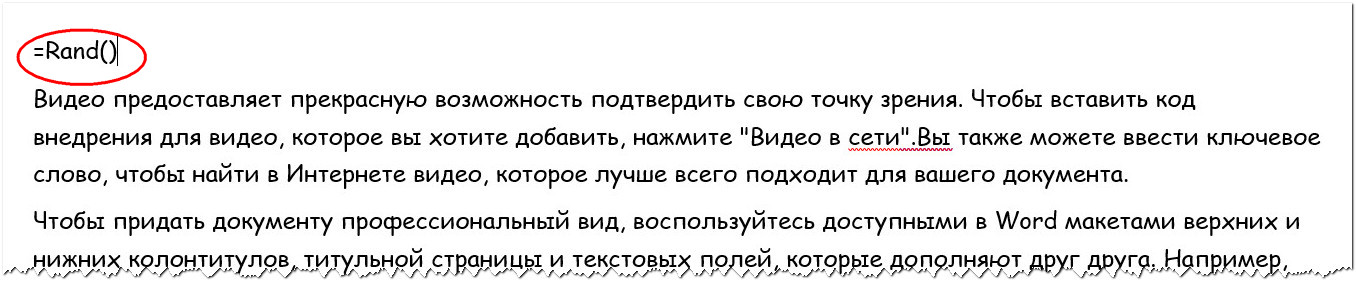
При этом в документе будет автоматически сгенерирован текст из пяти абзацев по три предложения в каждом, состоящий в общей сложности из 1500 символов с пробелами. Если нужно получить больший или меньший объем текста, используйте формулу =Rand(x,y) , в которой x — это количество абзацев, а y — предложений в каждом из созданных абзацев.
Как вариант, для создания случайного текста можно воспользоваться функцией Rand с ключом, добавив через точку слово old, вот так: =rand.old() .

В результате вы получите текст известный текст «Съешь ещё этих мягких французских булок, да выпей чаю» , состоящий из трех абзацев по три предложения в каждом.
Наконец, вместо Rand можно воспользоваться аналогичной функцией Lorem , генерирующей текст из пяти абзацев, в которых имеются по три предложения.

Для этого вводим в документ =Lorem() и жмем Enter . Как и в случае с Rand, в скобках Lorem можно использовать аргументы x и y, задающие количество абзацев и предложений.



