

В продолжении темы с рисунками хотел бы рассказать о встроенном инструменте пакета MS Office 2007 и выше, который позволяет обработать изображение в в Excel, Word или PowerPoint. Вам не нужно будет копировать картинку в отдельную программу — действительно удобно и быстро.
Понятно, что это не Photoshop и тут не так много функций, но основные действия с картинкой все же сделать можно.
Как обработать изображение в Excel, Word или PowerPoint?
Если вы нажмете на картинку в офисной программе, то на главной панели появится еще одна вкладка Работа с рисунками — Формат.
Здесь вы можете изменить стиль рисунка — например, добавить рамочку или тень. Сделать сжатие рисунка, чтобы он не весил так много, это, кстати, к вопросу о тормозах в Excel и еще несколько полезных штук. Я довольно часто пользуюсь функцией перекрашивания картинки, когда делаю презентацию, чтобы рисунок был в цвете темы.
Но обо всем по порядку.
Как обрезать картинку в Excel, Word или PowerPoint?
До офиса 2007 я обычно быстренько копировал картинку в Paint, там двигал границы, сохранял, вставлял. Теперь все просто делается при помощи возможности Обрезать в разделе Размер. Там же можно вручную задать размеры для картинки.

Работа с цветом и оттенками в Excel, Word или PowerPoint
Удобно. Хотите сделать картинку уникальной? Разверните ее (если конечно нет надписей) и измените контрастность и яркость, все это можно сделать тут же в разделе Изменить:

Или можно развернуть ее в любом ракурсе.

Все ваши художества можно убрать кнопкой Сброс параметров рисунка.
В общем, пользуйтесь, рекомендую!
Похожие статьи
- 23.02.2016Вставить электронную таблицу как рисунокPosted in Excel
- 17.01.2017Нулевые значения на графикеPosted in Диаграммы и изображения
- 16.11.2018Как вставить документ в Excel или Word целиком? Хранение доков внутри файловPosted in Работа с файлом
- 13.01.2016Линия тренда в Excel. Виды линий трендаPosted in Диаграммы и изображения
- 01.02.2017Сглаживание графика в Excel. Настройка линииPosted in Диаграммы и изображения
- 25.05.2018Как правильно вставить картинку или фото в Excel?Posted in Диаграммы и изображения
- 11.10.2018Как повернуть график в Excel? Как перевернуть круговую диаграмму?Posted in Диаграммы и изображения
- 17.05.2018Как подписать оси в Excel?Posted in Диаграммы и изображения
Как изменять рисунки в Word (Ворд)

Здравствуйте. В этой статье мы поговорим о редактировании изображения в текстовом процессоре Microsoft Office Word. Хоть это программное обеспечение и нацелено, в первую очередь, на редактирование документов, однако у него есть и другие функции. Одной из таких является редактирование изображений, рисунков и различных фигур.
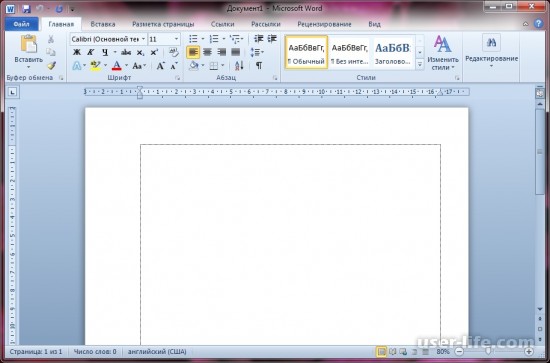
Давайте приступим. Для начала работы у вас уже должен быть запущен редактор и создан новый документ. Если вы этого еще не сделали, сделайте это. Кстати, после запуска редактора, новый документ обычно создается сам, однако если это не произошло вы можете воспользоваться сочетанием клавиш Ctrl+N. В результате чего будет создан новый пустой документ:
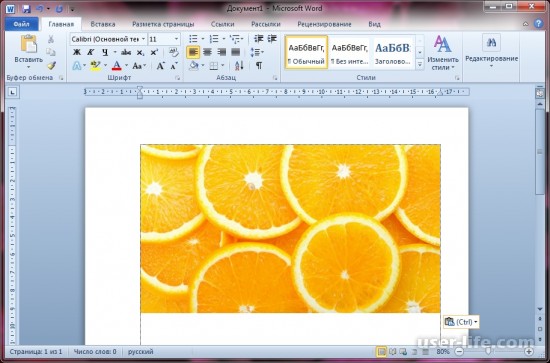
Теперь давайте добавим в документ сам рисунок, который далее будем рассматривать в примере. Процедуру добавление рисунка можно производить несколькими способами, я же просто скопирую нужный рисунок в буфер обмена и вставлю его нажав правой кнопкой мыши на листе документа и выбрав в разделе "Параметры вставки" → "Сохранить исходное форматирование":
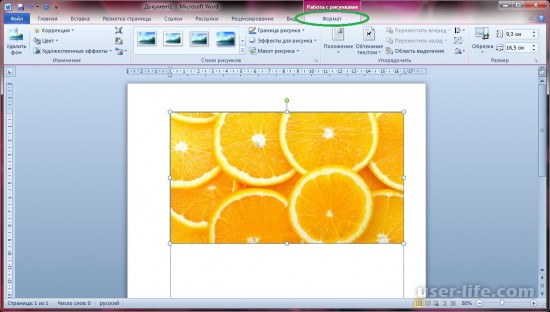
Теперь рисунок является частью документа и готов к редактированию. Чтобы просмотреть список доступных инструментов для изменения этого рисунка, сделайте клик мышью по нему. В итоге появится еще один раздел "Работа с рисунками" → "Формат". Перейдите к этому разделу:
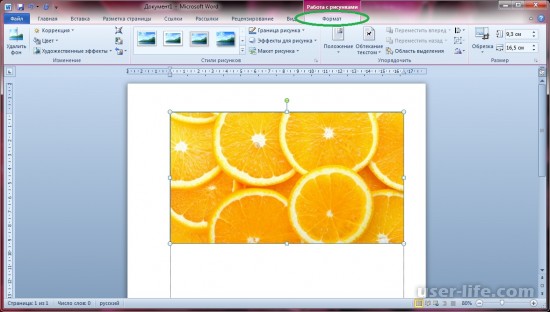
Теперь приступим к описанию доступных инструментов. Первое что мы видим — это функция "Удалить фон". Весьма полезная функция в случае, если у вас на изображении четко выражена часть, которая отделяется от фона. В нашем же случае, применять этот инструмент не стоит:
Следующий инструмент "Коррекция". Весьма полезный инструмент для регулировки как резкости рисунка, так и для изменения яркости и контрастности. Вы можете выбрать один из доступных шаблонов, либо вручную настроить параметры выбрав пункт "Параметры коррекции рисунка":
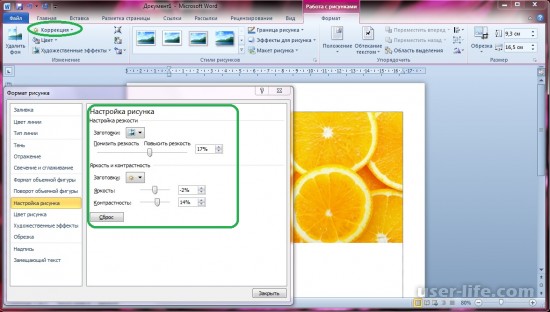
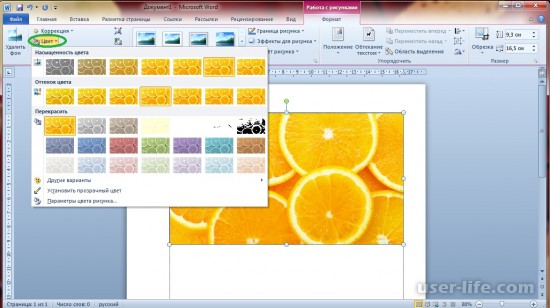
Следующий, весьма полезный инструмент — "Цвет". С его помощью, вы сможете менять различные цветовые настройки вашего изображения. Такие, как насыщенность и оттенок. Либо можно перекрасить ваш рисунок при помощи другой цветовой палитры:
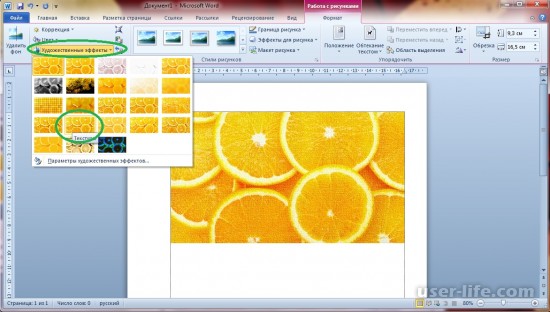
Вы можете применять различные художественные эффекты, доступные по нажатию кнопки "Художественные эффекты". Я применил эффект наложения текстуры к рисунку:
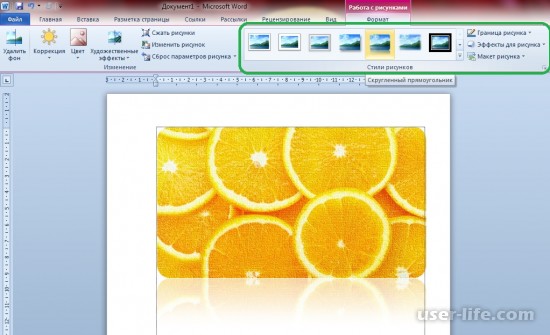
Далее, рассмотрим панель изменения стилей рисунка. Здесь вы можете выбрать рамку (обводку), тень, скругленные углы и другие эффекты, применяемые к вашему рисунку:
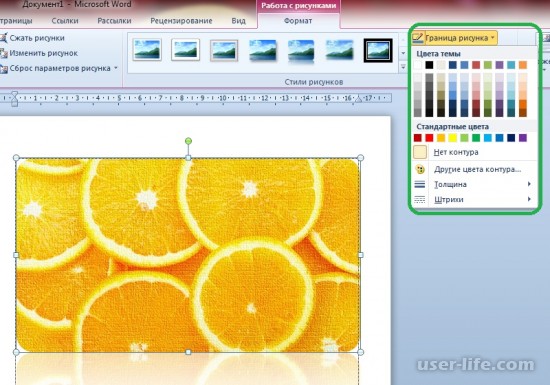
В правой части этого раздела находятся отдельные инструменты, позволяющие детально настроить нужный стиль рисунка. "Граница рисунка" отвечает за настройку рамки или обводку рисунка. Вы можете изменять цвет, толщину или настраивать стиль обводки:
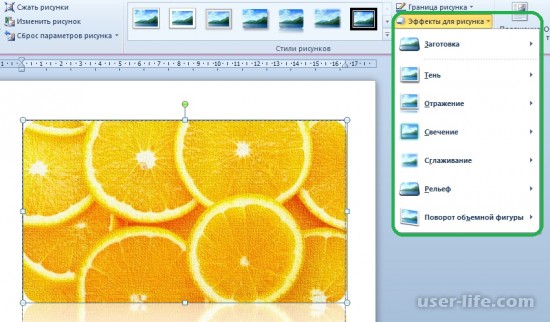
При помощи инструмента "Эффекты для рисунка", вы можете добавить вашему рисунку тень или эффект свечения. Применить сглаживание или эффект отражения. Выберите одну из заготовок или примените свой список эффектов, настроив каждый по отдельности:
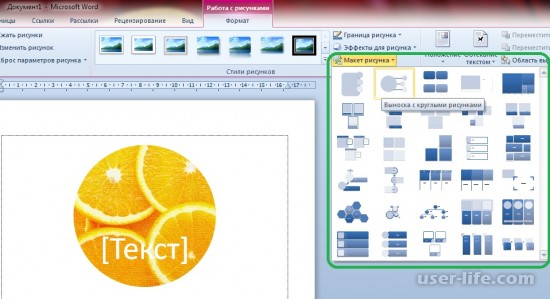
При помощи инструмента "Макет рисунка" вы преобразовать ваш рисунок в элемент SmartArt. Это даст вам возможность быстрого редактирования надписей и упорядочивания ваших рисунков:
И последний и самый популярный набор инструментов: обрезка, высота и ширина. При помощи инструмента "Обрезка" вы можете обрезать не нужную часть вашего рисунка. А изменив значения "Высота" и "Ширина" вы измените размеры:



