
В Word можно легко сгруппировать фигуры, чтобы перемещать и изменять их вместе. Для этого нужно выполнить несколько простых шагов.
Следующие разделы статьи раскроют все тонкости работы с группировкой фигур в Word:
1. Как выделить несколько фигур и сгруппировать их в одну.
2. Как перемещать и изменять размер группы фигур.
3. Как разгруппировать фигуры и вернуть их в отдельное положение.
Узнайте, как максимально удобно работать с фигурами в Word и сделайте ваши документы еще красивее!

Основы работы с фигурами в Microsoft Word
Microsoft Word – это один из самых популярных текстовых редакторов, который также позволяет работать с изображениями и фигурами. В данной статье мы рассмотрим основные возможности работы с фигурами в Microsoft Word, которые помогут вам создавать профессионально оформленные документы.
1. Вставка фигуры
Для вставки фигуры в Microsoft Word нужно перейти на вкладку "Вставка" и выбрать соответствующую опцию. После этого появится список доступных фигур, таких как линия, прямоугольник, овал и другие. Выберите нужную фигуру и щелкните на месте в документе, где вы хотите ее разместить. Фигура появится на странице.
2. Редактирование фигуры
После вставки фигуры вы можете ее редактировать. Для этого выберите фигуру и на вкладке "Формат" появятся различные опции для редактирования, такие как изменение цвета, толщины линии или заливка фигуры. Вы также можете изменить размер и форму фигуры, переместить ее на странице или изменить ее положение относительно текста.
3. Группировка фигур
Группировка фигур позволяет объединить несколько фигур в одну, чтобы их можно было перемещать или редактировать как один объект. Для группировки фигур нужно выделить их одновременно, зажимая клавишу Shift или Ctrl, и затем щелкнуть правой кнопкой мыши на выделенных фигурах. В появившемся контекстном меню выберите опцию "Группировать" и фигуры будут объединены в одну.
4. Расположение фигур
Microsoft Word предлагает несколько вариантов расположения фигур на странице. Вы можете выбрать опцию "Обтекание текстом", чтобы фигура перемещалась вместе с текстом при изменении масштаба страницы или удалении или добавлении нового текста. Также вы можете сделать так, чтобы фигура была неподвижной на странице или располагалась перед или за текстом.
5. Форматирование фигур
Microsoft Word позволяет форматировать фигуры в соответствии с вашими потребностями. Вы можете изменить цвет линии и заливки фигуры, добавить тени или эффекты, изменить ее размеры и пропорции. Также вы можете добавить подпись к фигуре или вставить текст внутри нее.
Работа с фигурами в Microsoft Word открывает большие возможности для создания профессиональных и креативных документов. С помощью простых инструментов вы можете вставлять, редактировать, группировать и форматировать фигуры, чтобы добавить вашим документам визуальное привлекательность и понятность.
Группировка Объектов в Microsoft Office Word ► Как Сгруппировать Фигуры в Ворде
Вставка фигур в документ
Вставка фигур в документ – это возможность добавить графические элементы, такие как фотографии, рисунки или формы, в ваш текстовый документ в программе Microsoft Word. Это может быть полезно, если вы хотите визуально улучшить документ или добавить иллюстрации для лучшего понимания информации.
Чтобы вставить фигуры в документ, вам необходимо выполнить следующие действия:
1. Открыть вкладку "Вставка"
Перейдите на вкладку "Вставка" в верхней панели инструментов программы Word.
2. Выбрать тип фигуры
На вкладке "Вставка" вы найдете различные типы фигур, такие как "Фото", "Рисунок", "Форма" и другие. Выберите нужный тип фигуры в соответствии с вашими потребностями.
3. Разместить фигуру в документе
После выбора типа фигуры, щелкните на месте в документе, где вы хотите разместить фигуру. Затем удерживайте ЛКМ и перетащите курсор, чтобы создать фигуру нужного размера. Если вам нужно изменить размер фигуры, вы можете использовать линейки или панель размеров, которые появляются при выборе фигуры.
4. Настроить параметры фигуры
После размещения фигуры в документе, вы можете настроить ее параметры. Для этого выберите фигуру и используйте доступные опции, которые появятся во вкладке "Формат". Настройте параметры, такие как цвет, контур, заливка, тень и другие, чтобы фигура выглядела нужным образом.
Также вы можете добавить текст к фигуре, установить ссылку или изменить другие свойства вкладки "Формат".
Вставка фигур в документ – это простой способ сделать ваш текстовый документ более наглядным и информативным. С помощью редактора фигур в программе Microsoft Word вы можете создавать и настраивать различные графические элементы, чтобы ваш документ выглядел профессионально и интересно.
Редактирование параметров фигур
Редактирование параметров фигур в программе Microsoft Word позволяет настроить и изменить их внешний вид и поведение. Это важная функция, которая позволяет создавать профессиональные и эстетически привлекательные документы.
Изменение параметров фигур
Для редактирования параметров фигур в Microsoft Word необходимо выбрать нужную фигуру и перейти во вкладку "Формат". В этой вкладке можно изменять такие параметры, как:
- Стиль линии: здесь можно выбрать тип линии (сплошная, пунктирная, двойная и другие), толщину линии и ее цвет.
- Заливка: настройка цвета или текстуры заливки фигуры.
- Тень: добавление или настройка тени для фигуры.
- Размер: изменение размеров фигуры путем изменения высоты и ширины, а также пропорционального изменения размеров.
- Расположение: настройка размещения фигуры на странице (например, перед или за текстом).
Группировка фигур
Группировка фигур позволяет объединить несколько фигур в одну, чтобы их можно было перемещать и изменять как единое целое. Для группировки фигур необходимо:
- Выбрать несколько фигур, удерживая клавишу Ctrl.
- Правой кнопкой мыши щелкнуть на выбранных фигурах и выбрать "Группировать" или "Объединить" в контекстном меню.
- После группировки фигуры можно перемещать и изменять их параметры как одну фигуру.
Группировка фигур особенно полезна, когда вы хотите создать сложные композиции или создать графические элементы, которые будут повторно использоваться в других документах.
Другие параметры и функции
В Microsoft Word также доступны другие параметры и функции для редактирования фигур, такие как:
- Изменение формы фигуры: можно изменить форму фигуры, добавив углы или скругления, изменить контур.
- Автоформы: можно добавить различные автоформы, такие как стрелки, ромбы, овалы и другие геометрические фигуры.
- Редактирование текста в фигурах: можно добавить текст внутри фигур или изменить его параметры (шрифт, размер и т. д.).
- Анимация фигур: можно добавить анимацию к фигурам для создания динамических презентаций или документов.
Знание и умение редактировать параметры фигур в Microsoft Word позволяют создавать профессиональные документы, привлекательные презентации и другие материалы, визуально подстраивая их под свои потребности.

Выравнивание и расположение фигур на странице
Когда вы работаете с фигурами в программе Microsoft Word, важным аспектом является их выравнивание и расположение на странице. Правильное расположение фигур может улучшить внешний вид документа и помочь вам достичь нужного эффекта.
В Word существует несколько способов выровнять и расположить фигуры на странице. Вот некоторые из основных методов:
1. Выравнивание по краям
Выравнивание фигур по краям страницы позволяет разместить их вдоль левого или правого края. Чтобы выровнять фигуру по левому краю, выделите ее и выберите вкладку "Формат" на верхней панели. Затем выберите опцию "Выравнивание" и "Выровнять по левому краю". Аналогично, вы можете выбрать "Выровнять по правому краю", чтобы выровнять фигуру по правому краю страницы.
2. Выравнивание по центру
Если вы хотите разместить фигуру точно посередине страницы, вы можете использовать опцию "Выровнять по центру". Выделите фигуру, перейдите на вкладку "Формат", выберите опцию "Выравнивание" и затем "Выровнять по центру". Фигура будет автоматически выровнена по центру страницы.
3. Выравнивание по вертикали
Иногда вам может потребоваться выровнять фигуру по вертикали на странице. Например, вы можете захотеть разместить фигуру посередине или внизу страницы. Чтобы это сделать, выделите фигуру, выберите вкладку "Формат", опцию "Выравнивание" и затем "Выровнять по вертикали". Выберите необходимый вариант выравнивания, например, "Поместить внизу страницы", чтобы разместить фигуру внизу.
4. Группировка фигур
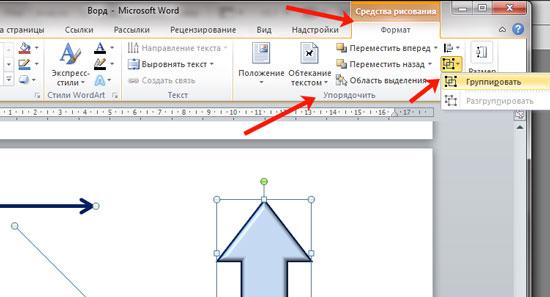
Если у вас на странице несколько фигур и вы хотите их объединить, чтобы перемещать и изменять их размеры одновременно, вы можете их сгруппировать. Чтобы сгруппировать фигуры, выделите их, перейдите на вкладку "Формат" и выберите опцию "Группировать". После этого фигуры будут сгруппированы и вы сможете работать с ними как с одним объектом.
Выравнивание и расположение фигур на странице в Word — это важные навыки, которые помогут вам создать профессионально выглядящие документы. При использовании этих методов вы сможете эффективно управлять фигурами и создавать уникальные дизайны для своих документов.

Как сгруппировать фигуры
Сгруппировать фигуры в Microsoft Word позволяет создавать более сложные и детализированные изображения. Группировка позволяет двигать и изменять размеры нескольких фигур как одно целое, что облегчает их манипулирование и редактирование.
Шаг 1: Выбор фигур
Перед тем, как начать группировку фигур, вы должны выбрать фигуры, которые вы хотите объединить. Вы можете выбрать несколько фигур, зажав клавишу Ctrl и щелкнув мышью на каждой из них. Если фигуры находятся рядом друг с другом, вы также можете использовать рамку выделения, чтобы выбрать все фигуры одновременно.
Шаг 2: Группировка фигур
После того, как фигуры выбраны, вы можете сгруппировать их, выбрав команду "Группировать" во вкладке "Форматирование". Чтобы открыть эту вкладку, щелкните правой кнопкой мыши на выбранной фигуре и выберите "Форматирование". Затем выберите команду "Группировать" в группе "Организовать".
Вы также можете нажать правую кнопку мыши на выбранных фигурах и выбрать "Группировать" в контекстном меню.
Шаг 3: Расположение и редактирование группы фигур
После группировки фигур они станут одним объектом. Вы можете перемещать и изменять размеры группы фигур, перемещая или изменяя одну из фигур внутри группы.
Чтобы распустить группу, выберите ее и выберите команду "Расгруппировать" во вкладке "Форматирование". Вы также можете щелкнуть правой кнопкой мыши на группе фигур и выбрать "Расгруппировать" в контекстном меню.
Группировка фигур является полезным инструментом для создания сложных диаграмм, флоу-чартов и других рисунков в Microsoft Word. Она позволяет легко манипулировать и редактировать несколько фигур как одно целое.

Использование комбинированных фигур
В программе Microsoft Word есть возможность создавать и редактировать различные фигуры, такие как прямоугольники, эллипсы, треугольники и многое другое. Кроме того, можно объединять несколько фигур в одну комбинированную фигуру. Это позволяет создавать более сложные элементы и добиваться нужного эффекта при оформлении документа.
Чтобы создать комбинированную фигуру, нужно:
- Выделить все фигуры, которые вы хотите объединить. Для этого зажмите клавишу Shift и щелкните по каждой фигуре.
- На панели инструментов формы (Shape Format) выберите кнопку "Объединение форм" (Merge Shapes).
- В появившемся меню выберите один из вариантов для объединения фигур. Например, "Объединить" (Union) объединит все выделенные фигуры в одну.
После этого комбинированная фигура будет создана и вы сможете изменять ее форму, цвет и другие параметры, как и любую другую фигуру в Word.
Использование комбинированных фигур может быть полезно, например, при создании логотипов, иллюстраций или диаграмм. Это позволяет добавить более сложные элементы и придать документу более привлекательный вид. Кроме того, комбинированные фигуры можно использовать в комбинации с другими объектами Word, такими как текст или изображения, чтобы создать уникальные композиции.

Эффекты и стили для фигур
В Microsoft Word предоставлены разнообразные инструменты для оформления и стилизации фигур, позволяющие создавать эффектные и привлекательные документы. Ниже мы рассмотрим некоторые из них.
Свойства заливки
Одним из основных способов изменения внешнего вида фигур является использование свойств заливки. Вы можете выбрать цвет, текстуру или градиент для заполнения фигуры. Чтобы применить свойства заливки, выделите фигуру и выберите вкладку "Формат" на ленте инструментов. Затем в разделе "Заливка" выберите нужные опции.
Контур фигуры
Для придания более выразительного вида фигурам можно изменить их контур. Вы можете выбрать цвет, толщину и стиль линии контура. Для настройки контура фигуры также следует выбрать вкладку "Формат" и в разделе "Контур" внести необходимые изменения.
Эффекты тени и свечения
Если вы хотите придать фигурам объемный вид, можно использовать эффекты тени и свечения. Например, вы можете добавить тень, чтобы фигура выглядела поднятой над страницей, или использовать эффект свечения для создания эффекта подсветки. Для добавления эффектов тени и свечения выделите фигуру, перейдите на вкладку "Формат" и выберите соответствующие опции в разделе "Стили фигуры".
Эффекты 3D
Для создания объемного вида можно использовать эффекты 3D. Microsoft Word предоставляет несколько вариантов 3D-эффектов, которые могут быть применены к фигурам. Вы можете регулировать толщину, поворот и освещение фигуры, чтобы добиться нужного эффекта. Для добавления эффектов 3D выберите фигуру, перейдите на вкладку "Формат" и выберите нужные опции в разделе "3D-эффекты".
- Свойства заливки позволяют выбрать цвет, текстуру или градиент для заполнения фигуры.
- Контур фигуры можно изменить, выбрав цвет, толщину и стиль линии контура.
- Эффекты тени и свечения могут использоваться для придания объемного вида фигурам.
- Эффекты 3D позволяют создавать фигуры с объемным внешним видом.
Использование этих инструментов позволяет создавать уникальные и стильные фигуры в Microsoft Word, делая ваши документы более привлекательными и профессиональными.



