
Установка Microsoft Word на компьютер
Microsoft Word – самый популярный в мире текстовый редактор. О нем знают миллионы юзеров по всему свету, и каждый обладатель данной программы сталкивался с процессом ее инсталляции себе на компьютер. Такая задача является сложной для некоторых неопытных пользователей, поскольку требует выполнения определенного количества манипуляций. Далее мы пошагово рассмотрим установку Ворда и предоставим все необходимые инструкции.
Устанавливаем Microsoft Word на компьютер
В первую очередь хочется заметить, что текстовый редактор от компании Майкрософт не является бесплатным. Его пробная версия предоставляется на месяц с требованием предварительной привязки банковской карты. Если вы не хотите платить за программу, советуем подобрать себе аналогичный софт со свободной лицензией. Список такого ПО вы найдете в другой нашей статье по ссылке ниже, а мы перейдем к инсталляции Word.
Шаг 1: Загрузка Office 365
Подписка на Office 365 позволяет использовать все входящие компоненты за небольшую плату ежегодно или каждый месяц. Первые тридцать дней являются ознакомительными и вам не нужно ничего приобретать. Поэтому давайте рассмотрим процедуру приобретения бесплатной подписки и загрузки компонентов на свой ПК:
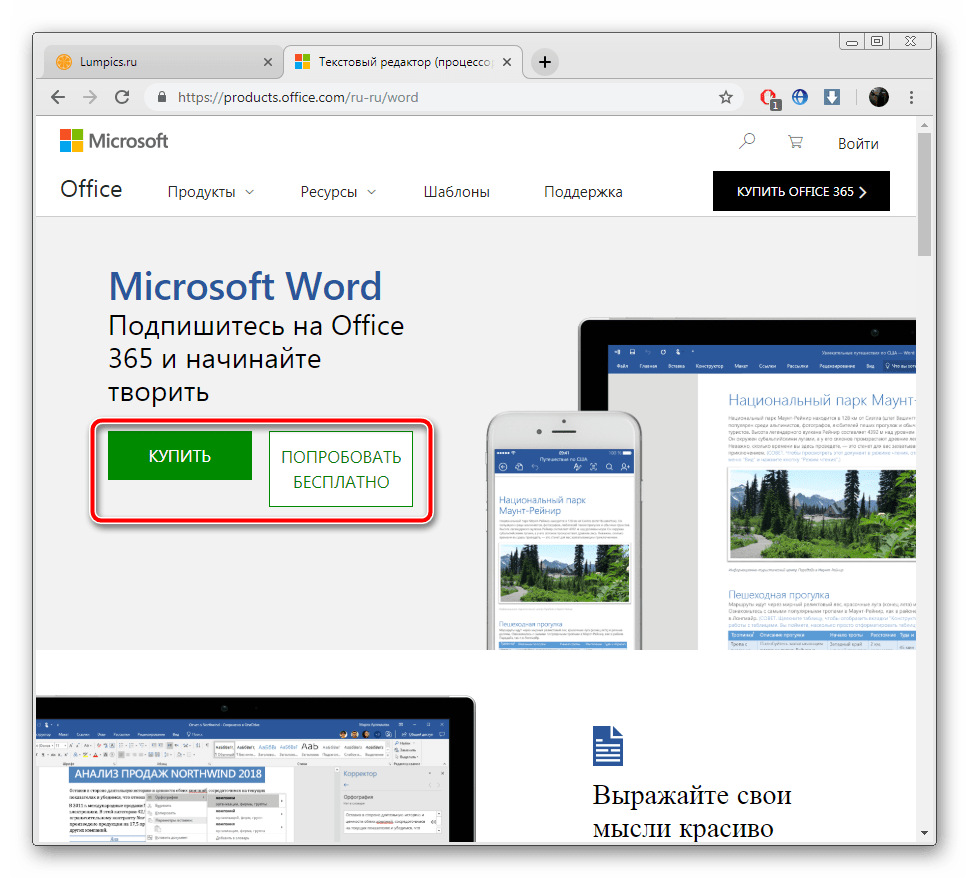
- Откройте страницу продукта Ворд по ссылке выше или через поиск в любом удобном браузере.
- Здесь вы можете сразу перейти к приобретению или попробовать бесплатную версию.
![]()
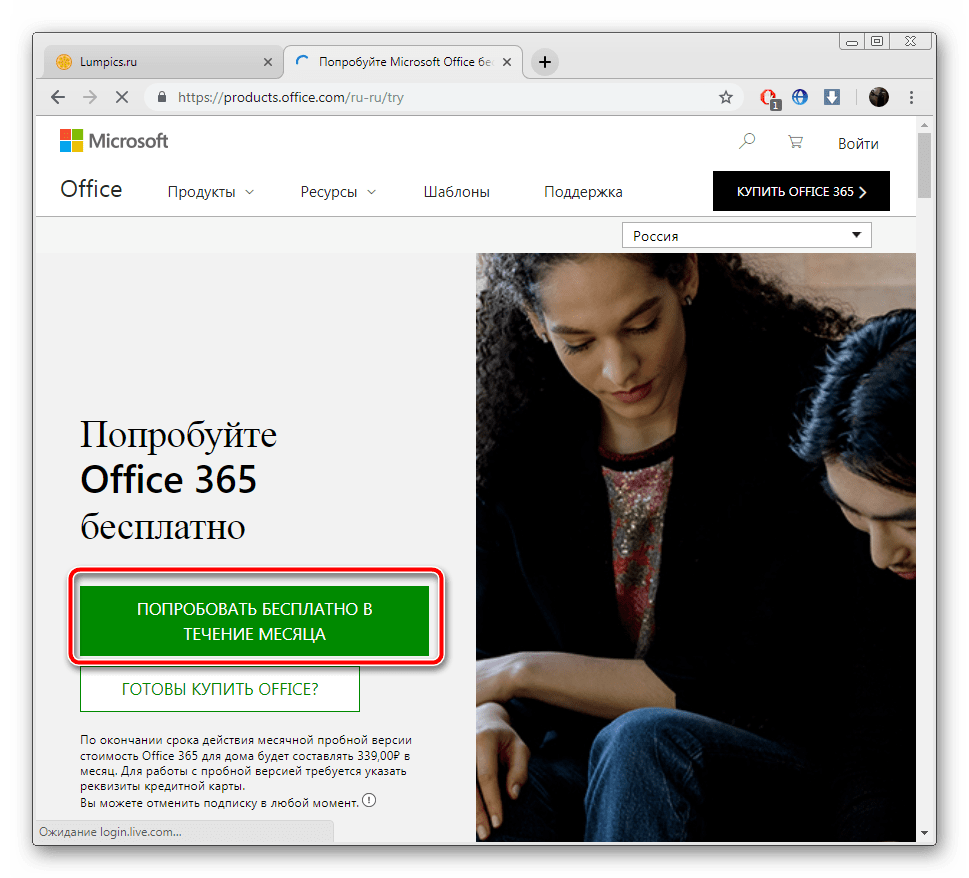
- Если вы выбрали второй вариант, вам следует повторно нажать на «Попробовать бесплатно в течение месяца» в открывшейся странице.
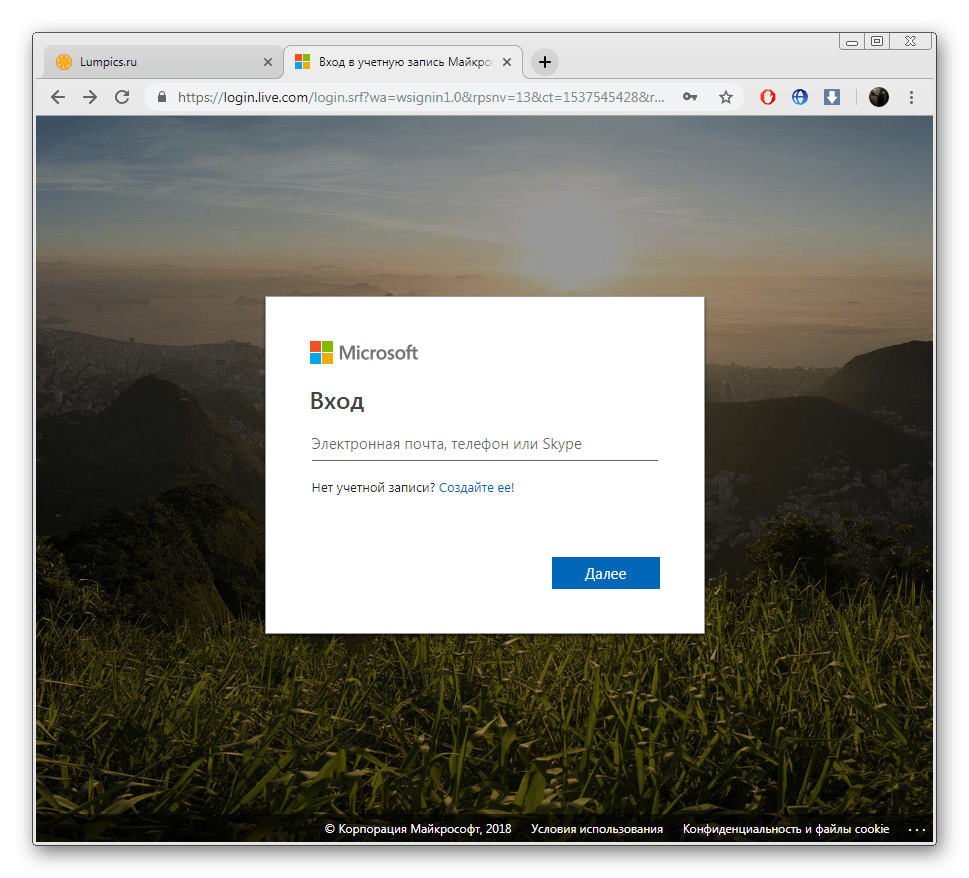
- Выполните вход в учетную запись Microsoft. В случае ее отсутствия ознакомьтесь с первыми пятью шагами в руководстве, которое представлено по ссылке ниже.
После входа в аккаунт выберите свою страну и добавьте способ оплаты. 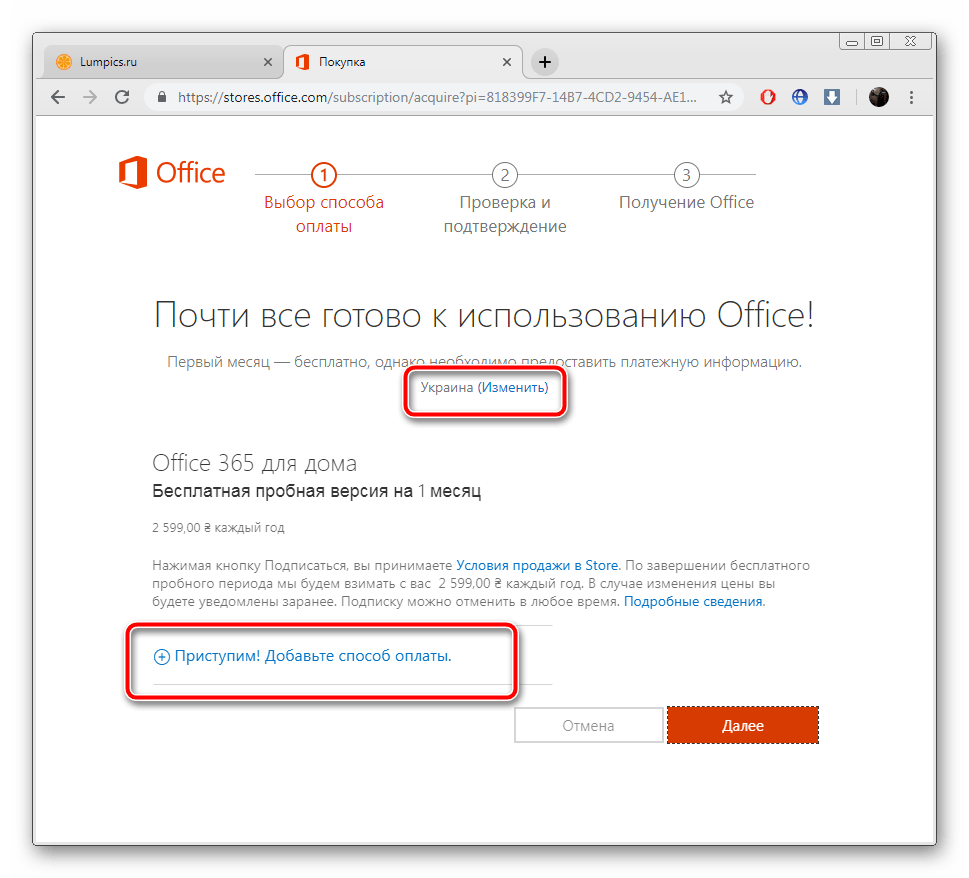

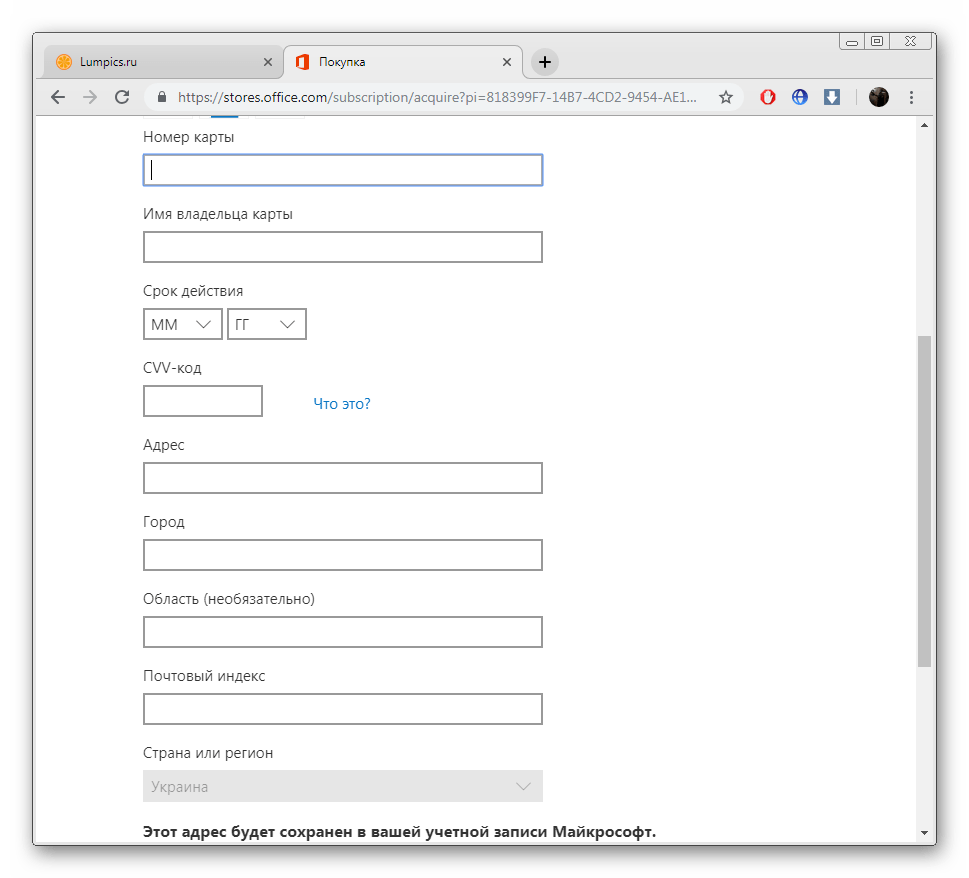
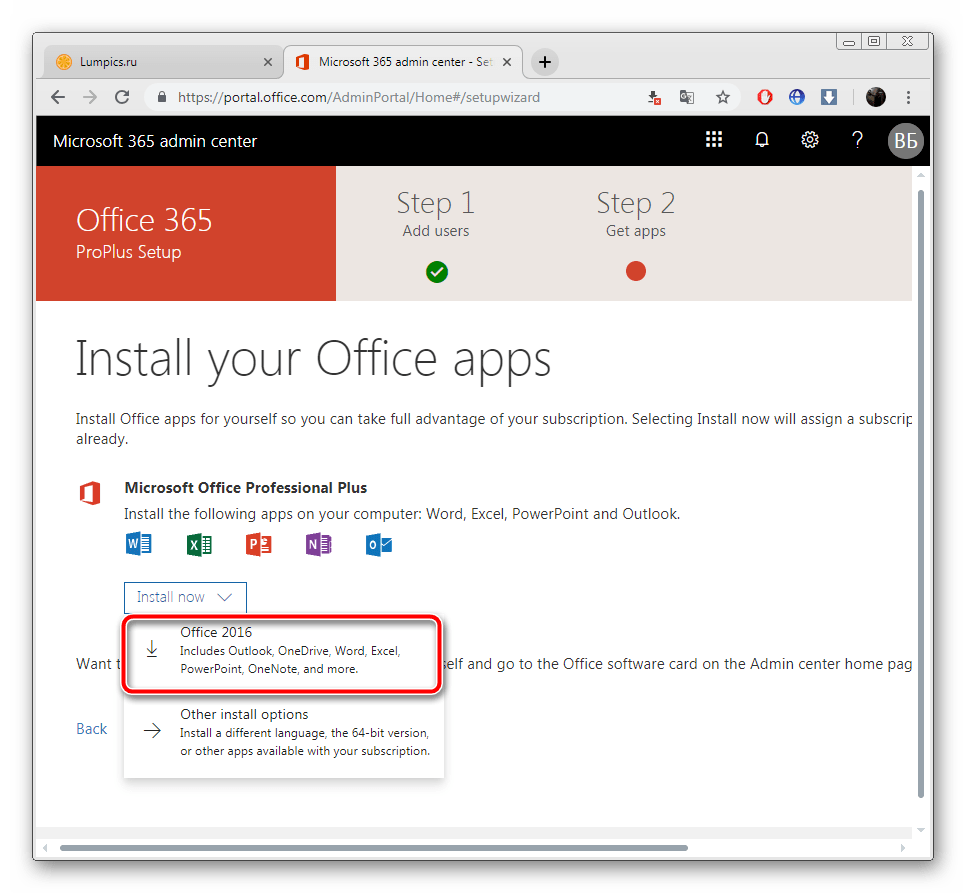
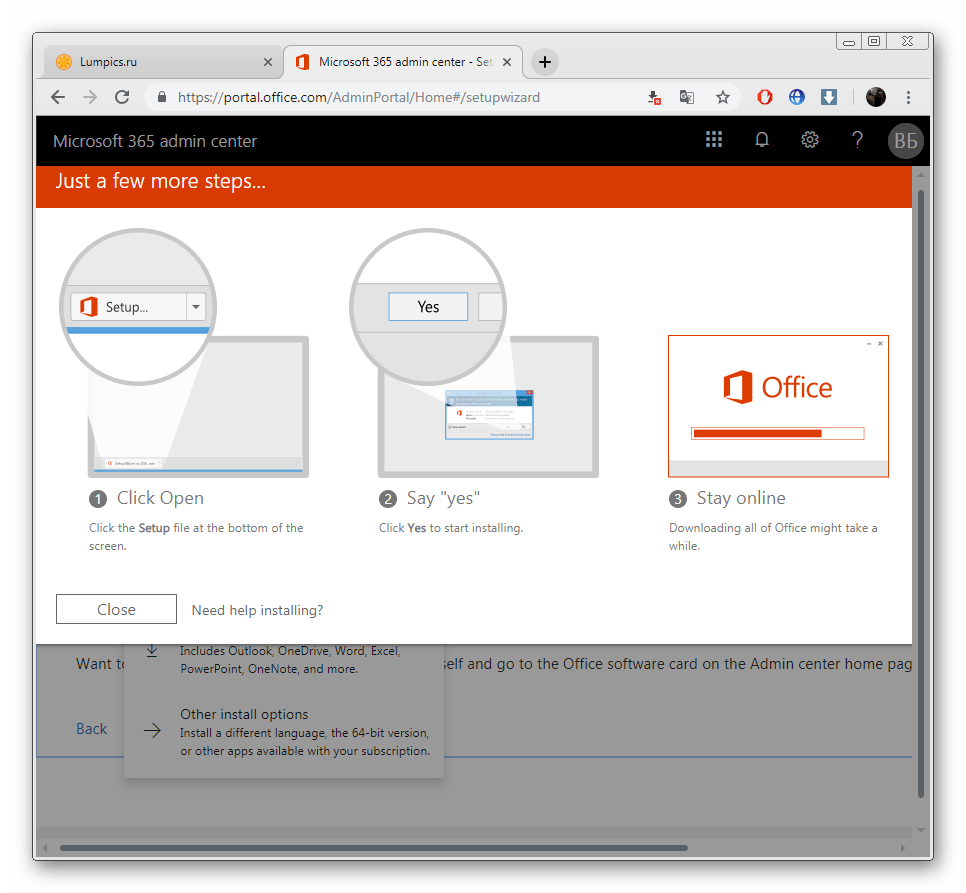
При проверке карты на ней будет заблокирована сумма в размере одного доллара, в скором времени она снова переместится в доступные средства. В настройках аккаунта Microsoft вы можете в любой момент отказаться от подписки на предоставленные компоненты.
Шаг 2: Инсталляция Office 365
Теперь следует установить на свой ПК загруженное ранее программное обеспечение. Все делается автоматически, а пользователю нужно выполнить лишь несколько действий:
- После старта инсталлятора дождитесь, пока он подготовит необходимые файлы.

- Начнется обработка компонентов. Будет загружен только Word, однако в случае выбора полной сборки скачается абсолютно все присутствующее там ПО. Во время этого не выключайте компьютер и не прерывайте соединение с интернетом.
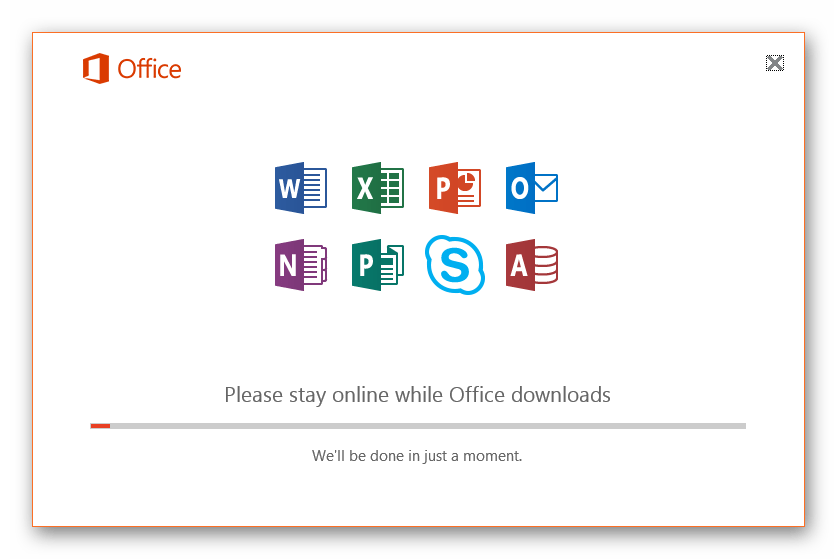
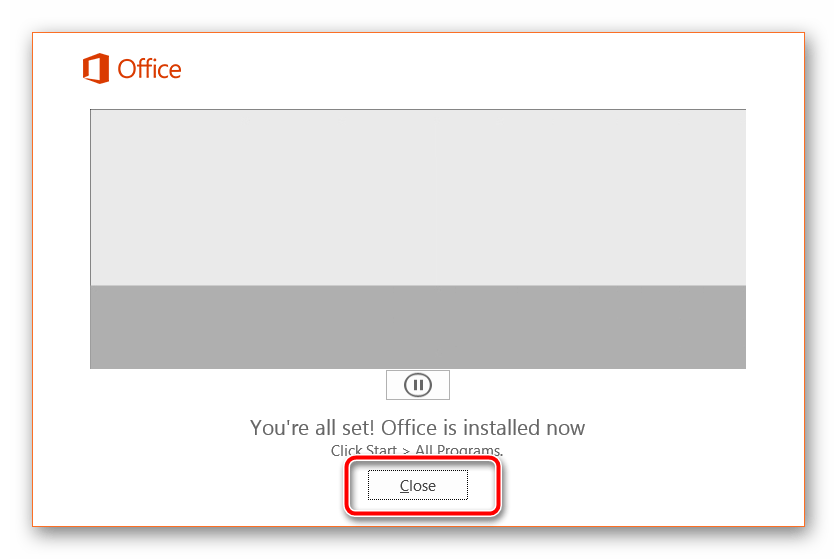
- По завершении вы будете уведомлены о том, что все прошло успешно и окно установщика можно закрывать.
Шаг 3: Первый запуск Word
Выбранные вами программы теперь находятся на ПК и готовы к работе. Найти их можно через меню «Пуск» или же значки появятся на панели задач. Обратите внимание на следующую инструкцию:
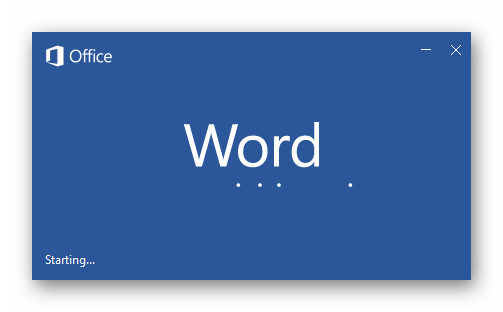
- Откройте Ворд. Первый запуск может идти продолжительное время, поскольку происходит настройка ПО и файлов.
- Примите лицензионное соглашение, после чего станет доступным работа в редакторе.

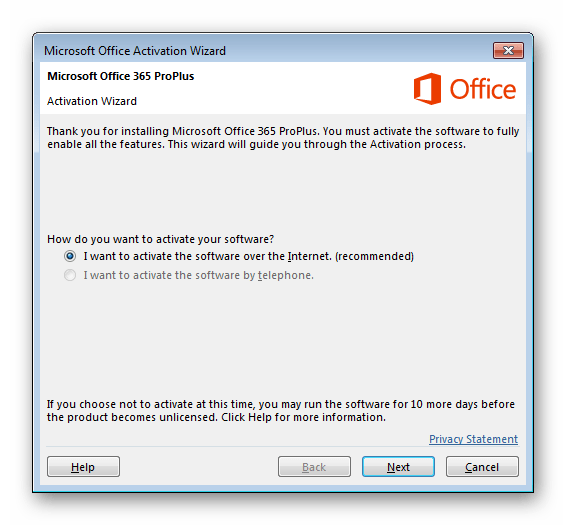
- Перейдите к активации софта и следуйте показанным на экране руководствам, или же просто закройте окно, если не хотите производить это сейчас.
- Создайте новый документ или воспользуйтесь предоставленными шаблонами.

На этом наша статья подходит к концу. Предоставленные выше руководства должны помочь начинающим юзерам разобраться с инсталляцией текстового редактора на свой компьютер. Кроме этого рекомендуем к прочтению другие наши статьи, которые помогут упростить работу в Microsoft Word.
Word 2007 для Windows 7
Приложение Microsoft Word 2007 – популярный редактор, позволяющий работать с текстовыми документами. Входит в пакет офисных приложений Microsoft Office. Расширенный функционал софта дает возможность пользователям вставлять таблицы, изображения и иные элементы в документ. Более подробно познакомиться с данной версией Ворда можно чуть ниже. А пока вы можете скачать word 2007 бесплатно для виндовс 7.
Характерными чертами версии 2007 являются ленточный интерфейс и наличие формата docx с расширенными опциями.
Ворд популярен благодаря наличию пробной версии, которая действует 30 дней. Другой фактор – небольшие требования к аппаратному обеспечению устройства, поэтому приложение будет работать даже на старых компьютерах или ноутбуках.
Что может Word?
- Редактировать и оформлять тексты.
- Редактировать изображения.
- Создавать настоящие презентации, а после конвертировать их и отправлять на съемный носитель.
- Работать во встроенными приложениями и многое другое.
Подчеркнем еще раз наличие преобразованного интерфейса, который целиком соответствует ОС. Через ленту, которая выполнена в виде вкладок, пользователи получают доступ к элементам управления. На каждой вкладке вы найдете конкретные типы опций, рассортированные по категориям и группам. К примеру, отступы, колонтитулы и т.п.

Традиционную панель инструментов вы найдете в шапке окна. На панель можно добавить ярлыки наиболее часто используемых инструментов. Поддержка русского языка позволяет разобраться с редактором даже начинающему пользователю.
В Ворде содержится большое количество готовых шаблонов по созданию открыток, резюме и иных документов. Выбрав нужный шаблон, вы получите файл с красивыми полями, готовыми макетами и пр. Дополнительные темы для оформления скачивайте с официального веб-сайта Майкрософт. Интерфейс софта можно украсить как встроенной темой, так и загруженной со стороннего сайта.
Данная версия Word отличается наличием словарей некоторых стран Европы и дополнительных средств для проверки правописания. Собственный редактор формул обладает опциями по созданию формул: химических, математических, физических и пр.

В итоге, представляем список главных особенностей Word 2007:
Word отличается стабильностью. Предусмотрен быстрый вывод файла на печать, что особенно актуально при работе с курсовыми, дипломами и прочими бумагами. Скачать ворд 2007 для windows 7 могут разнообразные офисы, предприятия и компании. Вам будет обеспечена комфортная работа с документами.



