

Работы, созданные в Ворд, чаще всего смотрятся интереснее, если оформлены тематическими картинками. Поэтому в программе существует, как минимум 4 способа это сделать. Каждый найдет для себя наиболее удобный.
Post Views: 0
Первый способ
Шаг 1 из 5
Правой клавишей мыши кликаем на рабочем столе, чтобы создать документ Word.

Шаг 2 из 5
Открываем его и переходим во вкладку «Вставка».

Шаг 3 из 5
Далее входим в раздел «Рисунок».

Шаг 4 из 5
Находим в памяти компьютера необходимую картинку и нажимаем кнопку «Вставить».

Шаг 5 из 5
Рисунок отобразился в документе.

Второй способ
Шаг 1 из 3
Этот способ еще называют методом копирования.
Правой кнопкой мыши на картинке вызываем меню и выбираем «Копировать».

Шаг 2 из 3
А в документе правой кнопкой мыши выходим в меню нажимаем «Вставить».

Шаг 3 из 3
Картинка вставлена в документ.

Третий способ
Шаг 1 из 3
Уменьшаем окно документа кнопкой с символом сдвоенного окна в правом верхнем углу.

Шаг 2 из 3
Захватываем картинку, удерживая левую кнопку мыши, и перетаскиваем её в документ.

Шаг 3 из 3
Затем снова переходим в полноэкранный режим. Картинка уже на своём месте.

Четвёртый способ
Шаг 1 из 2
Если картинку нужно взять из интернета, то переходим в браузер, правой кнопкой мыши нажимаем на нужной картинке и копируем её.

Шаг 2 из 2
Возвращаемся в Ворд и вставляем её уже знакомым способом.
Как вставить много изображений в Word?
С помощью программы Doc.maker вы сможете импортировать изображения из папок и подпапок, а также автоматически подписывать их по названию файла или папки. Данный функционал позволит вам создавать фотоотчеты всего за несколько секунд.
Обзор функции
Пошаговая инструкция
Для того, чтобы массово вставить изображения в Word необходимо:
- Перейти на вкладку меню Doc.maker.
- Открыть меню Работа с изображениями и выбрать команду Вставить изображения.
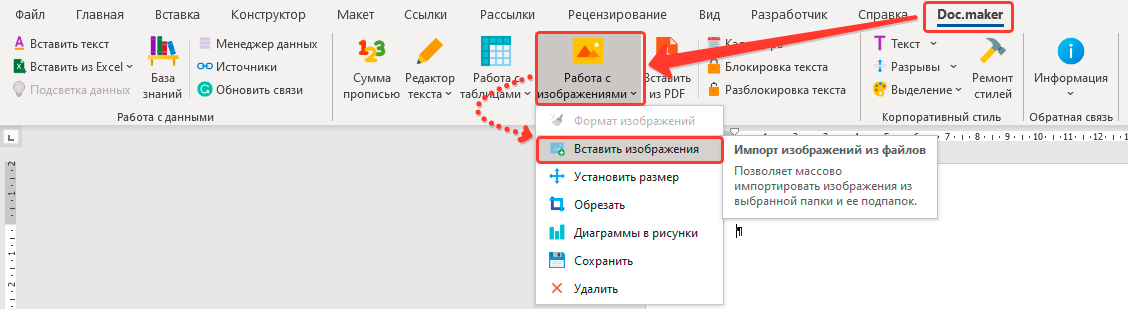
- Откроется форма для выбора настроек импорта изображений
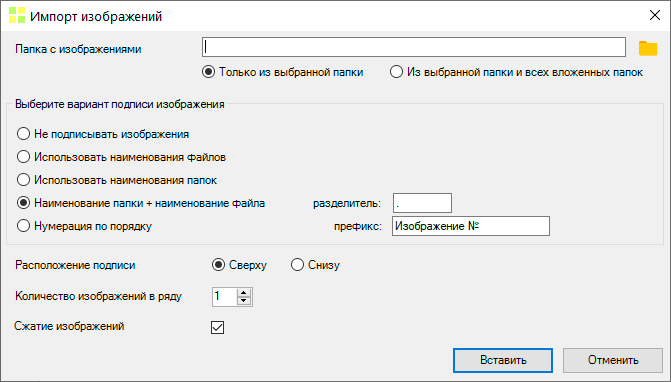
- Выберите папку, нажав на иконку папки.
- Выберите опцию вставлять изображения только из указанной папки или также из всех вложенных папок.
- Укажите при необходимости как подписывать изображения. В качестве подписи вы можете использовать название файла или папки или все вместе через заданный разделитель. Также можно просто пронумеровать изображения.
- Укажите расположение подписи (сверху над изображением или под ним).
- Задайте количество изображений в ряду (количество колонок).
- Программа может предварительно сжимать изображения для уменьшения размера файла. Для этого отметьте опцию Сжатие изображений.
- После того, как все параметры заданы, запустите импорт, нажав на кнопку Вставить.

Программа Doc.maker
Расширяет возможности MS Word добавляя в него новый функционал для эффективной работы с отчетами
Как скопировать карту из яндекса в ворд?
Иногда при подготовке файла в программе ворд, требуется вставить в него карту из сервиса яндекса, рассмотрим подробно, как это можно сделать для любой версии ворда.
Сначала вы открываете карту Яндекс в браузере, настраиваете необходимый масштаб и другие атрибуты, например, маршрут. После нажимаем на клавиатуре клавишу «Print Screen», она идет сразу после «F12».

Открываем любую папку, наводим курсор на пустую область, и жмем правой кнопкой мыши, появляется меню, в котором выбираем строку «Создать», а в ней из списка нажимаем на надпись «Точечный рисунок». В папке появляется файл.

Выделяем появившийся файл и нажимаем на правую кнопку мыши, в появившемся меню находим закладку «Открыть с помощью» и в появившемся списке выбираем «Paint».

Откроется редактор «Paint», в который с помощью клавиш «Ctrl+C» вставляется скриншот экрана.

Меню редактора достаточно простое и интуитивно понятное, вы выделяете нужную часть карты и обрезаете не нужные части рисунка. После чего сохраняете файл в формате «JPEG».
Открываете нужный файл ворда, в котором на верхней панели активируете закладку «Вставка», в блоке «Иллюстрации» нажимаете на иконку «Рисунок».

Находите раннее сохраненный файл с картой и вставляете его в программу ворд. В результате карта из яндекса появляется в файле ворд.




