
документ на WORD (doc) нужно скачать на флешку памяти , никогда не приходилось делать подскажите. чайнику. флешку купила , а как пользоваться незнаю.
Лучший ответ
открываешь флешку, а в другом окне папку с файлом зажимаешь лев кнопкой мыши файл и перетаскиваешь на флешку
Остальные ответы надо скопировать документ, войти во флешку и вставить док kak skashat dogovor s kompa na fleshky Похожие вопросы Ваш браузер устарел
Мы постоянно добавляем новый функционал в основной интерфейс проекта. К сожалению, старые браузеры не в состоянии качественно работать с современными программными продуктами. Для корректной работы используйте последние версии браузеров Chrome, Mozilla Firefox, Opera, Microsoft Edge или установите браузер Atom.
Сохранение документа
Сохраняйте свои документы в OneDrive, чтобы получать к ним доступ в любых условиях — на работе, дома и в пути. Или сохраняйте их в другом месте, например на настольном компьютере.

- На вкладке Файл выберите Сохранить как или Сохранить копию.
- В диалоговом окне Сохранить выберите OneDrive.
- При необходимости обновите имя и тип файла и выберите
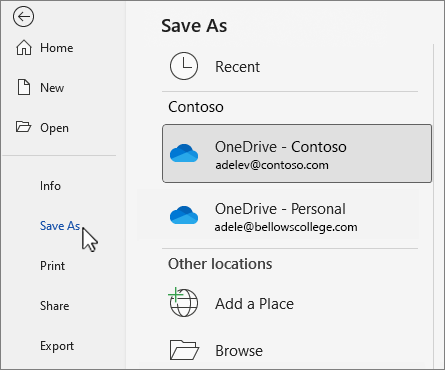 Сохранить. Сохраняйте личные файлы в персональном хранилище OneDrive, а рабочие — в корпоративном хранилище OneDrive или на сайте SharePoint.
 Если панель быстрого доступа не отображается, щелкните ленту правой кнопкой мыши и выберите пункт Показать панель быстрого доступа.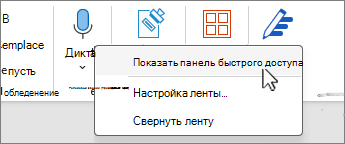
Примечание: Если документ хранится в OneDrive, Word автоматически сохраняет изменения.
Загрузка копии Word для веб-документа на компьютер
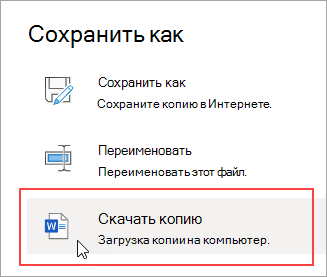
Ваши документы доступны там, где есть доступ к Интернету, но иногда вам нужно выполнить работу, когда вы не подключены к веб-приложению. Хорошая новость состоит в том, что вы можете скачать копию документа и работать с ним без подключения к Интернету, после чего вы сможете добавить его позже. Совет: Если у вас есть классическое приложение OneDrive, вам не нужно загружать копию, так как у вас уже есть файлы OneDrive на компьютере. Любые изменения, внесенные в файлы в папке OneDrive на компьютере, будут автоматически синхронизироваться при следующем подключении к Интернету.
Сочетание клавиш
Если вы уже знаете, какой документ вам нужен, вам не нужно открывать его, чтобы сохранить копию на своем компьютере. Просто Скачайте копию прямо из OneDrive.
Совет: Кроме того, это простой способ одновременной загрузки нескольких документов.
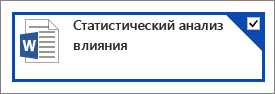
- Выберите документ, который вы хотите загрузить.

В меню OneDrive выберите пункт скачать.
Примечание: Эта страница переведена автоматически, поэтому ее текст может содержать неточности и грамматические ошибки. Для нас важно, чтобы эта статья была вам полезна. Была ли информация полезной? Для удобства также приводим ссылку на оригинал (на английском языке).
Как сохранить файлы на флешке
В создании этой статьи участвовала наша опытная команда редакторов и исследователей, которые проверили ее на точность и полноту.
Команда контент-менеджеров wikiHow тщательно следит за работой редакторов, чтобы гарантировать соответствие каждой статьи нашим высоким стандартам качества.
Количество просмотров этой статьи: 49 384.
Из этой статьи вы узнаете, как перемещать, сохранять и загружать файлы на флеш-накопитель (флешку), подключенный к компьютеру.
Как определить тип флеш-накопителя и подключить его к компьютеру

Найдите USB-порт на компьютере. На ноутбуках USB-порты находятся на левой или правой панели. На настольных компьютерах USB-порты расположены на задней или передней панели корпуса; на iMac USB-порты можно найти на задней панели монитора.

- USB 3.0: тонкий прямоугольный порт размером чуть менее 2 см. В верхней части USB-порта есть пластиковая деталь. Порты USB 3.0 можно встретить на большинстве компьютеров с Windows и на компьютерах Mac, выпущенных до 2016 года.
- USB-C: тонкий овальный порт размером чуть более 1 см. Они чаще всего встречаются на компьютерах MacBook и MacBook Pro и на некоторых ноутбуках с Windows.
- Если на компьютере есть оба типа USB-портов, используйте любой порт в зависимости от типа флеш-накопителя.

- Если коннектор прямоугольный и снабжен пластиковой деталью, это флеш-накопитель USB 3.0.
- Если коннектор овальный без каких-либо пластиковых деталей, это флеш-накопитель USB-C.

- Это относится к большинству компьютеров MacBook и MacBook Pro, выпущенных после 2016 года, и к некоторым компьютерам с Windows, на которых есть только порты USB-C.

- Флеш-накопители USB-C можно подключить как угодно.
- Если вы используете адаптер USB-C, подключите флеш-накопитель к порту USB 3.0 адаптера.
Как скопировать файл на флеш-накопитель в Windows

Убедитесь, что флеш-накопитель подключен к компьютеру. Если это не так, подключите его к компьютеру.

Откройте окно Проводника

. Щелкните по значку в виде папки на панели задач или нажмите ⊞ Win + E .

- Чтобы скопировать несколько файлов, удерживайте Ctrl и щелкните по каждому нужному файлу.

- Если вы не видите имя флеш-накопителя, нажмите «Этот компьютер» на левой панели, а затем дважды щелкните по имени флеш-накопителя в разделе «Устройства и диски».

- Чтобы вставить файл(ы) в определенную папку на флеш-накопителе, сначала дважды щелкните по этой папке.

- Windows: щелкните по значку в виде флеш-накопителя в правом нижнем углу экрана (сначала нужно нажать


Отключите флеш-накопитель. Когда вы безопасно извлечете накопитель, отключите его от компьютера, то есть вытащите из USB-порта.
Как скопировать файл на флеш-накопитель в Mac OS X
Убедитесь, что флеш-накопитель подключен к компьютеру. Если это не так, подключите его к компьютеру.

Откройте Finder

. Щелкните по синему значку в виде лица в доке.

- Чтобы скопировать несколько файлов, удерживайте ⌘ Command и щелкните по каждому нужному файлу.

Откройте окно флеш-накопителя. Нажмите на имя флеш-накопителя в нижней левой части окна Finder. Вы найдете его в разделе «Устройства».

- Чтобы вставить файл(ы) в определенную папку на флеш-накопителе, сначала дважды щелкните по этой папке.

- Windows: щелкните по значку в виде флеш-накопителя в правом нижнем углу экрана (сначала нужно нажать

Отключите флеш-накопитель. Когда вы безопасно извлечете накопитель, отключите его от компьютера, то есть вытащите из USB-порта.
Как записать файл непосредственно на флеш-накопитель
Убедитесь, что флеш-накопитель подключен к компьютеру. Если это не так, подключите его к компьютеру.

Откройте нужную программу. Чтобы найти программу, используйте строку поиска в меню «Пуск»

(Windows) или Spotlight


- Пропустите этот шаг, если хотите просто сохранить на флеш-накопителе копию существующего файла.

- Windows: нажмите «Файл» > «Сохранить как». В Microsoft Office нажмите «Сохранить как» и дважды щелкните по «Этот компьютер», чтобы открыть окно Проводника.
- Mac: нажмите «Файл» > «Сохранить как».

Присвойте файлу новое имя (если нужно). Для этого введите имя в текстовом поле «Имя файла» (Windows) или «Имя» (Mac).

- На компьютере Mac откройте меню «Где», а затем щелкните по имени флеш-накопителя либо в выпадающем меню, либо на левой панели окна «Finder».

Нажмите Сохранить . Эта кнопка находится в нижнем правом углу окна. Файл будет сохранен на флеш-накопителе.

- Windows: щелкните по значку в виде флеш-накопителя в правом нижнем углу экрана (сначала нужно нажать

Отключите флеш-накопитель. Когда вы безопасно извлечете накопитель, отключите его от компьютера, то есть вытащите из USB-порта.
Как скачать файл непосредственно на флеш-накопитель
Убедитесь, что флеш-накопитель подключен к компьютеру. Если это не так, подключите его к компьютеру.

Откройте веб-браузер. Он необходим, чтобы скачать файл из интернета.

- Chrome: нажмите «⋮» в верхнем правом углу, нажмите «Настройки» > «Дополнительные», прокрутите вниз до раздела «Скачанные файлы» и нажмите на серый ползунок у опции «Всегда указывать место для скачивания».
- Firefox: нажмите «☰» в верхнем правом углу, нажмите «Настройки» (или «Параметры» на компьютере Mac), прокрутите вниз до раздела «Загрузки» и установите флажок у «Всегда выдавать запрос на сохранение файлов».
- Edge: нажмите «⋯» в верхнем правом углу, щелкните по «Параметры», прокрутите вниз и нажмите «Дополнительные параметры», а затем нажмите на серый ползунок у «Спрашивать, где сохранять каждый файл перед загрузкой».
- Safari: нажмите «Safari» в верхнем левом углу, щелкните по «Настройки», откройте меню «Сохранять загруженное в папке» и выберите «Выполнять запрос перед загрузкой».

Найдите файл, который вы хотите скачать. В веб-браузере перейдите на страницу с нужным файлом.

Нажмите Скачать или аналогичную кнопку/ссылку. Это зависит от того, что вы хотите скачать. Откроется всплывающее окно.

- На компьютере Mac нажмите «Выбрать» (вместо «Сохранить»).
- Чтобы сохранить файл в определенной папке на флеш-накопителе, сначала дважды щелкните по этой папке.

- Windows: щелкните по значку в виде флеш-накопителя в правом нижнем углу экрана (сначала нужно нажать

Отключите флеш-накопитель. Когда вы безопасно извлечете накопитель, отключите его от компьютера, то есть вытащите из USB-порта.
Как устранить неполадки с флеш-накопителем

- Чтобы быстро удалить ненужные файлы, перетащите их в Корзину.

Проверьте размер файла, который вы хотите скопировать/скачать на флеш-накопитель. Многие накопители не могут хранить файлы размером более 4 ГБ. Если размер нужного файла превышает указанное значение, отформатируйте флеш-накопитель в другой файловой системе (об этом читайте в следующем шаге).

- Чтобы хранить на накопителе файлы размером более 4 ГБ, выберите файловую систему «exFAT» (Windows) или «ExFAT» (Mac).
- Флеш-накопители, отформатированные для использования только в Windows, несовместимы с компьютерами Mac (и наоборот). Форматирование флеш-накопителя в совместимом формате устранит эту проблему.
Как сохранить файл с Ворда на флешку?
Выбрав файлы, перейдите к кнопке «Дополнительно» и нажмите «Загрузить». При появлении запроса выберите сохранение файлов на флэш-накопителе, затем нажмите «Сохранить».
Как скачать файлы с телефона на флешку?
- Подключите флешку к адаптеру, а его – к телефону. .
- После этого открывайте подходящий файловый менеджер. .
- Откройте внутреннюю память телефона или его SD-карту. .
- Далее перейдите к накопителю, укажите подходящую папку и используйте вставку.
Как с компьютера скачать на флешку?
- Вставьте в порт USB ваш флеш-накопитель.
- Зайдите в «Мой компьютер» .
- Затем перейдите на Рабочий стол .
- Появится окно, в котором нужно найти строку «Копировать» .
- После этого снова откройте окно флешки и кликните на свободное место в любом из файлов, нажав «Вставить»
Какой командой Сохранить текст после редактирования?
Первое сохранение (создание)
Сделать это довольно просто — есть 3 способа: Нажать «Сохранить» или «Сохранить как» при первом редактировании нового медиафайла; Нажать Ctrl + «S» — эта функция дублирует первую; Попытаться закрыть окно — программа сама предложит зафиксировать изменения.
Как сохранить документ в ворде кнопками?
CTRL+W — Закрытие документа. ALT+CTRL+S — Разделение окна документа. ALT+SHIFT+C — Снятие разделения окна документа. CTRL+S — Сохранение документа.
Как сохранить Гугл форму на компьютер?
- Откройте на компьютере главный экран Google Документов, Таблиц, Презентаций или Форм.
- Откройте нужный файл.
- В верхней части экрана нажмите Файл Скачать как.
- Выберите формат, в котором хотите сохранить файл на компьютере.
Как скачать файл с электронной почты на флешку?
1). Тогда открываешь письмо, жмёшь на кнопку [Ещё ˇ ] и выбери пункт меню [ Скачать на компьютер ] . 2). А можно просто выделить текст и вставить в любой текстовый редактор, потом сохранить, файлы вложения, если они есть также сохранить на компе, кликнув на них Правой Кнопкой Мыши (ПКМ) и выбрать [ Сохранить как.. . ]
Как скачать фотографии с телефона на флешку?
Откройте папку, найдите там изображения, выделите их долгим касанием, повторите этот жест, затем тапните «Скопировать». Вернитесь в пункт «Обзор», и посредством категории «Места» выберите вашу флешку, после чего снова воспользуйтесь лонгтапом и нажмите «Вставить»..
Как перекинуть фото с телефона на флешку?
- Подключите флешку к переходнику, затем соедините его с телефоном.
- Запустите USB OTG Checker и проверьте, распознаётся ли ваш накопитель. .
- Запустите файловый менеджер и перейдите в папку Camera/DCIM внутреннего накопителя устройства.
Как с телефона скачать музыку на флешку?
— найдите файлы, необходимые для скачивания и выделите их; — в меню настроек откройте функцию "переместить"/"отправить"; — выберите внешний информационный носитель и нажмите на него. Скачивание началось — все сделано правильно.



