
Нет нужды повторно вводить текст документа для его преобразования в формат Word. Существует как минимум два способа, позволяющих преобразовать распечатанный документ или PDF в редактируемый текст для Microsoft Word.
Большинство программ настольной версии Microsoft Word могут непосредственно открывать и конвертировать PDF файлы в редактируемые документы Word. Кроме того, вы можете отсканировать страницы и затем открыть распознанный текст в Word, используя камеру вашего смартфона на Android или iOS, либо настольный сканер.
Функции распознавания знаков в Microsoft Word наиболее эффективно функционируют на документах, содержащих преимущественно текст. К примеру, Word с большой вероятностью успешно откроет и преобразует контракт, состоящий из нескольких страниц с напечатанным текстом, в то время как распознавание текста в брошюре, где текст размещен вокруг изображений или в разных столбцах, может вызвать трудности.
:max_bytes(150000):strip_icc()/Hero-OfficeLens-30beeaba47634dab88ec3754eeb9ee77.jpg)
Сканируйте документы и открывайте их с помощью установленного Word
Вам понадобится рабочий сканер, подключенный к системе Windows или macOS, а также относительно недавняя версия Word.
Версии Word 2019, Word 2016, Word 2013 и Microsoft 365 позволяют открывать и преобразовывать файлы PDF в форматы Word. Несмотря на то, что Microsoft предоставляет определенные рекомендации по конвертации PDF в Word для более ранних версий, таких как Office 2010 и Office 2007, процесс в этих случаях оказывается более трудоемким.
- Следуйте инструкциям производителя сканера, чтобы отсканировать документ в файл PDF. Сохраните этот файл в месте, которое вы запомните на своем компьютере.
- Откройте Microsoft Word.
- Выбрать Отправьте >Депозит , затем перейдите в папку с сохраненным PDF-файлом.
:max_bytes(150000):strip_icc()/001-how-to-scan-to-a-word-document-1655793f25ea49ec9fff8fdbb9d87363.jpg)
- Выберите файл PDF и выберите Депозит . Word откроет PDF-файл и преобразует распознанный текст в документ, который вы можете редактировать.
:max_bytes(150000):strip_icc()/ConvertPDFtoWord-desktop-c172a687910c406f9e0f3c3612221cc8.jpg)
- Внимательно прочтите преобразованный текст, так как некоторые буквы могут быть неправильными. Система может отображать элементы, не идентифицированные в документе, как изображения.
:max_bytes(150000):strip_icc()/Convertedtext-d0f884d882934560b9a3e83aedbcc5ec.jpg)
Используйте мобильные приложения для Android или iPhone
На ваших устройствах Android или iOS потребуется скачать приложение Office Lens (доступно для Android или iOS) и Microsoft Word (доступно для Android или iOS). После установки обоих приложений откройте их и выполните вход в свою учетную запись Microsoft. Как только вы завершите установку и вход в оба приложения, вы сможете приступить к сканированию страниц.
:max_bytes(150000):strip_icc()/002-how-to-scan-to-a-word-document-0cd57930ad2b4959a57f03d5a6d560f0.jpg)
Преобразование PDF в документ Word
Если у вас нет доступа к Microsoft Word или ваша версия Word не открывает файлы PDF, вы все равно можете сканировать файлы в PDF с помощью устройства Android или iOS, а затем конвертировать документы в Microsoft Word.
Категории Вики
Сканирование и редактирование документов в Word
Изучите процесс сканирования и корректировки документов в Microsoft Word. Наше руководство предоставит вам простые и быстрые способы выполнения этой задачи.
После того как вы отсканируете документ, его можно открыть в Word для дальнейшего редактирования. Способ выполнения зависит от используемой версии Office на вашем ПК. Сканирование документа в формате PDF и его редактирование в Word рекомендуется особенно для текстовых материалов.
Отсканируйте документ в соответствии с инструкциями сканера и сохраните его на свой компьютер в виде файла PDF. В Word перейдите в меню «Файл»> «Открыть. Найдите на своем компьютере папку с файлом PDF и нажмите «Открыть. Появится сообщение о том, что Word преобразует PDF-файл в редактируемый документ Word. Щелкните ОК.
Может не быть полного постраничного совпадения преобразованного документа с оригиналом. Например, разрывы строк и страниц могут появляться в другом месте. Дополнительные сведения см. В разделе «Открытие PDF-файлов в Word.
Дополнительные сведения
Параметр «Сканер» или «Камера» для сканирования документов и изображений недоступен в Word 2010. Вместо этого вы можете отсканировать документ с помощью сканера и сохранить файл на свой компьютер.
Работа в Microsoft Office 2010
Шаг 1: Установка Microsoft Office Document Imaging
Microsoft Office Document Imaging был удален из Office 2010, но вы можете установить его на свой компьютер, используя один из вариантов, описанных в разделе Установка MODI для использования с Microsoft Office 2010.
Шаг 2: создание документа, который можно изменить
Отсканируйте документ, следуя инструкциям для вашего сканера.
Прежде чем продолжить Преобразуйте файл, созданный сканером, в формат TIFF. Вы можете преобразовать файл с помощью Paint или другой программы.
Откройте Microsoft Office Document Imaging, выполнив поиск Microsoft Office Document Imaging в меню «Пуск» Windows.
В меню «Файл» выберите «Открыть.
Найдите отсканированный документ и нажмите кнопку «Открыть.
Запустите Microsoft Office Document Imaging, затем используйте комбинацию клавиш CTRL + A, чтобы выделить весь текст документа, после чего нажмите CTRL + C.
Запустите Microsoft Word.
На вкладке «Файл» нажмите кнопку «Создать.
Дважды щелкните Новый документ.
Нажмите CTRL + V, чтобы вставить содержимое отсканированного документа в новый файл.
Теперь у вас есть документ, который вы можете редактировать. Не забудьте сохранить новый файл, чтобы не потерять свои изменения.
Работа в Microsoft Office Word 2007
Параметр «Сканер» или «Камера» для сканирования документов и изображений недоступен в Microsoft Office Word 2007. Вместо этого вы можете отсканировать документ с помощью сканера и сохранить файл на свой компьютер.
Шаг 1: Установка Microsoft Office Document Imaging
Закройте все программы.
Совет: рекомендуется распечатать этот раздел перед выходом из всех программ.
Откройте панель управления: щелкните правой кнопкой мыши кнопку «Пуск» в Windows и выберите «Панель управления» или введите «Панель управления» в поле поиска Windows .
В меню управления нажмите на «Программы», после чего выберите «Программы и компоненты».
Щелкните правой кнопкой мыши имя установленной версии Microsoft Office или щелкните правой кнопкой мыши Microsoft Office Word 2007 (в зависимости от того, установлен ли Word как часть Office или как отдельная программа), затем нажмите «Изменить.
Выберите «Добавить или удалить компоненты», затем нажмите «Продолжить.
В разделе «Параметры установки» щелкните значок «плюс» (+) рядом с «Инструменты Office.
Щелкните стрелку рядом с Microsoft Office Document Imaging, выберите параметр Запускать все с моего компьютера и нажмите кнопку Продолжить.
Шаг 2: создание документа, который можно изменить
Отсканируйте документ, следуя инструкциям для вашего сканера.
Прежде чем продолжить Преобразуйте файл, созданный сканером, в формат TIFF. Вы можете преобразовать файл с помощью Paint или другой программы.
Откройте Microsoft Office Document Imaging, выполнив поиск Microsoft Office Document Imaging в меню «Пуск» Windows.
В меню «Файл» выберите «Открыть.
Найдите отсканированный документ и нажмите кнопку «Открыть.
Запустите Microsoft Office Document Imaging, затем нажмите CTRL + A для выделения всего текста, после чего нажмите CTRL + C.
Запустите Microsoft Office Word.
Нажмите кнопку Microsoft Office и выберите Создать.
Выберите «Новый документ», а затем «Новый.
Нажмите CTRL + V, чтобы вставить содержимое отсканированного документа в новый файл.
Теперь у вас есть документ, который вы можете редактировать. Не забудьте сохранить новый файл, чтобы не потерять свои изменения.
Как отсканировать документ и распознать его в MS Word
Если вы выбрали быстрый способ написания теоретической главы, о котором мы говорили в пункте 2.1., Скорее всего, вы не сможете не сканировать документы. В противном случае вы можете пропустить этот шаг и начать делать заметки по материалам, найденным в библиотеке.
Перед тем, как начать сканирование, нужно определиться, что именно вы хотите использовать при написании работы. А для этого необходимо предварительно просмотреть имеющуюся литературу и выделить карандашом необходимые моменты. Когда я впервые отсканировал журнальную статью для своей первой курсовой работы, для меня это было невероятно сложно.
В результате нескольких часов работы со сканером и FineReader я обнаружил нередактируемую чушь. В итоге пришлось все набирать руками. Чтобы с вами этого не случилось, рассмотрим подробнее все технические аспекты сканирования.
Для сканирования вам потребуется:
Приобретать сканер не обязательно. Например, вы можете взять его в аренду у знакомого. Я пользуюсь сканером CanoScan Lide 60. Несмотря на то, что это не самая современная модель, мне очень нравится этот компактный, быстрый и удобный в эксплуатации «аппарат». Если вы решили взять сканер, сначала установите программное обеспечение драйвера для его функционирования.
Драйверы и руководство по установке всегда находятся на установочном диске, который прилагается к устройству или загружен с сайта производителя. После установки драйвера подключите сканер к компьютеру с помощью соединительного кабеля. Теперь вы можете начать сканирование напрямую.
Но сначала немного теории. Обратите внимание, что процесс сканирования состоит из двух этапов:
1. Отсканируйте документ напрямую. На этом этапе сканер как бы фотографирует поверхность отсканированного документа и сохраняет полученное изображение на компьютере как обычный файл .jpg .gif или другого формата;
2. Подтверждение документа. Это процесс преобразования текста из отсканированного изображения в обычный тест, который затем можно сохранить в Word и отредактировать. Распознавание осуществляется без участия сканера, с помощью специальной программы (самая популярная — Adobe FineReader). Поэтому вы можете сначала отсканировать несколько листов текста и сохранить их как изображение, а только потом преобразовать их в текст.
Итак, приступим к первому шагу — сканированию:
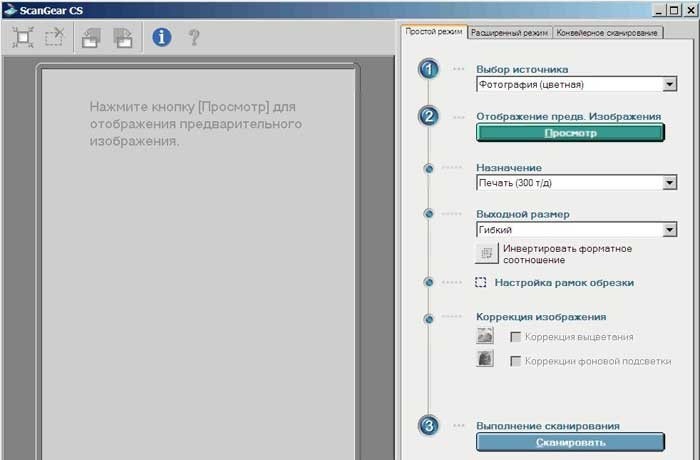
Запускаем драйвер сканера:
Пуск — Все программы — Canon — ScanGear (указываю название драйвера для своего сканера). Появится окно драйвера:

Откройте крышку сканера и поместите книгу. Книгу, журнал или все, что у вас есть, следует класть текстом вниз, как можно более ровно по отношению к краям рабочей поверхности сканера:

Важно убедиться, что крышка сканера максимально плотно прижимает сканируемый документ, не допуская попадания внешнего света на рабочую поверхность сканера, которая соприкасается с документом.
Производим необходимые настройки в драйвере сканера
Первый этап заключается в установке разрешения, которое будет использовано для сканирования документа. Разрешение — это параметр, указывающий на степень подробности объекта в процессе сканирования и измеряется в точках на дюйм (dpi). Более высокое разрешение обеспечивает лучшее качество изображения.
Но при сканировании текстовых документов выставлять максимальное разрешение не имеет смысла, так как от этого не будет никакого смысла. Кроме того, сканирование с более высоким разрешением занимает больше времени. Рекомендую установить разрешение в пределах 400-500 dpi. С этой настройкой изображения имеют достаточное качество для хорошего распознавания, а сам процесс сканирования не занимает много времени. Посмотрите снимок экрана с настройками моего сканера:

Для начала вам нужно перейти в «Расширенный режим». Источником всегда будет «Планшетный» (планшетный сканер). Лучше установить цветовой режим «Черно-белый», потому что нам не нужны цвета для сканирования текста, и это уменьшит размер выходных изображений. Разрешение, как я уже сказал, должно быть 400 dpi. Размер выходного изображения обязательно «А4».
Теперь можете смело нажимать кнопку «Сканировать». Мой сканер спроектирован таким образом, что он сначала сохраняет отсканированные изображения во внутренней памяти, и только когда окно драйвера закрыто, он предлагает сохранить их на компьютер. Мне просто нужно указать место, где будут сохранены результаты работы.
У вас должны получиться такие файлы:

Когда это изображение увеличено, текст должен быть хорошо виден.
Второй этап — это распознавание полученных изображений и их преобразование в текст. Как я уже сказал, для этого нужна специальная программа: FineReader. Скачайте программу по этой ссылке (72МБ). Для загрузки щелкните стрелку в правом верхнем углу окна. Распакуйте архив и в папке afr_lrp найдите файл — ABBYY FineReader 12.0.101.exe.
Двойной щелчок по этому файлу запустит установку программы на ваш компьютер. Эта версия программы довольно новая. Все приведенные ниже скриншоты я сделал с использованием более старой версии, поэтому интерфейс программы будет немного отличаться от снимков экрана. Помните об этом при чтении данного руководства.
Окно FineReader выглядит так:

После установки языка, на котором были напечатаны ранее отсканированные документы, можно начинать распознавание. Если текст содержит одновременно два языка (например, русский и английский), установите соответственно.
Для начала процесса распознавания нажмите на стрелку, расположенную справа от первой кнопки «Сканировать», после чего выберите «Открыть изображение»:

Откроется окно выбора изображения. Откройте папку, в которой вы сохранили отсканированные изображения, нажмите CTRL + A (английский) на клавиатуре и нажмите кнопку «Открыть.

Далее миниатюры добавленных файлов появятся слева в окне FineReader, в центре — текущий выбранный эскиз в увеличенном виде, внизу — еще больший масштаб и справа — результат распознавания:

Например, я сделал всего два снимка. На скриншоте выше первый из них выделен, и теперь мы его узнаем. Как видите, изображение сканируется вертикально, чтобы распознать текст, изображение сначала нужно повернуть на 90 градусов. Для этого используйте кнопки  а также
  … Следующий шаг — сообщить программе, какую именно часть изображения следует распознать, а также установить тип данных, которые должны выводиться в виде текста, таблицы или изображения. Для этого есть кнопки соответственно:

 … Например, если вам нужно отметить блок текста, щелкните левой кнопкой мыши, затем щелкните левой кнопкой мыши в верхнем левом углу текстового блока и, удерживая левую кнопку, перетащите в правый нижний угол. Например, я полностью подготовил изображение к распознаванию:

Как видите, все текстовые поля в приведенном выше примере выделены зеленым, а изображения — красным. Таблицы готовятся к распознаванию аналогичным образом. Кнопка предназначена для этого. Чтобы перейти к следующему изображению, щелкните левой кнопкой мыши по его миниатюре слева.
Таким образом, все изображения, полученные в результате сканирования, подготавливаются к распознаванию. Когда вы закончите подготовку изображений, вам нужно выбрать их все. Для этого щелкните левой кнопкой мыши пустое место на панели эскизов (называемой «Пакет») и нажмите Ctrl + A (на английском языке) на клавиатуре. Затем нажмите кнопку  и подождите, пока FineReader преобразует изображения в текст. После этого вы можете сохранить полученный текст в Word с помощью кнопки
  , после нажатия на которую откроется окно мастера для сохранения результатов. В нем нужно выбрать формат для сохранения — Microsoft Word, а также поставить галочку, чтобы все страницы сохранялись:

После нажатия кнопки ОК программа создаст документ Word и вставит текст с распознанных страниц в том порядке, в котором они отображаются на панели эскизов (Пакет). Сохраните полученный документ в папке в файловой структуре диссертации, и вы можете приступить к его редактированию. Как это сделать, описано в моем бесплатном курсе.
И последний момент. Если вы сканировали газету или журнал, текст часто предоставляется в виде столбцов (как в примере выше). Эти столбцы в Word необходимо преобразовать в один. Выделите текст в виде столбцов и выполните команду: Формат — Столбцы — Один — ОК. Только после этого вы можете установить вертикальную ориентацию в параметрах страницы, полях, шрифте и т.д.
Как отсканировать документ на компьютере с принтера (МФУ), сканера (в т.ч. как подкл. сканер к ПК). А после, из сканов (изображений) получить текст
Несмотря на то, что в последние годы качество фото с камер (которые есть в каждом телефоне) сильно выросло, без сканера (МФУ) все еще не обойтись. А уж если касаемся офисной работы или учебы, то без него и не туда, и не сюда.
Теперь перейдем непосредственно к делу.

Еще по теме!
Как отсканировать документ с помощью смартфона на Андроид (получение сканов в PDF формате)
Сканирование документов [инструкция по шагам]
ШАГ 1: подключение сканера, установка драйвера
Если светодиоды на корпусе устройства загорелись, возможно послышался слабый скрежет — значит устройство начало работать.
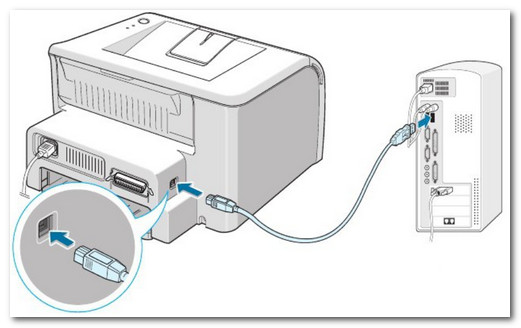
Подключение сканера к ПК
Проблемы, чаще всего, возникают с установкой и настройкой драйверов. Рассмотрю несколько возможных случаев.
1) У вас есть драйвер и программы для сканирования на компакт диске
Пожалуй, самый благоприятный вариант. Если у вас есть такой диск, с него все устанавливается, и ПК/ноутбук видит сканер — скорее всего, моя статья вам не нужна (по крайней мере, первые ее 2 части).
2) Windows сумела самостоятельно распознать устройство
Если компакт-диска нет, но при подключении сканера к Windows она автоматически подобрала и установила для него драйвер — уже неплохо! (см. скрин ниже , как выглядит окно, когда для подключенного устройства были поставлены "дрова")
Примечание!
Кстати, современная Windows 10 (и 11-я) в этом плане достаточно неплохая система — автоматически находит драйвера даже для довольно старых устройств. Кстати, также здесь порекомендую утилиты для авто-обновления драйверов.
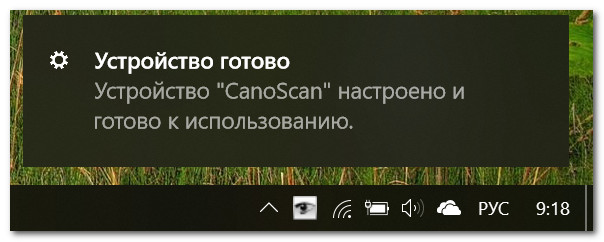
Устройство CanoScan подключено и готово к использованию
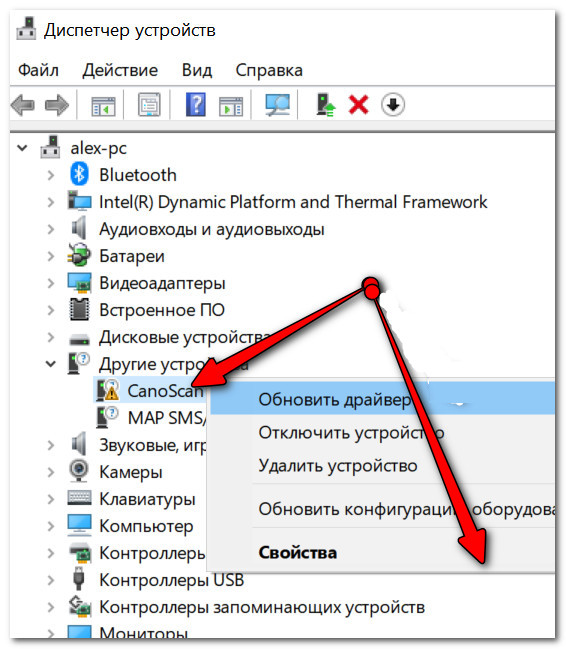
Тем не менее, я вам порекомендую все равно зайти в диспетчер устройств и проверить, нет ли каких-нибудь желтых восклицательных значков (сигнализирующих об проблемных драйверах/их отсутствии) напротив сканера. Об этом см. чуть ниже.
3) Ищем и ставим драйвер "вручную"
Самый неблагоприятный сценарий. Итак, сначала открываем диспетчер устройств (для этого нажмите Win+R , и в открывшееся окно введите команду devmgmt.msc ). См. пример ниже.

Запуск диспетчера устройств — devmgmt.msc
Далее обратите внимание на вкладки "Другие устройства" , "Устройства обработки изображений" . Если драйвер на сканер не установлен, вы должны увидеть одно устройство с желтым восклицательным знаком (как в примере ниже ).
Щелкните по нему правой кнопкой мышки и откройте его свойства.
Далее, на вкладке "Информация": в разделе "Характеристики" выберите "Идентификатор устройства" и скопируйте первую строку из представленных значений (см. ниже).
В этой строке указаны VID и PID (уникальные коды для "железа", которые индивидуальны для каждого устройства). Обладая этой информацией, можно самостоятельно отыскать драйвер для конкретного оборудования.
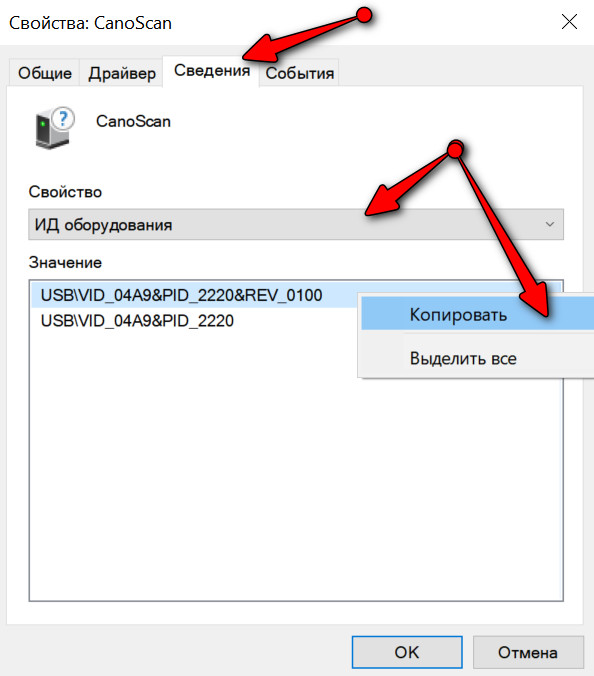
Поиск драйвера по VID, PID
После чего, вставьте скопированную строчку в любую из поисковых систем (Google, Yandex и пр.) и произведите поиск. Почти наверняка на первых найденных 3-5 сайтах можно будет загрузить искомый драйвер. Осталось скачать/установить. Этот шаг я опускаю.
Важно!
Если драйвер для сканера вы не нашли (или он не "встает" в вашу ОС Windows) — есть два выхода:
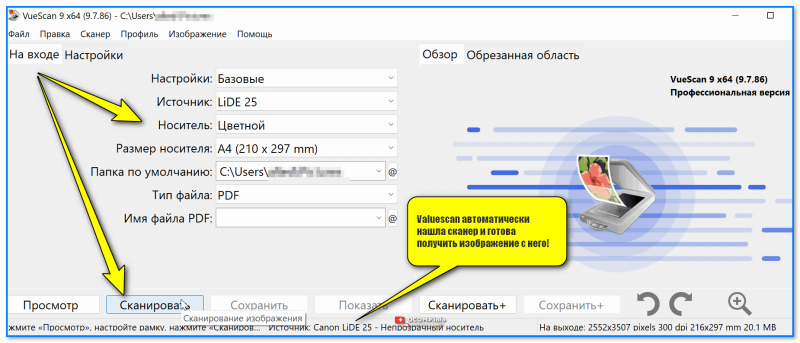
Valuescan автоматически нашла сканер и готова получить изображение с него!
Кстати, если имеете дело со старым оборудованием , возможно, что авто-установщика драйвера у него не будет (т.е. все драйвера на сканер будут просто сжаты в архиве).
В этом случае вам нужно будет разархивировать этот архив, затем снова открыть диспетчер устройств, найти сканер, и запустить обновление драйвера (см. пример ниже ).
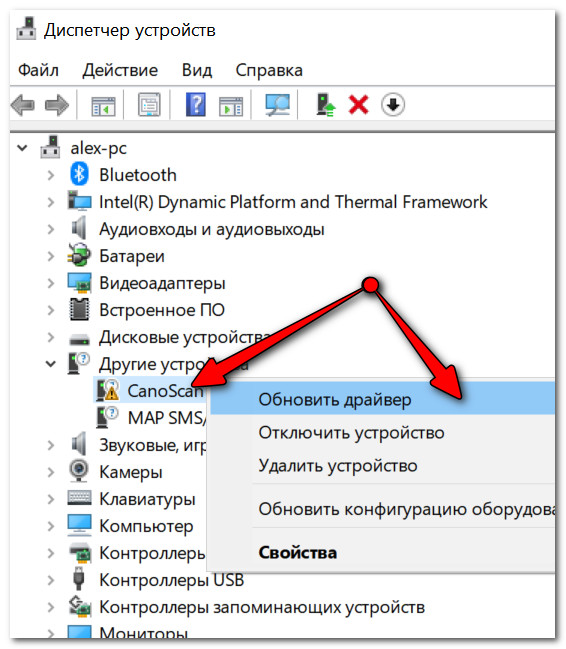
Обновить драйвер / диспетчер устройств
Далее в окне указать, что обновление будет произведено в ручном режиме.
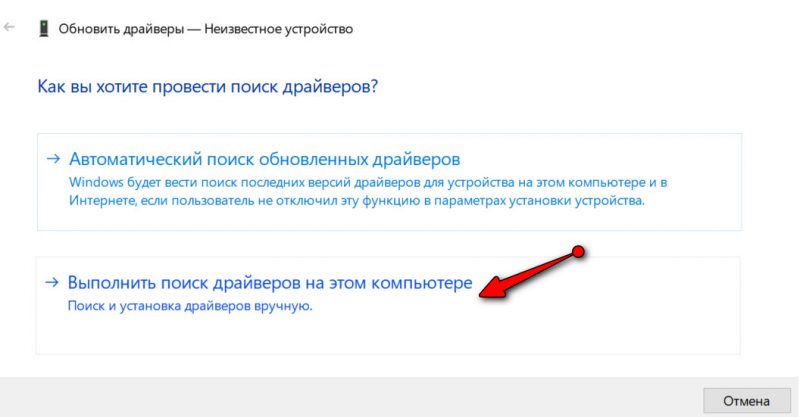
Искать на этом компьютере (кликаемая ссылка)
Указать папку, куда вы разархивировали файлы, и нажать "Далее" .
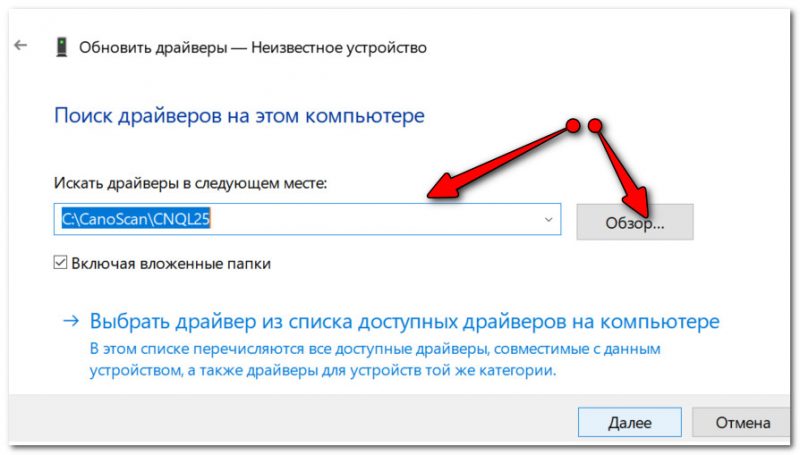
Указываем папку с драйверами (кликабельно)
Windows задумается на несколько секунд, и, если был загружен тот драйвер, что нужен — вы увидите окно об успешной установке.
После этого, в диспетчере устройств вы должны увидеть название своего сканера без всяких восклицательных знаков и красных крестиков (см. скриншот ниже).

Когда драйвера установлены — будет так.
ШАГ 2: выбор программы для сканирования
Вообще, в Windows по умолчанию нет программ, которые предназначены для работы со сканером/принтером (что несколько неудобно. Только в Windows 10 стали об этом задумываться. ). Рассмотрю ниже, 4 наиболее распространенных варианта решения.
Программы, идущие вместе с драйвером от производителя
Практически каждый производитель сканеров в комплекте с драйверами выпускает спец. приложения, упрощающие процесс сканирования.
В идеале, конечно, желательно использовать именно эти инструменты. Но удается это не всегда, например, приложение может не работать в вашей версии ОС, в нем может не быть некоторых функций и пр.
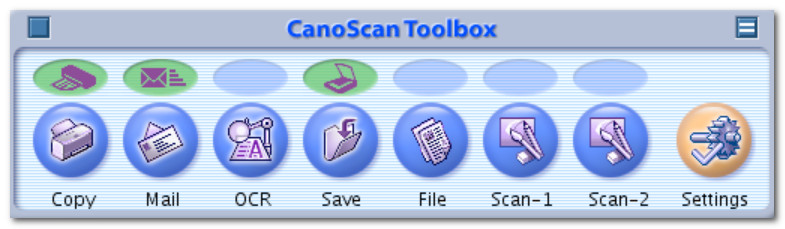
Инструмент CanoScan / программа от изготовителя
Программа позволяет работать со сканерами (МФУ и пр. техникой) без установки "родных" драйверов. Обладает всеми базовыми опциями по сканированию: выбор цветности, источника, размера бумаги, и пр. Позволяет проводить легкую обработку скана, например, повернуть его на 90-360 градусов, изменить цветность.
Valuescan автоматически нашла сканер и готова получить изображение с него!
ABBY Fine Reader
Ограничения бесплатной версии: 100 страниц для обработки; программа функционирует в течение 30 дней после установки.
Одна из лучших программ для сканирования. Позволяет не только получить скан с устройства, но и еще распознать на нем текст, таблицы, а затем сохранить в нужный формат: PDF, Word, Html и др.
Есть автоматический и ручной режим работы, проверка файла на ошибки, авто-поворот страничек, авто-разрезка широких книжных страниц (и т.д.).
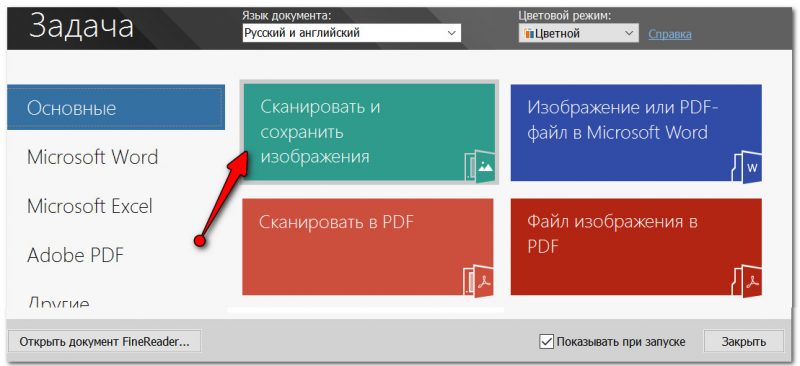
Главное окно Fine Reader (появляется при первом запуске программы)
Отмечу, что в программе очень продуманный и удобный интерфейс. При первом запуске, весь процесс сканирования и работы с документом сопровождает удобный "мастер", которые по шагам проведет вас через все тернии.
Примечание : пожалуй, единственный недостаток программы — она не бесплатная (причем стоит не меньше MS Office).
Приложение Сканер (для Windows 10)
В Windows 10 имеется довольно хорошее бесплатное приложение для сканирования. Для его установки вам нужно открыть параметры Windows (нажмите сочетание клавиш Win+i) и перейти в раздел "Устройства".
В списке принтеров и сканеров должно отображаться ваше устройство.
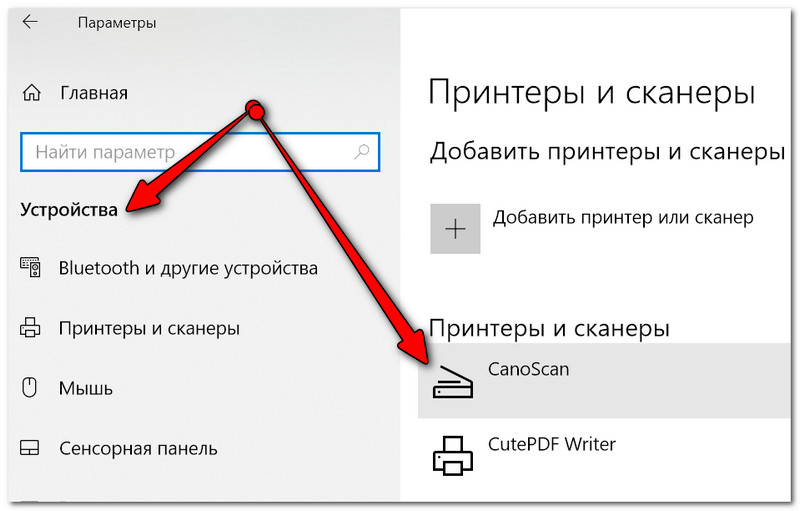
Принтеры и сканеры
Выбрав его, вы должны увидеть кнопку "Управление" — нажмите по ней.
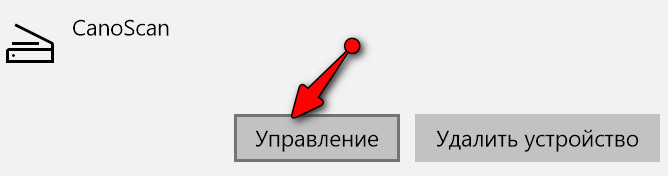
Далее Windows предложит получить приложение "Сканер", просто переходим по соответствующей ссылке.
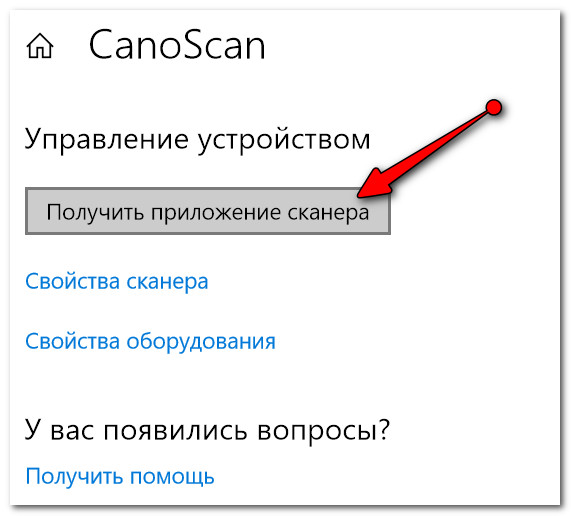
Получить приложение для сканирования
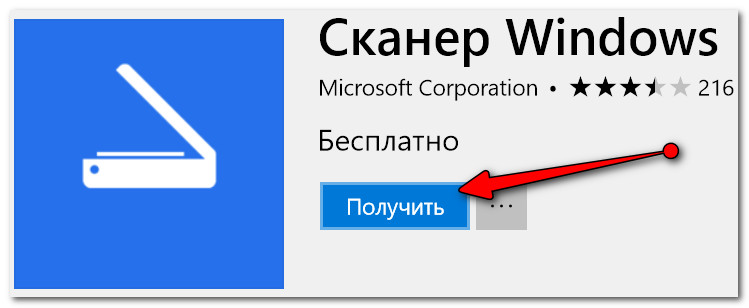
Дальнейшая установка без комментариев (см. скрин ниже ).
ШАГ 3: сканирование документа с принтера МФУ
Одна из распространенных офисных задач — это отсканировать лист А4 (документ) в формат изображения (скажем JPG или PDF). Несколько наиболее простых способов приведу ниже.
Способ 1
Нажать сочетание Win+R — в появившемся окне "Выполнить" ввести команду control printers и нажать Enter.
Появится окно "Устройства и принтеры" — в нем нужно кликнуть правой кнопкой мыши по своему принтеру и в меню выбрать "Начать сканирование" .
Обратите внимание: конечно, устройство должно быть активировано! В противном случае оно не появится в этой вкладке.
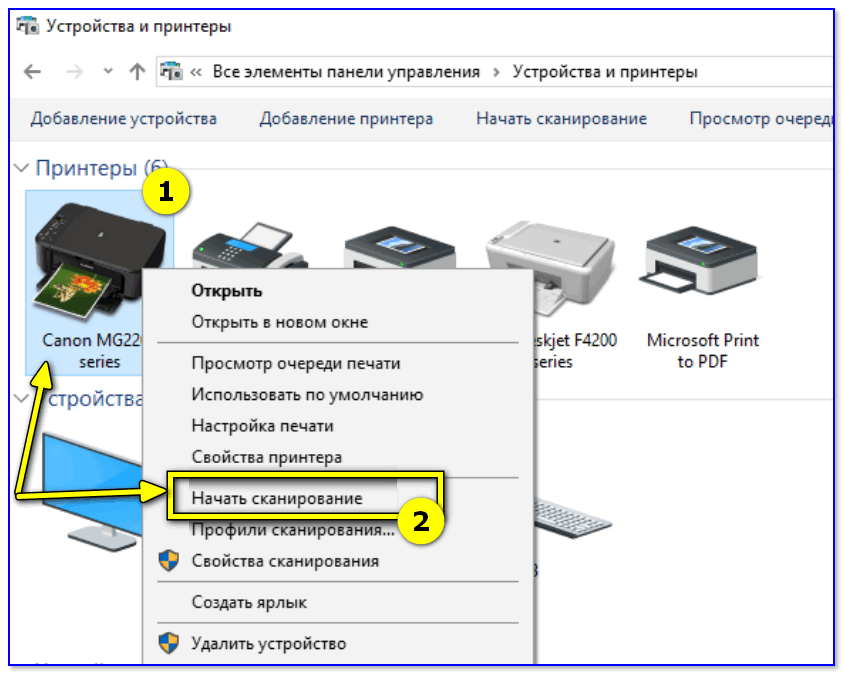
Устройства и принтеры — начать сканирование
Способ 2
Запускаем программу Paint (это программа для рисования, есть практически в каждой версии Windows). Для этого нажмите Win+R, в окно "Выполнить" введите команду mspaint и нажмите Enter.
После кликните по меню "Файл" и выберите вариант получения изображения со сканера или камеры .
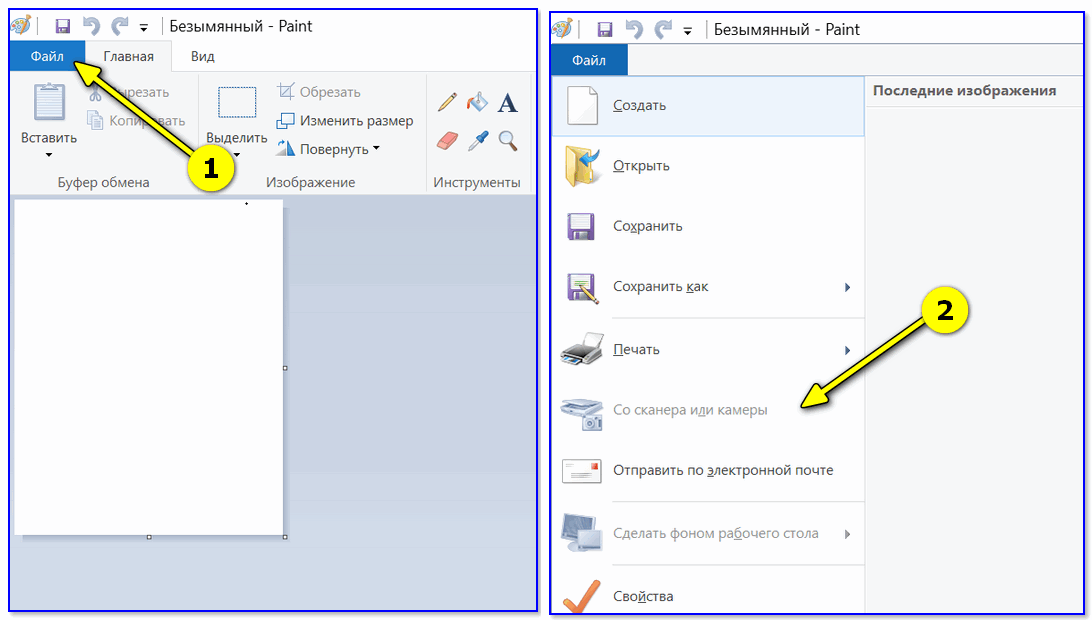
Paint // Со сканера или камеры
Способ 3
Конечно, больше всего опций и возможностей по сканированию предоставляют спец. программы. Одна из таких — Fine Reader (благо, что демо-версия позволяет 30 дней работать с ней бесплатно).
После запуска программы, выберите в меню вариант "Сканировать и сохранить изображения" (подобное окно всегда появляется при первом запуске программы).
Окно при запуске Fine Reader (кликабельно)
Далее появится окно с настройками сканирования. Здесь важно обратить на несколько параметров:
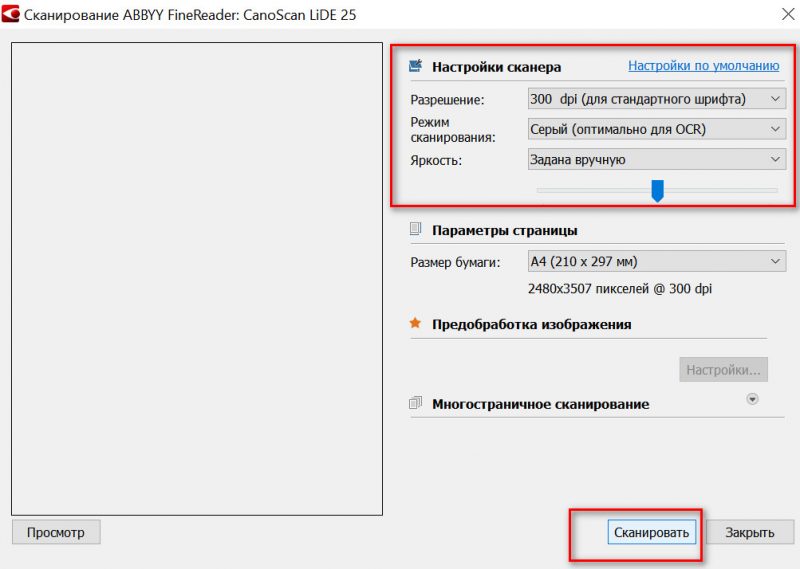
Настройки сканирования (кликабельно)
Когда документ будет отсканирован, он станет доступен в меню страниц с левой стороны.
Для его сохранения, просто щелкните по нему правой кнопкой мышки и в появившемся контекстном меню выберите вариант "Сохранить выбранные страницы как изображения" (обратите внимание, что также есть варианты сохранения в PDF, WORD, которые также популярны в офисной работе).
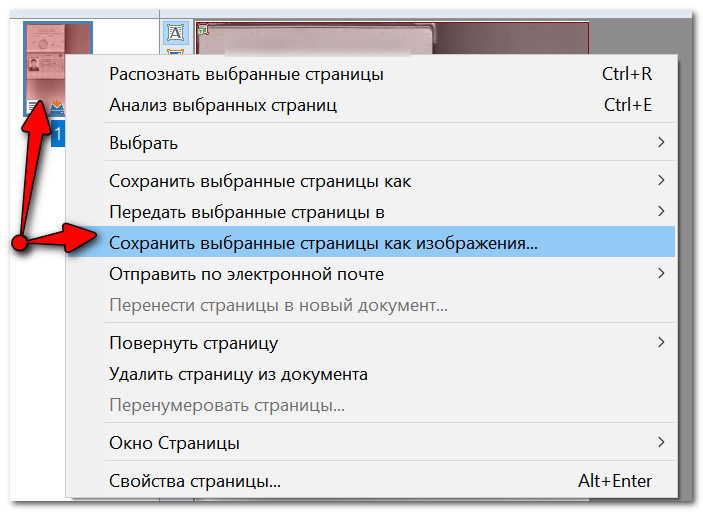
Сохранение выбранных страниц в картинки JPG/PDF/WORD и пр.
ШАГ 4: как получить текстовые данные из отсканированных изображений
Многие пользователи ошибочно полагают, что после сканирования документа — у них сразу на выходе получается текст.
На самом деле, после сканирования — будет картинка (такая же, как при фотографировании — только без фронтального "искривления").
Для того, чтобы картинка с буквами и цифрами стала реальным текстом, который можно добавить в Word и редактировать — необходимо провести операцию распознавания .
В этом плане один из лучших продуктов — это Fine Reader (который уже в 3-й раз рекомендую).
После запуска Fine Reader в меню выберите вариант ". В Microsoft Word".
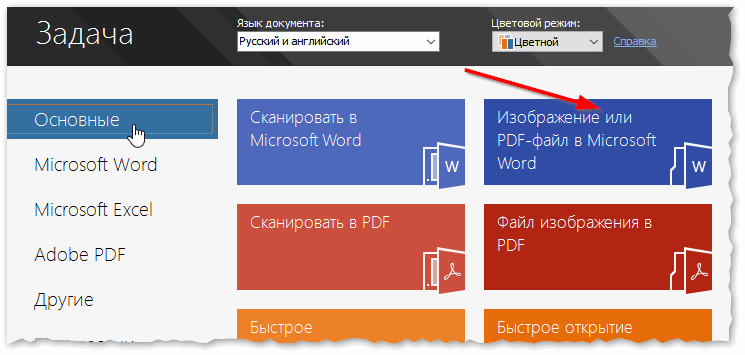
Fine Reader — популярные задачи, вынесенные в стартовое окно приветствия
Далее отсканируйте страницу(ы) и нажмите кнопку "Распознать" — запустится автоматическое распознавание текста на странице.
Программа Fine Reader самостоятельно выявит расположение текстовых блоков, изображений и таблиц. На правой стороне экрана можно будет увидеть распознанный документ, а на левой — оригинал, который был отсканирован.
Отмечу, что если у вас неправильно сработало авто-распознавание, то можно выделить блоки текста, таблиц и пр. в ручном режиме.
Совет : не забудьте проверить орфографию документа, т.к. в процессе распознавания не все символы правильно "переводятся" из картинки в текст.
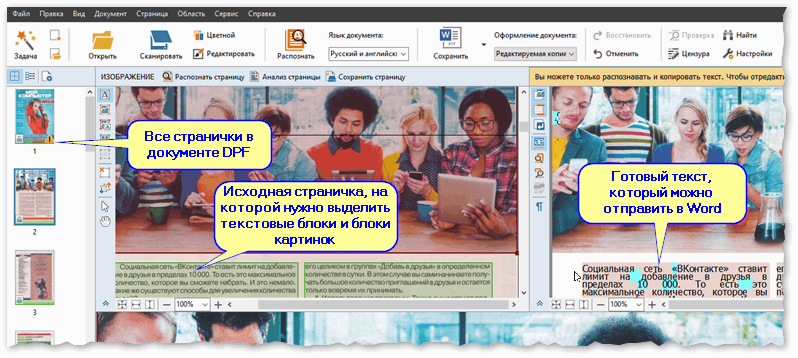
Fine Reader — распознавание текста и картинок в PDF файле
В целом, дизайн и меню Fine Reader очень похожи на все классические программы Windows (как тот же Word, например), и поэтому, даже если никогда не работали в ней — быстро освоитесь.
На этом все, дополнения приветствуются.



