
В Word выберите Файл > Открыть. Перейдите к папке, в которой хранится PDF-файл, и откройте его. Word откроет диалоговое окно, в котором нужно подтвердить импорт текста PDF-файла. Нажмите кнопку ОК, Word импортировать текст.
Как из картинки перенести текст в Ворд?
С помощью OneNote можно также преобразовывать PDF-документы и файлы-изображения в текстовые файлы, копировать их и вставлять, например, в Microsoft Word. Для этого щелкните правой кнопкой мыши на изображении и выберите «Копировать текст из рисунка». После этого можно вставить выбранный текст в другой документ.
Как текст перенести в Ворд?
- Выберите текст, который необходимо переместить.
- Нажмите и удерживайте левую кнопку мыши, а затем перетаскивайте текст в то место, куда его необходимо вставить. Под курсором появляется значок прямоугольника, обозначающий, что Вы переносите текст.
- Отпустите левую кнопку мышки, текст переместится.
Как перевести отсканированный документ в Word?
В Word выберите файл > открыть. Перейдите к расположению PDF-файла на компьютере и нажмите кнопку Открыть. Появится сообщение о том, что Word преобразует PDF-файл в редактируемый документ Word. Нажмите кнопку ОК.
Как вставить текст в отсканированный документ?
- Откройте отсканированный файл PDF в Acrobat.
- Выберите Инструменты > Редактировать PDF. .
- Нажмите на текстовый элемент, который требуется отредактировать, и начните ввод. .
- Выберите Файл > Сохранить как и введите новое имя для редактируемого документа.
Как перевести изображение в текстовый документ?
- Шаг 1. Загрузите jpg-файл(ы) .
- Выберите «в doc» Выберите doc или любой другой формат, который вам нужен (более 200 поддерживаемых форматов)
- Загрузите ваш doc-файл Позвольте файлу сконвертироваться и вы сразу сможете скачать ваш doc-файл
Как из фото перевести в текст?
- Откройте приложение "Google Переводчик" на устройстве Android.
- При необходимости выберите языки. Вот как это сделать: .
- Под текстовым полем коснитесь значка "Камера" . .
- Выделите нужные надписи пальцем или нажмите Выбрать все.
Как скопировать текст с сайта в ворд без изменений?
- Копируем из браузера адрес «защищенной» странички:
- Открываем Microsoft Office Word.
- Нажимаем Файл –> Открыть
- Вставляем в окно открытия адрес этой странички и нажимаем кнопку [Открыть].
- Если Word показывает предупреждения, нажимаем кнопки [OK]
- Вуаля! Копируем любые тексты!
Как в ворде сделать чтобы текст начинался с новой страницы?
Разрыв страницы всегда можно вставить вручную, чтобы начать в документе новую страницу. Установите курсор там, где нужно завершить одну страницу и начать новую. Выберите Вставка > Разрыв страницы.
Как конвертировать PDF в Word чтобы можно было редактировать?
Чтобы импортировать PDF в Word, просто откройте его в Word или в Проводнике, правым кликом по PDF файлу и выберете открыть в Word. Вы увидите предупреждение, что сконвертированный документ не будет точно таким же как оригинал. Нажмите OK, и после короткой паузы ваш PDF откроется в World.
Как извлечь текст из PDF в Word?
- Откройте документ PDF в Acrobat.
- Нажмите на инструмент Экспорт PDF на панели справа.
- Выберите Microsoft Word в качестве формата экспорта и затем нажмите Документ Word.
- Нажмите кнопку Экспорт. .
- Выберите расположение для сохранения файла и затем нажмите Сохранить.
Как перевести отсканированный документ в PDF?
В окне сканирования в Acrobat выберите сканер и предустановки либо нажмите Заказное сканирование. Чтобы отсканировать бумажный документ в формат PDF с помощью Acrobat, выберите Инструменты > Создать PDF. Откроется окно Создать файл PDF из любого формата. Выберите Сканер для просмотра доступных параметров.
Как сделать скан документа?
- Откройте приложение "Google Диск" .
- Нажмите на значок "Добавить" в правом нижнем углу экрана.
- Выберите "Сканировать" .
- Сделайте фото документа. .
- Чтобы завершить сканирование и сохранить документ, нажмите на значок "Готово" .
Как исправить отсканированный документ в Paint?
Запустить Paint очень легко: следует нажать (в Windows до версии 7 включительно) «Пуск», далее — «Все программы» — «Стандартные» — Paint. Затем с помощью интерфейса данного ПО открываем нужный файл и вносим в него необходимые корректировки.
Как редактировать PDF на айфон?
- Откройте приложение PDFelement и ваш PDF-файл Вам нужно будет загрузить приложение PDFelement из App Store, если вы еще этого не сделали, а затем зарегистрировать свою учетную запись, следуя простым инструкциям на экране. .
- Выберите опцию редактирования текста .
- Сохраните ваши изменения
Как перенести текст с бумаги в ворд через телефон
Как перевести текст с бумаги в Microsoft WORD не печатая его?
печатать оч много, и вот я подумал может как нибудь по-другому можно текс напечатанный на бумаге перенести в эл. вид (в ворд).
Лучший ответ
ПЕЧАТАЕТ принтер. а люди вводят текст или набирают его. Неужели такой огромный текст, что его лень набрать? Молодежь, скоро вам будет лень деток делать, после чего Россия как страна перестанет существовать. Купите себе сканер и попробуйте с ним решить свою проблему
Остальные ответы
через сканер распознать и в ворд
Нужен сканер и программа ABBY FINE READER
Сканирование и изменение документа
После сканирования документа его можно открыть в Word для редактирования. То, как это сделать, зависит от Office установленного приложения.
Сканирование документа в формате PDF и его редактирование в Word
Совет: Преобразование лучше всего работает с документами, которые в основном являются текстом.
Полного постраничного совпадения преобразованного документа с исходным может и не быть. Например, разрывы строк и страниц могут находиться в других местах. Дополнительные сведения см. в том, как открыть PDF-данные в Word.
Дополнительные сведения
Важно: Office 2010 больше не поддерживается. Перейдите на Microsoft 365, чтобы работать удаленно с любого устройства и продолжать получать поддержку.
Параметр Со сканера или камеры для сканирования документов и изображений не доступен в Word 2010. Вместо этого вы можете отсканировать документ с помощью сканера и сохранить файл на своем компьютере.
Шаг 1. Установка Microsoft Office Document Imaging
Программа Microsoft Office Document Imaging была удалена из Office 2010, однако вы можете установить ее на своем компьютере, используя один из вариантов, описанных в статье Установка приложения MODI для использования совместно с Microsoft Office 2010.
Шаг 2. Создание документа, который можно редактировать
Отсканируйте документ, следуя инструкциям для сканера.
Прежде чем продолжить Преобразуйте файл, созданный сканером, в формат TIFF. Для преобразования Paint можно использовать другую программу.
- Откройте Microsoft Office Document Imaging, выявив Microsoft Office Document Imaging на Windows меню .
- В меню Файл выберите команду Открыть.
- Найдите отсканированный документ и нажмите кнопку Открыть.
- После запуска Microsoft Office Document Imaging нажмите клавиши CTRL+A, чтобы выделить весь документ, а затем нажмите клавиши CTRL+C.
- Запустите Microsoft Word.
- На вкладке Файл нажмите кнопку Создать.
- Дважды щелкните элемент Новый документ.
- Нажмите клавиши CTRL+V, чтобы вставить содержимое отсканированного документа в новый файл.
Теперь у вас есть документ, который можно редактировать. Не забудьте сохранить новый файл, чтобы не потерять изменения.
Важно: Office 2007 больше не поддерживается. Перейдите на Microsoft 365, чтобы работать удаленно с любого устройства и продолжать получать поддержку.
Параметр «Со сканера» или «Камера» для сканирования документов и изображений не доступен в Microsoft Office Word 2007. Вместо этого вы можете отсканировать документ с помощью сканера и сохранить файл на своем компьютере.
Шаг 1. Установка Microsoft Office Document Imaging
- Завершите работу всех программ.
Совет: Перед завершением работы всех программ советуем распечатать этот раздел.
Шаг 2. Создание документа, который можно редактировать
Отсканируйте документ, следуя инструкциям для сканера.
Прежде чем продолжить Преобразуйте файл, созданный сканером, в формат TIFF. Для преобразования Paint можно использовать другую программу.
- Откройте Microsoft Office Document Imaging, выявив Microsoft Office Document Imaging на Windows меню .
- В меню Файл выберите команду Открыть.
- Найдите отсканированный документ и нажмите кнопку Открыть.
- После запуска Microsoft Office Document Imaging нажмите клавиши CTRL+A, чтобы выделить весь документ, а затем нажмите клавиши CTRL+C.
- Запустите Microsoft Office Word.
- Нажмите кнопку Microsoft Office кнопку и нажмите кнопку Новые.
- Выберите пункт Новый документ, а затем — Создать.
- Нажмите клавиши CTRL+V, чтобы вставить содержимое отсканированного документа в новый файл.
Теперь у вас есть документ, который можно редактировать. Не забудьте сохранить новый файл, чтобы не потерять изменения.
Как перенести любой текст с бумаги на телефон с помощью камеры
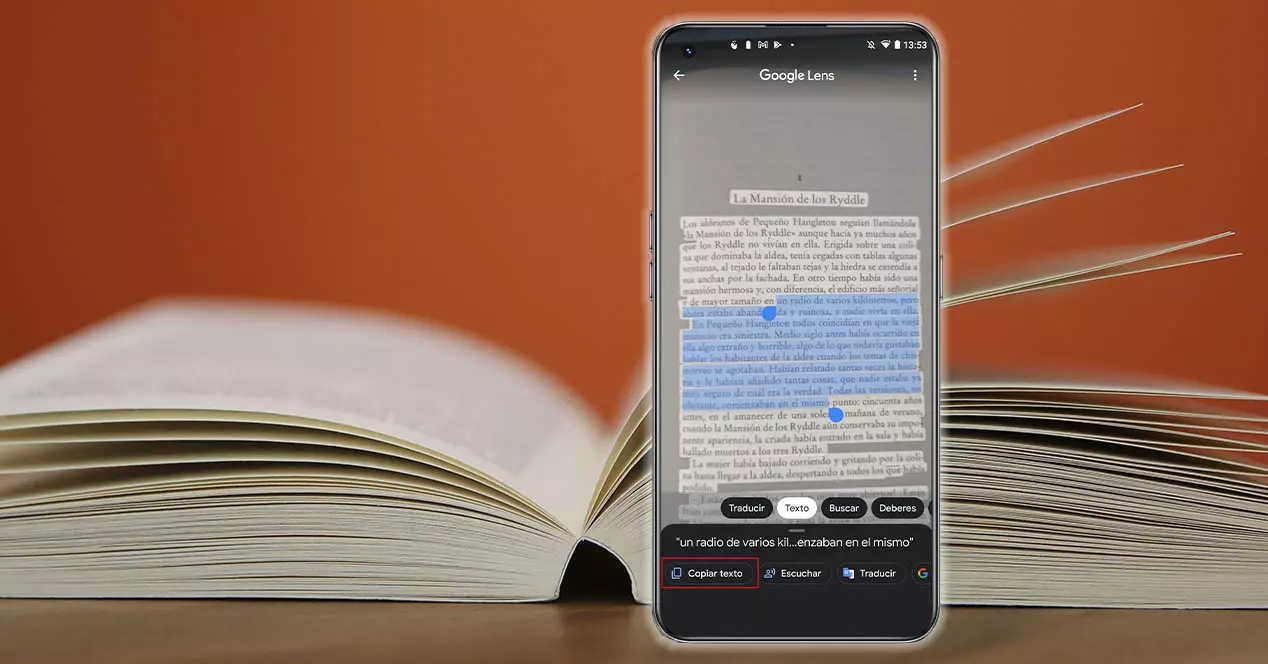
Технология мобильных устройств продвинулась до такой степени, что мы находим всевозможные функции, которые были невообразимы еще несколько лет назад. Как и в случае передачи любого текста, который мы написали от руки, в цифровой формат с помощью камеры нашего смартфона. Не нужно будет иметь стороннее приложение, так как Google или Apple дайте нам необходимые инструменты для этого.
Поэтому не имеет значения, есть ли у них Android or iOS устройство, так как в обоих случаях у нас будет возможность преобразовать все те заметки, которые мы написали в классе или резюме, которые мы компилируем в PDF. Благодаря этому программному обеспечению камеры смартфона вы больше не будете тратить время на перенос всех текстов, которые мы писали от руки, на компьютер.
Android: используйте Google Объектив
В мобильных устройствах Android мы в основном будем использовать Google Lens, с этим программным обеспечением мы сможем перевести рукописный текст в цифровой чтобы сохранить его на телефоне или отправить на компьютер, если мы хотим. Конечно, это программное обеспечение должно уметь читать ваш почерк, чтобы мы могли взаимодействовать с нужным нам текстом.
Поэтому вы должны иметь в виду, что он должен быть разборчивым. Хотя, чтобы это проверить, придется знать, как это делается. Поэтому мы собираемся объяснить шаг за шагом, как использовать этот инструмент с камерой вашего телефона .
Первое, что вы должны знать, чтобы иметь возможность использовать распознавание рукописного текста, это то, что нам понадобится Объектив Google программное обеспечение для Android. Тем не менее, в большинстве новых мобильных телефонов Android он входит в стандартную комплектацию (хотя это также будет зависеть от уровня персонализации производителя вашего смартфона). Таким образом, мы найдем эту опцию, как только войдем в камеру нашего смартфона, как показано на следующем изображении.
Если у вас нет этого приложения на вашем терминале, вы должны загрузить его со следующего Гугл игры ссылка:
Разработчик: Google LLC
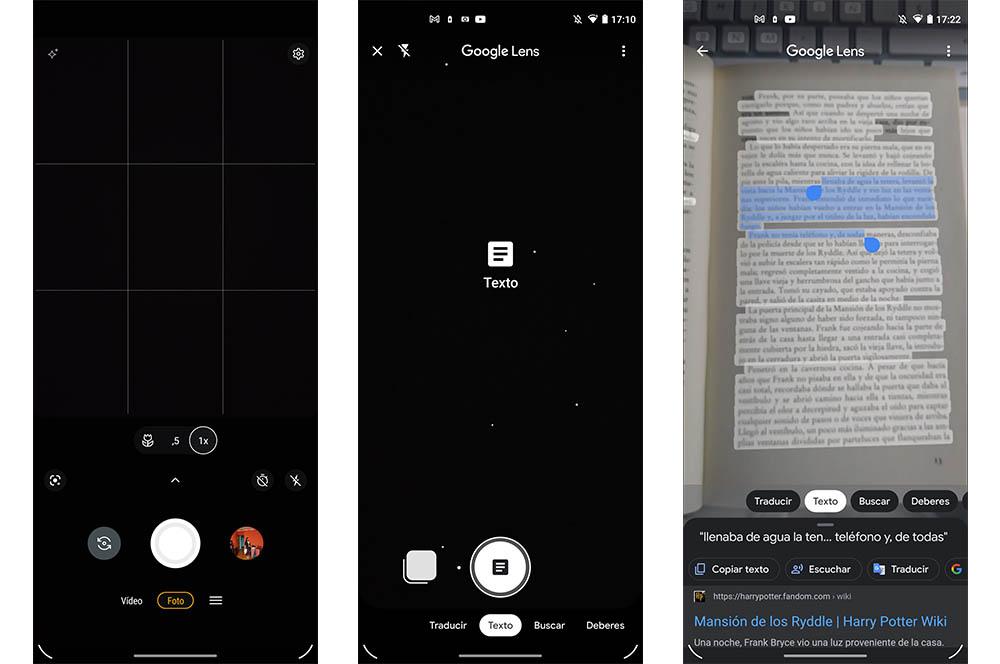
Если у вас уже есть это приложение, нам нужно будет открыть Google Lens на нашем Android или получить доступ непосредственно к камере телефона. Хотя есть и другой способ получить доступ к этому инструменту для оцифровки текстов. Мы просто должны сказать мобильному голосовому помощнику следующее: «Окей, Google. Открой камеру» или «Окей, Google. Откройте Google Объектив.
- Оказавшись внутри камеры смартфона, мы должны нажать на значок Google Lens. В случае, если мы вошли напрямую, нам придется перейти к следующему шагу, который будет заключаться в перемещении по разделу ниже, пока мы не найдем опция «Текст» .
- Когда мы его выбрали, нам нужно будет только сфокусироваться на всем тексте, который мы хотим оцифровать, и нажать на спусковой крючок. Если это выглядит неправильно, немного увеличьте или уменьшите масштаб, пока весь текст не будет выделен.
- Когда вы нажимаете на переключатель, вы можете выбрать текст, который отображается белым цветом.
- Сначала выберите текст, который вы хотите оцифровать, с помощью синих маркеров, которые появляются на экране, когда вы нажимаете на любое слово, отмеченное белым. С их помощью вы можете установить начало и конец выделенного текста.
- После того, как вы это сделаете, вам нужно будет нажать кнопку «Копировать текст», которая появится в окне под изображением с выделенным текстом.
Когда вы скопируете его в буфер обмена, вы сможете вставить его в пустой документ или в заметку на своем смартфоне.
iPhone: живой текст iOS
С момента прибытия Система IOS 15 версия, у iPhone есть инструмент, похожий на Google Lens. С его помощью нам разрешено копировать и делиться текстом, который появляется на фотографиях. Это приложение или функция известна как Живой текст . Кроме того, он не только послужит нам для этой цели, но также способен переводить языки, совершать звонки, а также тот факт, что у него есть система визуального поиска, с помощью которой будет легче идентифицировать появляющиеся объекты. в наших изображениях.
Хотя этот вариант послужит не только распознавать текст на изображениях который у нас уже есть в собственной галерее устройства Apple, но мы также можем использовать этот инструмент, открыв собственный iPhone само приложение камеры. Сначала мы объясним, как это сделать из изображения, которое вы уже сделали, а затем из самого приложения камеры.
Если вы хотите скопировать текст внутри фотографии или изображения, выполните следующие действия:
- Перейдите в приложение «Фотографии» и выберите любое изображение, на котором есть текст .
- Нажмите и удерживайте слово или фразу и перемещайте точки захвата, которые отображаются синим цветом, чтобы настроить выделение.
- Нажмите на опцию «Копировать». Если вы хотите выделить весь текст фотографии, нажмите кнопку «Выбрать все».
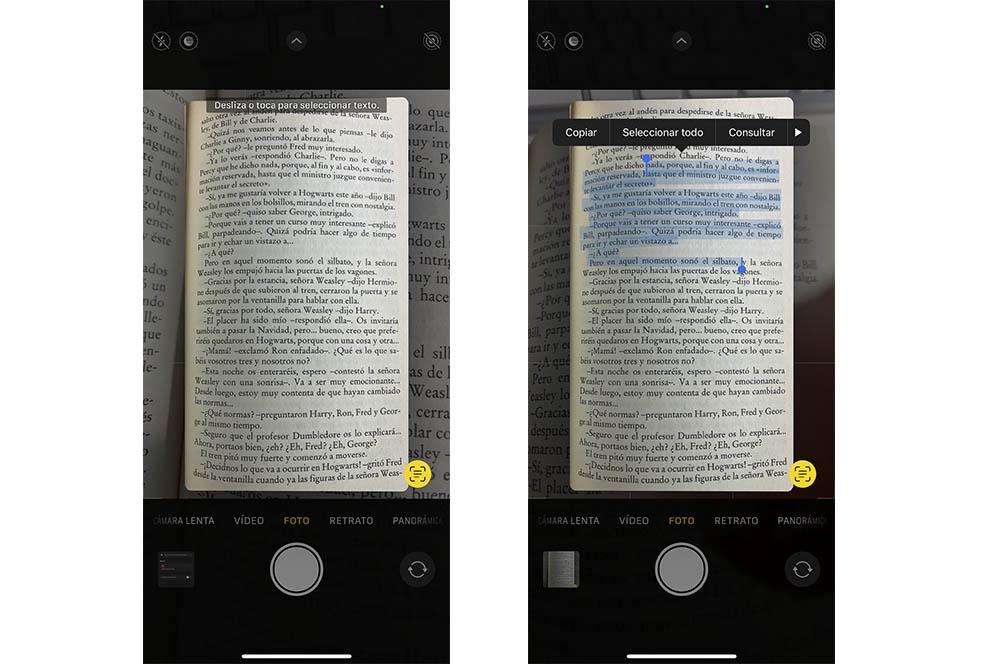
С другой стороны, если вы хотите сделать то же самое, но фактически не фотографируя рукописный текст , вы должны следовать этому процессу:
- Получите доступ к камере вашего iPhone.
- Сосредоточьтесь на тексте и нажмите на Живой текст условное обозначение .
- Затем нажмите и удерживайте текст, который хотите оцифровать, и нажмите кнопку «Копировать».
Скопировав текст на свой телефон, каждый сможет делать с ним все, что захочет, будь то вставка в другое приложение или обмен им с кем-то.
Другие приложения
Если вас не убедили эти опции, встроенные в устройства Android и iOS, к счастью, есть другие приложения, которые позволят нам сделать то же самое. В этом случае мы предлагаем вам два примера, которые вы можете загрузить как на свой телефон с операционной системой Google, так и с операционной системой Apple.
Первый вариант Microsoft объектив приложение. Это программное обеспечение обнаружит текст выбранного изображения, а затем сгенерирует документ Word или One Note, загрузив его непосредственно в Один диск облако, чтобы мы могли позже получить к нему доступ с мобильного устройства или с компьютера. Помимо того, что позволяет нам сохранить текст в формате PDF . Вы можете найти это приложение по следующим ссылкам:
Преобразовать в Word
Распознавание текста без установки или скачивания программ. Используйте OCR-конвертер для создания файлов DOC и DOCX
Перетащите файлы сюда Выберите файл Начать Добавить образец файла Публикация рекламы
Оставайтесь на связи:
Что такое OCR? Оптическое распознавание символов распознает буквы, цифры и особые символы в сканах и изображениях. Используйте OCR, чтобы извлечь текст, который вы хотите отредактировать, напечатать или просто сохранить.
Конвертер Microsoft Word преобразует изображения или сканы в текстовые форматы Microsoft Word. Например, вы можете преобразовать файл в DOC или DOCX.
Как преобразовать в Microsoft Word?
- Загрузите изображение или скан: PNG, JPG, другой графический файл или PDF.
- Выберите версию формата Microsoft Word (DOC или DOCX) из выпадающего меню.
- Выберите язык, чтобы повысить качество распознавания.
- Нажмите «Начать».

Оцените инструмент 3.0 / 5
Чтобы оставить отзыв, преобразуйте и скачайте хотя бы один файл



