
Чтобы сканировать текст с фотографии и сохранить его в формате Microsoft Word, вам потребуется использовать программное обеспечение для распознавания текста (OCR). Одним из самых популярных приложений для этой задачи является Adobe Acrobat. Программа позволяет сканировать фотографии, документы и другие изображения и преобразовывать их в редактируемый текст.
В следующих разделах статьи мы рассмотрим, как использовать Adobe Acrobat для сканирования текста с фотографии и сохранения его в вордовском формате. Мы также расскажем о других программных решениях для этой задачи и поделимся полезными советами по оптимизации процесса сканирования. Если вы хотите узнать, как получить редактируемый текст из изображения, чтобы его можно было изменять и использовать в вордовских документах, то продолжайте чтение!

Зачем сканировать текст с фотографии в ворд
Сканирование текста с фотографии в программу Microsoft Word (ворд) — это полезная и удобная возможность, которая приносит значительные преимущества новичкам и профессионалам в работе с документами. В этой статье мы рассмотрим основные причины, по которым стоит использовать сканирование текста с фотографии в ворд.
1. Цифровая обработка и редактирование текста
Одной из главных причин сканировать текст с фотографии в ворд является возможность цифровой обработки и редактирования полученного текста. Когда текст превращается в цифровой формат, его можно изменять, удалять, добавлять и форматировать, как и любой другой текст в программе Word. Это позволяет значительно упростить редактирование и улучшить качество работы с документами.
2. Экономия времени и усилий
Сканирование текста с фотографии в ворд позволяет экономить время и усилия, которые ранее были потрачены на переписывание текста вручную. Вместо того, чтобы набирать текст вручную, можно просто сканировать его с фотографии и сохранить в цифровом виде. Это особенно полезно при работе с большими объемами текста или когда требуется срочно получить цифровой вариант документа.
3. Сохранение оригинального форматирования
Когда текст сканируется с фотографии в ворд, программа пытается сохранить оригинальное форматирование текста. Это означает, что шрифты, размеры, выравнивание и другие параметры текста могут быть сохранены в цифровом варианте документа. Это позволяет сохранить внешний вид оригинального документа без необходимости заново форматировать его.
4. Возможность поиска и анализа текста
Сканирование текста с фотографии в ворд дает возможность выполнять поиск по тексту и анализировать его содержимое. После сканирования текст становится доступным для поиска по ключевым словам или фразам. Это особенно полезно при работе с большими объемами информации или когда требуется извлечь определенные данные из документа.
Сканирование текста с фотографии в ворд — это удобная и эффективная возможность, которая позволяет преобразовывать изображения текста в цифровой формат. Это помогает сэкономить время и усилия, обеспечить цифровую обработку и редактирование текста, сохранить оригинальное форматирование и выполнять поиск и анализ текста. Независимо от того, являетесь ли вы новичком или профессионалом, сканирование текста с фотографии в ворд будет полезным инструментом для работы с документами.
✅ Как распознать Текст с Картинки и сделать Перевод Текста по Фото или с фото перенести Текст в Ворд
Возможности сканирования текста с фотографии в ворд
Сегодня существует множество технологий и приложений, которые позволяют нам сканировать текст с фотографии и сохранять его в формате Word. Это значительно упрощает процесс обработки и редактирования текстовых документов, особенно если нет доступа к исходному файлу или если у вас есть только фотография с текстом.
Основные возможности сканирования текста с фотографии в Word:
1. Распознавание текста (OCR)
Одной из ключевых технологий, позволяющих сканировать текст с фотографии, является оптическое распознавание символов (OCR). OCR-системы способны «прочитать» текст с изображений, а затем преобразовать его в электронный формат, который можно редактировать в Word.
2. Интеграция с камерой устройства
Многие современные устройства, такие как смартфоны, планшеты и ноутбуки, имеют встроенные камеры. Некоторые приложения позволяют использовать камеру для непосредственного сканирования текста с фотографии и сохранения его в формате Word. Вам просто нужно сфотографировать текст, выбрать нужную область и приложение автоматически распознает и сохранит текст в файле Word.
3. Качество распознавания
Современные технологии OCR позволяют достичь высокого качества распознавания, что означает меньше ошибок при сканировании текста с фотографий. Это особенно важно, если вам нужно сканировать большие объемы текста или тексты с специфическим форматированием.
4. Опции форматирования
После сканирования текста с фотографии в Word, у вас есть возможность отредактировать и отформатировать его по своему усмотрению. Вы можете добавить заголовки, списки, таблицы и другие элементы форматирования, чтобы сделать документ более удобным и читаемым.
5. Экспорт в другие форматы
Помимо сохранения текста с фотографии в формате Word, многие приложения также предлагают возможность экспортировать текст в другие форматы, такие как PDF или текстовые файлы. Это может быть полезно в случаях, когда вам нужно поделиться текстом с другими людьми или использовать его в других приложениях.
Bозможности сканирования текста с фотографии в Word предоставляют нам удобный инструмент для преобразования физических документов в электронный формат, что упрощает и ускоряет работу с текстовыми документами.

Инструменты для сканирования текста с фотографии в ворд
Сканирование текста с фотографии и его последующее преобразование в редактируемый формат в Microsoft Word может быть полезным в различных ситуациях. Например, если у вас есть отсканированный документ или фотография с текстом, который вам нужно отредактировать, можно использовать специальные инструменты для сканирования и переноса текста в ворд.
1. OCR (оптическое распознавание символов)
Одним из наиболее распространенных инструментов для сканирования текста с фотографии в ворд является OCR (оптическое распознавание символов). OCR-программы способны анализировать изображение с текстом и распознавать отдельные символы, преобразуя их в редактируемый текст.
2. Сканеры с возможностью OCR
Если у вас есть сканер, возможно, он уже имеет встроенную функцию OCR. Когда вы сканируете документ или фотографию с текстом, сканер может автоматически распознать текст и сохранить его в редактируемом формате, таком как Microsoft Word. В таком случае, вам просто нужно открыть сканированный документ и начать редактировать его в ворд.
3. Онлайн сервисы
Существуют также множество онлайн сервисов, которые позволяют загрузить фотографию с текстом и преобразовать его в редактируемый формат. Эти сервисы работают на основе технологии OCR и могут быть использованы без установки дополнительного программного обеспечения.
- ABBYY FineReader Online – популярный онлайн сервис для распознавания текста и конвертации его во множество форматов, включая Microsoft Word.
- Google Документы – бесплатный онлайн сервис от Google, который также имеет возможность распознавания текста со сканированных изображений и сохранения его в ворд.
Для использования онлайн сервисов вам просто нужно загрузить фотографию с текстом, дождаться распознавания и скачать полученный редактируемый файл в формате Microsoft Word.
4. Приложения для мобильных устройств
Если у вас есть фотография с текстом на вашем мобильном устройстве, вы также можете воспользоваться специальными мобильными приложениями для сканирования текста. Некоторые из них также используют технологию OCR и могут преобразовывать фотографии в ворд.
Некоторые из популярных мобильных приложений включают:
- Microsoft Office Lens – бесплатное приложение от Microsoft, которое позволяет сканировать документы и фотографии с текстом и сохранять их в различных форматах, включая Microsoft Word.
- Adobe Scan – приложение от Adobe, которое также имеет возможность сканирования и переноса текста с фотографии в ворд.
Использование этих приложений обычно включает съемку фотографии, выбор нужных опций и сохранение результата в ворд для дальнейшего редактирования.
Независимо от выбранного инструмента, сканирование текста с фотографии в ворд стало гораздо проще и доступнее с развитием технологий OCR и специальных программ и сервисов.

Оптическое распознавание символов (OCR)
Оптическое распознавание символов (OCR) — это технология, которая позволяет компьютеру распознавать и интерпретировать текст, написанный на изображении или сканированный с документа. Эта технология имеет широкий спектр применений, включая сканирование текста с фотографий для конвертации в редактируемый формат, автоматическое распознавание номеров паспортов или банковских карт, а также распознавание рукописного текста.
Принцип работы OCR
Основной принцип работы OCR заключается в анализе изображения и поиске схожих форм символов для их распознавания. Процесс OCR можно разделить на несколько этапов:
- Сканирование или загрузка изображения с текстом.
- Предварительная обработка изображения, включающая удаление шума, улучшение контрастности и выравнивание текста.
- Сегментация изображения на отдельные символы или слова.
- Распознавание символов путем сравнения их форм с базой данных или моделями обученной машинного обучения.
- Интерпретация распознанного текста и его вывод в нужный формат (например, Word или Excel).
Особенности OCR
OCR является сложной технологией, которая требует высокой точности и производительности. Есть несколько факторов, которые могут влиять на качество распознавания текста:
- Качество изображения: чем четче и контрастнее изображение, тем лучше качество распознавания текста.
- Языковая поддержка: OCR должен быть способен распознавать различные языки, включая русский, английский, китайский и другие.
- Обучение модели: для повышения точности распознавания текста необходимо обучать модель с помощью большого количества примеров.
- Сложность символов: некоторые символы могут быть сложнее распознать из-за своей формы или стиля написания.
Применение OCR
OCR широко используется в различных областях, включая:
- Сканирование документов и преобразование их в редактируемый формат для дальнейшей обработки.
- Автоматическое распознавание номеров и кодов на банковских картах или паспортах.
- Распознавание рукописного текста для его дальнейшей интерпретации и анализа.
- Автоматическое распознавание текста на фотографиях или изображениях для добавления метаданных или поиска информации.
Оптическое распознавание символов (OCR) — это мощная технология, которая значительно упрощает процесс работы с текстом, позволяя быстро и точно распознавать текст с изображений и документов. Это делает OCR важным инструментом во многих сферах деятельности, где требуется обработка большого объема информации.

Специализированные программы и приложения
Когда речь заходит о сканировании текста с фотографии и его переносе в формат Word, на помощь приходят специализированные программы и приложения. Эти инструменты созданы для удобной и быстрой обработки изображений с текстом, предоставляя возможность распознавания символов и преобразования их в редактируемый текст.
Одной из самых популярных программ для сканирования текста с фотографий является Adobe Acrobat. Это универсальное решение, которое позволяет не только сканировать текст, но и работать с PDF-файлами, делать различные настройки и преобразования. Adobe Acrobat использует мощный оптический распознаватель символов, который способен обрабатывать текст из различных источников, включая сканы и фотографии.
Также существуют специализированные приложения для мобильных устройств, которые позволяют сканировать текст с фотографий и сохранять его в формате Word. Например, приложение Microsoft Office Lens, разработанное компанией Microsoft, позволяет с легкостью сканировать текст с любых поверхностей, включая документы, доски, вывески и т.д. После сканирования текста, приложение предлагает сохранить его в формате DOCX, который можно открыть и редактировать в Microsoft Word.
Другим популярным приложением является Google Keep. Оно позволяет делать быстрые заметки с использованием голосового ввода или сканирования текста с фотографий. После сканирования текста, приложение предоставляет возможность сохранить его в виде готовой заметки, которую можно экспортировать в формате Word или других распространенных форматах.
В зависимости от ваших потребностей и предпочтений, вы можете выбрать наиболее удобное и подходящее вам приложение или программу для сканирования текста с фотографий и его сохранения в формате Word. Важно помнить, что качество изображения и четкость текста могут повлиять на точность распознавания символов, поэтому рекомендуется использовать фотографии с хорошим освещением и четкостью для достижения наилучших результатов.

Шаги для сканирования текста с фотографии в ворд
Сканирование текста с фотографии и его сохранение в формате Word может быть полезным во многих случаях. Это позволяет быстро и точно перенести текст, например, из отсканированных документов или фотографий с текстом в редактируемый формат. В этой статье мы рассмотрим шаги, которые необходимо выполнить, чтобы сканировать текст с фотографии и сохранить его в формате Word.
Шаг 1: Подготовка и сканирование фотографии
Первым шагом является подготовка и сканирование фотографии с текстом. Убедитесь, что фотография четкая и хорошо освещена. Также убедитесь, что текст на фотографии читаемый и не содержит искажений.
Используйте сканер для создания цифровой копии фотографии. При сканировании выберите настройки, которые наилучшим образом соответствуют типу фотографии и текста. Некоторые сканеры предлагают возможность автоматического распознавания текста (OCR), что может значительно облегчить следующий шаг.
Шаг 2: Распознавание текста с помощью OCR
После того, как фотография будет сканирована, необходимо произвести распознавание текста с помощью OCR (оптическое распознавание символов). Это можно сделать с помощью специального программного обеспечения или онлайн-сервисов. OCR позволяет компьютеру «понять» текст на фотографии и преобразовать его в редактируемый формат.
Шаг 3: Импорт текста в Word
После распознавания текста его можно импортировать в Word. Для этого откройте программу Word и создайте новый документ. Затем выберите опцию «Вставить» или «Открыть» и найдите файл с распознанным текстом. Выделите весь текст и скопируйте его в буфер обмена (нажмите Ctrl+C или выберите опцию «Копировать»).
Вернитесь в документ Word и щелкните в том месте, где вы хотите вставить текст. Затем нажмите Ctrl+V или выберите опцию «Вставить», чтобы вставить скопированный текст.
Шаг 4: Редактирование и сохранение документа
После вставки текста в Word вы можете отредактировать его по своему усмотрению. Исправьте ошибки, добавьте форматирование и любые другие изменения, которые вам необходимы.
После редактирования текста сохраните документ в формате Word (.docx или .doc) или в любом другом формате, который вам удобен. Для сохранения документа выберите опцию «Сохранить» или «Сохранить как» в меню «Файл». Укажите путь сохранения и имя файла, и нажмите «Сохранить».
Следуя этим шагам, вы сможете сканировать текст с фотографии и сохранить его в редактируемом формате Word. Это может быть очень полезным при работе с отсканированными документами или фотографиями с текстом. Удачи в вашей работе!
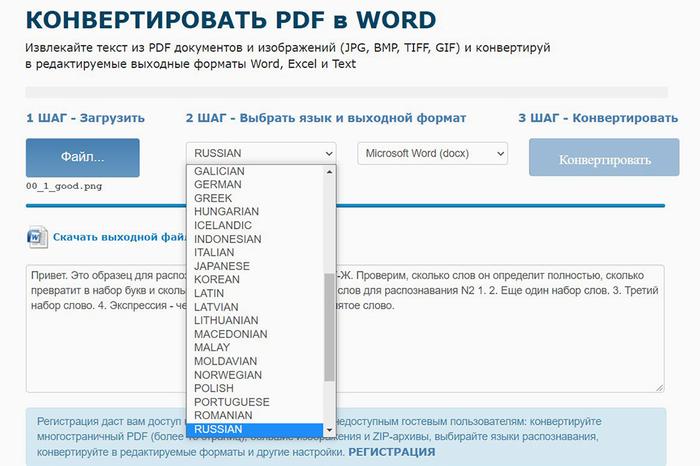
Подготовка фотографии
Перед сканированием текста с фотографии в Word необходимо правильно подготовить саму фотографию. Это позволит получить более качественный результат и упростит последующую обработку текста.
1. Выбор качественной фотографии
Для сканирования текста с фотографии важно выбрать изображение хорошего качества. Фотография должна быть четкой, без размытий и искажений. Если возможно, предпочтительнее использовать оригинал фотографии, а не копию. Если фотография сделана на бумажном носителе, убедитесь, что она не имеет масляных пятен, загрязнений или повреждений.
2. Осветление и контрастность
Правильная осветленность и контрастность фотографии помогут получить более четкое изображение и лучшую читабельность текста. Если на фотографии есть темные области или излишняя яркость, регулируйте эти параметры с помощью графических редакторов, таких как Adobe Photoshop или GIMP.
3. Разрешение фотографии
Разрешение фотографии напрямую влияет на качество полученного сканирования и распознавания текста. Рекомендуется использовать разрешение не менее 300 dpi (точек на дюйм). Чем выше разрешение, тем более детализированное изображение и точное распознавание текста можно получить. Однако, следует учитывать, что более высокое разрешение может занимать больше места на жестком диске и требуется больше времени на обработку.
4. Устранение искажений
Если на фотографии присутствуют искаженные или перекошенные элементы, такие как наклоненный текст или изогнутые линии, их следует исправить. С помощью графических редакторов можно восстановить прямые линии и уровнять текст. Это поможет распознаванию текста и обеспечит более читабельный результат.
Следуя этим рекомендациям и правильно подготавливая фотографию перед сканированием текста в Word, можно получить более качественный и точный результат. Это сэкономит время на последующей обработке текста и позволит более эффективно использовать функции программы.
Распознавание текста. Перевести картинку и пдф в ворд. Лучшие методы
Загрузка фотографии в программу
Для того чтобы сканировать текст с фотографии в программу и сохранить его в формате Word, необходимо выполнить несколько простых шагов. Один из первых и самых важных этапов – это загрузка фотографии в программу, которая осуществляет распознавание текста.
В зависимости от выбранной программы или сервиса, существует несколько способов загрузки фотографии:
1. Локальная загрузка
Наиболее распространенным способом является загрузка фотографии с компьютера или другого устройства. Для этого можно использовать кнопку «Загрузить» или «Выбрать файл» в интерфейсе программы. После выбора нужного файла, он будет загружен на сервер и подготовлен для дальнейшей обработки.
2. Загрузка с камеры
Некоторые программы позволяют сразу же сделать фотографию с помощью встроенной камеры устройства. Для этого необходимо выбрать соответствующую опцию в интерфейсе программы и следовать инструкциям. После съемки фотография будет автоматически загружена в программу для дальнейшей обработки.
3. Загрузка из облачного хранилища
Если у вас есть фотография, хранящаяся в облачном хранилище, таком как Google Диск, Dropbox или OneDrive, вы можете воспользоваться опцией загрузки из облачного хранилища. Для этого нужно выбрать соответствующий сервис в программе и войти в учетную запись. После этого можно выбрать нужную фотографию и загрузить ее в программу.
После загрузки фотографии в программу, следует убедиться, что изображение является четким и хорошо освещенным, чтобы обеспечить качественное распознавание текста. Также важно проверить, что программа правильно определила текст и не произошло искажение при загрузке фотографии.



