
Перенос файла Microsoft Word на флешку с компьютера очень прост. Для этого достаточно выполнить несколько шагов:
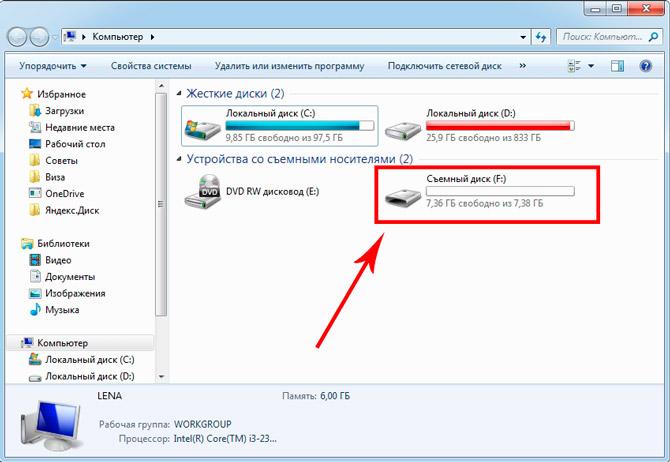
1. Подключите флешку к компьютеру. Убедитесь, что она распознается и доступна.
2. Откройте файл Word, который вы хотите перенести на флешку.
3. Нажмите на вкладку «Файл» в верхней левой части экрана, затем выберите «Сохранить как».
4. В открывшемся окне выберите флешку в качестве места сохранения. Укажите имя файла и нажмите «Сохранить».
В следующих разделах статьи мы рассмотрим другие способы переноса файлов на флешку, а также поделимся советами по сохранению и организации файлов на флеш-накопителе.

Основы использования флеш-накопителей
Флеш-накопители, также известные как USB-накопители, USB-флешки или просто флешки, являются одним из наиболее популярных средств переноса и хранения данных в наше время. Они представляют собой небольшие устройства, которые подключаются к компьютеру или другому устройству через порт USB и позволяют быстро передавать и сохранять информацию.
1. Передача данных:
Флеш-накопители позволяют быстро и удобно передавать данные между различными устройствами. Для того чтобы передать файлы с компьютера на флеш-накопитель, достаточно подключить его к USB-порту компьютера, скопировать нужные файлы и отключить флешку. Таким же образом можно передавать данные с флешки на компьютер или на другие устройства, такие как телевизоры, музыкальные системы или автомобильные аудиосистемы, поддерживающие USB-подключение.
2. Хранение данных:
Флеш-накопители предлагают простой и надежный способ хранения данных. Они могут вмещать большое количество информации в небольшом устройстве, их ёмкость может варьироваться от нескольких гигабайт до нескольких терабайт. Кроме того, флешки обычно надежно защищены от повреждений и потери данных, так как они не имеют движущихся частей, как, например, жесткие диски. Также многие флеш-накопители имеют специальные программные оболочки, которые позволяют защитить данные паролем или использовать шифрование для более высокой безопасности информации.
3. Переносимость:
Флеш-накопители компактны и легки в использовании. Они могут быть легко переносимыми средствами хранения данных. Вы можете легко носить их в кармане, сумке или даже на ключах. Благодаря своей маленькой и прочной конструкции, флешки удобны в использовании в поездках, в школе, на работе или в любом другом месте, где вам нужно хранить или передавать данные.
4. Резервное копирование данных:
Флеш-накопители также могут использоваться для создания резервных копий данных. Вы можете сохранить важные файлы или документы на флеш-накопитель, чтобы иметь доступ к ним в случае потери или повреждения вашего компьютера или другого устройства хранения данных. Это обеспечивает сохранность важной информации и позволяет вам быть спокойными в случае сбоев в работе компьютера или других проблем с хранением данных.
Флеш-накопители предоставляют простой и удобный способ передачи, хранения и резервного копирования данных. Они являются незаменимым инструментом в наше время, когда мы все сталкиваемся с необходимостью работы с большим объемом информации и нуждаемся в удобном и надежном способе ее хранения и передачи.
Как перенести программу с одного компьютера ПК на другой? Без программ, регистрации и флешки.
Подготовка флеш-накопителя
Перед тем, как скинуть файлы на флешку, необходимо правильно подготовить сам флеш-накопитель. В этом разделе мы рассмотрим несколько важных шагов, которые помогут вам успешно подготовить флешку к использованию.
1. Проверьте свободное пространство на флешке
Перед тем, как начать переносить файлы на флешку, убедитесь, что на ней достаточно свободного пространства. Подключите флеш-накопитель к компьютеру и откройте проводник (Windows) или Finder (Mac). Найдите вашу флешку в списке устройств и щелкните правой кнопкой мыши по ней. В открывшемся контекстном меню выберите «Свойства» (Windows) или «Информация» (Mac). В окне, которое появится, вы увидите общий объем флешки и объем свободного пространства. Убедитесь, что свободное пространство достаточно для копируемых файлов.
2. Форматируйте флеш-накопитель (при необходимости)
Если на флешке уже есть файлы или она отформатирована в неподходящем для вас формате, вам придется выполнить форматирование флеш-накопителя. Форматирование — процесс удаления всех данных на флешке и создания новой файловой системы, подходящей для вашей операционной системы.
Windows: Подключите флеш-накопитель к компьютеру и откройте проводник. Найдите вашу флешку в списке устройств, щелкните правой кнопкой мыши по ней и выберите «Форматировать». В открывшемся окне выберите необходимые параметры форматирования и нажмите «Начать».
Mac: Подключите флеш-накопитель к компьютеру и откройте Дисковую утилиту. Найдите вашу флешку в списке устройств, выберите ее и нажмите на кнопку «Стереть». В открывшемся окне выберите необходимый формат файловой системы и нажмите «Стереть».
3. Имя флеш-накопителя
При подготовке флеш-накопителя также уделите внимание его имени. По умолчанию флешка может иметь генерическое имя, такое как «USB-устройство» или «Безымянный диск». Рекомендуется дать флеш-накопителю осмысленное имя, чтобы легче было узнать его среди других устройств. Для этого найдите флешку в проводнике или Finder, щелкните правой кнопкой мыши и выберите «Переименовать». Введите новое имя и нажмите Enter (Windows) или Return (Mac).
Правильная подготовка флеш-накопителя перед его использованием поможет вам избежать проблем при переносе файлов. Обратите внимание на доступное свободное пространство, выполните форматирование при необходимости и задайте удобное имя для флешки.

Загрузка и установка Microsoft Word на компьютер
Если вы хотите установить Microsoft Word на свой компьютер, вам понадобится выполнить несколько простых шагов. Эта программа является частью пакета Office, разработанного компанией Microsoft, и предоставляет возможность создавать и редактировать документы в формате .docx.
Следуйте этому руководству, чтобы узнать, как загрузить и установить Microsoft Word на компьютер:
Шаг 1: Приобретение программы
Прежде всего, вам нужно приобрести программу Microsoft Word. Вы можете сделать это на официальном сайте Microsoft или в магазине приложений вашей операционной системы. Программа доступна как отдельное приложение или в составе пакета Office.
Шаг 2: Загрузка установочного файла
После покупки программы, следует загрузить установочный файл на ваш компьютер. Перейдите на официальный сайт Microsoft и найдите соответствующую страницу загрузки. При необходимости, следуйте инструкциям на сайте, чтобы сохранить файл на вашем компьютере.
Шаг 3: Запуск установки
После успешной загрузки установочного файла, откройте его и следуйте указаниям мастера установки. Обычно, вам нужно будет согласиться с условиями лицензионного соглашения и выбрать директорию для установки программы.
Шаг 4: Ожидание завершения установки
Подождите, пока установка программы завершится. Время установки может зависеть от скорости вашего компьютера и размера файла установки. По завершении установки, вы можете запустить Microsoft Word, используя соответствующий ярлык на рабочем столе или в меню «Пуск».
Теперь вы знаете, как загрузить и установить Microsoft Word на компьютер. После успешной установки, вы сможете начать создавать и редактировать документы в этой удобной программе.

Открытие документа в Microsoft Word
Microsoft Word — это программа для создания и редактирования текстовых документов. Она является одной из самых популярных программ Microsoft Office и широко используется как в рабочих, так и в домашних условиях.
Для открытия документа в Microsoft Word необходимо выполнить несколько простых шагов:
- Запустите Microsoft Word. Для этого можно щелкнуть на ярлыке программы на рабочем столе или в меню «Пуск».
- Выберите способ открытия документа. В меню «Файл» (в верхнем левом углу программы) есть несколько вариантов:
- Новый — открывает новый пустой документ, на котором вы сможете создать свой текст.
- Открыть — позволяет выбрать существующий документ на компьютере и открыть его в программе.
- Открыть недавний — отображает список последних открытых документов, из которого вы можете выбрать нужный.
- Открыть из облачного хранилища — позволяет открыть документ из таких сервисов, как OneDrive или Dropbox.
- Выберите документ, который вы хотите открыть. Если вы выбрали пункт «Открыть», откроется стандартное окно проводника, в котором вы можете найти нужный документ. Просто щелкните на его названии и нажмите кнопку «Открыть».
- Редактируйте документ. После открытия документа он отобразится на экране, и вы сможете просматривать и редактировать его содержимое. В Microsoft Word доступны различные инструменты для форматирования текста, добавления изображений и таблиц, проверки орфографии и многого другого.
Открытие документа в Microsoft Word процесс простой и интуитивно понятный даже для новичков. Следуя вышеуказанным шагам, вы сможете легко открыть любой документ и начать работать с ним в программе.

Сохранение файла на флеш-накопителе
Флеш-накопители, также известные как USB-флэшки или USB-накопители, являются популярными устройствами для хранения и передачи данных. Они легкие, компактные, имеют большую емкость и легко подключаются к компьютеру через порт USB. Сохранение файла на флеш-накопителе — простая задача, которую может выполнить даже новичок.
Шаг 1: Подготовка флеш-накопителя и файла
Перед сохранением файла на флеш-накопитель, убедитесь, что он подключен к компьютеру. Вставьте флеш-накопитель в свободный порт USB на вашем компьютере. При необходимости, убедитесь, что флеш-накопитель не защищен от записи. Кроме того, убедитесь, что файл, который вы хотите сохранить, находится на вашем компьютере и доступен для копирования.
Шаг 2: Выбор файла и копирование
Откройте проводник (для операционных систем Windows) или Finder (для операционной системы macOS) и найдите файл, который вы хотите сохранить на флеш-накопителе. Перетащите файл в окно проводника или Finder и отпустите его, чтобы скопировать файл на флеш-накопитель.
Если вы предпочитаете использовать контекстное меню, щелкните правой кнопкой мыши на файле и выберите опцию «Копировать». Затем откройте окно проводника или Finder, щелкните правой кнопкой мыши в желаемом месте и выберите опцию «Вставить», чтобы скопировать файл на флеш-накопитель.
Шаг 3: Проверка и отключение флеш-накопителя
После того, как файл был успешно скопирован на флеш-накопитель, убедитесь, что он находится там. Откройте окно проводника или Finder и просмотрите содержимое флеш-накопителя, чтобы убедиться, что файл присутствует.
После проверки можно отключить флеш-накопитель от компьютера. Для этого щелкните правой кнопкой мыши на значке флеш-накопителя на рабочем столе или в окне проводника или Finder и выберите опцию «Извлечь» или «Отключить». Подождите, пока компьютер полностью отключит флеш-накопитель, а затем осторожно извлеките его из порта USB.
Теперь файл успешно сохранен на флеш-накопителе и готов к использованию на другом устройстве или компьютере.
Проверка сохранения на флеш-накопителе
После того, как вы сохраните файл Word на флеш-накопителе, важно убедиться, что файл был правильно сохранен и можно его открыть на другом компьютере. Для этого можно выполнить несколько простых проверок.
Вот некоторые способы проверки сохранения файла на флеш-накопителе:
1. Проверка названия и расширения файла
Убедитесь, что название файла сохранено правильно и имеет нужное расширение (.docx для файлов Word). Если файл имеет неправильное название или расширение, его может быть сложнее найти и открыть на другом компьютере.
2. Подключение флеш-накопителя к другому компьютеру
Подключите флеш-накопитель к другому компьютеру и попробуйте открыть файл Word. Если файл открывается без проблем, это означает, что он был успешно сохранен и может быть открыт на других устройствах.
3. Проверка целостности файла
Иногда файлы на флеш-накопителе могут повреждаться или быть нечитаемыми. Для проверки целостности файла можно попробовать открыть его на нескольких компьютерах. Если файл не открывается или отображается некорректно на всех устройствах, возможно, он был поврежден во время сохранения на флеш-накопителе. В этом случае, вам придется повторно сохранить файл на флеш-накопителе.
4. Резервное копирование
Независимо от того, насколько вы уверены в сохранении файла на флеш-накопителе, всегда рекомендуется создавать резервные копии важных файлов. Например, вы можете сохранить копию файла на компьютере или в облачном хранилище, чтобы иметь доступ к нему в случае потери или повреждения флеш-накопителя.
Следуя этим рекомендациям, вы сможете убедиться, что ваш файл Word правильно сохранен на флеш-накопителе и может быть легко открыт на других компьютерах.

Важные моменты при использовании флеш-накопителей
Флеш-накопители, также известные как USB-флешки или USB-накопители, являются удобными и популярными устройствами для хранения и передачи данных. Они могут быть использованы для хранения и перемещения файлов, создания резервных копий и переноса данных с одного устройства на другое.
Однако, при использовании флеш-накопителей есть несколько важных моментов, о которых следует помнить:
1. Форматирование флеш-накопителя. Перед тем, как использовать новый флеш-накопитель, его рекомендуется сначала отформатировать. Форматирование позволяет удалить все данные и настроить файловую систему на флеш-накопителе. Обычно наиболее подходящей файловой системой для флеш-накопителей является FAT32, но в зависимости от ваших потребностей и устройств, вы можете выбрать другую файловую систему.
2. Безопасное извлечение флеш-накопителя. Перед тем, как извлечь флеш-накопитель из компьютера, убедитесь, что все операции с ним были завершены и никакие файлы не открыты. Это важно, чтобы избежать повреждения данных на флеш-накопителе. Чтобы безопасно извлечь флеш-накопитель, используйте функцию «Безопасное извлечение аппаратного обеспечения» в операционной системе или щелкните правой кнопкой мыши на значке флеш-накопителя и выберите «Извлечь».
3. Защита от вирусов. Флеш-накопители могут быть подвержены вредоносным программам, поэтому рекомендуется регулярно сканировать флеш-накопитель антивирусным программным обеспечением. Также стоит избегать подключения флеш-накопителей к недоверенным компьютерам или загрузке файлов с ненадежных источников.
4. Резервное копирование. Флеш-накопители удобны для создания резервных копий файлов. Вы можете скопировать важные данные с компьютера на флеш-накопитель, чтобы иметь копию в случае потери или повреждения данных на компьютере. Рекомендуется регулярно создавать резервные копии, особенно при работе с важной информацией.
5. Хранение и транспортировка. При хранении и транспортировке флеш-накопителей рекомендуется использовать защитные кейсы или кожаные футляры для предотвращения повреждений или потери. Также следует избегать экстремальных температурных условий, воздействия влаги и магнитных полей, которые могут повредить флеш-накопитель и данные на нем.
Используя флеш-накопители правильно и следуя простым рекомендациям, вы сможете безопасно хранить и передавать свои данные.



