
Данные методы можно применять для устранения не только сероватого фона, но и различных других цветов. Все зависит от параметров веб-ресурса, с которого была взята информация. Это расценивается как своего рода защита от копирования, но на деле это лишь создает дополнительные затруднения при редактировании текста.
Шаг 1: «Сохранить только текст»
Данный метод является наиболее легким для преобразования данных в MS Word, но его недостаток заключается в том, что в документ добавляется только текст (без изображений, гиперссылок, заголовков, а таблицы преобразуются в беспорядок).
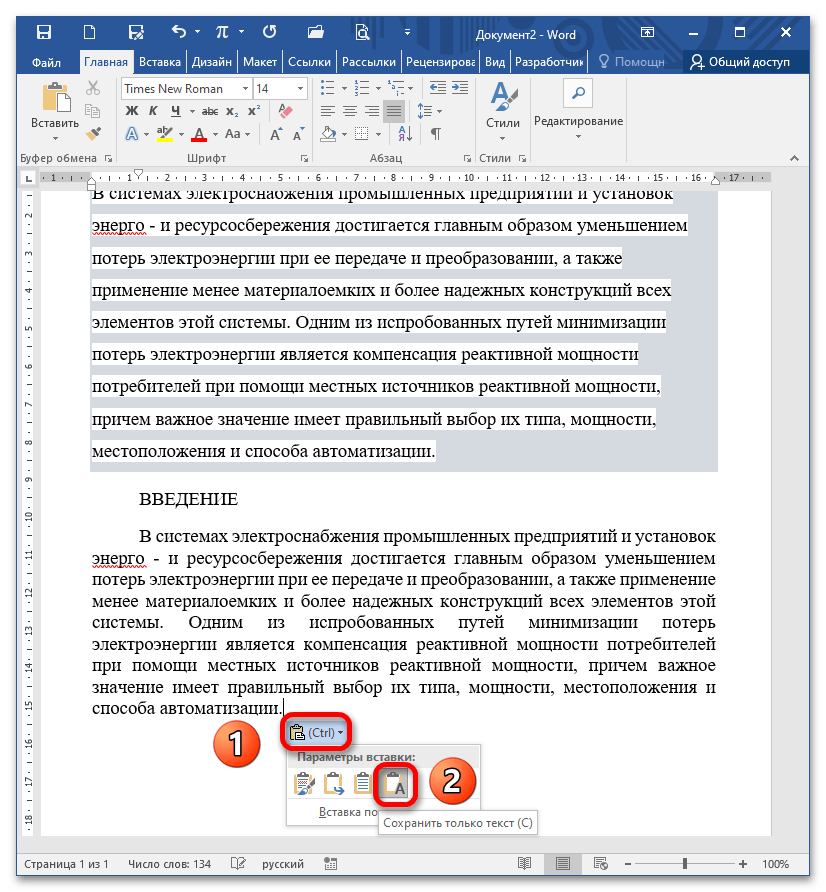
- Скопируйте информацию на сайте (выделите текст, нажмите CTRL+C), откройте документ, установите курсор в нужном месте и вставьте текст через CTRL+V. Когда отрывок появляется, в Ворде всплывает пиктограмма с настройками вставки. Вам нужен пункт «Сохранить только текст» (на изображении ниже показано два образца: первый скопирован и вставлен «как есть», второй – с использованием указанной опции). Подробнее: Вставка скопированного текста в документ Word
![]()
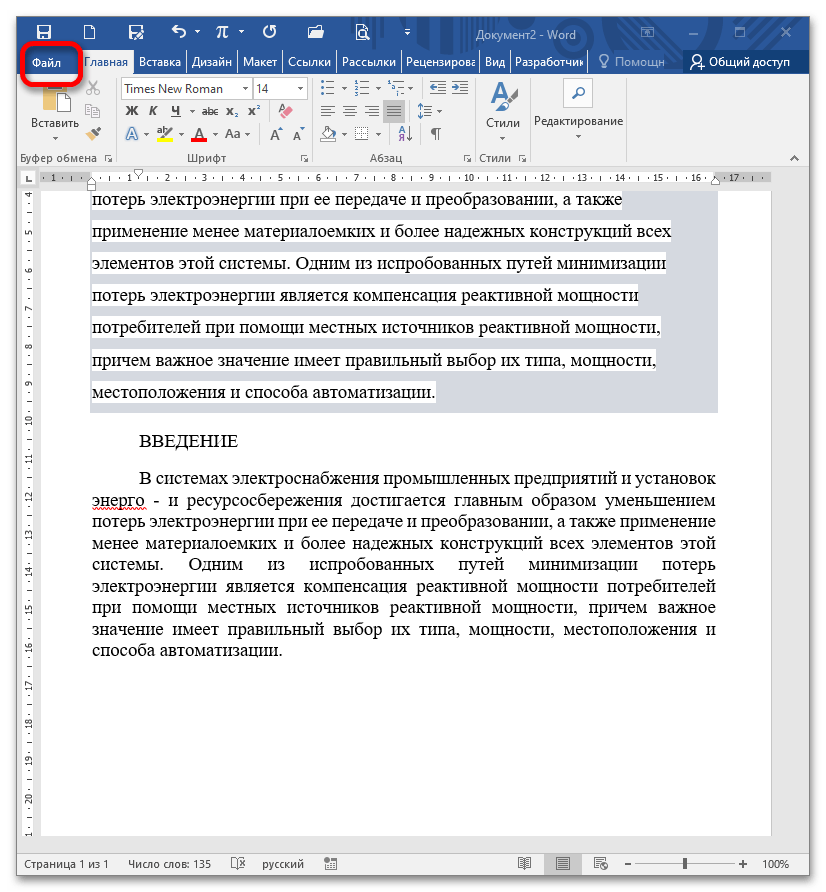
- Вы можете настроить текстовый редактор таким образом, чтобы информация всегда вставлялась с сохранением только текста. Для этого перейдите в меню «Файл».
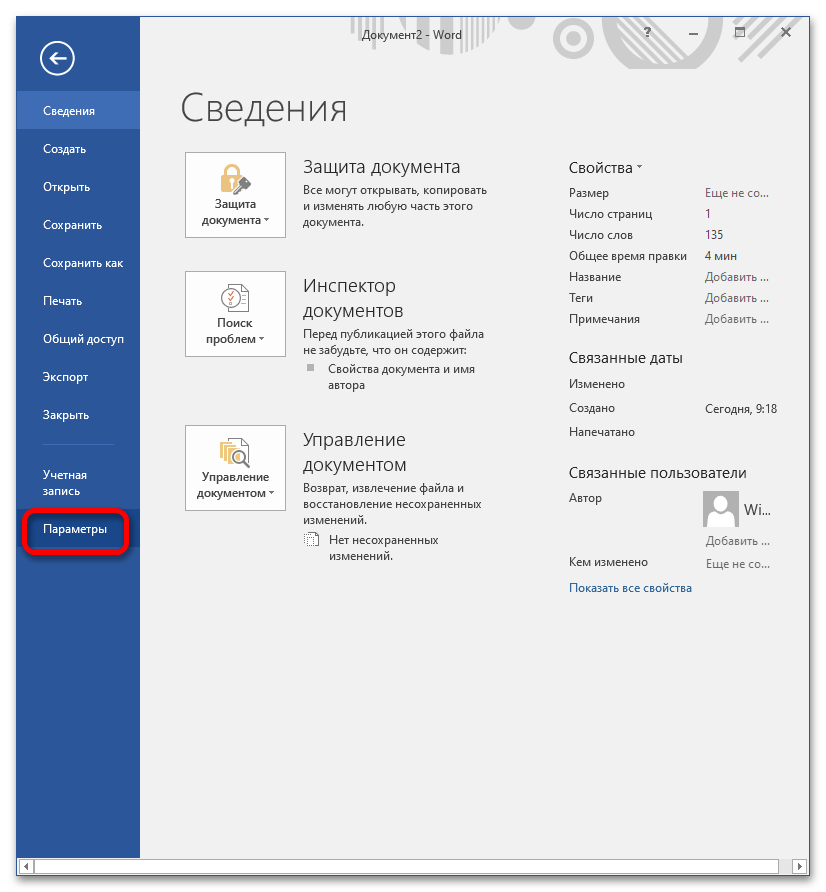
- Выберите «Параметры».
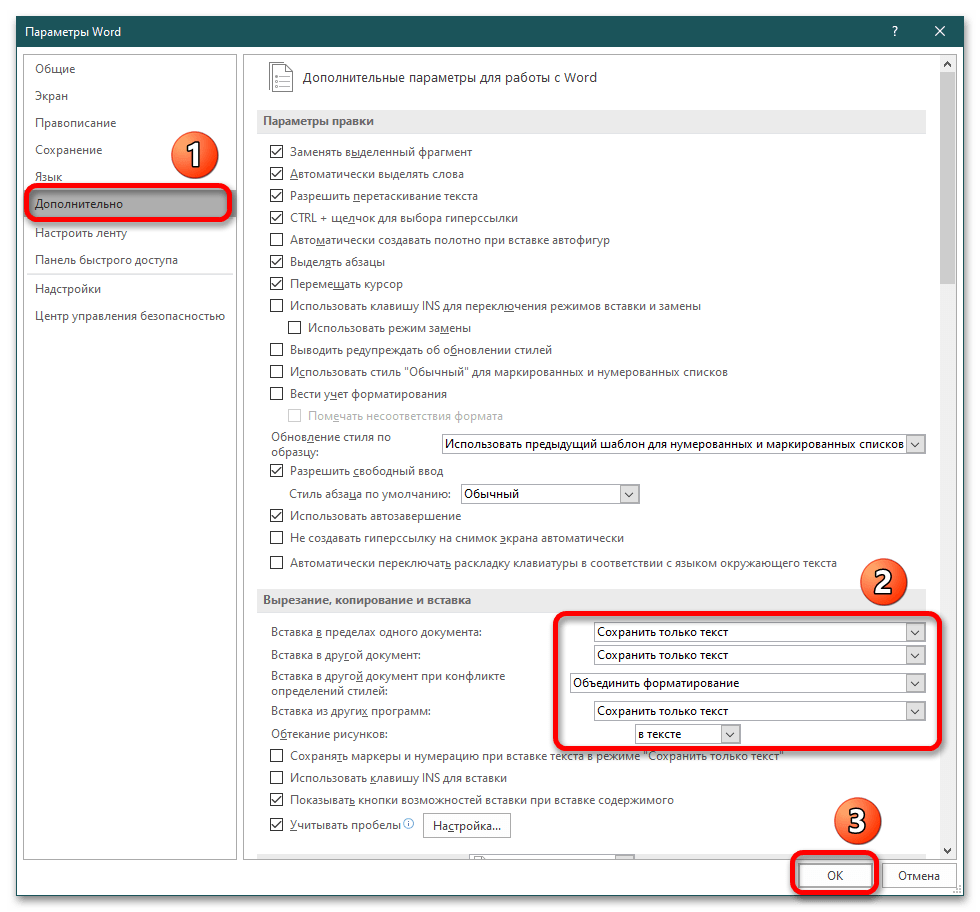
- Во вкладке «Дополнительно» в блоке «Вырезание, копирование, вставка» раскройте каждый из выпадающих списков и выберите опцию «Сохранить только текст» или укажите собственные варианты. Кликните «ОК» для подтверждения.
Шаг 2: Цвет выделения и фоновой заливки
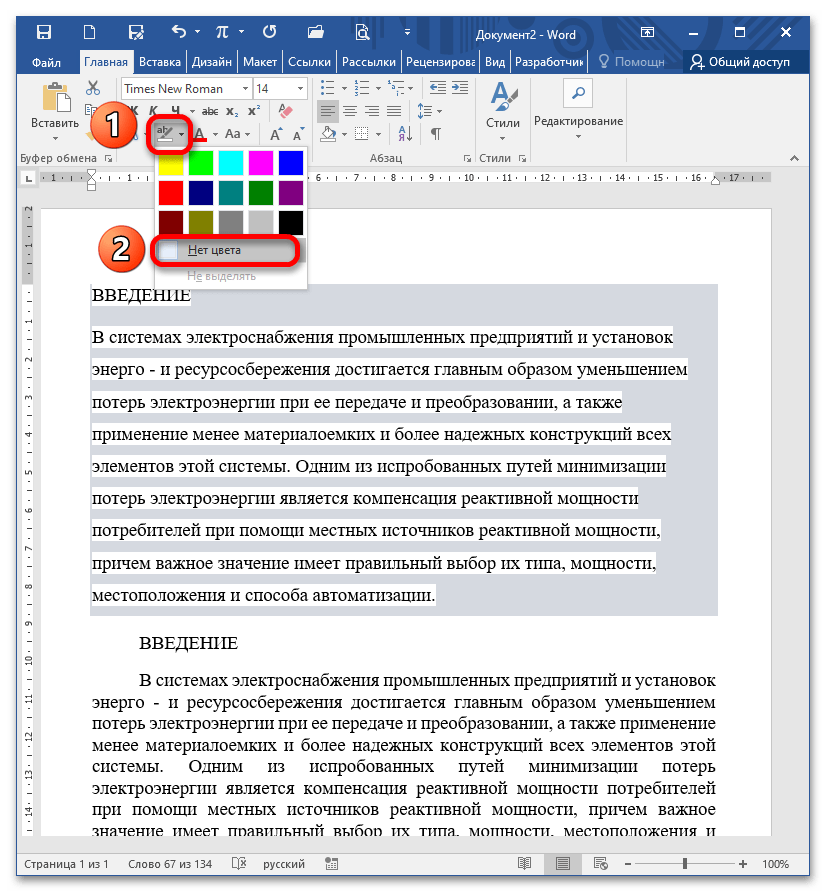
Выделяем текст и выбираем «Заливку». Уже на предварительном просмотре при наведении мышки на опцию «Нет цвета» видно, как фон исчезает. Кликните на пункт для подтверждения действия. 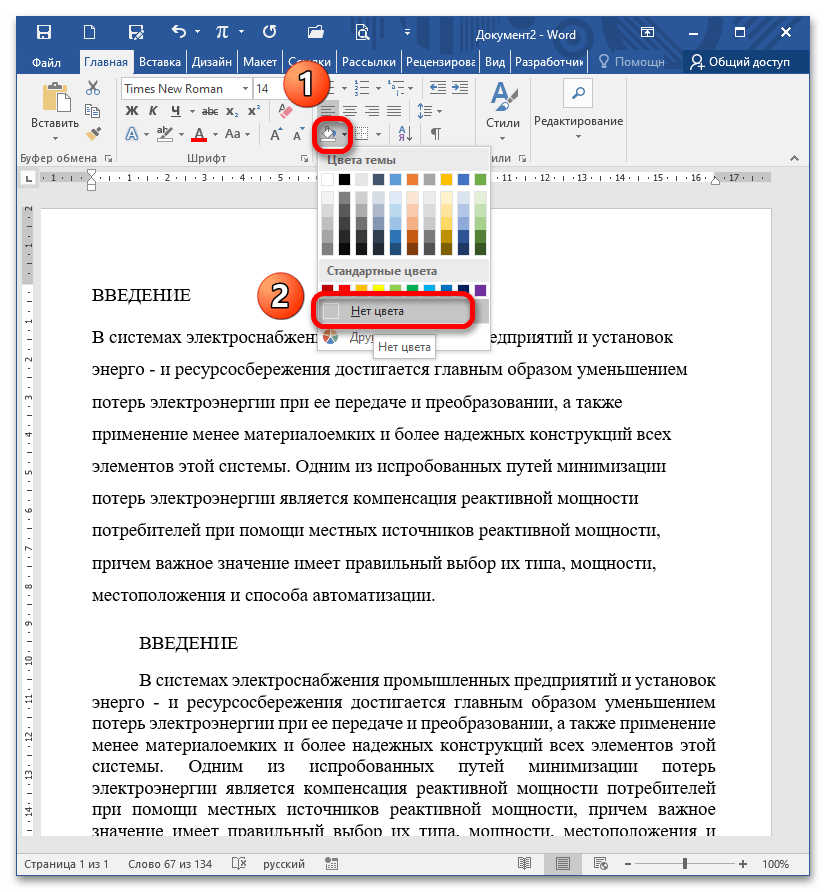
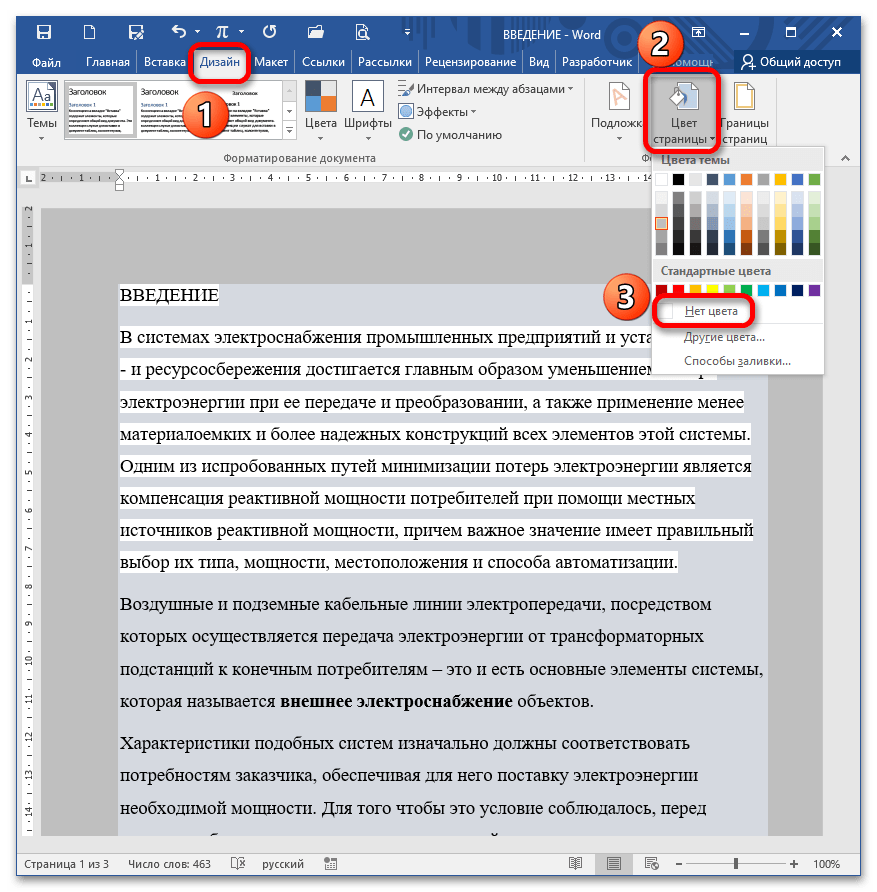
Шаг 3: Цвет страницы
Если файл был загружен из сети и текст находится на определённом фоне, вполне вероятно, что использовалась заливка для страницы. Чтобы устранить эту проблему, откройте меню «Дизайн» – «Цвет страницы» и выберите параметр «Нет цвета».
Шаг 4: Очистка форматирования
Данный подход является радикальным и позволит удалить полностью все параметры, относящиеся к шрифту, оттенку, заголовкам и другим аспектам.
Вариант 1: Кнопка «Очистить все форматирование»
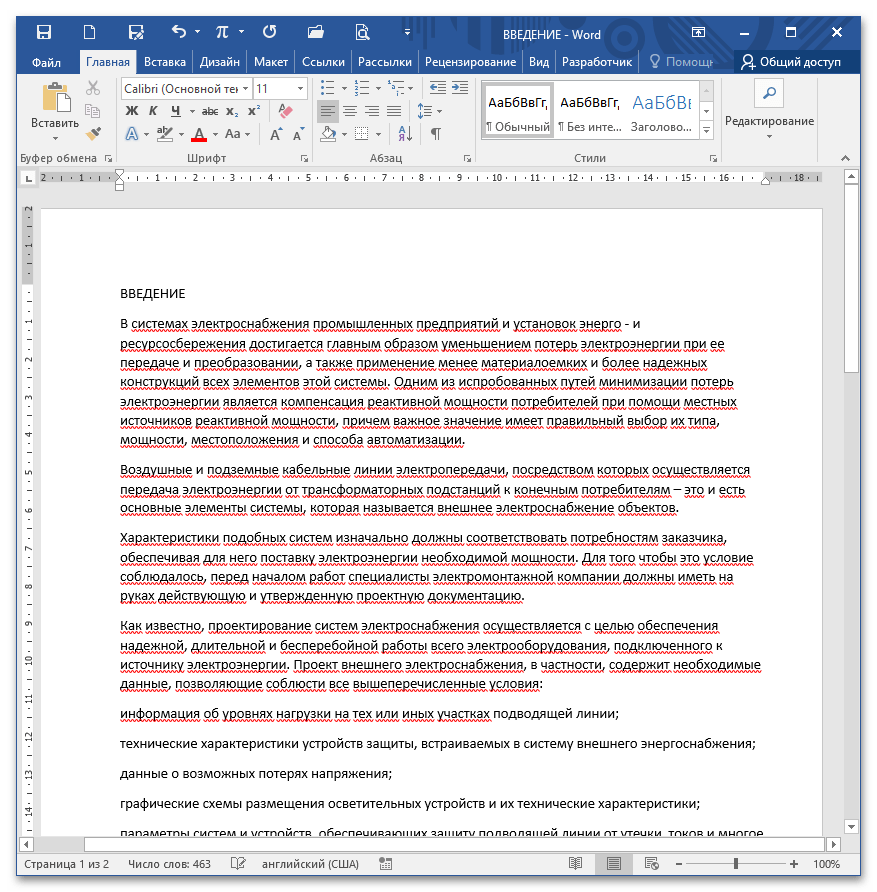
Выделите отрывок либо весь текст (CTRL+A), кликните на кнопку «Очистить все форматирование» в блоке «Шрифт».
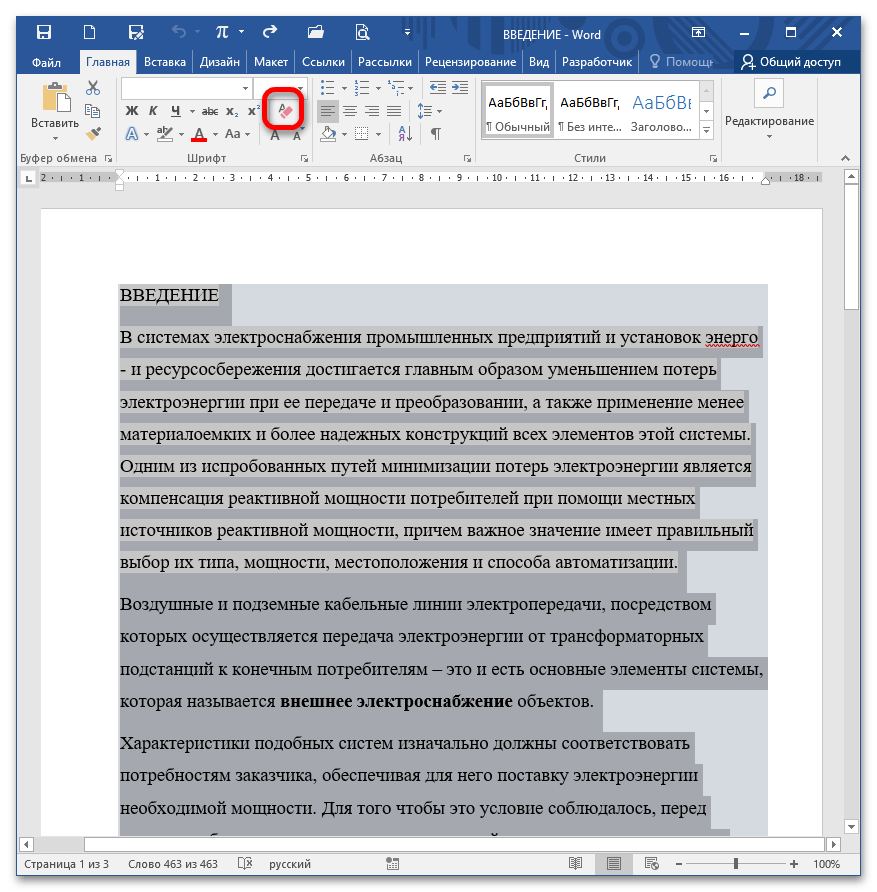
При клике на указанный объект текст изменяется, все параметры возвращаются к исходным значениям (то есть тем, которые были установлены Word по умолчанию после установки пакета).
Вариант 2: Стили – Очистить формат
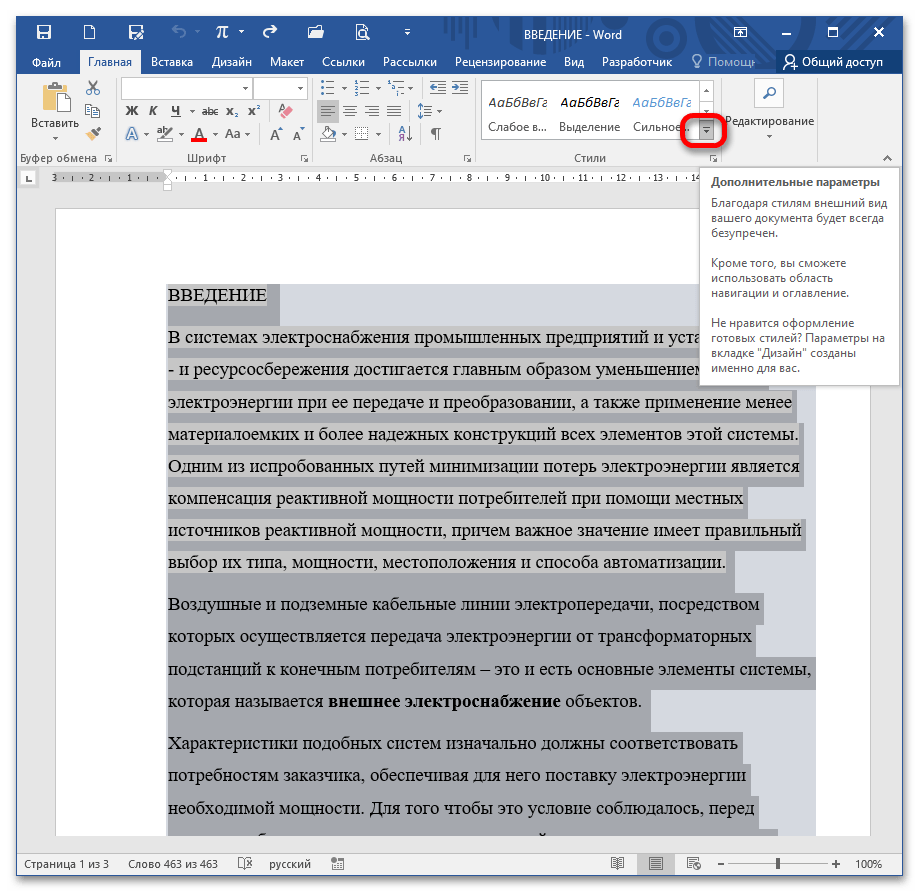
Выделите нужный фрагмент текста и разверните раздел «Стили» до конца.
Выберите «Очистить формат».
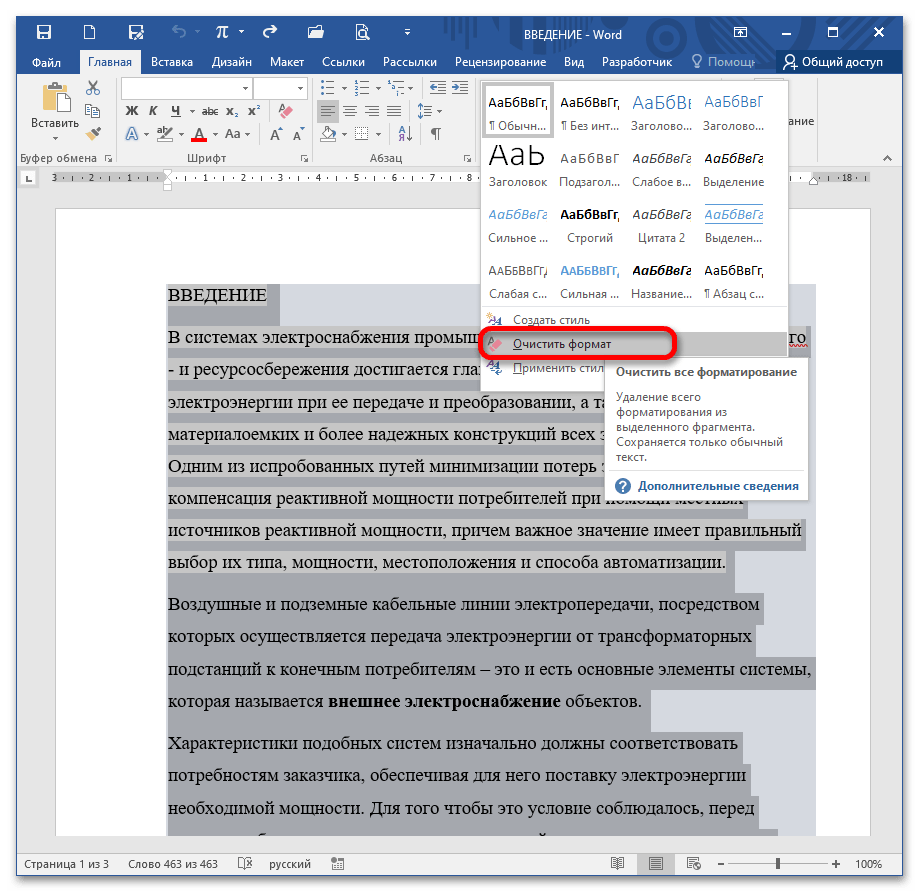
Данный шаг вызывает аналогичный эффект, что и ранее упомянутый способ (возврат настроек к оригинальным значениям).
Фон текста в Word

Изучение служебных материалов или учебных пособий предполагает выделение ключевых моментов и фокусировку на конкретных словах или фрагментах текста. В документах Word эту задачу эффективно решает использование цветного фона для текста.
- Как в Ворде сделать фон за текстом:
- Фон текста всего документа;
- Фон выделенного участка текста;
- Фон отдельных ячеек в таблице.
Как в Ворде сделать фон за текстом
В редакторе Word для изменения фона текста используются два инструмента: «Заливка» и «Цвет выделения текста». Эти средства имеют сходства, но отличаются особенностями в зависимости от контекста их применения.
Фон за текстом можно применять для различных участков документа, а также «закрашивать» весь текст целиком.
Фон текста всего документа
Для того, чтобы выполнить цветной фон всего документа в пределах текста (не путать с цветовым фоном страницы) необходимо произвести следующие действия:
Шаг №1. Выделение текста:
Альтернативный вариант: клавиши (одновременное нажатие) «Ctrl» + «A».
Шаг №2. Выделение фона цветом для текста всего документа:
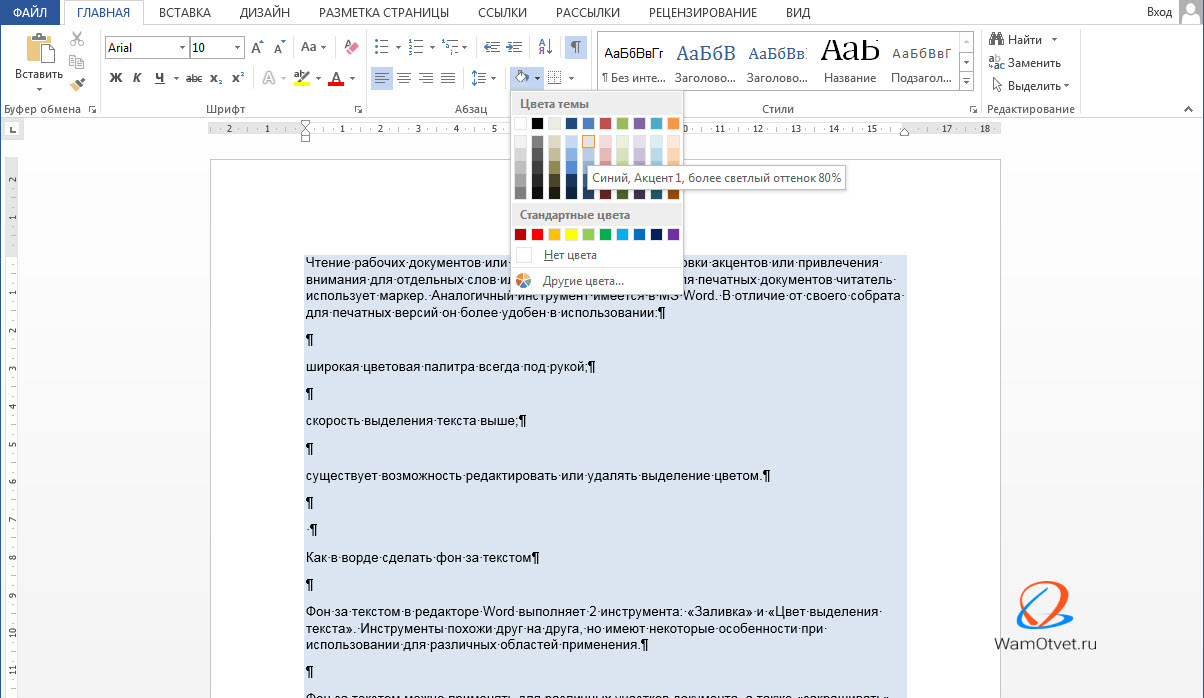
Если цвет маркера не принципиален, можно просто щелкнуть по инструменту и фон текста будет иметь последний использовавшийся цвет или установленный по умолчанию.
Фон выделенного участка текста
Бывают случаи, когда есть необходимость выделить определенный участок текста.
Чтобы создать фон для отдельного слова, или отрывка текста:
Альтернативный вариант: после выделения текста мышью, вызвать контекстное меню и использовать аналогичную команду (Цвет выделения) там.
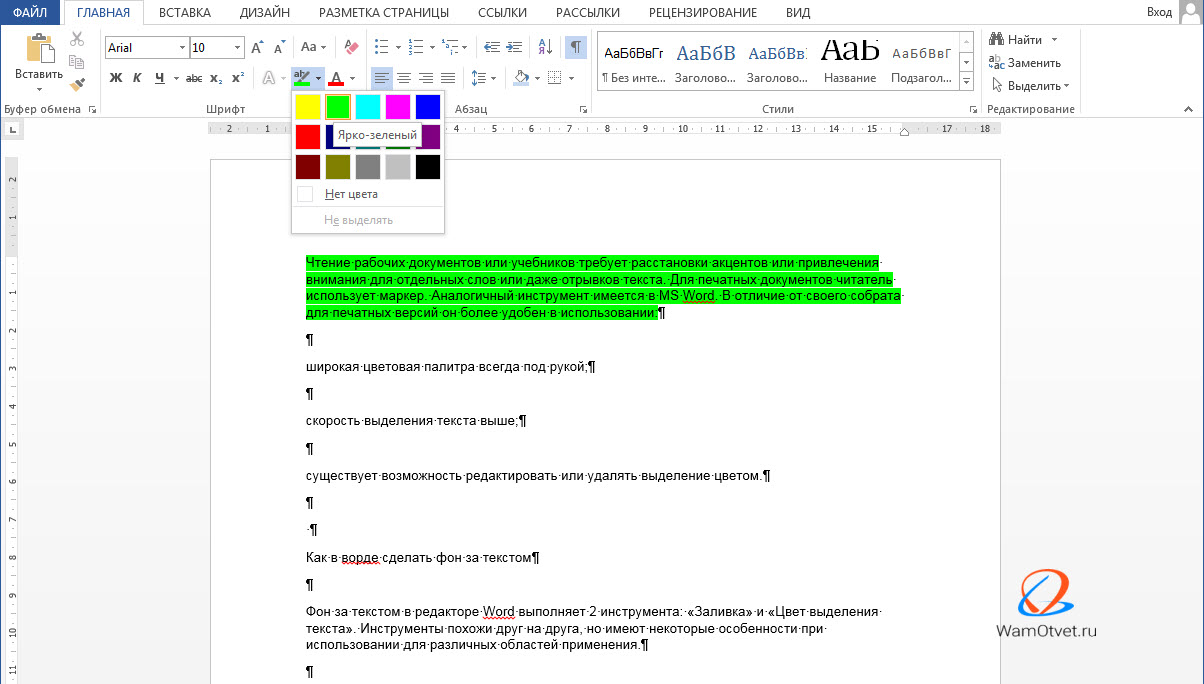
Можно также применить инструмент «Заливка» (см. предыдущий раздел). Этот инструмент особенно удобен для окраски отдельных абзацев. В этом случае не нужно ничего выделять – достаточно расположить курсор в любом месте нужного абзаца. При использовании инструмента «Заливка» фон будет автоматически создан для всего абзаца целиком.
Фон отдельных ячеек в таблице
При работе с таблицами, создание цветового фона в отдельных ячейках выполняется следующим образом:
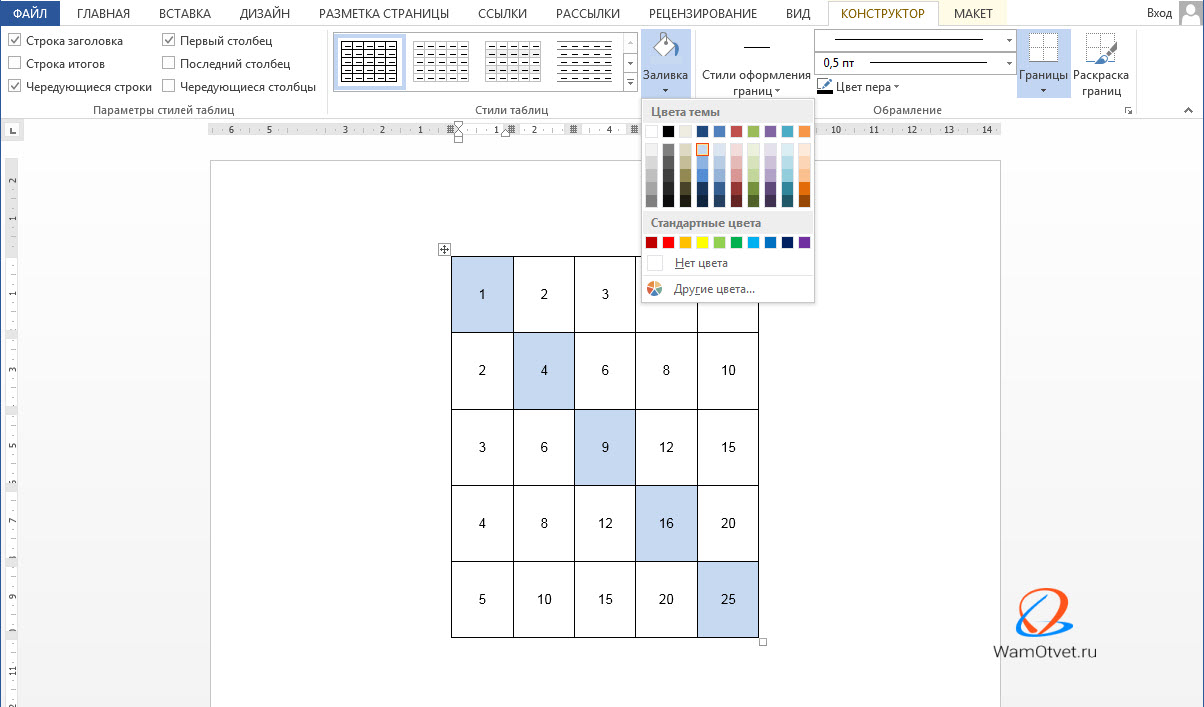
Данный способ удобен, потому что не надо выходить из блока инструментов «Работы с таблицами». Но если вам более привычен способ работы через закладку «Главная», можно использовать алгоритмы, описанные выше для отрывков текста.
Как скопировать фон текста в Word
При копировании текста, сохраняются все элементы форматирования, присущие ему. Поэтому, копируя текст, при вставке его в новое место, выделение фона текста сохранится. Для копирования и вставки текста в новое место можно использовать команды «Копировать» и «Вставить» контекстного меню (правая кнопка мыши) или ленты меню раздела «Главная».
Но, если нужно не копировать текст, а взять только цвет фона, в этом случае нужно физически посмотреть, какого цвета интересующий фон. Сделать это можно следующим образом:
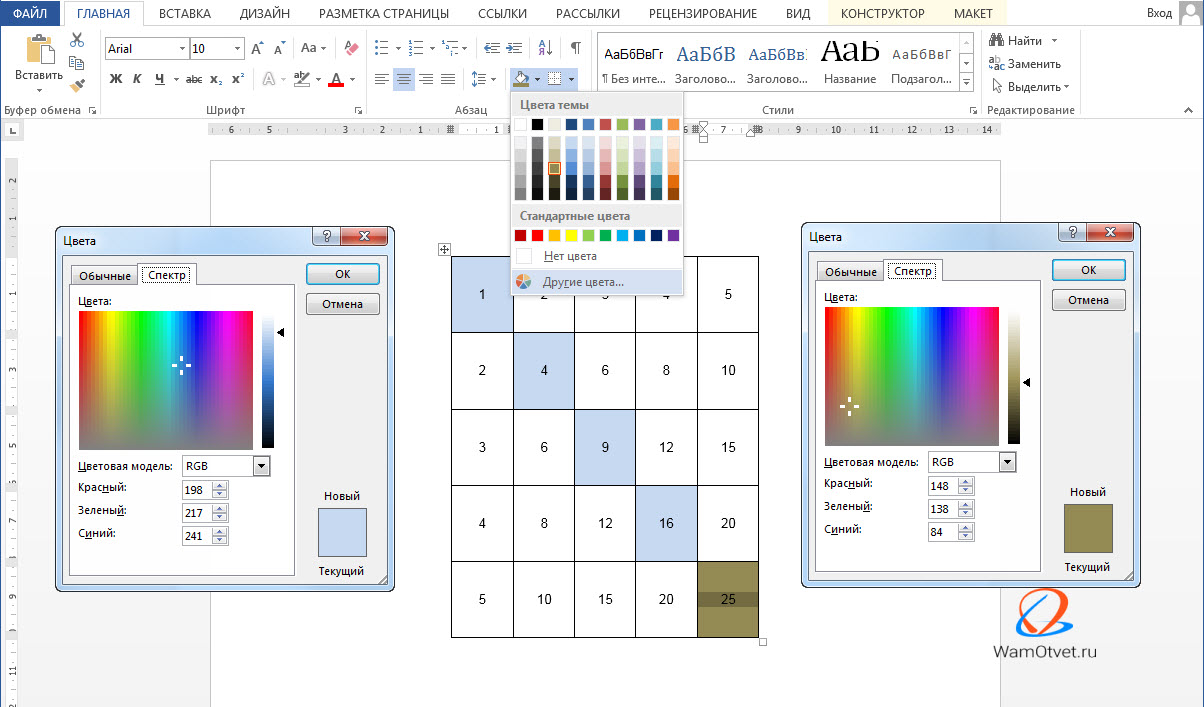
В графических редакторах для этой цели существует кнопка «Пипетка», которая более удобна, но все же Word текстовый редактор. Есть задача, найдем решение.
Как убрать фон текста
Копируя текст с сайтов или просто скачивая вордовский документ из интернета, частенько при вставке в рабочий документ, текст вставляется вместе с фоном. В этом разделе, разберемся как убрать фон текста в Word.
Удаление фона текста выполняется аналогично его созданию. Для этого необходимо выполнить:
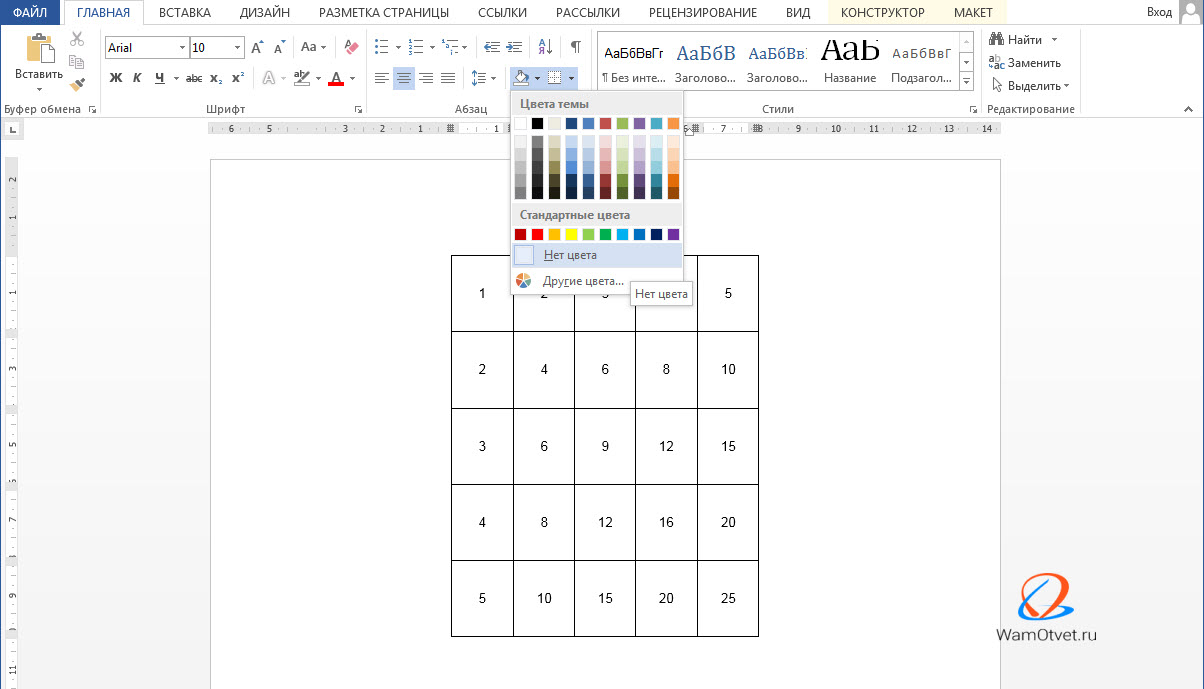
Все очень просто, если в предыдущих разделах, нам нужно было назначить цвет оформления текста, то в этом случае, мы можем либо изменить на интересующий, либо убрать фонт текста вовсе.
Предложенные методы изменения фона текста, без сомнения понадобятся при работе с документами Word и без сомнения обязательны к изучению.
Ознакомьтесь с материалом и максимально используйте возможность заливки.



