
Вы можете без труда распечатать любые документы или их части в системе Консультант Плюс, скопировать их в Word, сохранить в файл либо отправить по электронной почте.
Экспорт в Word
Система Консультант Плюс обеспечивает возможность переноса выделенных частей или всего текста документа в Word.


1 В поле Быстрого поиска введем: документы для формируемого юридического лица. После этого нажмем кнопку .
2 Будет построен небольшой список документов. Откроем Федеральный закон «О государственной регистрации юридических лиц и индивидуальных предпринимателей» со ссылкой на ст. 12 «Документы, представляемые при государственной регистрации создаваемого юридического лица» (рис. 5.3).
В данной статье представлен нужный список документов (рис. 5.4).

Выделим текст материала и кликнем по кнопке.
5 Система предложит скопировать текст либо в открытый документ Word, либо в новый документ Word (рис. 5.4).

Рис. 5.3 Список документов по запросу в примере 5.2

Рис. 5.4 Копирование текста из системы Консультант Плюс в Word


Рис. 5.5 Создание гиперссылки на документ Консультант Плюс

Рис. 5.6 Ссылка в документе Word на документ системы Консультант Плюс
Печать документа
В процессе работы с документом вы можете распечатать как весь текст, так и его отдельные части, выделив необходимые фрагменты, например, с помощью левой кнопки мыши. Возможно выбрать несколько различных участков для печати. Если ничего не выбрано, то в результате будет распечатан весь текст по умолчанию.

1 В поле Быстрого поиска введем: размер индексации выплат. Нажмем на кнопку.
2 Перейдем к Постановлению Правительства РФ от 26.01.2017 N 88 «О размере индексации выплат, пособий и компенсаций в 2017 году» (см. рис. 5.7).
3 Щелкнем по кнопке  над текстом документа (рис. 5.7) и в окне «Печать» нажмем кнопку
  . Документ будет распечатан.

Рис. 5.7 Печать документа


Рис. 5.8 Настройка шрифта для печати текста документа
Отправка по почте
С помощью опции  (открывается в выпадающем списке при нажатии на кнопку
  (рис. 5.7)) можно через установленную на компьютере почтовую программу отправить в виде текстового вложения документ или несколько документов из системы Консультант Плюс.
Если отправка осуществляется из окна со списком, то система запросит уточнения, что отправлять: можно отправить только названия документов из списка, а можно выбрать поля для отправки из предложенного системой перечня.
Например, если мы находимся в тексте документа и воспользуемся этой опцией, то откроется окно почтовой программы и файл с текстом документа будет прикреплен к созданному сообщению (рис. 5.9).
Скопировать документ в word можно в консультанте
Урок 1. Операции по сохранению и пересылке текста документа
Посмотрите видео
Прочитайте конспект
В системе КонсультантПлюс сохранить найденную информацию можно разными способами.

Печать документа
из перечня документов можно вывести на печать названия интересующих документов или отдельные поля: название документа, содержание документа, источник публикации, комментарий к документу и т.д.

для установки собственных параметров печати необходимо кликнуть на кнопку, выбрать пункт «Настройки шрифта» и в открывшемся окне перейти на вкладку «Шрифт для печати»
Экспорт в Word
можно скопировать весь документ или его отдельные фрагменты
для того чтобы скопировать конкретный участок, его следует сначала выделить
данная функция доступна только при копировании отдельных компонентов документа и появляется после нажатия кнопки «Экспорт в Word»
Сохранение в файл
при выгрузке документа из перечня можно указать настройки сохранения – выбрать, что именно сохранять: заголовок документа, источник его публикации, комментарий к документу и прочее.
Отправка по электронной почте
опция «Отправить по почте» позволяет переслать документ в виде текстового вложения с помощью установленной на компьютере почтовой программы
файл будет передан в формате rtf
при передаче файла из списка можно указать следующие параметры для отправки по электронной почте: название файла, источник публикации, комментарии к файлу и т.д.
Индикаторы в тексте файла
- позволяют делать цветные пометки в тексте документа
- пометки сохраняются при экспорте в Word и при печати, автоматически переносятся в новые редакции документа
- можно выбрать цвет маркера
- предусмотрен поиск пометок по цвету
- все документы, в которых были проставлены пометки, автоматически добавляются в папку «Документы с пометками маркером» в «Избранном» (вкладка «Закладки и Документы»)
при первом выделении текста маркером появляется окно, информирующее о создании специальной папки, в которую сохраняются документы с пометками документ из папки откроется на первой пометке
если из текста убрать все пометки, то документ автоматически будет удален из папки
Примеры с решением к уроку 1 »
Примеры для самостоятельной работы к уроку 1 »
* примеры рассчитаны на использование систем КонсультантПлюс, установленных в учебных классах вузов
Знакомство и работа в СПС КонсультантПлюс
ДОПОЛНИТЕЛЬНЫЕ МАТЕРИАЛЫ
3.2. Работа с текстом документа
В системе КонсультантПлюс сохранить найденную информацию можно разными способами.
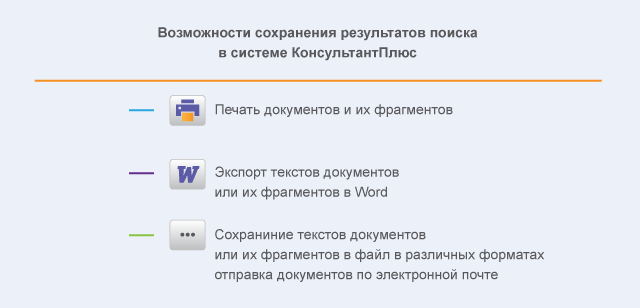
Печать документа
можно распечатать весь документ или любой его фрагмент
из перечня документов доступна возможность печати заголовков выбранных документов или определённых полей: заголовок документа, содержание документа, источник публикации, комментарий к документу и другие.
для настройки индивидуальных параметров печати необходимо кликнуть на стрелку рядом с кнопкой «Печать», выбрать пункт «Параметры страницы» и в открывшемся окне нажать кнопку «Параметры»
Экспорт в Word
можно скопировать весь документ или его отдельные фрагменты
для того чтобы скопировать конкретный участок, необходимо сначала его выделить
- из окна со списком документов (скопируется только название документа)
- из текста документа (если интересует конкретный фрагмент, выделите его)
- из окна оглавления (будет скопирован текст выбранной структурной единицы: статьи, главы, раздела)
данная функция активируется только при выделении отдельной части текста и появляется после клика на кнопку «Экспорт в Word»
Сохранение в файл
при экспорте документа из списка вы можете установить настройки сохранения – выбрать, какие элементы сохранить: заголовок документа, источник публикации, примечания к документу и так далее.
Отправка по электронной почте
опция «Отправить по почте» позволяет переслать документ в виде текстового вложения с помощью установленной на компьютере почтовой программы
документ будет передан в формате rtf
при выборе документа из списка доступна опция указать, что следует отправить по электронной почте: название документа, источники публикации, комментарии к документу и другое.
Лабораторная работа №2.
Тема: “Работа со списком документов в СПС «КонсультантПлюс»
Методы поиска и хранения документов в системе ИПС «Консультант Плюс».
Цель: научиться создавать списки документов, используя справочно-поисковую систему КонсультантПлюс, осуществлять сортировку и поиск необходимых документов разными способами, уметь сохранять документы.
Построение списка документов.
Переход к списку документов обычно осуществляется из «Карточки поиска» или из вкладки «Правовой навигатор» после того, как сформирован запрос и нажата кнопка «Построить список документов».
В список документов можно вернуться из текста документа по кнопке «Назад».
Окно построенного списка по умолчанию отображается в виде «Дерева-списка», состоящего из двух частей. В правой части приводится список найденных по запросу документов того информационного банка, на названии которого установлен курсор в левой части дерева-списка.
Чтобы перейти к спискам найденных документов из других информационных банков, достаточно установить курсор в левом окне на названии нужного банка.
Переход к тексту документа осуществляется с помощью щелчка мыши по названию документа в списке. Это же можно проделать, нажав клавишу «Enter».
Для документов раздела «Законодательство» предусмотрена сортировка списка:
• «Комплексная» (по умолчанию);
• «По времени изменения»;
• «По дате принятия».
Полученный список всегда можно уточнить, задав дополнительный запрос с помощью кнопки «Искать в найденном», расположенной над самим списком.
При работе со списком документа предусмотрены перечисленные ниже возможности. Большинство операций Вы сможете легко выполнить с помощью пиктографического меню. Также эти и некоторые дополнительные операции можно выполнить с помощью дополнительного меню, которое вызывается щелчком правой клавиши мыши в соответствующем поле системы. Возможности работы с документами осуществляются при помощи кнопок, расположенных на панели инструментов:
Изобразите кнопки предоставляющие возможности работы с документами.
Сохранение документов
Операция «Копирование в MS-Word» в списке документов позволяет скопировать названия отмеченных документов в текстовый редактор MS-Word.
Данная операция может быть осуществлена с помощью:
Копирование в Microsoft Word из списка документов
Чтобы скопировать в Microsoft Word названия нескольких документов, то их нужно заранее пометить, например, с помощью клавиши «Insert». Если требуется скопировать весь список, то его можно пометить с помощью команды контекстного меню «Пометить все»
Примечание: если нет помеченных документов, то будет скопировано название того документа, на котором стоит курсор.
При копировании названий документов из списка системы «КонсультантПлюс» в текстовый в редактор MS-Word могут быть две ситуации:
Чтобы добиться этого, требуется:
- В тексте документа MS-Word установите курсор в то место, куда необходимо добавить фрагмент.
Задание 2: найдите любой нужный Вам документ, сохраните его в свою папку, вставьте в текст необходимую ссылку.
Копирование списка названий документов из системы «КонсультантПлюс» в документ ms Word
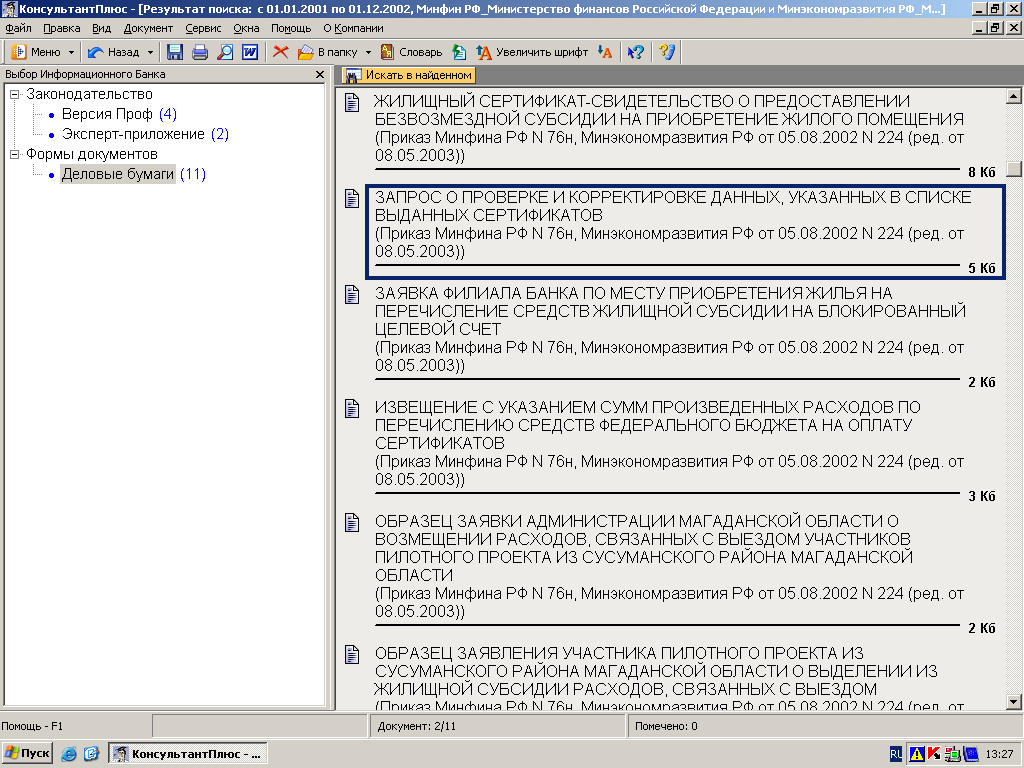
Требуется скопировать список названий совместных документов Минфина РФ и Минэкономразвития РФ, принятых в период с 01.01.2001 по 01.12.2002.
Чтобы выполнить поставленную задачу, необходимо:
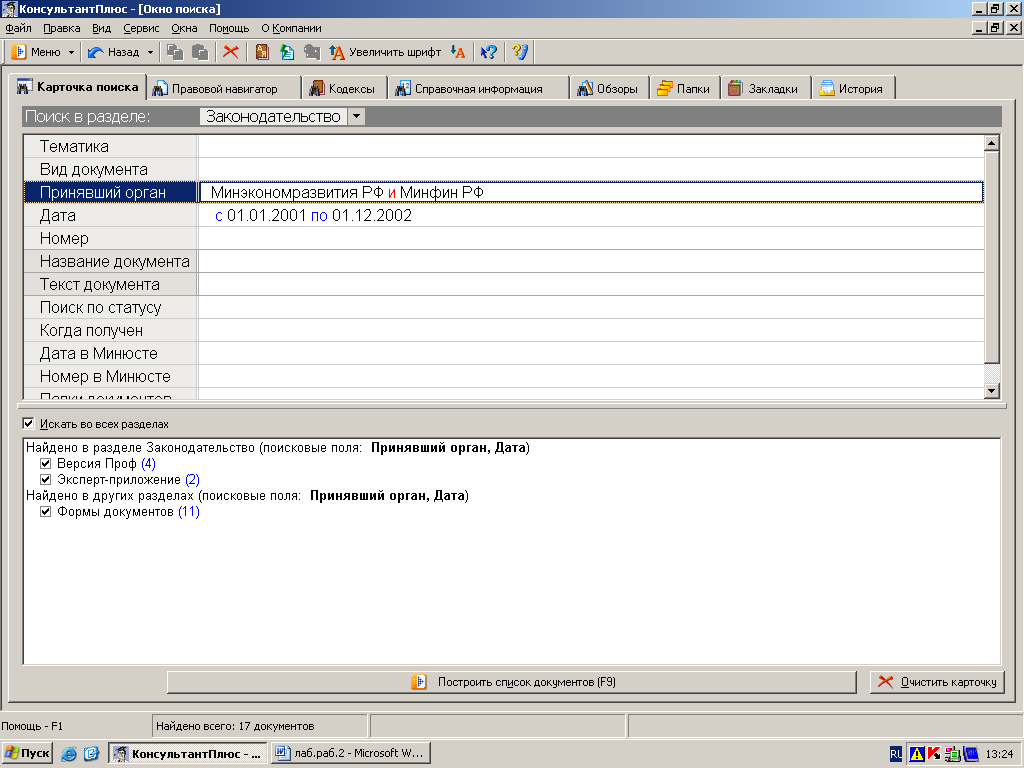
- Помечаем полученный список (контекстное меню Пометить всё)
- Нажимаем кнопку WORDпиктографического меню. Если редактор MS-Word не был открыт, то он откроется автоматически, в нем будет открыт новый документ, куда и будет скопирован помеченный список. Если же редактор MS-Word уже был открыт, то появится диалоговое окно, где будет предложено выбрать, куда следует скопировать документ. По умолчанию указан вариант «В открытый документ Microsoft Word, в то место, где стоит курсор». Выбираем вместо него вариант «В новый документ Microsoft Word» и нажимаем кнопку ОК.
- В редакторе MS-Word будет открыт новый документ, куда и будет скопирован искомый список.
Примечание: перед выходом из текстового редактора необходимо сохранить документ.
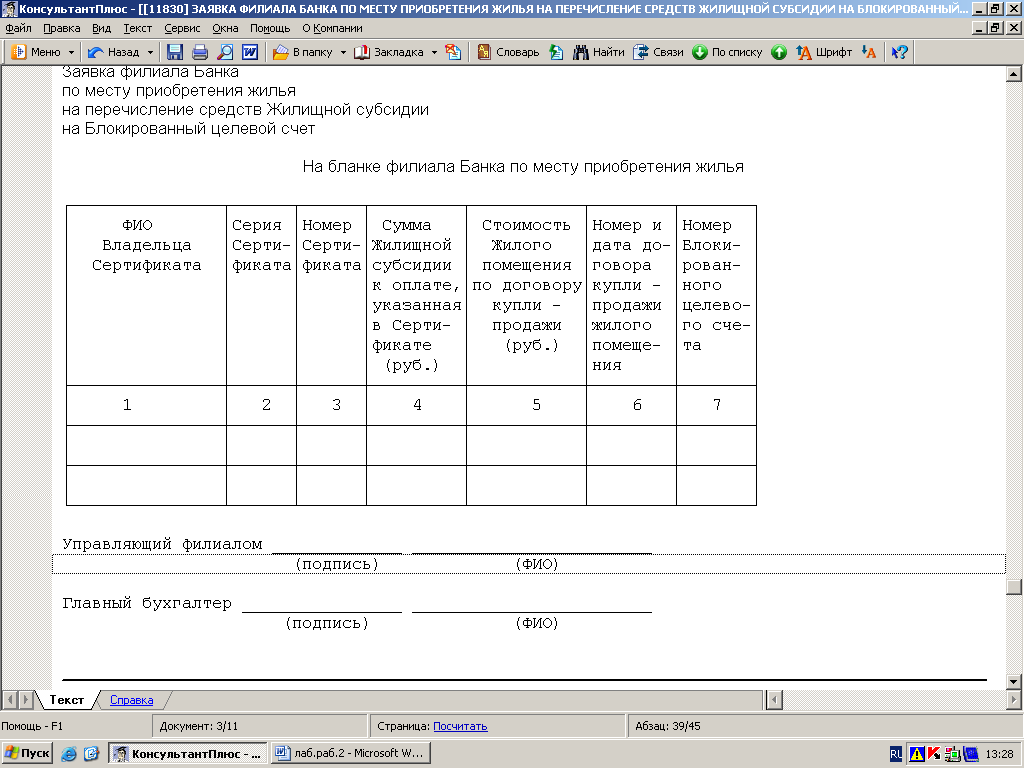
Просмотреть формы документов по данному запросу.
Соседние файлы в предмете Информатика
April 16 2013, 13:00
Category:
Многие пользователи системы КонсультантПлюс видели в панели быстрого запуска MS Word знакомый каждому значок «мужичка в шляпе». Сегодня, я Вам расскажу, для чего он там находится и какое практическое применение он в себе несет. Если вы зайдете в меню системы КонсультантПлюс, во вкладку «использовать для поиска в MS WORD» и активируете её, то при работе с программой вы сможете пользоваться дополнительными удобными сервисами. Давайте разберем, как это работает на практике..

Мне поступил новый договор аренды на согласование. Нужно провести его анализ и подготовить к подписанию. Дело в том, что этот договор имеет свои особенности. Аренда зала для проведения мероприятия в честь юбилея компании М-СТАЙЛ. Открываю этот документ в WORD

Вроде типовая форма, ничего особенного. Взята, кстати, из блока КонсультантПлюс «Деловые Бумаги». Я хочу провести анализ этого договора. Найти важные моменты, учесть спорные ситуации и максимально обезопасить нашу компанию от возможных рисков. В тексте документа я выделяю нужный мне фрагмент и жму правую кнопку мыши. В предложенном варианте меню выбираю «Найти в КонсультантПлюс»

Программа автоматически, переводит меня в КонсультантПлюс и находит документы по интересующей меня тематике. Я отправляюсь сразу во вкладку «Путеводители», о которых писал ранее.

Как видите, благодаря «Путеводителям по договорной работе», я могу рассмотреть рекомендации по заключению, основные моменты и отдельные риски как арендатора, при заключении договора. Функция интеграции КонсультантПлюс с MS WORD, существенно ускоряет вашу работу и минимизирует «лишние действия». Функция доступна для всех комплектов КонсультантПлюс и будет полезна любому специалисту, использующего в своей работе КонсультантПлюс.
СОХРАНЕНИЕ РЕЗУЛЬТАТОВ РАБОТЫ
Если мы работаем с системой КонсультантПлюс и возникла необходимость поместить текст документа (или его фрагмент) в текстовый редактор Word, надо:
‒ выделить фрагмент текста, если требуется экспортировать только фрагмент; если требуется экспортировать текст документа целиком, то выделять его не нужно;

‒ щелкнуть по кнопке ;
‒ автоматически будет открыт текстовый редактор Word, в нем будет создан новый документ, в который будет перенесен текст документа из системы КонсультантПлюс.
При экспорте выделенных фрагментов текста можно выбрать опцию «Добавить информацию об источнике». При выборе этой опции непосредственно под экспортированным текстом автоматически будет добавлена информация о документе, фрагмент которого экспортировался, включая информацию о местонахождении фрагмента в структуре документа (раздел, глава, статья).
Для копирования нескольких статей можно воспользоваться Оглавлением. Клавишей Insert выделяем нужные статьи и нажимаем на кнопку (можно воспользоваться локальным меню).
Вывод документа на печать (или его частей).
Находясь в тексте документа, можно распечатать этот текст целиком либо его часть, выделив нужный фрагмент клавишей Insert или левой кнопкой мыши (можно выделить сразу несколько фрагментов для печати). Если не отмечена ни одна строка, то по умолчанию печатается весь текст.
Можно выбрать тип, стиль и размер шрифта для печати, причем отдельно для каждого элемента текста (непосредственно текста документа, текста комментариев, заголовков и пр.). Для этого надо вызвать правой клавишей мыши контекстное меню, в нем — команду «Другое/Шрифт в документе». Затем в появившемся окне «Настройка шрифтов в документе» выбрать вкладку «Шрифт для печати».
Чтобы распечатать текст документа без примечаний, их можно отключить, нажав кнопку  и выбрав опцию
  .
.
Количество страниц, которые будут распечатаны, можно узнать, щелкнув по ссылке «Посчитать» на правой панели в тексте документа.

Как и в текстовом редакторе Word, можно предварительно посмотреть, в каком виде будет распечатан документ, щелкнув по треугольной стрелке в правой части кнопки пиктографического меню и выбрав пункт «Предварительный просмотр».

Для печати необходимо нажать кнопку . Откроется диалоговое окно «Печать». Дальнейшие действия не отличаются от печати из любых приложений Windows.
Сохранение документов в файл.
Найденный документ всегда можно сохранить в файл. Чтобы сохранить в файл фрагмент документа (а не весь документ), его предварительно следует выделить.
Операция сохранения в файл в списке документов позволяет сохранить названия документов, а также их тексты, источники опубликования и примечания к документам, сделанные специалистами КонсультантПлюс.
Возможные форматы файлов включают:
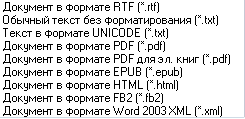
Чтобы сохранить файл, следует нажать кнопку  и выбрать опцию "Сохранить в файл". В появившемся окне можно выбрать директорию, задать название и тип файла. Затем следует нажать кнопку
  . С созданным файлом можно работать обычным образом, как с любым другим текстовым файлом.
Аналогично можно сохранить список документов в файл. При этом Вы можете сохранить в файл только названия выбранных документов либо выбранные поля (название документа, текст документа, примечания к документу, источник публикации).
Дата добавления: 2020-04-25 ; просмотров: 380 ; Мы поможем в написании вашей работы!



