
Чтобы скопировать документ в Microsoft Word в другой документ без изменений, воспользуйтесь функцией «Вставить специально». Она позволяет вставить содержимое одного документа в другой без изменения форматирования и стилей.
В следующих разделах статьи я расскажу, как воспользоваться функцией «Вставить специально» для копирования документа, как выбрать нужный формат вставки, и какие дополнительные настройки можно использовать, чтобы получить наилучший результат. Также я поделюсь советами о том, как избежать непредвиденных изменений при копировании документов в Word.

Скопировать документ в ворде в другой документ без изменений
При работе с файлами в Microsoft Word часто возникает необходимость скопировать содержимое одного документа в другой без изменений. Это может быть полезно, когда вы хотите объединить несколько документов или просто перенести содержимое из одного файла в другой. В этой статье я расскажу вам, как скопировать документ в ворде в другой документ без изменений.
1. Выделите и скопируйте содержимое
Первым шагом необходимо выделить и скопировать содержимое документа, который вы хотите скопировать. Для этого выделите нужный текст или все содержимое документа, нажав комбинацию клавиш Ctrl + A. Затем скопируйте выделенный текст, нажав комбинацию клавиш Ctrl + C.
2. Откройте новый документ
После того, как вы скопировали содержимое исходного документа, откройте новый документ, в который вы хотите вставить скопированный текст. Для этого запустите Microsoft Word и выберите «Создать новый документ» или откройте уже существующий файл.
3. Вставьте скопированное содержимое
Теперь вы можете вставить скопированное содержимое в новый документ. Для этого выберите место, куда вы хотите вставить текст, и нажмите комбинацию клавиш Ctrl + V. Скопированный текст будет вставлен в выбранное место без изменений.
4. Проверьте результат
После вставки скопированного содержимого рекомендуется проверить результат. Убедитесь, что текст был скопирован без изменений и отображается правильно. Если возникли проблемы с отображением или форматированием текста, вы можете попробовать отформатировать его вручную, используя инструменты форматирования в Microsoft Word.
Теперь вы знаете, как скопировать документ в ворде в другой документ без изменений. Следуйте этим простым шагам, чтобы успешно перенести содержимое из одного документа в другой и сохранить его форматирование и структуру.
Копирование содержимого документа
Копирование содержимого документа является одной из базовых операций в Microsoft Word. Эта функция позволяет вам передвигать текст, картинки и другие элементы из одного документа в другой без изменений исходного контента. В этой статье мы рассмотрим, как выполнить копирование содержимого в Microsoft Word.
Шаг 1: Выделение содержимого
Прежде чем скопировать содержимое документа, необходимо выделить его. Для этого можно использовать мышь или клавиатуру. Чтобы выделить текст мышью, просто удерживайте левую кнопку и проведите курсором по нужному участку текста. Если вы хотите выделить весь документ, можно нажать клавишу Ctrl+A на клавиатуре.
Шаг 2: Копирование содержимого
После того как вы выделили нужное содержимое, можно приступить к его копированию. Для этого можно воспользоваться комбинацией клавиш Ctrl+C или выбрать пункт «Копировать» в контекстном меню, вызванном правой кнопкой мыши.
Шаг 3: Вставка содержимого
После того как вы скопировали содержимое, вы можете вставить его в другой документ или в другое место текущего документа. Для вставки содержимого можно воспользоваться комбинацией клавиш Ctrl+V или выбрать пункт «Вставить» в контекстном меню, вызванном правой кнопкой мыши.
При вставке содержимого в новый документ или другое место текущего документа, оно будет вставлено в точности таким же образом, как оно было скопировано. Никакие изменения не будут применены к скопированному содержимому, и оно сохранит свой исходный формат, стиль и расположение.
Копирование содержимого документа является простым и эффективным способом перемещения текста, картинок и других элементов между документами в Microsoft Word. Следуя приведенным выше шагам, вы сможете копировать содержимое без изменений и использовать его в нужных местах без лишних усилий.
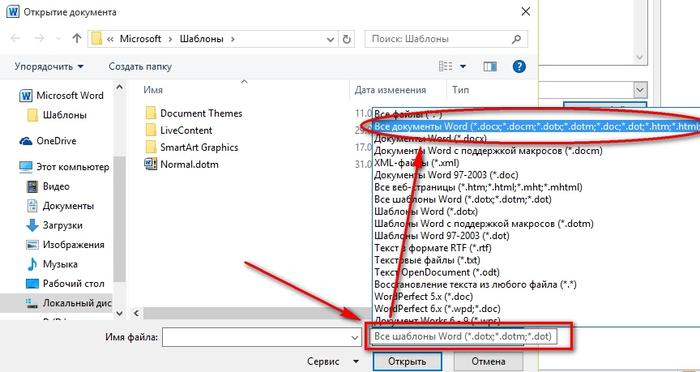
Создание нового документа
Когда вам требуется создать новый документ в Microsoft Word, вам не нужно использовать другой документ в качестве основы. Вместо этого, вы можете создать новый пустой документ и начать работу с нуля. Вот несколько шагов, которые помогут вам создать новый документ в Word:
- Откройте Microsoft Word: Чтобы начать создание нового документа, вам нужно открыть программу Microsoft Word. В зависимости от вашей операционной системы, вы можете найти ярлык программы на рабочем столе или в меню «Пуск».
- Выберите новый пустой документ: После запуска Microsoft Word, вы увидите экран, предлагающий несколько опций для создания нового документа. Чтобы создать новый пустой документ, выберите опцию «Пустой документ».
- Начните создание документа: После выбора нового пустого документа, вам будет предоставлена пустая страница, на которой вы можете начать создание содержимого вашего документа. Вы можете набирать текст, добавлять изображения, форматировать текст и выполнять другие операции, как вам удобно.
- Сохраните документ: Когда вы закончите работу над новым документом, не забудьте сохранить его. Нажмите на кнопку «Сохранить» в верхнем левом углу экрана или воспользуйтесь сочетанием клавиш «Ctrl + S». Выберите папку, в которой вы хотите сохранить документ, укажите его имя и нажмите «Сохранить».
Создание нового документа в Microsoft Word несложно и может быть выполнено всего за несколько простых шагов. Нет необходимости копировать другой документ и вносить в него изменения. Путем создания нового пустого документа вы получаете полный контроль над его содержимым и можете начать работу с чистого листа.

Вставка скопированного содержимого
Вставка скопированного содержимого в другой документ в программе Microsoft Word — простая и распространенная операция. Это позволяет вам использовать уже существующий текст или элементы из одного документа в другом, без необходимости заново набирать или создавать их. В данной статье мы рассмотрим несколько способов вставки скопированного содержимого.
1. Классическая вставка (Ctrl+V)
Наиболее простым и быстрым способом вставки скопированного содержимого является использование комбинации клавиш Ctrl+V. Во время редактирования нового документа, просто щелкните в том месте, где вы хотите вставить скопированный текст или элемент, а затем нажмите Ctrl+V на клавиатуре. Вставленное содержимое будет отображаться на выбранном месте.
2. Вставка с сохранением форматирования
Если вы хотите сохранить форматирование текста, таблицы или изображения при вставке, вы можете использовать опцию «Сохранить исходное форматирование» или «Сохранить форматирование источника». Для этого:
- Выделите необходимое содержимое в документе, который вы хотите скопировать.
- Щелкните правой кнопкой мыши на выделенном содержимом и выберите пункт «Копировать» из контекстного меню.
- Перейдите в документ, в который вы хотите вставить скопированное содержимое.
- Нажмите правой кнопкой мыши в том месте, где вы хотите вставить содержимое, и выберите пункт «Вставить».
- В открывшемся меню выберите опцию «Сохранить исходное форматирование» или «Сохранить форматирование источника».
3. Вставка в виде ссылки
Если вам нужно вставить скопированное содержимое в виде ссылки на исходный документ или элемент, вы можете воспользоваться опцией «Вставить в виде гиперссылки». Для этого:
- Скопируйте необходимое содержимое в исходном документе.
- Перейдите в документ, в который вы хотите вставить ссылку.
- Нажмите правой кнопкой мыши в том месте, где вы хотите вставить ссылку, и выберите пункт «Вставить».
- В открывшемся меню выберите опцию «Вставить в виде гиперссылки».
В результате будет создана ссылка на исходный документ или элемент, которую можно будет открыть для просмотра или редактирования.

Проверка и редактирование
После того, как вы скопировали документ в Word, возникает необходимость в проверке и редактировании текста. В этом разделе мы рассмотрим несколько важных аспектов этого процесса.
Проверка на ошибки
Первым шагом при редактировании скопированного документа следует проверить его на наличие ошибок. Для этого можно воспользоваться функцией автокоррекции, которая позволяет автоматически исправлять некоторые ошибки и опечатки.
Также в Word есть встроенный инструмент проверки правописания и грамматики. Он поможет вам обнаружить и исправить ошибки в тексте. Для этого нужно выбрать соответствующую функцию в меню или воспользоваться сочетанием клавиш.
Редактирование текста
После того, как вы проверили документ на ошибки, можно приступать к его редактированию. Редактирование включает в себя исправление ошибок, изменение формулировок, добавление или удаление текста.
Для удобного редактирования в Word предусмотрены различные инструменты. Например, вы можете использовать функцию «Найти и заменить», чтобы быстро найти определенное слово или фразу и заменить их на другие. Также вы можете использовать функцию автозамены, чтобы автоматически заменять определенные слова или фразы при вводе.
Сохранение изменений
После того, как вы внесли все необходимые изменения в документ, не забудьте сохранить его. Для этого воспользуйтесь функцией сохранения в меню или воспользуйтесь сочетанием клавиш. Рекомендуется сохранять документ периодически во время редактирования, чтобы избежать потери данных при возможных сбоях в работе программы или компьютера.
Также в Word можно сохранить документ в различных форматах, например, в формате PDF, чтобы обеспечить его совместимость с другими программами и устройствами.

Сохранение и завершение
Когда вы закончили работу с документом в Microsoft Word и хотите сохранить его в другой файл без изменений, есть несколько способов это сделать.
Один из самых простых способов — использовать команду «Копировать» и «Вставить» в другом документе Word. Чтобы скопировать содержимое документа, выделите нужный текст, нажмите правой кнопкой мыши и выберите «Копировать». Затем откройте другой документ Word, переместите курсор в нужное место и нажмите правой кнопкой мыши, выберите «Вставить». Текст из первого документа будет скопирован во второй без изменений.
Если у вас открыто несколько документов Word, вы можете также использовать команду «Перетащить и бросить». Просто выделите нужный текст в первом документе, зажмите кнопку мыши и перетащите его в другой документ. Текст будет скопирован во второй документ без изменений.
Если вам необходимо скопировать не только текст, но и форматирование, таблицы или изображения, вы можете использовать функцию «Вставить содержимое» вместо «Вставить». Команда «Вставить содержимое» позволяет вставить содержимое одного документа в другой с сохранением всех форматирования и объектов.
Когда вы завершили копирование и вставку, обязательно сохраните изменения в новом документе. Для этого выберите «Файл» в верхнем меню, затем «Сохранить как» и укажите имя и расположение нового файла. Нажмите «Сохранить» и ваш новый документ будет сохранен без изменений.

Полезные советы и рекомендации
Когда нужно скопировать документ в Word в другой документ без изменений, есть несколько полезных советов и рекомендаций, которые могут помочь вам справиться с этой задачей.
1. Используйте команду Копировать и Вставить
Самый простой и распространенный способ скопировать документ в Word – это использовать команду «Копировать» и «Вставить». Чтобы скопировать содержимое документа, просто выделите его, нажмите правую кнопку мыши и выберите «Копировать». Затем откройте новый документ, щелкните в месте, где хотите вставить скопированный текст, и выберите «Вставить».
2. Используйте команду Вставить специальный
Если вы хотите вставить содержимое документа без форматирования, вы можете воспользоваться командой «Вставить специальный». Чтобы это сделать, откройте новый документ, выберите «Вставить» в меню, а затем выберите «Вставить специальный». В появившемся окне выберите опцию «Неформатированный текст» и нажмите «ОК». Теперь вы можете вставить содержимое без изменений.
3. Используйте команду Вставить веб-объект
Если вам нужно скопировать содержимое из интернет-страницы, вы можете воспользоваться командой «Вставить веб-объект». Для этого откройте новый документ, выберите «Вставить» в меню, а затем выберите «Веб-объект». В появившемся окне введите URL-адрес интернет-страницы или выберите файл HTML на вашем компьютере. Нажмите «ОК», и содержимое будет вставлено в документ без изменений.
4. Используйте команду Вставить текст из файла
Если вам нужно вставить содержимое из другого файла Word, вы можете воспользоваться командой «Вставить текст из файла». Чтобы это сделать, откройте новый документ, выберите «Вставить» в меню, а затем выберите «Текст из файла». В появившемся окне найдите файл, который хотите вставить, и выберите его. Нажмите «Вставить», и содержимое будет добавлено без изменений.
Теперь, когда вы знаете эти полезные советы и рекомендации, вы сможете легко скопировать документ в Word в другой документ без изменений. Пользуйтесь этими инструментами и экономьте время на рутинных задачах!



