
Если у вас есть таблица с форматированием, которое вы хотели бы использовать повторно, сохранение этого форматирования как стиля таблицы может сэкономить ваше время и обеспечить единообразие в вашем документе или в будущих документах.
В этом уроке мы покажем вам, как сохранить или создать стиль таблицы на основе существующей таблицы в Word, что позволит вам легко применять то же форматирование к другим таблицам.
Сохраните/создайте стиль таблицы из существующей таблицы в Word с помощью Quick Table
Хотя Word не позволяет создавать новый стиль таблицы непосредственно из выбранной таблицы, вы можете сохранить выбранную таблицу как быструю таблицу для легкого повторного использования всего за несколько щелчков. Выполните следующие действия:
- Выберите шаблон или стиль таблицы, который вы хотите сохранить, нажав на маленький квадратный значок в верхнем левом углу таблицы. Наконечник: Сохраните любой контент, например заголовки, если он понадобится для будущего использования в таблице.
![]()
- Нажмите Вставить >Таблица >Быстрые таблицы >Сохранить выделение в галерее быстрых таблиц. Смотрите скриншот:

- В Создать новый строительный блок диалоговом окне введите имя в поле ФИО поле и нажмите OK.

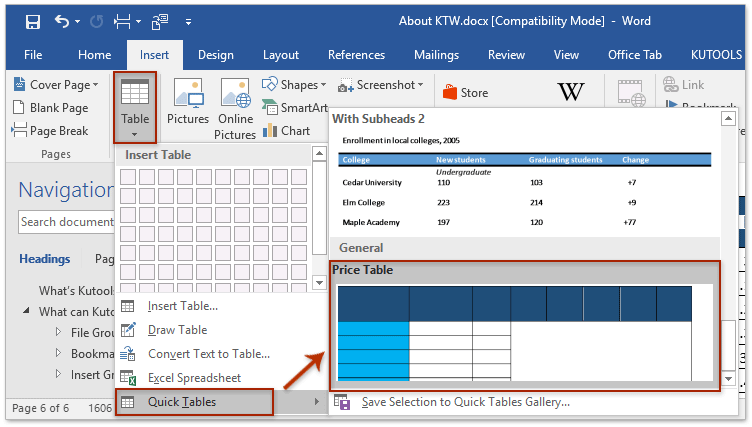
Теперь пустая таблица сохранена как Quick Table. Чтобы повторно использовать Quick Table, щелкните Вставить > Таблица > Быстрые таблицы и выберите сохраненную таблицу из подменю. Смотрите скриншот:
Ноты:

- Этот стиль быстрой таблицы нельзя применить к существующей таблице.
- Чтобы удалить быструю таблицу из галереи быстрых таблиц, нажмите Вставить >Таблица >Быстрые таблицы, щелкните правой кнопкой мыши указанную быструю таблицу и выберите Организация и удаление. Затем удалите его в диалоговом окне. Смотрите скриншот:
Сохранение/создание стиля таблицы из существующей таблицы с помощью панели автотекста Kutools for Word
Kutools for Word упрощает процесс сохранения или создания повторно используемого стиля таблицы из существующей таблицы. Использование Авто Текст На панели можно быстро сохранить таблицу как повторно используемую запись для легкой вставки в любой документ.
Kutools for Word, оснащен ИИ , предлагает более 100 удобных функций для упрощения ваших задач.
- Откройте Kutools Авто Текст панель, нажав Кутулс >Авто Текст.

Выберите шаблон или стиль таблицы, который вы хотите сохранить, нажав на маленький квадратный значок в верхнем левом углу таблицы. Наконечник: Сохраните любой контент, например заголовки, если он понадобится для будущего использования в таблице. 


Теперь ваш стиль таблицы сохранен как запись автотекста, готовая к быстрому и легкому повторному использованию — достаточно просто щелкнуть по ней на панели Kutools.

Ноты:

- Сохраненную таблицу автотекста можно вставить в любой документ как новую таблицу, но ее нельзя применить напрямую как стиль к существующей таблице.
- Чтобы удалить сохраненный стиль таблицы, откройте панель «Автотекст», щелкните стрелку раскрывающегося списка рядом со стилем таблицы и выберите Удалить.
Статьи по теме
Просмотр и редактирование нескольких документов Word с вкладками, как в Chrome и Edge!
Так же, как просмотр нескольких веб-страниц в Chrome, Safari и Edge, вкладка Office позволяет открывать и управлять несколькими документами Word в одном окне. Переключаться между документами теперь можно просто, щелкнув по их вкладкам!Попробуйте Office Tab бесплатно прямо сейчас!
Лучшие инструменты для офисной работы
Kutools for Word — Повысьте свой опыт работы со словом с помощью Over 100 Замечательные особенности!
Легкая очистка: Убрать Дополнительные места / Разрывы разделов / Текстовые поля / Гиперссылки / Дополнительные инструменты для снятия см. Удалить группа.
➕ Креативные вставки: Вставлять Разделители тысяч / Флажки / радио кнопки / QR код / Штрих-код / Несколько изображений / Узнайте больше в Вставить группа.

Хотите попробовать эти функции? Загрузите Kutools for Word прямо сейчас!
Бесплатная загрузка Купить Узнайте больше о Kutools для Word
Лучшие инструменты для офисной работы
4 метода извлечения таблиц из одного документа Word в другой
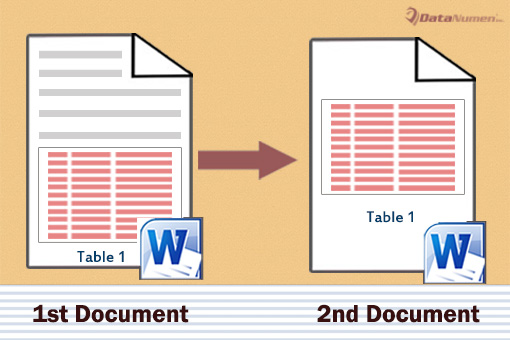
Таблица мost used означает, что мы используем для хранения табличной информации. Он упорядочивает данные в строках и столбцах, предоставляя читателям четкое представление обо всей информации. Длинный документ может содержать множество таблиц, поэтому возникает необходимость их экспорта в новый документ для различных целей.
Вот наши 4 подхода.
Метод 1: пакетный экспорт всех таблиц из одного документа в другой
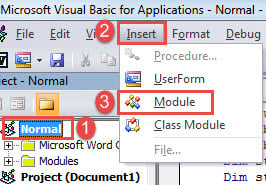
- Первый и первыйost, нажмите «Alt + F11», чтобы вызвать редактор VBA в Word.
- Затем нажмите «Обычный» проект и затем вкладку «Вставить».
- Выберите «Модуль» в раскрывающемся меню.
- И дважды щелкните, чтобы открыть модуль и вывести пространство редактирования с правой стороны.
- Теперь скопируйте и вставьте туда следующий макрос:
re>Sub ExtractTablesFromOneDoc() Dim objTable As Table Dim objDoc As Document Dim objNewDoc As Document Dim objRange As Range Set objDoc = ActiveDocument Set objNewDoc = Documents.Add For Each objTable In objDoc.Tables objTable.Range.Select Selection.Copy ‘ Вставить таблицы в новые документ в формате RTF. Установить objRange = objNewDoc.Range objRange.Collapse Direction:=wdCollapseEnd objRange.PasteSpecial DataType:=wdPasteRTF objRange.Collapse Direction:=wdCollapseEnd objRange.Text = vbCr Next objTable End Sub
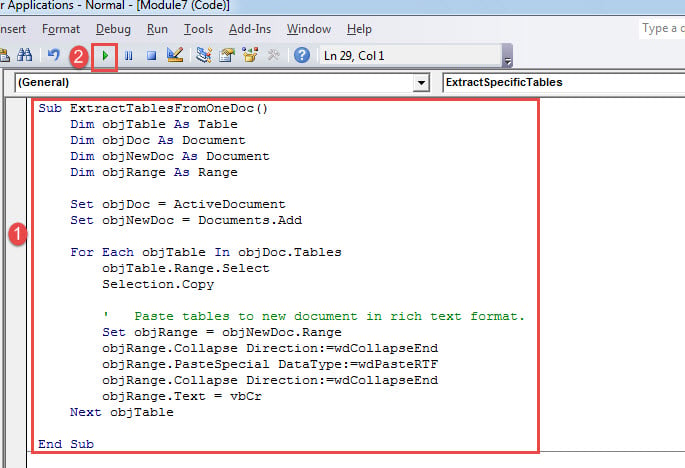
- Наконец, нажмите «Выполнить».
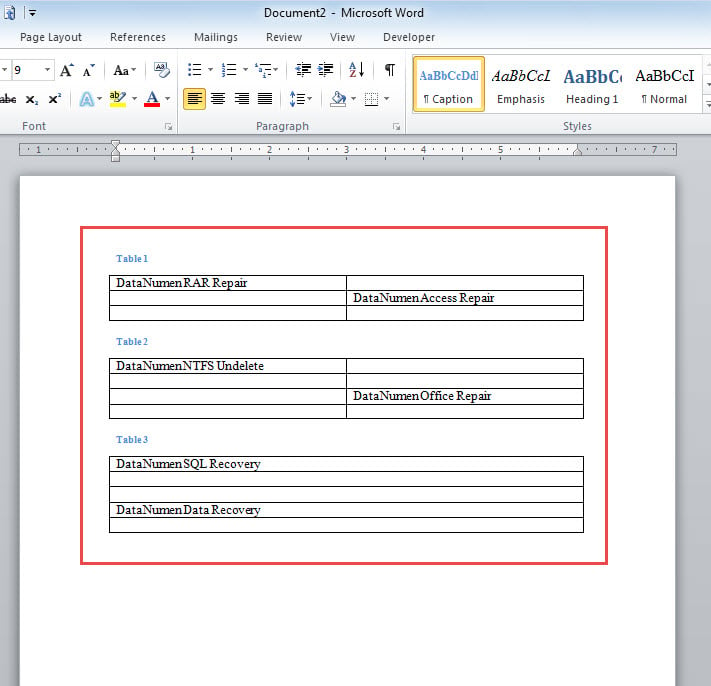
Этот макрос будет извлекать как таблицы, так и их подписи.
Способ 2: извлечение определенной таблицы из документа
Теперь на случай, если в вашем документе много таблиц, но вам нужно отправить кому-то одну конкретную таблицу. Тогда следующий макрос вам очень поможет.
- Сначала установите и запустите макрос, следуя шагам метода 1.
- Во-вторых, замените этот макрос на этот:
re>Sub ExtractSpecificTables() Dim objTable As Table Dim objDoc As Document Dim objNewDoc As Document Dim objRange As Range Dim strTable As String strTable = InputBox("Введите номер таблицы: ") Set objDoc = ActiveDocument Set objNewDoc = Documents.Add objDoc.Tables( strTable).Range.Select Selection.Copy Set objRange = objNewDoc.Range objRange.Collapse Direction:=wdCollapseEnd objRange.PasteSpecial DataType:=wdPasteRTF End Sub
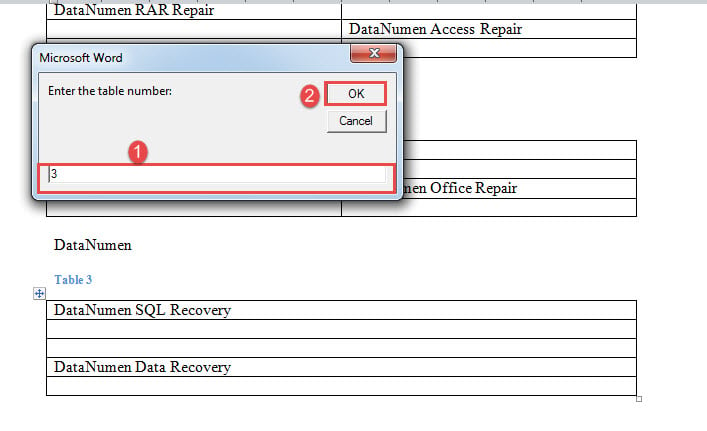
- Теперь появится окно ввода.
- Введите номер таблицы и нажмите «ОК».
Метод 3: пакетное извлечение всех таблиц из нескольких документов
- К starт с, расположите все файлы в одной папке.
- Затем установите и запустите макрос с точными приведенными выше инструкциями.
- Замените макрос на этот:
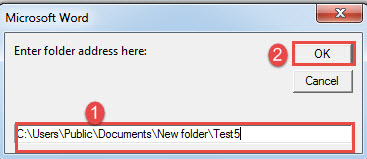
- Теперь в поле подсказки введите адрес папки, в которой вы храните свои документы, и нажмите «ОК».
Способ 4: копирование таблиц вручную
Однако, если вы не чувствуете себя комфортно с VBA, вы можете выполнить эту работу вручную, если количество таблиц ограничено.
- Во-первых, нажмите знак плюс в верхнем левом углу, чтобы выбрать tarполучить стол.
- Затем нажмите «Ctrl + C», чтобы скопировать его.
- Далее откройте новый документ.
- И нажмите «Ctrl + V», чтобы вставить таблицу в новый документ.
- Не забудьте сохранить новый документ.
Решение проблем с документами
Пока мы продолжаем использовать Word, всегда будет Повреждение слова. Однако больше не бойтесь. Это уже не нерешаемая проблема. С квалифицированным инструментом восстановления у вас есть высокие шансы восстановить все ваши ценные данные.



