
Что касается применения специальных стилей к документам Word, мы все понимаем, что это может значительно сэкономить время. Кроме того, мы уже представили способ в статье «Как сохранить и повторно использовать набор стилей в документе Word».
Что вы должны знать, так это то, что в указанной статье по истории мы подчеркиваем, как применять все стили из одного документа Word в другой, в то время как в этой статье основное внимание будет уделено тому, как применять частичные стили между документами Word.
Ниже приведены подробные инструкции, которые помогут вам достичь цели:
Действия по копированию стилей из одного документа Word в другой
- Конечно, первым делом нужно открыть документ Word, к которому нужно применить стили.
- Затем нажмите «Домой» в «Строке меню».
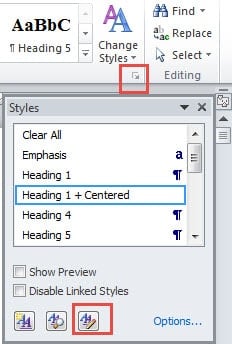
- Далее нажмите кнопку со стрелкой в группе «Стили», чтобы открыть окно «Стили».
- Нажмите «Управление стилями».
![Нажмите кнопку «Управление стилями».]()
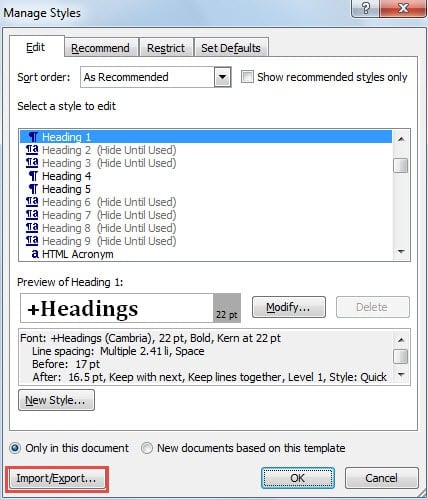
- Теперь вы просто открываете окно «Управление стилями». Нажмите кнопку «Импорт/Экспорт» в левой нижней части окна.
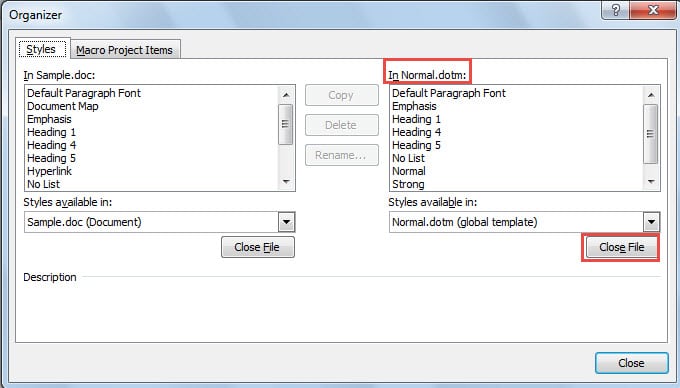
- Появится окно «Органайзер». Нажмите кнопку «Закрыть файл» под списком «In Normal.dotm».
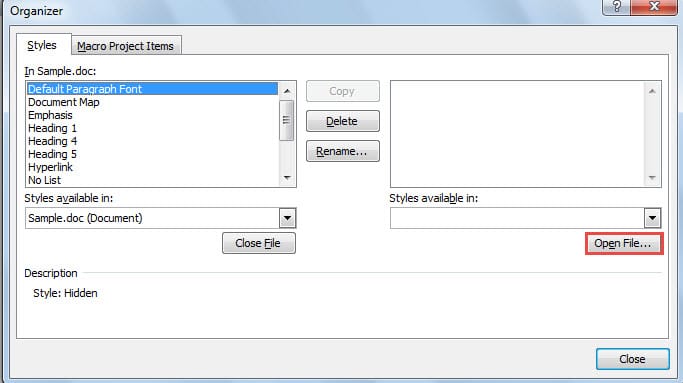
- Кнопка «Закрыть файл» теперь превращается в «Открыть файл». Нажмите на нее.
- В правой нижней части нового окна выберите «Все документы Word» вместо «Все шаблоны Word».
- Затем перейдите к документу Word, из которого вы собираетесь импортировать стили.
- Затем нажмите «Открыть».
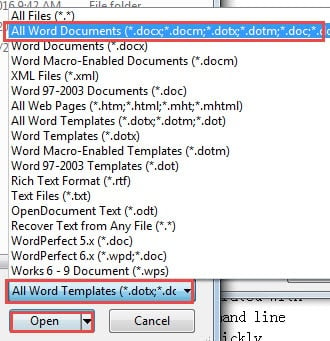
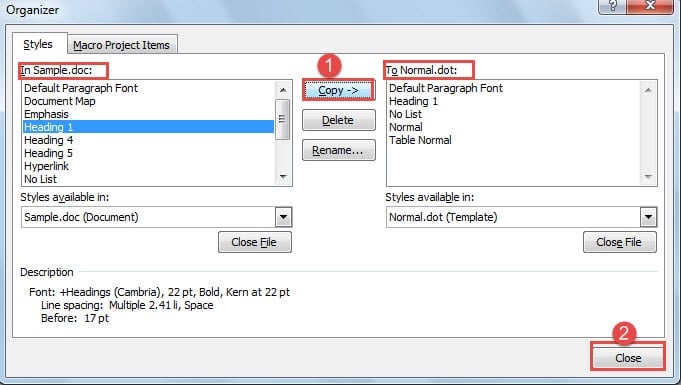
- Теперь в окне «Органайзер» выберите нужный стиль в левом списке.
- Нажмите кнопку «Копировать» посередине. И вы можете видеть, что стиль был импортирован в правый список.
- Импортируйте стили один за другим.
- Наконец, нажмите «Закрыть».
Преимущества метода
Как мы упоминали выше, есть еще один способ применить стили к документам Word. Однако этот метод предлагает большую гибкость, чем предыдущий. Поскольку вы можете заметить, что вы копируете только те стили, которые вам нужны, из другого документа, что позволяет вам удалять стили, которые вам не нужны. Кроме того, этот способ позволяет импортировать стили для файла Word из более чем одного документа.
Лучше сделать резервную копию ваших документов
Время от времени вы хотели бы использовать приемы, чтобы выполнять свою работу энергосберегающим образом. На самом деле, эти операции могут увеличить риск повреждения файла.
Важно, чтобы вы удостоверились, что эти удобные уловки не переусердствуют.
Поэтому мы настоятельно рекомендуем вам делать последнюю резервную копию всякий раз, когда вы собираетесь применять эти хитрые приемы. Бэкап всегда можно сделать ремонт слов намного проще
Скопировать стиль в Word
Стиль форматирования — набор элементов форматирования (шрифта, абзаца и пр.), имеющий уникальное имя. Любой абзац документа Word оформлен определенным стилем, стандартным или пользовательским.
- стили символов;
- стили абзацев;
- стили таблиц;
- стили списков.
Стилевое форматирование имеет ряд преимуществ перед ручным:
Стили абзацев обычно объединяют элементы форматирования символов и абзацев и определяют вид абзаца. При этом должны быть заданы все элементы форматирования для абзаца.
К одному и тому же тексту может быть применен стиль абзаца, стиль символов и ручное форматирование. Они выстраиваются в определенную иерархию: ручное форматирование имеет преимущество перед символьным, а стиль символов имеет преимущество перед стилем абзаца.
Стиль можно применить одним из способов.
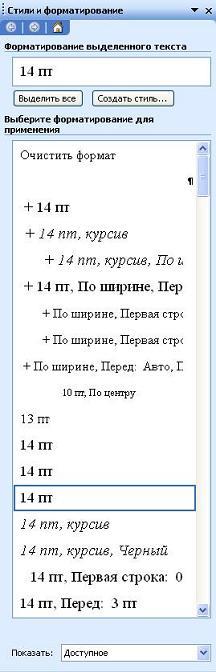
Используя панель задач Стили и форматирование, можно выделить все фрагменты, имеющие одинаковый стиль форматирования. Это можно сделать, например, так. Установить текстовый курсор в абзац, имеющий нужное форматирование (стиль отобразится в окне Форматирование выделенного текста панели задач), после чего выбрать на панели задач Выделить все, затем выполнить с выделенным текстом необходимое действие. Можно также использовать контекстное меню.
Чаще всего новые документы создаются на основе шаблона normal.dot, который уже содержит предопределенные стили. Перечислим группы этих стилей.
Стили текста. Наиболее распространенными являются стили Обычный и Основной текст, а также их модификации.
Стили списков. Позволяют быстро придать оформление маркированным и нумерованным спискам. Стандартный набор состоит из достаточно ограниченного набора таких стилей, но он может быть расширен за счет пользовательских стилей.
Поскольку стили заголовков выстраиваются в определенную иерархическую структуру, то стилевое оформление можно использовать при выстраивании структуры документа, придавая стилям соответствующие имена, определяющие их место на ступеньке иерархии. Для оформления абзацев и их фрагментов также можно выстроить иерархию, построив необходимые стили и дав им соответствующие имена.
Кроме стандартных стилей и их переопределения пользователь может создавать собственные, причём как на основе существующих, так и полностью, от начала до конца, оформив элементы самостоятельно. Обычно к этому приему приходится прибегать в тех случаях, когда возникает необходимость часто применять одно и то же форматирование символов и абзацев, не предусмотренное стилями, предлагаемыми Word.
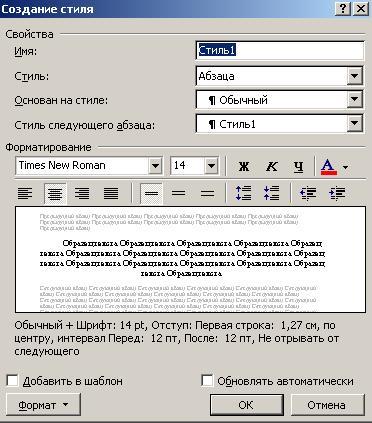
В диалоговом окне Создание стиля (рис. 3) необходимо указать имя стиля, является ли он стилем абзаца, символа или таблицы, на каком стиле основан (либо указать отсутствие базового стиля), каким будет стиль следующего за оформленным данным стилем абзаца. Затем указываются необходимые эленты форматирования: шрифт, размер, эффекты и т.д. Если нужно сохранить стиль в шаблоне, устанавливается флажок Добавить в шаблон.
Применяются пользовательские стили аналогично стандартным.
Обратимся к инструменту Организатор: Сервис ==> Шаблоны и надстройки, кнопка Организатор.
В открывшемся диалоговом окне выбирается нужная вкладка (в нашем случае Стили). В диалоговом окне имеется ряд окон и кнопок. На рис. 4 слева находится окно текущего документа, справа — открыт некоторый документ MS Word «Билет № 22». Копирование может быть осуществлено в любом направлении (кнопка Копировать).
Выбирается документ, из которого будут копироваться стили, и они поочередно помещаются в нужный документ. При необходимости обратиться к другому источнику стилей выбирается кнопка Закрыть файл, после чего файл закрывается, и на месте этой кнопки появляется Открыть файл. Таким образом, можно скопировать в данный документ стили из любого количества других документов.
Как уже отмечалось выше, шаблоны документов содержат многие элементы оформления, что позволяет достаточно быстро создавать на их основе некоторые типовые документы.
- стиль абзаца Обычный, стиль абзаца по умолчанию, стиль таблицы Сетка таблицы и стиль списка Нет;
- все встроенные стили;
- измененные версии встроенных стилей;
- ользовательские стили.
Стили можно включить в шаблон, если при создании стиля установить соответствующий флажок. Кроме того, стиль может быть отредактирован непосредственно, если открыть в Word и внести необходимые изменения аналогично редактированию документа.
- Что такое стиль в текстовом процессоре MS Word?
- Каковы преимущества стилевого форматирования перед ручным?
- Какие основные виды стилей существуют в MS Word?
- Какова иерархия применения стилей к абзацу?
- Какие способы для применения стилей существуют?
- Как выделить все абзацы, имеющие один и тот же стиль?
- Как создать новый стиль абзаца или стиль символа и применить его для оформления текстового документа?
- В каком режиме просмотра документов следует применять стили?
- Какие стандартные заголовочные стили существуют? Почему заголовки в любом случае необходимо оформлять с помощью стилей?
- Как можно использовать стили для создания структуры документа?
- Как включается панель задач Стили и форматирование в рабочем окне текстового редактора и для чего она служит?
- Что такое базовый (встроенный) стиль и пользовательский стиль в текстовом процессоре? Как создать пользовательский стиль, что необходимо при этом указать?
- Как переопределить (внести изменения) в существующий стиль?
- Как переименовать или удалить стиль из таблицы стилей файла?
- Как скопировать стили из таблицы стилей одного файла в таблицу стилей другого файла?
- Какие стили могут быть сохранены в шаблоне?
- Какие способы изменения шаблонов существуют?
- Создайте два документа, обогатите их собственными стилями, затем обменяйтесь в этих документах частью стилей.



