
Когда речь заходит о применении специализированных стилей к документам Word, очевидно, что это может существенно сэкономить ваше время. Также стоит отметить, что мы уже обсуждали метод в статье «Как сохранить и повторно использовать набор стилей в документе Word».
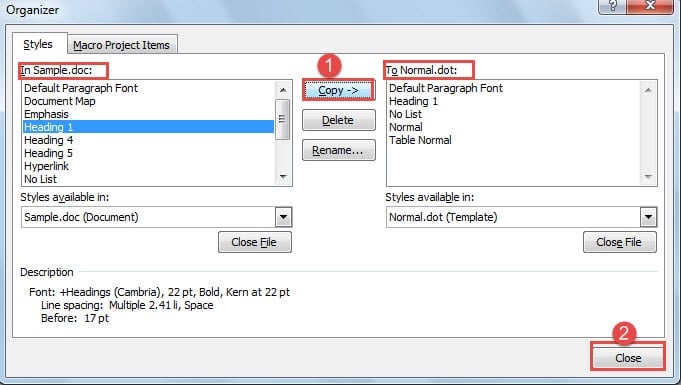
Важно понимать, что в приведенной статье мы сосредоточились на том, как перенести все стили из одного документа Word в другой, в то время как в этой публикации основное внимание будет уделено тому, как использовать частичные стили между различными документами Word.
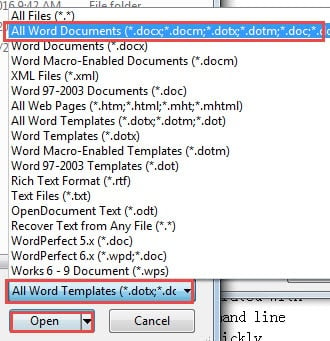
Ниже представлены пошаговые инструкции, которые помогут вам достичь поставленной цели:
Действия по копированию стилей из одного документа Word в другой
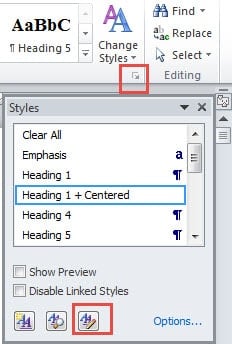
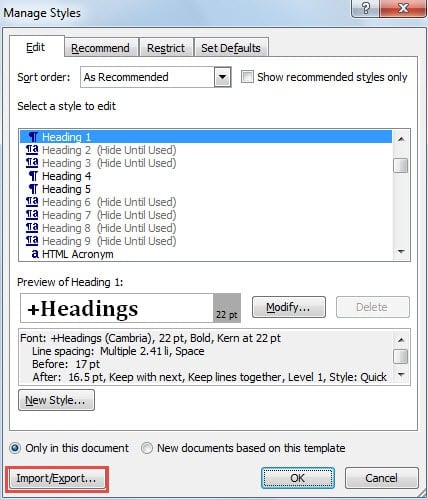
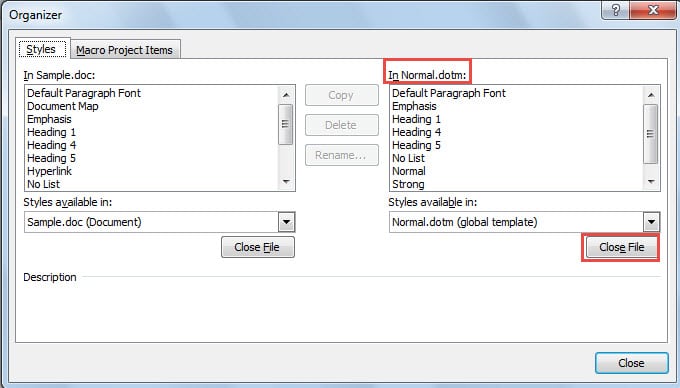
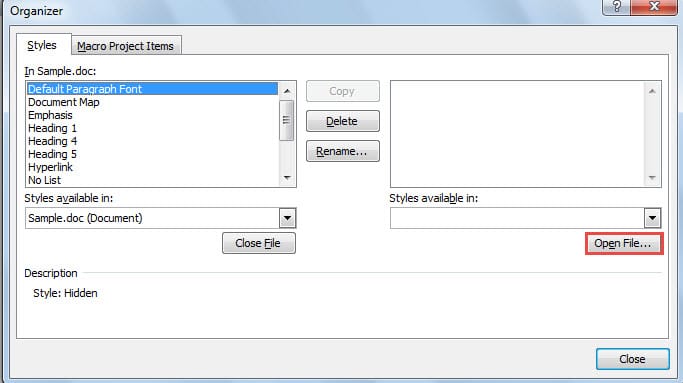
Преимущества метода
Как мы упоминали выше, есть еще один способ применить стили к документам Word. Однако этот метод предлагает большую гибкость, чем предыдущий. Поскольку вы можете заметить, что вы копируете только те стили, которые вам нужны, из другого документа, что позволяет вам удалять стили, которые вам не нужны. Кроме того, этот способ позволяет импортировать стили для файла Word из более чем одного документа.
Лучше сделать резервную копию ваших документов
Иногда вы стремитесь применять методы для выполнения своей работы более эффективно с точки зрения использования энергии. Однако такие действия могут повысить вероятность повреждения файла.
Крайне важно следить, чтобы эти полезные приемы не использовались чрезмерно.
Поэтому мы настоятельно рекомендуем вам делать последнюю резервную копию всякий раз, когда вы собираетесь применять эти хитрые приемы. Бэкап всегда можно сделать ремонт слов намного проще
Как использовать формат по образцу в Word и Excel
В Microsoft Office существует великолепный инструмент, который помогает существенно сократить время на оформление документа. Он называется "Формат по образцу" или "Копирование формата". Этот инструмент позволяет копировать форматирование текста или других объектов и применять его к различным элементам.
Также настоятельно рекомендую ознакомиться с популярной статьей, из которой вы узнаете, как сделать букву на весь лист А4 для создания крупных надписей.
Обязательно посмотрите видео после статьи
оно может дополнять информацию или представлять её в полном объёме
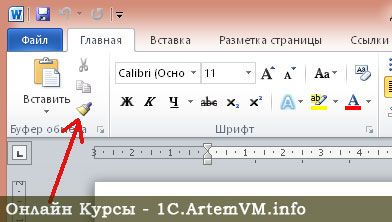
На панели инструментов Microsoft Word или Excel формат по образцу представлен кнопкой в виде кисточки, как показано на рисунке.
[нажмите на картинку для увеличения] Справка: как сохранять фото с сайтов
Давайте посмотрим, как применяется инструмент Формат по образцу в Word и Excel. В принципе, и там и там работа с ним одинакова, но, тем не менее, рассмотрим применение формата по образцу сначала в Word, а потом в Excel.
Как использовать Формат по образцу в Word
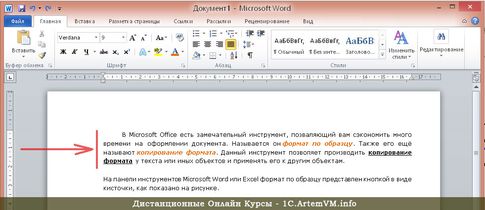
В процессе создания любого более или менее сложного документа приходится прибегать к различным инструментам форматирования: менять тип установленных шрифтов и его размер / цвет, параметры абзацев и так далее. Предположим, что у нас есть уже написанный и оформленный текст в документе Microsoft Word. Затем к этому тексту дописали ещё немного (или много. ), но не оформили так, как нужно. Оба блока текста представлены на рисунке. Текст с нужным оформлением находится в верхней части документа.
[нажмите на картинку для увеличения] Справка: как сохранять фото с сайтов
На рисунке в первом абзаце часть текста выделена жирным чёрным и подчёркнута, часть текста выделена цветом, а также установлена красная строка у абзаца. Давайте посмотрим, как использовать формат по образцу в Word чтобы скопировать форматирование с верхнего абзаца или его части и применить к нижнему (или его части).
Вообще говоря, оформить текст нижнего абзаца аналогично верхнему можно и вручную. Однако, недостатки такого метода очевидны: необходимо узнать все параметры и только потом применить их к другому тексту. Это особенно неудобно в случае с установкой нужного цвета текста, а если цвет не стандартный, а какой-то другой, то тем более.
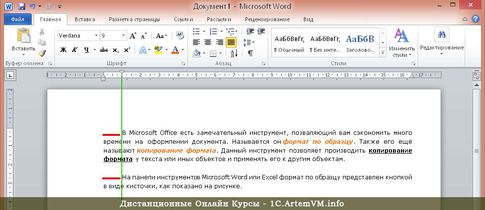
Для начала скопируем размер красной строки с первого абзаца. Выделять весь абзац для этого не нужно, поскольку красная строка в каждом абзаце одна. Поставим текстовый курсор в начало первого абзаца, после чего нажмём на кнопку Формат по образцу на панели инструментов. Курсор мышки при этом примет вид I со значком кисточки, а кнопка Формат по образцу окажется нажатой.
После этого достаточно щёлкнуть в любом месте второго абзаца для применения форматирования. Результат показан на рисунке ниже.
[кликните на изображение для увеличения] Информация: как загружать изображения с веб-сайтов
Как видите, ко второму абзацу применилось форматирование первого — установилась красная строка в точности такого же размера. По другим параметрам абзацы не отличались, поэтому больше никаких изменений не заметно.
Теперь посмотрим, как копировать формат у текста. Для этого следует установить текстовый курсор на слово, содержащее нужный формат (к примеру, посередине слова). Далее нажимаем кисточку, как и в случае с абзацем. А вот дальше в случае копирования формата текста будут некоторые различия.
Если требуется применить скопированный формат только к одному слову, то достаточно по нему щёлкнуть (курсор в виде I с кисточкой!). Если же нужно применить форматирование более чем к одному слову или, наоборот, только к части слова, то нужно точно выделить блок текста мышкой.
Здесь есть одна особенность — после щелчка (или отпускании мышки после выделения) форматирование применяется, а кнопка Формат по образцу отпускается. Таким образом, если вы что-то сделали неверно, то следует отменить операцию через отмену действия и повторить всё заново. Будьте аккуратны.
Повторив операцию несколько раз, получим представленную на рисунке картину.

[нажмите на картинку для увеличения] Справка: как сохранять фото с сайтов
Ускорение работы с инструментом Формат по образцу
Если вам нужно применить одинаковый формат к разным блокам текста, не стоящим рядом, то нажимать каждый раз Формат по образцу не хочется. Это и не нужно. Достаточно щёлкнуть мышкой по кнопке Формат по образцу дважды (двойной щелчок) и она "приклеится", то есть будет оставаться нажатой и после применения формата. Тогда, применив скопированное форматирование к первому блоку текста, можно выделить следующий и так далее.
Как использовать Формат по образцу в Excel
Применение инструмента Формат по образцу в Excel почти ничем не отличается от использования его в Word. Отличие состоит в том, что перед нажатие кнопки Формат по образцу на панели инструментов, необходимо выделить ячейку, у которой хотите скопировать формат. Далее очень похоже — выделяете диапазон ячеек, к которым хотите применить скопированный формат.
"Фокус" с двойным щёлчком на кнопке формата по образцу в Excel также работает.
Следует подчеркнуть, что в отличие от Word, в Excel невозможно скопировать форматирование текста внутри одной ячейки. Во всех прочих аспектах использование кнопки с кисточкой схоже с тем, что представлено в Word.
Пример, приведённый выше, вы можете посмотреть в видеоролике.
Подведём итоги
Применяйте инструмент Формат по образцу в Word и Excel в тех случаях, когда нужно одинаково оформить несколько блоков в документе. К примеру, это бывает очень полезно для однотипного оформления заголовков, а также при вставке текста из другой программы.
Инструмент Формат по образцу экономит много времени при оформлении документов, особенно если документ большой. Не игнорируйте кнопку с кисточкой — помимо экономии времени, Вы также уменьшите вероятность совершения ошибок в процессе оформления документов Word и таблиц Excel.
Уникальная метка публикации: 5CE5DC89-4F80-FFBF-E640-63287582A25E Источник: //artemvm.info/information/uchebnye-stati/microsoft-office/format-po-obrazcu-word-excel/
Как в Word легко и быстро скопировать форматирование
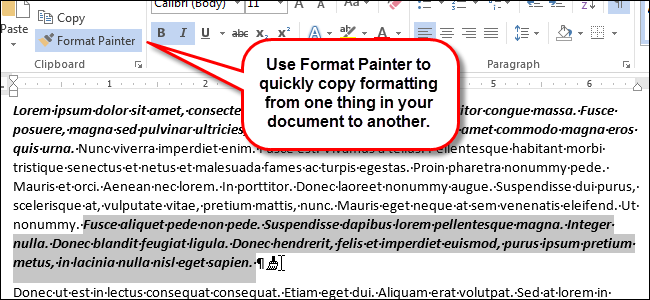
Копирование и вставка различного содержимого в Word – одна из обыденных задач. Например, Вы можете копировать и вставлять форматирование из одного текстового блока в другой, либо позаимствовать форматирование у какой-нибудь иллюстраций (рисунка, фигуры и прочее). Это очень удобно, если необходимо применить одинаковое форматирование к нескольким частям документа.
Примечание: Картинки к этой статье взяты из Word 2013.
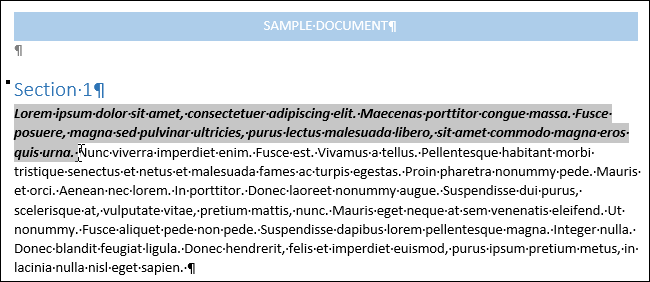
Чтобы скопировать форматирование из текстового блока (или иллюстрации), сначала выделите его.
Примечание: Чтобы скопировать форматирование и текста и абзаца, выделите весь абзац вместе с символом конца абзаца. Это не сложно сделать, если включить отображение непечатаемых знаков.
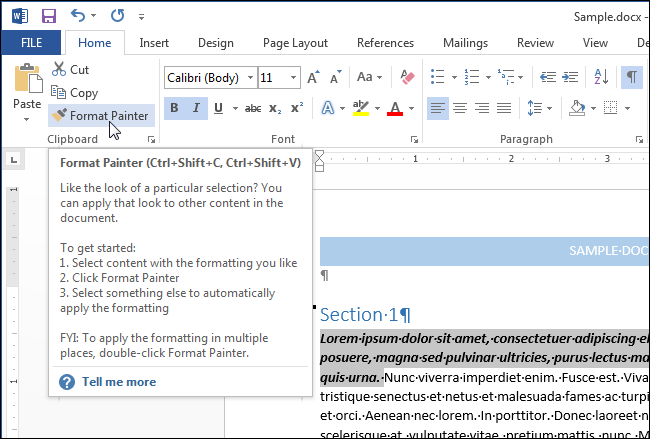
На вкладке Главная (Home) в разделе Буфер обмена (Clipboard) нажмите кнопку Формат по образцу (Format Painter).
Курсор превратится в кисть. Укажите текст, к которому следует применить скопированное форматирование. После того как вы отпустите кнопку мыши, форматирование будет применено к выделенному тексту, как показано на первом изображении в этой статье.
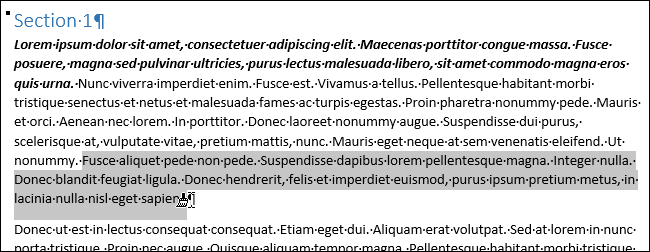
Чтобы применить скопированное форматирование к нескольким участкам текста (или иллюстрациям), дважды кликните по кнопке Формат по образцу (Format Painter). Чтобы завершить копирование форматирования, еще раз нажмите Формат по образцу (Format Painter) или клавишу Esc.
Примечание: При копировании форматирования графических объектов, инструмент Формат по образцу (Format Painter) лучше всего себя проявляет с объектами рисования, например, с фигурами. Но можно скопировать форматирование и у вставленной картинки (к примеру, такой атрибут, как рамка картинки).



