
Алгоритм копирования текста word
В редакторе Word можно копировать, удалять и перемещать участки текста различными способами. Одним из наиболее удобных способов является использование буфера обмена Windows. Буфер обмена – это специальная область памяти, в которую программы могут помещать на время текст и рисунки, чтобы потом получить их обратно.
При этом поместить информацию в буфер обмена может одна программа, а взять – другая. Так осуществляется обмен данными между программами Windows (например, перенос текста из web -страницы в Word). Для работы с буфером обмена Word используются кнопки панели “Стандартная”.
Способ 1. Копирование с помощью клавиши “Ctrl” .
- Выделить часть текста.
- Установить указатель мыши внутри выделенного фрагмента.
- Нажать на клавиатуре клавишу “Ctrl” и, не отпуская ее нажать на левую кнопку мыши.
- Удерживая, нажатыми клавиши на клавиатуре и мыши, переместить указатель мыши в то место, где должна находится копия части текста.
- Последовательно отпустить левую кнопку мыши и клавишу “Ctrl” на клавиатуре.
Способ 2. Копирование с помощью кнопки “Копировать”.
- Выделить часть текста.
- На панели инструментов “Стандартная” щелкнуть мышью по кнопке “Копировать”.
- Установить текстовый курсор в то место, где должна находится копия текста.
- На панели инструментов “Стандартная” щелкнуть мышью по кнопке “Вставить”.
Способ 1. Перемещение текста с использованием мыши.
- Выделить часть текста.
- Установить указатель мыши внутри выделенного фрагмента.
- Нажать на левую кнопку мыши.
- Удерживая нажатой кнопку мыши, переместить указатель мыши в то место, где должна находиться копия части текста.
- Отпустить кнопку мыши.
Способ 2. Перемещение текста с помощью кнопки “Вырезать”.
- Выделить часть текста.
- На панели инструментов “Стандартная” щелкнуть мышью по кнопке “Вырезать”.
- Установить текстовый курсор в то место, где должна находится копия текста.
- На панели инструментов “Стандартная” щелкнуть мышью по кнопке “Вставить”.
Как уже говорилось выше перед выполнением любых операций (перемещение, копирование, удаление и т.д.) над каким-либо фрагментом текста его необходимо сначала выделить(т.е. окрасить его темным фоном).
Для перемещенияиликопированиянекоторого фрагмента текста в любое место того же или другого документа, как и во многих других приложенияхWindows, может быть использован следующий стандартный алгоритм.
Алгоритм перемещения и копирования фрагментов текста
1. Открыть файл документа (если он еще не был открыт) и в нем любым способом выделить нужный фрагмент текста.
2. Раскрыть меню «Правка» (или контекстное меню) и в нем выбрать команду «Вырезать» (при перемещении) или «Копировать» (при копировании). Эти же команды представлены соответствующими кнопками на панели инструментов «Стандартная«.
В результате соответственно оригинал (при перемещении) или копия (при копировании) выделенного фрагмента текста попадает в Буфер обмена.
3. Если перемещаемый или копируемый фрагмент текста должен помещаться в какой-либо другой файл, то его нужно открыть.
А затем, независимо от того открывался ли другой файл документа или использовался тот же, необходимо текстовый курсор поместить в то место, куда должен вставляться фрагмент текста.
4. Раскрыть меню «Правка» (или контекстное меню) и в нем выбрать команду «Вставить«. Эта же команда представлена соответствующей кнопкой на панели инструментов «Стандартная«.
В результате копия фрагмента текста из Буфера обмена вставляется в указанное место. При этом копия фрагмента в Буфере обмена остается.
Замечание. 1. Первые два пункта этого алгоритма относятся к «документу-источнику», а вторые – к «документу-приемнику».
2. Так как после вставки копия фрагмента в Буфере обмена остается, то для его повторной вставки в другое место нужно повторить только вторые два пунктаэтого алгоритма. Таким образом вставка может производиться многократно.
Перемещение и копирование выделенного фрагмента текста можно производить и методом «перетаскивания».
Упражнение 11. Перемещение фрагмента текста с помощью горизонтального меню и панели инструментов
1. В соответствии с представленным выше алгоритмом в открытом документе выделите первый абзац текста («БИЛЛ ГЕЙТС – ГЛАВА КОРПОРАЦИИ Microsoft«), для чего поместите указатель мыши влевое поле(вне текста, где он принимает вид объемной стрелки, направленной вправо и вверх –) напротив указанного абзаца (1-ой строки) и щелкните мышью.
2. Раскройте меню «Правка» и в нем щелчком мыши выберите команду «Вырезать«. Выделенный абзац исчезнет из документа и попадет в Буфер обмена (т.е. оригинал, а не копия).
3. Так как перемещение мы производим в рамках одного документа, то ни какого другого документа открывать не нужно, а щелчком мыши поместите текстовый курсор в самый конец текста и, нажав клавишу Enter>, создайте пустую строку (чтобы не нарушать уже имеющуюся структуру документа). В результате текстовый курсор должен мигать в самой последней пустой строке.
4. Вновь раскройте меню «Правка» и в нем щелчком мыши выберите команду «Вставить«.
В конце текста появится вырезанный текстовый фрагмент. Перемещение выполнено.
5. А теперь вернем этот абзац на прежнее место, но немного иначе. Для этого действуя аналогично п.1 этого упражнения выделите теперь уже последний абзац текста («БИЛЛ ГЕЙТС – ГЛАВА КОРПОРАЦИИ Microsoft«).
6. Щелкните мышью по кнопке «Вырезать» (на ней изображены ножницы) на панели инструментов «Стандартная«. Выделенный абзац исчезнет из документа и попадет в Буфер обмена.
7. Щелчком мыши поместите текстовый курсор в самое начало текста
(в начало 1-ой строки).
8. И в заключении щелкните по кнопке «Вставить» (на ней изображен лист бумаги на фоне конверта) на панели инструментов «Стандартная«. Документ принял свой первоначальный вид, а его заголовок занял свое законное место.
Обратите внимание, что хотя действия в двух случаях немного отличались, но они полностью соответствовали стандартному алгоритму и, следовательно, результат был один и тот же.
Соседние файлы в папке ЛР3
На чтение 2 мин Опубликовано 27.04.2015
Microsoft Word позволяет скопировать текст и вставить его в любой другой части документа. В ряде случаев это помогает сэкономить уйму времени. В случае, если имеется фрагмент текста, который необходимо переместить из одной области в другую, его можно вырезать и вставить либо просто перетащить при помощи мыши. О том, как перемещать и копировать текст в Word, Вы узнаете из этого небольшого урока.
Как скопировать и вставить текст
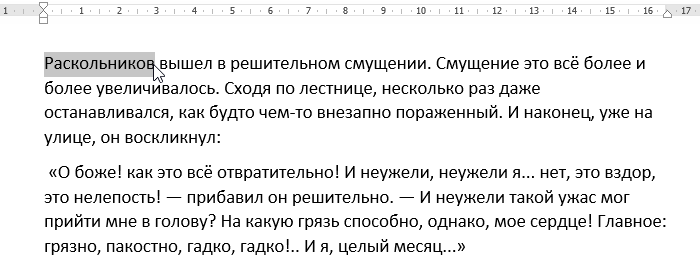
При копировании текст сохраняется в буфер обмена.
- Выделите текст, который необходимо скопировать.
![]()
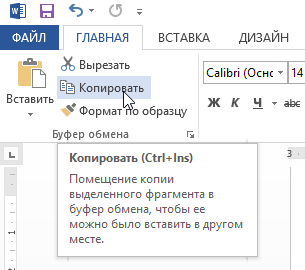
- Нажмите команду Копировать на вкладке Главная. Вы также можете скопировать выделенный текст, нажав правую клавишу мыши и выбрав Копировать из появившегося контекстного меню.
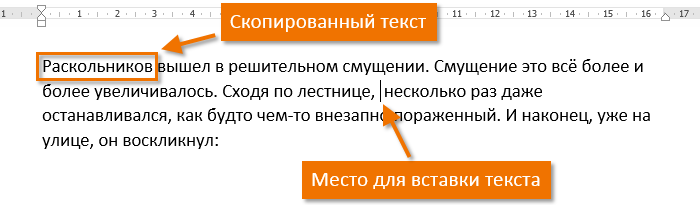
- Поместите курсор в том месте, куда необходимо вставить текст.
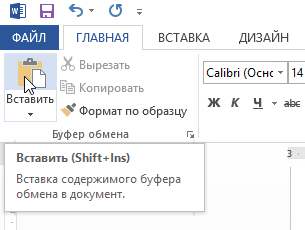
- Нажмите Вставить на вкладке Главная.
- Скопированный текст появится.
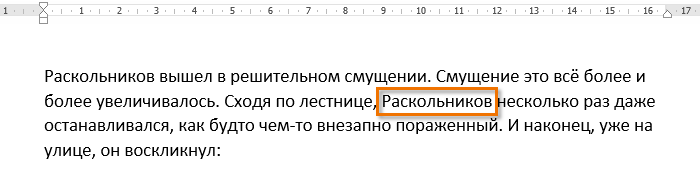
Как вырезать и вставить текст
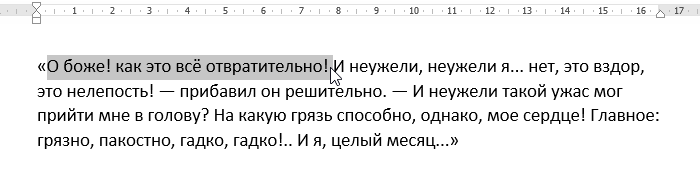
- Выделите текст, который необходимо вырезать.
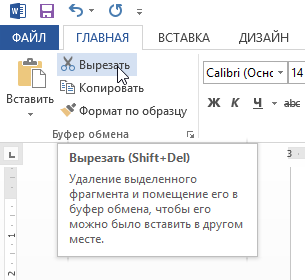
- Нажмите команду Вырезать на вкладке Главная. Вы также можете вырезать выделенный текст, нажав правую клавишу мыши и выбрав Вырезать из появившегося контекстного меню.
- Поместите курсор в том месте, куда необходимо вставить текст.
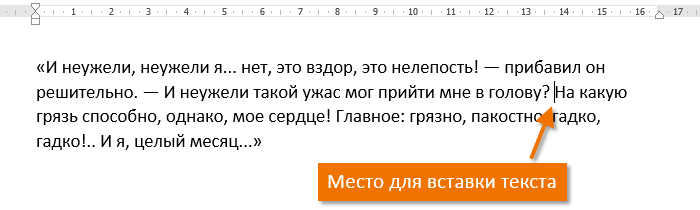
- Нажмите Вставить на вкладке Главная. Вырезанный текст появится.
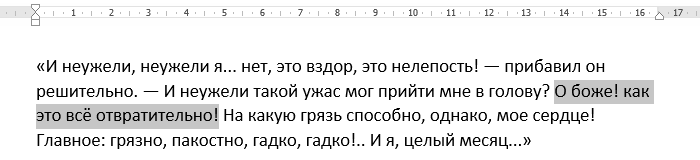
Вы можете вырезать, копировать и вставлять текст, используя сочетания клавиш на клавиатуре. Нажмите Ctrl+X, чтобы вырезать, Ctrl+C, чтобы скопировать, и Ctrl+V, чтобы вставить.
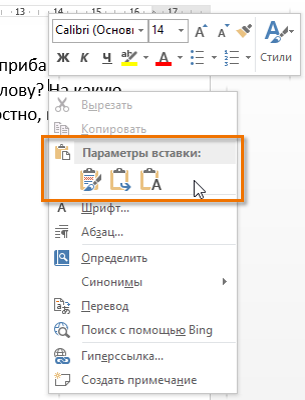
Вы можете вырезать, копировать и вставлять текст правым щелчком мыши, выбирая необходимое действие из контекстного меню. При вставке текста таким способом существует возможность выбрать из трех параметров вставки, которые определяют форматирование текста: Сохранить исходное форматирование, Объединить форматирование и Сохранить только текст. Можно навести мышку на требуемый значок, чтобы получить информацию о назначении команды.
Перетаскивание текста
Способ drag-and-drop (тащи и бросай) позволяет использовать мышь для перемещения текста.
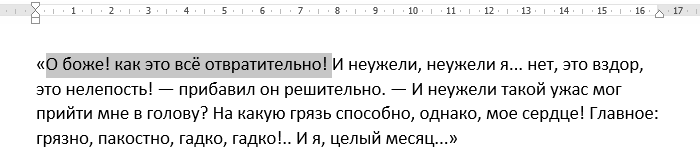
- Выберите текст, который необходимо переместить.
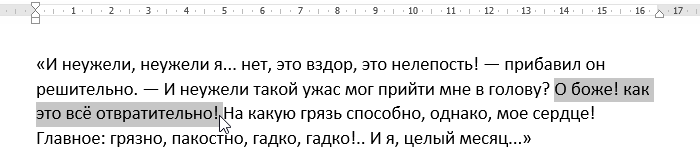
- Нажмите и удерживайте левую кнопку мыши, а затем перетаскивайте текст в то место, куда его необходимо вставить. Под курсором появляется значок прямоугольника, обозначающий, что Вы переносите текст.
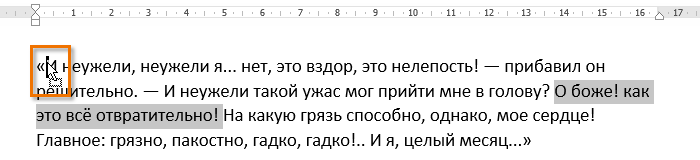
- Отпустите левую кнопку мышки, текст переместится.
Если текст не появляется в указанном месте, можно нажать клавишу Enter на клавиатуре, чтобы переместить текст на новую строку.
Оцените качество статьи. Нам важно ваше мнение:
Иллюстрированный самоучитель по Microsoft Office 2003
При редактировании документа может возникнуть необходимость переместить или скопировать фрагменты документа из одного места в другое. Копирование отличается от перемещения тем, что фрагмент остается без изменения там, где он располагался и повторяется в другом месте. После выделения одного или нескольких фрагментов их копирование или перемещение можно выполнить следующими способами:
- с помощью команд меню Правка (Edit);
- с помощью команд контекстного меню;
- с помощью кнопок на панели инструментов Стандартная;
- используя левую кнопку мыши;
- используя правую кнопку мыши;
- с клавиатуры;
- с помощью буфера обмена.
Ниже рассмотрено перемещение или копирование одного фрагмента, однако, если выделено несколько фрагментов, то выполняемая операция будет производиться со всеми выделенными фрагментами.
Использование команд меню Правка
Для перемещения/копирования одного или нескольких фрагментов документа поместите их в буфер обмена.
Рис. 4.6. Команды контекстного меню после выделения объекта
Использование кнопок панели инструментов Стандартная
Количество действий при копировании или перемещении выделенного фрагмента документа уменьшается, если вместо выбора команд меню нажимать дублирующие их кнопки Вырезать (Cut); Копировать (Copy) и Вставить (Paste) на панели инструментов Стандартная ().
Перемещение и копирование выделенного фрагмента мышью
Выделенный фрагмент можно перетаскивать мышью (метод "Drag and drop (Перетащи и отпусти)"). Указатель подведите к выделенному фрагменту и, когда он примет вид стрелки, направленной под углом вверх влево 1^, нажмите левую кнопку мыши. Затем переместите фрагмент на место вставки, не отпуская кнопки мыши. Для снятия выделения щелкните мышью вне перемещаемого фрагмента.
Копирование выделенного фрагмента с помощью мыши выполняют так же, как и перемещение. Отличие состоит в том, что перемещение фрагмента выполняют при нажатой клавише CTRL. При этом рядом с указателем внизу виден знак "+".
Перемещение или копирование фрагмента документа с использованием правой кнопки мыши
Один из самых быстрых способов перемещения или копирования фрагмента документа – выполнение этих операций с использованием правой кнопки мыши. Для перемещения или копирования фрагмента текста в пределах экрана необходимо выполнить следующие действия:
- выделить требуемый фрагмент текста или рисунок;
- нажать клавишу CTRL, если необходимо переместить фрагмент, или клавиши CTRL + SHIFT, если необходимо скопировать фрагмент;
- установить указатель на место вставки и нажать правую кнопку мыши. Для перемещения или копирования фрагмента текста на большие расстояния необходимо:
- выделить требуемый фрагмент текста или рисунок;
- используя полосу прокрутки, переместиться так, чтобы была видна точка, вставки;
- нажать клавишу CTRL, если необходимо переместить фрагмент, или клавиши CTRL + SHIFT, если необходимо скопировать фрагмент;
- установить указатель на место вставки и нажать правую кнопку мыши.
Создание текстовых документов в Microsoft Word 2010
Перемещать и копировать можно только выделенные фрагменты документа.
В пределах видимой части документа проще всего перемещать и копировать фрагменты перетаскиванием.
Выделите фрагмент документа и наведите на него указатель мыши так, чтобы указатель принял вид стрелки, повернутой влево-вверх.
- Нажмите левую кнопку мыши и, не отпуская ее, переместите фрагмент туда, куда требуется; при этом рядом с указателем мыши появится пунктирный прямоугольник, в месте предполагаемой вставки отображается специальная метка, а в строке состояния появляется вопрос Куда переместить? ( рис. 2.16).

увеличить изображениеРис. 2.16. Перемещение фрагмента документа перетаскиванием
- После того, как будет отпущена левая кнопка мыши, произойдет перемещение фрагмента ( рис. 2.17).

увеличить изображениеРис. 2.17. Перемещение фрагмента текста перетаскиванием (окончание)
После перетаскивания текста непосредственно под вставленным фрагментом появляется кнопка Параметры вставки (см. рис. 2.17). При нажатии этой кнопки отображается список, в котором можно выбрать способ вставки данных в документ. Перечень доступных вариантов зависит от типа вставляемого содержимого, а также от формата текста, в который производится вставка.
Копирование фрагмента перетаскиванием производится точно так же, как и перемещение, только при нажатой клавише клавиатуры Ctrl.
- Нажмите левую кнопку мыши, затем клавишу Ctrl. При нажатой левой кнопке мыши переместите фрагмент туда, куда требуется; при этом рядом с указателем мыши появится пунктирный прямоугольник со знаком + (плюс), в месте предполагаемой вставки отображается специальная метка, а в строке состояния появляется вопрос Куда копировать?.
- Отпустите клавишу Ctrl, а затем левую кнопку мыши.
Фрагмент можно перетаскивать и за пределы видимой части документа, например, вниз или вверх. Для этого надо, ухватившись за фрагмент, перемещать его вниз или вверх к границе видимой части документа и там остановить. Документ начнет автоматически прокручиваться в своем окне. В нужный момент выведите указатель в поле документа – прокрутка остановится. Прежде чем фрагмент не будет помещен туда, куда требуется, левую кнопку мыши отпускать нельзя!
Выделенный фрагмент можно перетаскивать и при нажатой правой кнопке мыши. При этом в документе также появляется метка вставки. По окончании перетаскивания возникает контекстное меню, в котором можно выбрать необходимое действие (Переместить или Копировать).
Перемещение и копирование с использованием буфера обмена
Буфер обмена – специальная область памяти компьютера, в которой могут храниться файлы или их фрагменты.
Процедура перемещения и копирования через буфер обмена всегда состоит из двух действий. Сначала необходимо отправить фрагмент в буфер, а затем извлечь его оттуда для вставки в документ.
Для перемещения необходимо вырезать фрагмент в буфер обмена. Это можно сделать, например, следующими способами:
- во вкладке Главная в группе Буфер обмена нажмите кнопку Вырезать.
- щелкните по выделенному фрагменту правой кнопкой мыши и выберите команду контекстного меню Вырезать;
Для копирования необходимо копировать фрагмент в буфер обмена. Это можно сделать, например, следующими способами:
- во вкладке Главная в группе Буфер обмена нажмите кнопку Копировать.
- щелкните по выделенному фрагменту правой кнопкой мыши и выберите команду контекстного меню Копировать;
Для того чтобы извлечь фрагмент из буфера обмена и вставить его в документ, можно, например:
- поставить курсор в место вставки и во вкладке Главная в группе Буфер обмена нажать кнопку Вставить.
- щелкнуть в месте вставки правой кнопкой мыши и в контекстном меню выбрать способ вставки ( рис. 2.18).

увеличить изображениеРис. 2.18. Выбор способа вставки фрагмента из буфера обмена
Варианты способов вставки зависят от вида информации, находящейся в буфере обмена (обычный текст или список, рисунок, таблица и т.д.) и от окружения, в которое вставляется фрагмент (обычный текст или список, рисунок, таблица и т.д.). При наведении указателя мыши на значок способа вставки срабатывает функция динамического (предварительного) просмотра и вставляемый фрагмент отображается в документе так, как он будет выглядеть при выбранном способе вставки ( рис. 2.19).

увеличить изображениеРис. 2.19. Предварительный просмотр результатов вставки фрагмента из буфера обмена
После извлечения фрагмента из буфера обмена так же, как и при перетаскивании, появляется кнопка Параметры вставки (см. рис. 2.17). При нажатии этой кнопки отображается список, в котором можно выбрать способ вставки данных в документ. Перечень доступных вариантов зависит от типа вставляемого содержимого, а также от формата текста, в который производится вставка.



