
Копирование документа из интернета и вставка его в документ Word – это простой процесс, который позволяет вам сохранить информацию с веб-страницы и использовать ее в своих документах. В этой статье мы расскажем вам о нескольких способах, которые вы можете использовать для копирования и вставки документов из интернета в Word.
В следующих разделах статьи мы рассмотрим следующие способы:
1. Копирование и вставка текста:
— Выделите нужный текст на веб-странице
— Нажмите правую кнопку мыши и выберите «Копировать»
— Перейдите в документ Word и нажмите правую кнопку мыши, выберите «Вставить»
2. Копирование и вставка изображений:
— Нажмите правую кнопку мыши на изображении на веб-странице и выберите «Сохранить изображение как»
— Выберите папку для сохранения и кликните «Сохранить»
— В документе Word нажмите правую кнопку мыши и выберите «Вставить изображение»
Теперь, когда вы знаете основные способы копирования и вставки документов из интернета в Word, давайте более подробно разберем каждый из них. Прочитайте следующие разделы, чтобы узнать, как вставить текст и изображения с веб-страницы в документ Word.

Как скопировать документ из интернета и вставить в документ Word
Если вы хотите скопировать документ из интернета и вставить его в документ Word, вам потребуется выполнить несколько простых шагов. Этот процесс позволяет быстро и удобно сохранить информацию со страницы в Интернете и использовать ее в своих документах.
Шаг 1: Выделите и скопируйте текст
Первым шагом является выделение и копирование текста из интернет-страницы. Чтобы выделить текст, просто переместите курсор мыши до начала нужного фрагмента, зажмите левую кнопку мыши и протяните курсор до конца текста. Когда желаемый текст будет выделен, нажмите правую кнопку мыши и выберите опцию «Копировать». Выделенный текст будет сохранен в буфер обмена вашего компьютера.
Шаг 2: Вставьте текст в документ Word
После того, как вы скопировали текст, перейдите к документу Word, в который вы хотите вставить этот текст. Щелкните на месте, где хотите разместить текст, и затем нажмите правую кнопку мыши. В контекстном меню выберите опцию «Вставить». Вы также можете использовать сочетание клавиш Ctrl+V, чтобы вставить текст. Теперь скопированный текст будет вставлен в выбранное место в документе Word.
Шаг 3: Форматируйте текст
После вставки текста в документ Word, вам может потребоваться отформатировать его в соответствии с вашими потребностями. Вы можете изменять шрифт, размер текста, выравнивание и другие параметры форматирования. Для этого выделите текст, который хотите отформатировать, и используйте доступные инструменты форматирования в верхней панели инструментов в Word.
Теперь вы знаете, как скопировать документ из интернета и вставить его в документ Word. Этот простой процесс позволяет вам быстро сохранять и использовать интересующую вас информацию, делая вашу работу более эффективной и удобной.
Как скопировать текст из интернета
Копирование текста с веб-страницы — это простой процесс, который позволяет вам скопировать нужную информацию и использовать ее по своему усмотрению. В данной статье я расскажу вам о нескольких способах, которые помогут вам скопировать текст с веб-страницы.
1. Выделение и копирование текста
Самый простой способ скопировать текст с веб-страницы — это выделить его и скопировать в буфер обмена. Для этого:
- Наведите курсор мыши на начало текста.
- Нажмите и удерживайте левую кнопку мыши.
- Проведите мышью до конца нужного текста.
- Отпустите кнопку мыши.
- Нажмите правую кнопку мыши на выделенном тексте.
- Выберите опцию «Копировать» из контекстного меню.
Теперь текст будет скопирован в буфер обмена и вы сможете вставить его в любое другое приложение или документ.
2. Копирование текста с помощью сочетания клавиш
Еще один способ скопировать текст с веб-страницы — использовать сочетание клавиш:
- Выделите нужный текст как описано выше.
- Нажмите и удерживайте клавишу Ctrl (или Cmd на Mac).
- Нажмите клавишу C.
Текст будет скопирован в буфер обмена аналогично первому способу.
3. Копирование текста с помощью контекстного меню
Если не удается выделить текст на веб-странице, то можно воспользоваться контекстным меню:
- Наведите курсор мыши на текст, который хотите скопировать.
- Нажмите правую кнопку мыши.
- Выберите опцию «Копировать» из контекстного меню.
Текст будет скопирован в буфер обмена, готовый для вставки в другое приложение или документ.
Теперь, когда вы знаете несколько способов копирования текста с веб-страницы, вы сможете легко использовать эту информацию в своих проектах, заданиях или других целях.

Как скопировать изображение из интернета
Если вам нужно скопировать изображение из интернета, чтобы сохранить его на своем компьютере или вставить в другой документ, есть несколько способов, которые я расскажу вам сейчас.
Способ 1: Копирование и вставка
Простейший способ скопировать изображение из интернета — это использовать функцию копирования и вставки.
- Откройте веб-страницу, на которой находится нужное вам изображение.
- Наведите указатель мыши на изображение и щелкните правой кнопкой мыши.
- В контекстном меню выберите опцию «Копировать» или «Копировать изображение».
- Перейдите в документ или место, где вы хотите вставить изображение.
- Щелкните правой кнопкой мыши и выберите опцию «Вставить».
После этих простых действий изображение будет скопировано из интернета и вставлено в указанное вами место.
Способ 2: Сохранение изображения
Если вы хотите сохранить изображение на своем компьютере, чтобы использовать его позже, можно воспользоваться функцией сохранения.
- Откройте веб-страницу, на которой находится нужное вам изображение.
- Наведите указатель мыши на изображение и щелкните правой кнопкой мыши.
- В контекстном меню выберите опцию «Сохранить изображение как» или «Сохранить как».
- Выберите папку, в которую вы хотите сохранить изображение, и нажмите кнопку «Сохранить».
Теперь изображение будет сохранено на вашем компьютере, и вы сможете открыть его в любое время.
Используя эти простые способы, вы сможете скопировать и сохранить изображение из интернета в несколько кликов. Пользуйтесь этой возможностью, чтобы легко и быстро работать с изображениями в ваших документах.
Как скопировать таблицу из интернета?
Скопировать таблицу из интернета весьма просто, и для этого не требуется никаких специальных навыков или программ. Все, что вам понадобится — это ваш браузер и редактор документов Word.
Вот шаги, которые помогут вам скопировать таблицу из интернета:
- Откройте веб-страницу с таблицей, которую вы хотите скопировать. Убедитесь, что таблица полностью отображается на экране и не требуется прокрутка для просмотра всех ее строк и столбцов.
- Выделите всю таблицу, наведя курсор мыши на первую ячейку таблицы и зажав левую кнопку мыши, протягивая выделение до последней ячейки таблицы.
- Щелкните правой кнопкой мыши на выделенную область таблицы и выберите команду «Копировать» из контекстного меню. Вы также можете нажать комбинацию клавиш Ctrl+C на клавиатуре, чтобы скопировать таблицу.
- Откройте документ Word, в который хотите вставить скопированную таблицу.
- Щелкните правой кнопкой мыши на месте в документе Word, где вы хотите вставить таблицу, и выберите команду «Вставить» из контекстного меню. Вы также можете нажать комбинацию клавиш Ctrl+V на клавиатуре, чтобы вставить таблицу.
- Вставленная таблица будет точной копией таблицы из интернета, и вы можете свободно редактировать ее в документе Word.
Не забудьте сохранить документ Word после вставки таблицы, чтобы не потерять изменения и сохранить вашу работу.
Теперь вы знаете, как скопировать таблицу из интернета и вставить ее в документ Word. Просто следуйте этим шагам и вы сможете легко импортировать таблицы из веб-страниц для дальнейшего редактирования и использования.

Как скопировать форматирование из интернета
Когда мы копируем текст из интернета и вставляем его в свой документ Word, часто возникают проблемы с сохранением форматирования. Однако, существуют несколько способов, которые помогут нам скопировать форматирование и вставить его в наш документ Word без потери качества.
Способ 1: Используйте функцию «Сохранить как»
Если вы хотите сохранить форматирование целой веб-страницы, вы можете использовать функцию «Сохранить как» в своем браузере. Просто откройте веб-страницу, которую вы хотите скопировать, нажмите правой кнопкой мыши и выберите «Сохранить как». Затем выберите формат файла Word (например, .docx или .doc) и сохраните документ на своем компьютере. После этого вы можете открыть этот файл в Word и увидеть, что форматирование было сохранено.
Способ 2: Используйте функцию «Вставить особое»
Если вы хотите скопировать только определенный текст с веб-страницы, вы можете воспользоваться функцией «Вставить особое» в Word. Сначала скопируйте текст из интернета, затем откройте свой документ Word и выберите место, где вы хотите вставить текст. Затем нажмите на кнопку «Вставить» в верхней панели инструментов и выберите опцию «Вставить особое». В появившемся меню выберите «Вставить форматированный текст» и вставьте текст, который вы скопировали. Word сохранит форматирование текста из интернета.
Способ 3: Используйте комбинацию клавиш
Если вы хотите скопировать и вставить только текст без форматирования, вы можете использовать комбинацию клавиш Ctrl+Shift+V на клавиатуре. После копирования текста из интернета, откройте свой документ Word и выберите место, куда вы хотите вставить текст. Затем нажмите комбинацию клавиш Ctrl+Shift+V. Word вставит текст без форматирования, сохранив только его содержимое.
Способ 4: Используйте инструменты форматирования Word
Если вы хотите изменить форматирование уже скопированного текста, можно воспользоваться инструментами форматирования в Word. Выделите текст, который вы скопировали, и выберите нужные вам опции форматирования в верхней панели инструментов. Это позволит вам изменить шрифт, размер, выравнивание и другие параметры текста, чтобы он соответствовал вашим требованиям.
Вот несколько способов, как можно скопировать форматирование из интернета и вставить его в документ Word. Попробуйте разные способы и выберите тот, который вам наиболее удобен.

Как вставить скопированный контент в документ Word
Вставка скопированного контента из интернета в документ Word является довольно простой процедурой. Для этого необходимо следовать нескольким простым шагам.
1. Выделите и скопируйте текст
Перед тем, как вставить контент в документ Word, вы должны выделить и скопировать нужный текст. Для этого выделите текст на веб-странице или другом источнике, затем нажмите правую кнопку мыши и выберите опцию «Копировать».
2. Откройте документ Word
После того, как текст будет скопирован в буфер обмена, откройте документ Word, в который вы хотите вставить контент. Если у вас еще нет готового документа, создайте новый, выбрав опцию «Создать» в меню «Файл».
3. Вставьте скопированный текст в документ Word
Чтобы вставить скопированный контент в документ Word, нажмите правую кнопку мыши на желаемом месте в документе и выберите опцию «Вставить».
Также вы можете воспользоваться комбинацией клавиш Ctrl+V, чтобы вставить текст в документ.
4. Проверьте форматирование
После вставки скопированного контента в документ Word необходимо проверить его форматирование. Возможно, что оно будет отличаться от оригинала.
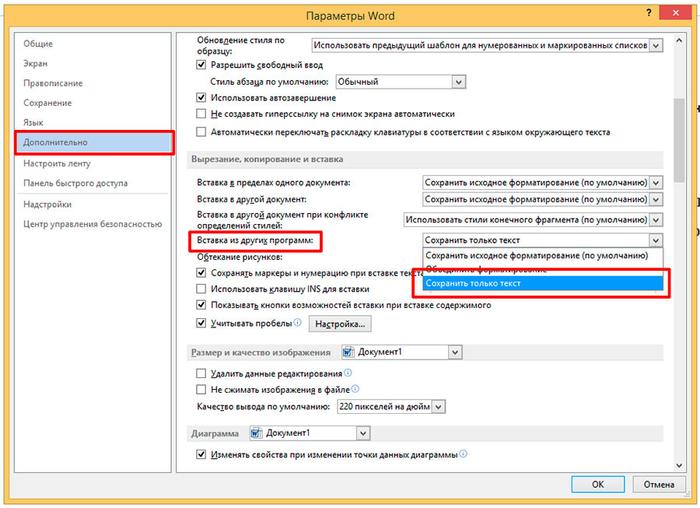
Для восстановления исходного форматирования выделите скопированный текст в документе Word и выберите опцию «Сохранить исходное форматирование» или «Вставить только текст» во вкладке «Редактирование» на панели инструментов Word.
5. Сохраните документ
После того, как контент будет вставлен и отформатирован, не забудьте сохранить документ Word, чтобы сохранить все внесенные изменения. Выберите опцию «Сохранить» или нажмите комбинацию клавиш Ctrl+S.
Теперь у вас есть готовый документ Word с вставленным скопированным контентом.

Как сохранить скопированный контент в документ Word?
Скопированный контент из интернета можно легко сохранить в документ Word, используя несколько простых шагов. Это полезно, когда вам нужно сохранить информацию для офлайн чтения, редактирования или печати. Вот как это сделать:
Шаг 1: Скопируйте контент
Первым шагом является копирование контента, который вы хотите сохранить. Чтобы скопировать текст, выделите его с помощью мыши и нажмите сочетание клавиш Ctrl+C (или Cmd+C на Mac). Если вам нужно скопировать изображение, щелкните правой кнопкой мыши на изображении и выберите «Скопировать» из контекстного меню.
Шаг 2: Откройте документ Word
После того, как вы скопировали контент, откройте программу Microsoft Word на вашем компьютере. Если у вас нет установленного Word, вы можете использовать онлайн-версию или другой текстовый редактор, который поддерживает формат документов Word.
Шаг 3: Вставьте скопированный контент
Для вставки скопированного контента в документ Word разместите курсор в месте, где вы хотите вставить контент, и нажмите сочетание клавиш Ctrl+V (или Cmd+V на Mac). Контент будет вставлен в документ Word в выбранное вами место.
Если вы хотите сохранить форматирование и структуру оригинального контента, возможно, вам придется выполнить дополнительные действия, такие как использование опции «Вставить специальный» или «Вставить в виде образа». Однако, для обычных текстовых материалов вставка с помощью Ctrl+V должна работать нормально.
Шаг 4: Сохраните документ Word
После вставки скопированного контента в документ Word, сохраните документ, чтобы сохранить все изменения. Вы можете выбрать папку и указать имя файла для сохранения. Не забудьте выбрать формат файла Word (.docx или .doc) при сохранении, чтобы документ был совместим с Microsoft Word.
Теперь у вас есть сохраненный документ Word с скопированным контентом из интернета. Вы можете открыть его в любое время для просмотра, редактирования или печати.



