
Чтобы скопировать сертификат электронной подписи в файл с расширением *.pfx, необходимо в меню Windows зайти в папку «КРИПТО-ПРО» и выбрать опцию «Сертификаты»:

В новом окне «Сертификаты» на навигационной панели слева поочередно раскройте узлы «Сертификаты — текущий пользователь», «Личное», «Реестр», затем выберите узел «Сертификаты». В таблице справа найдите необходимый сертификат и откройте его (двойным щелчком мыши или с помощью правого клика выберите в контекстном меню опцию «Открыть»):

На дисплее откроется окошко «Сертификат»:

В данном окне нужно перейти на вкладку «Состав» и затем нажать на кнопку «Копировать в файл»:

Откроется Мастер экспорта сертификатов. На начальной странице мастера следует нажать кнопку «Далее»:

На следующем экране мастера необходимо активировать переключатель на опцию «Да, экспортировать закрытый ключ» и кликнуть по кнопке «Далее»:

На следующей странице мастера переключатель будет установлен по умолчанию в положение «Файл обмена личной информацией — PKCS # 12 (.PFX)». Нажмите на кнопку «Далее»:

После этого активируйте переключатель «Пароль». Создайте крепкий пароль и введите его в нужное поле, затем повторите этот пароль в поле «Подтверждение». Нажмите кнопку «Далее»:

Укажите название файла, в который планируется экспорт сертификата электронной подписи (для удобного выбора необходимой папки воспользуйтесь кнопкой «Обзор»). После этого нажмите на кнопку «Далее»:

На финальной странице мастера удостоверьтесь в правильности введённых данных и нажмите кнопку «Завершить»:

В случае успешного экспорта на экране появится диалоговое окно с сообщением «Экспорт успешно выполнен». Нажмите в нем на кнопку «ОК».
Расположение серийного номера сертификата ЭП и пути сертификации
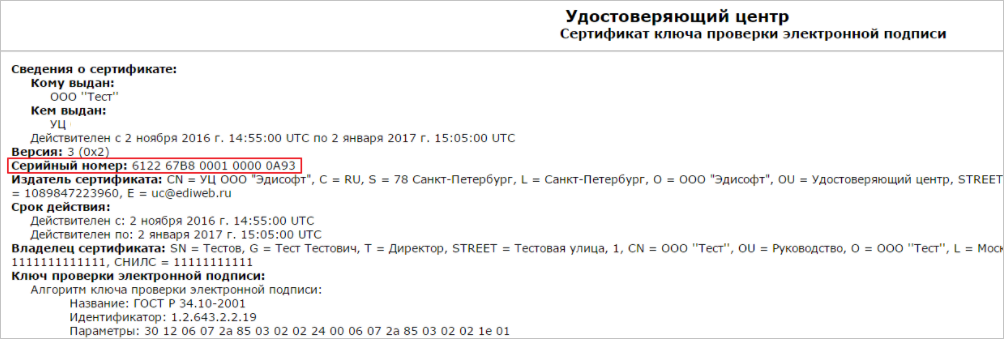
Серийный номер сертификата можно просмотреть в программе «КриптоПро», а В экспортированном сертификате и в бумажном виде, который выдается на руки.
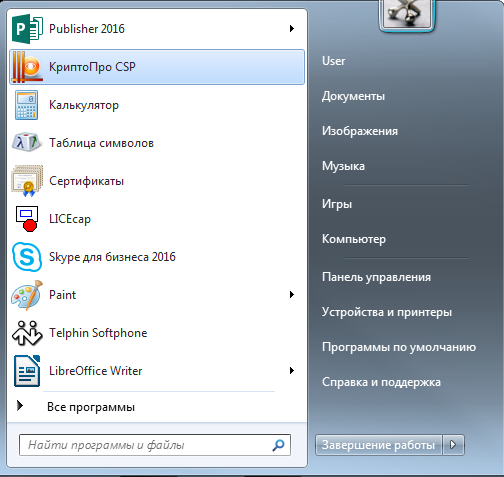
Чтобы просмотреть номер сертификата в «КриптоПро», откройте программу (Рис. 1).
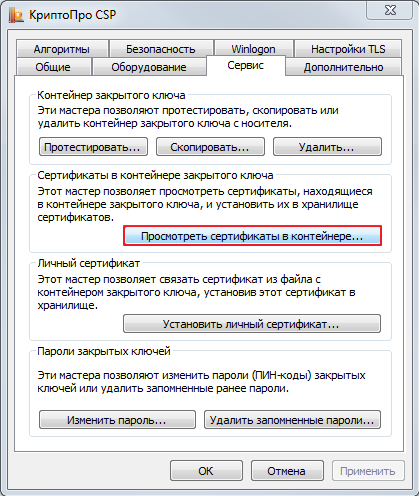
Затем перейдите во вкладку «Сервис» и нажмите «Просмотреть сертификаты в контейнере» (Рис. 2).
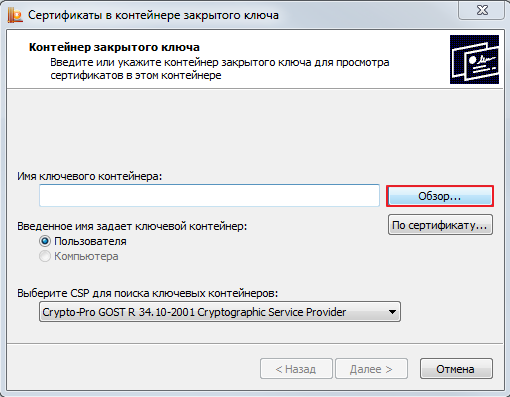
В открывшемся окне нажмите «Обзор» (Рис. 3).
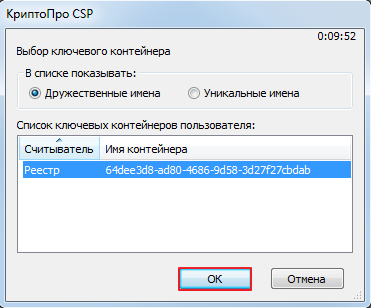
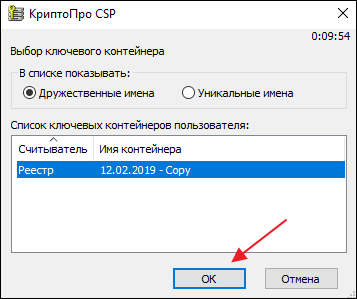
Далее выберите ключевой контейнер и нажмите «Ок» (Рис. 4).
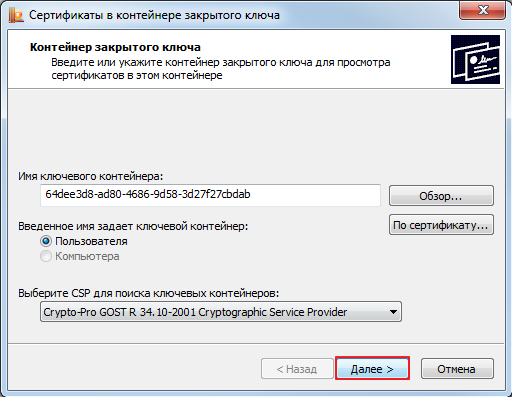
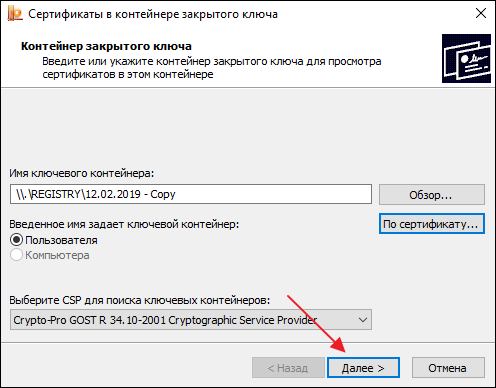
Затем нажмите «Далее» (Рис. 5).
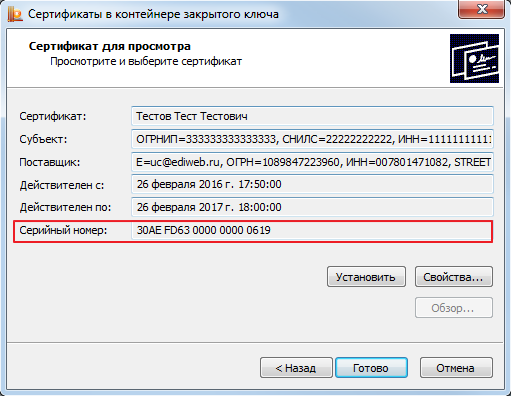
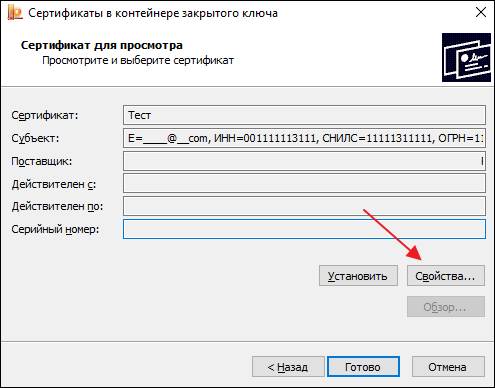
В открывшемся окне в строке «Серийный номер» будет указан номер сертификата (Рис. 6).
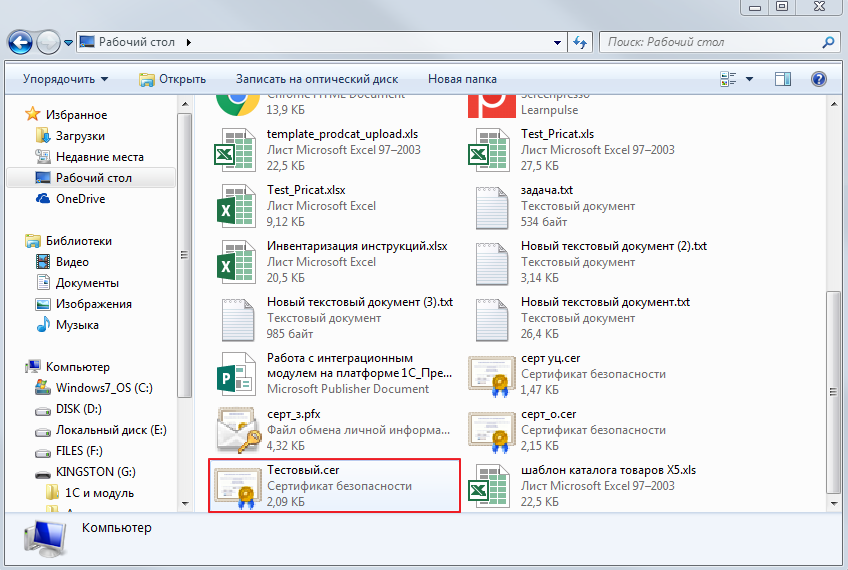
Чтобы просмотреть серийный номер в экспортированном сертификате, дважды кликните левой кнопкой мыши по нему (Рис. 7).
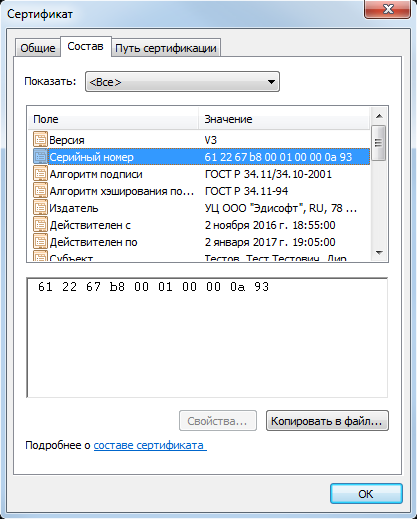
После этого откройте вкладку «Состав», где в поле «Серийный номер» необходимо ввести номер сертификата (Рис. 8).
В бумажном виде номер сертификата указывается вверху страницы (Рис. 9).
Путь сертификации
Путь сертификации – упорядоченная последовательность сертификатов в иерархическом каталоге, которая вместе с открытым ключом начального объекта пути позволяет получить сертификат окончательного объекта пути.
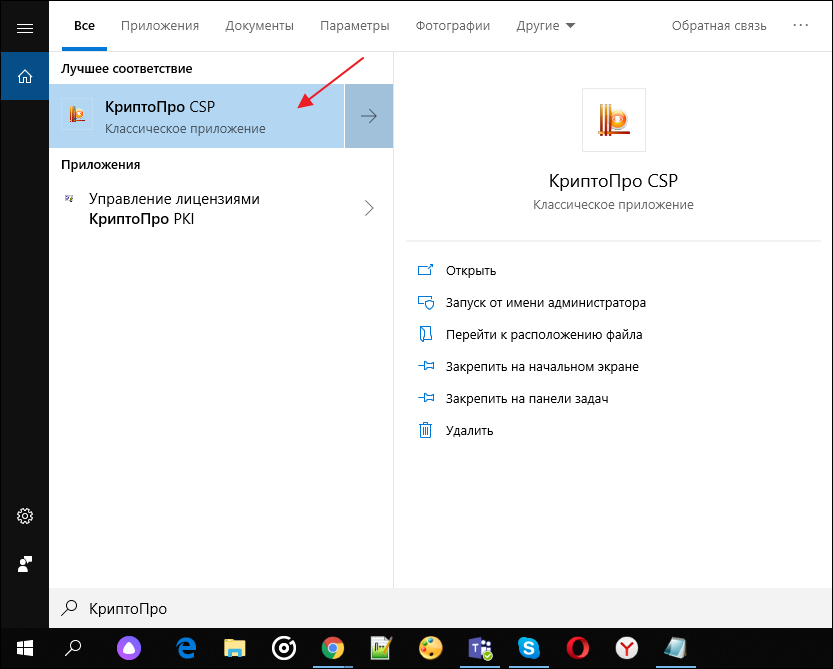
Откройте программу КриптоПро CSP (Рис. 10).
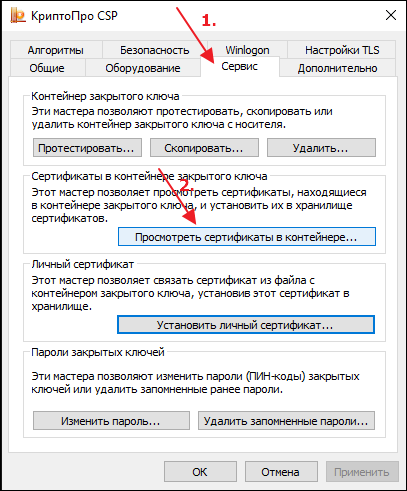
Перейдите во вкладку «Сервис» и нажмите кнопку «Просмотреть сертификаты в контейнере» (Рис. 11).
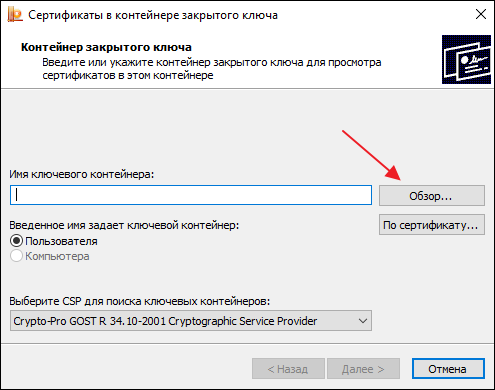
Далее используйте один из способов:
Способ 1. Нажмите «Обзор» (Рис. 12).
Нажмите «Ок» (Рис. 13).
В окне «Сертификаты в контейнере закрытого ключа» нажмите «Далее» (Рис. 14).
Нажмите «Свойства» (Рис. 15).
Откройте раздел «Путь сертификации» (См. Рис. 16).
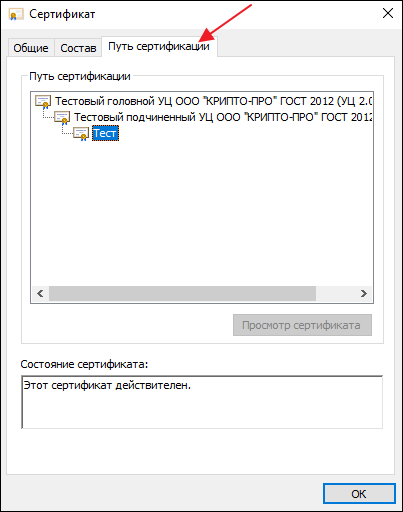
Здесь отображается упорядоченная последовательность сертификатов в иерархическом каталоге.
Способ 2. В окне «Сертификаты в контейнере закрытого ключа» нажмите «По сертификату» (Рис. 17).
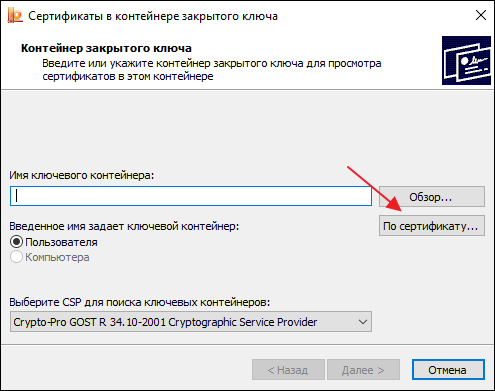
Нажмите «Ок» (Рис. 18).

Далее выполните действия согласно рисункам 14-16.



