

Копирование страницы документа MS Word можно осуществить с легкостью, если на ней присутствует только текст. Однако если на странице имеются таблицы, графические элементы или фигуры, задача становится более сложной.
Урок: Как скопировать таблицу в Ворде
Чтобы выделить текст на странице, можно воспользоваться мышью: просто кликните левой кнопкой в начале страницы и, не отпуская кнопку, переместите курсор до конца страницы, а затем отпустите кнопку.
Примечание: Если в документе есть подложка или измененный фон (не фон за текстом), эти элементы точно не будут выделены вместе с остальным содержимым страницы. Следовательно, и скопировать их не получится.
Занятия: Как создать подложку в Word Как изменить фон документа Как удалить фон вокруг текста
Следует учитывать, что при копировании содержимого страницы в Ворде и его вставке в другую программу (текстовый редактор) внешний вид этого содержимого может значительно измениться. В дальнейшем мы расскажем, как полностью скопировать страницу в Word с целью вставки скопированного материала в другой документ или на различные страницы того же файла.
Урок: Как в Word поменять местами страницы
1. Поместите курсор в начале страницы, которую необходимо скопировать.
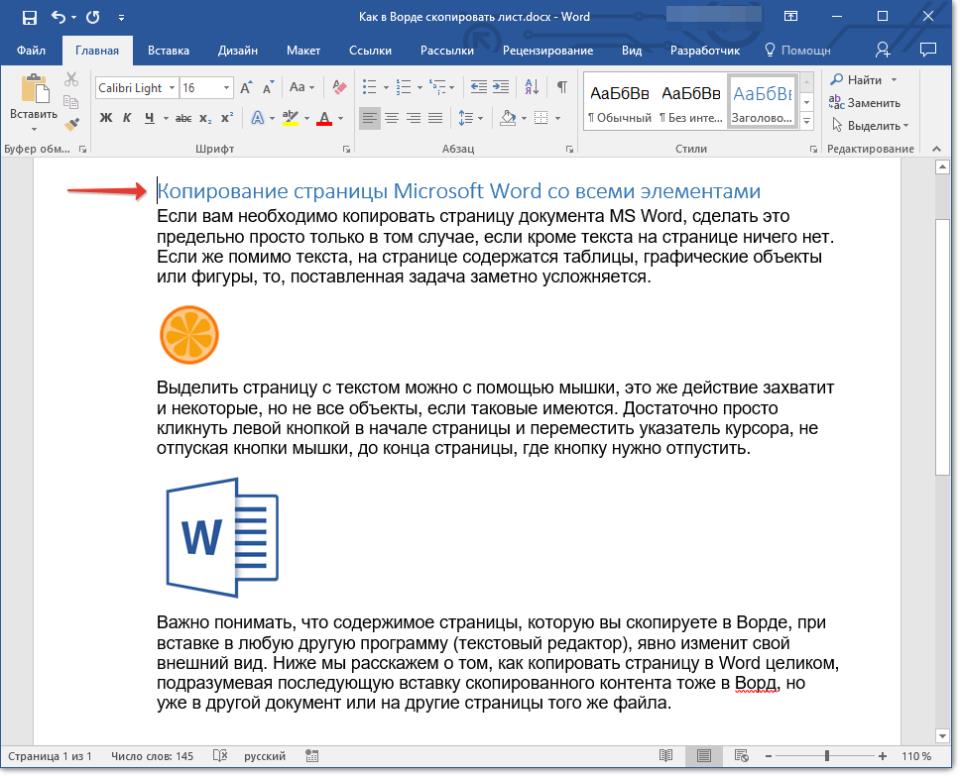
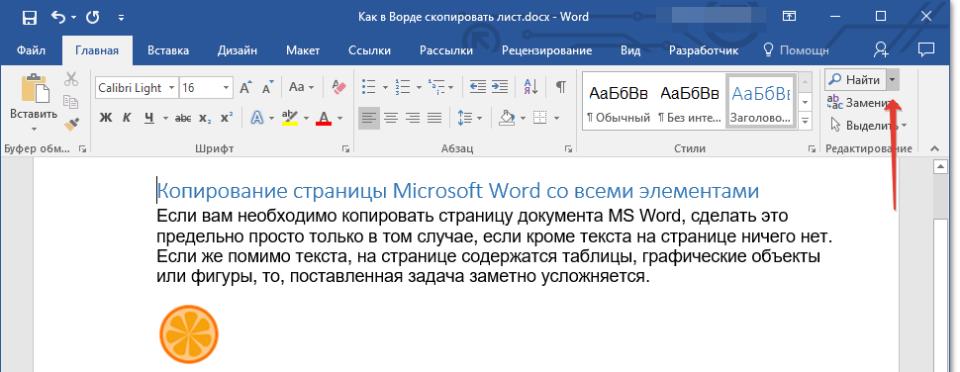
2. В разделе «Главная» в группе «Редактирование» кликните на стрелку, находящуюся слева от кнопки «Поиск».
Занятие: Использование функции поиска и замены в Word
3. В выпадающем меню выберите пункт «Перейти».
4. В разделе «Введите номер страницы» введите «page» без кавычек.
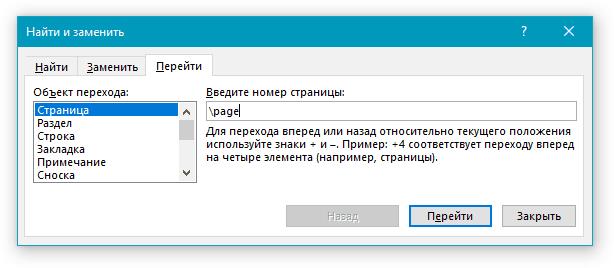
5. Нажмите кнопку «Перейти» и закройте окно.
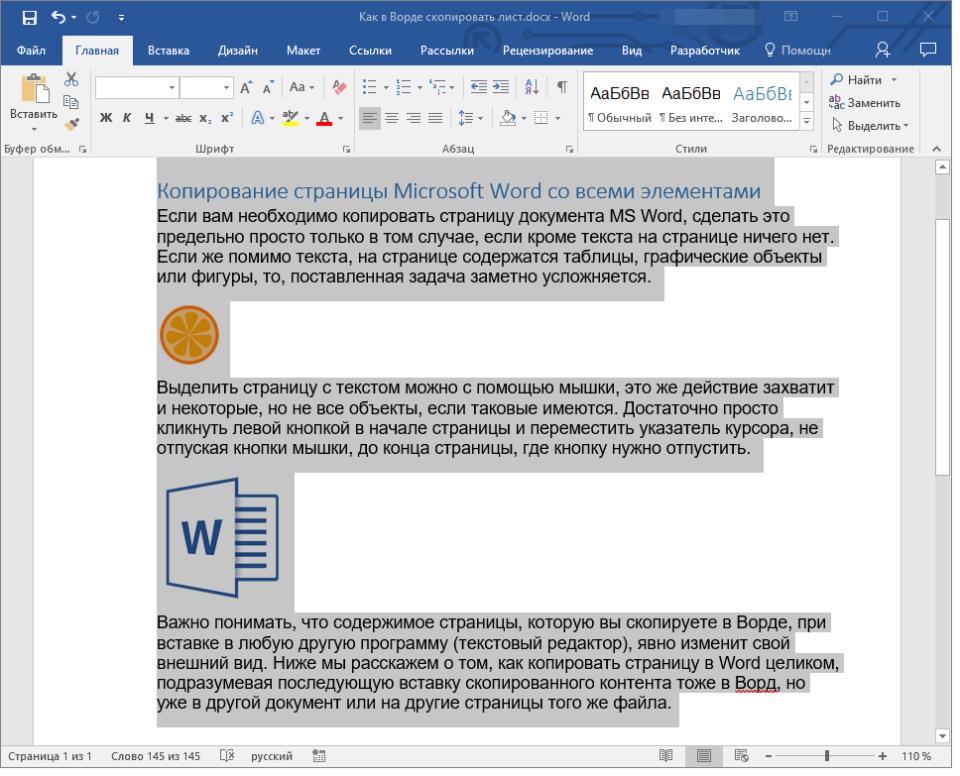
6. Все содержимое страницы будет выделено, теперь его можно скопировать «CTRL+C» или вырезать «CTRL+X».
Урок: Горячие клавиши в Word
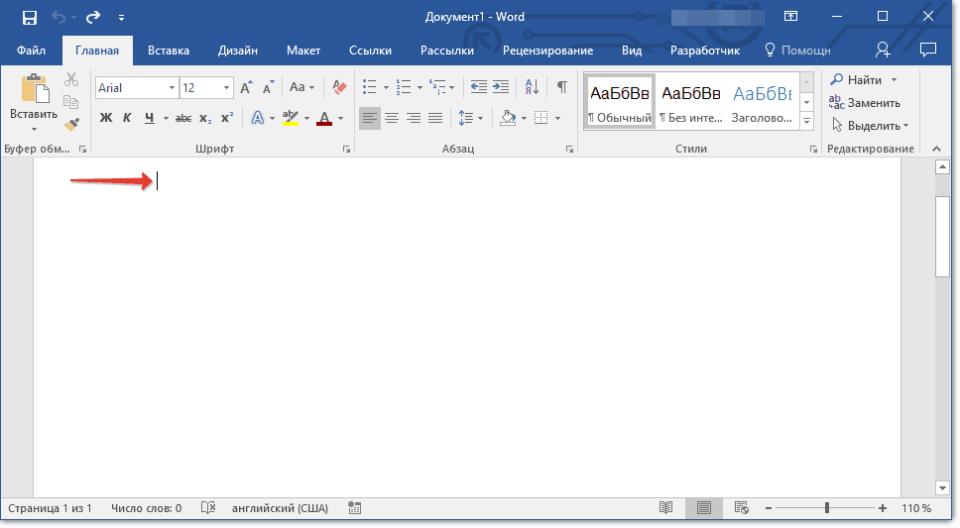
7. Откройте документ Ворд, в который необходимо вставить скопированную страницу или перейдите на ту страницу текущего файла, куда нужно вставить ту, что вы только что скопировали. Кликните в том месте документа, где должно быть начало скопированной страницы.
8. Вставьте скопированную страницу, нажав «CTRL+V».
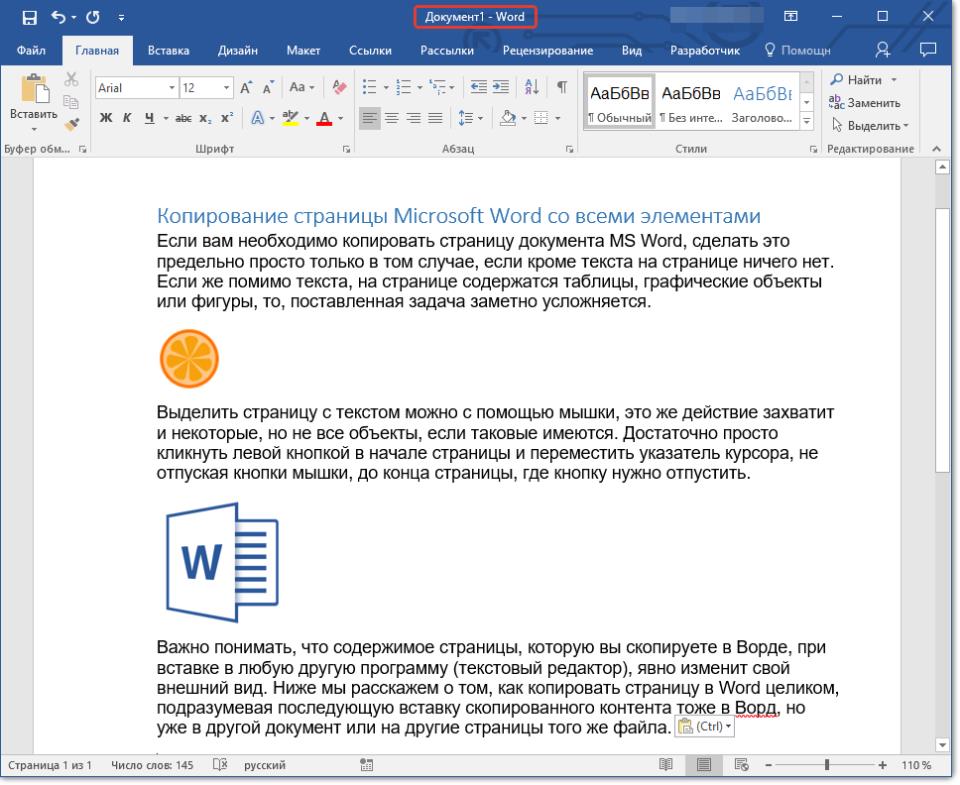
На этом все, теперь вы знаете, как скопировать страницу в Microsoft Word вместе со всем ее содержимым, будь то текст или любые другие объекты.
Как перенести страницу в Word скопировав ее: актуальные способы
Иногда возникает необходимость создать несколько страниц с идентичным содержанием, и повторный набор информации для каждой страницы может отнять значительное количество времени и усилий. Самым простым и правильным вариантом будет скопировать страницу в Ворде. Для этого выполните следующие шаги.
Описаные в статье способы работют на версиях ворд с 2003 по 2016. Отличия могут заключатся только в расположении пунктов меню.
Использование функции Копировать – Вставить
Для того чтобы скопировать текст, нужно сделать следующее:


Если дублируете целую страницу, то рекомендуем после второго шага, добавить новый лист в документ при помощи функции Пустая страница, которую можно найти во вкладке Вставка на Панели инструментов. Только после этого нажимаете Ctrl+V на вновь созданной рабочей области.

Для информации! Все перечисленные инструменты доступны на главной странице в разделе Буфер обмена.

Как дублировать страницу в Word с помощью макросов
Если вам нужно дублировать более одной страницы в Word, вы можете автоматизировать процесс, создав макрос в Word.
Использование такого макроса для нескольких дублирующих страниц идеально подходит для документа, в котором вы создали форму, или для какого-либо шаблонного документа, который необходимо дублировать на нескольких страницах.


Как создать копию страницы в Word с помощью редактора PDF
Если вас больше интересует дублирование отдельных страниц в вашем окончательном печатном документе, редакторы PDF обычно предоставляют больше гибкости.
Преобразовав документ Word в PDF, вы можете легко дублировать страницы, используя самые популярные редакторы PDF.
Для этого урока использовался PDF Element Pro.


Некоторые редакторы PDF могут спросить, хотите ли вы вставить страницу до или после выбранной вами страницы.
Вставка скопированного текста на другую страницу
После копирования информации с текущей страницы, вы сможете вставить её на другую страницу или в новый файл.

Как скопировать печать с документа
Если крайне необходима качественная копия печати на документе, вам потребуется: цветной принтер, сканер и опыт работы в Рaint.
Подобый способ подходит не только для печатей, но и любых графических элементов.
Как с одного документа ворд скопировать страницу в другой
Бывают ситуации, когда необходимо создать несколько страниц с одинаковым содержимым, а печатать информацию повторно для каждой последующей страницы займёт немало времени и сил. Скопировать лист в Ворде – единственное легкое и верное решение. Нужно выполнить следующие действия.
Дублирование фрагмента и целого листа с помощью комбинаций клавиш
Если нужно скопировать абзац, то кликните по любому слову в абзаце три раза левой кнопкой мыши.

Нажмите правой кнопкой мыши по выделенному фрагменту и выберите «Скопировать» или воспользуйтесь комбинацией клавиш «Ctrl+C». Установите указатель мыши в новое нужное место, это может быть новая страница и, кликнув правой кнопкой мыши, нажмите по «Вставить».

Если необходимо продублировать страницу полностью, то изначально нужно выделить всю информацию на странице сочетанием клавиш «Ctrl+A» и скопировать с помощью клавиш «Ctrl+C». Данный способ желательно использовать в том случае, если документ состоит из одного текстового листа. Далее установите курсор в конце статьи и перейдите во вкладку «Вставка». Нажмите по кнопке «Пустая страница».

Поставьте курсор в начало нового листа и, нажав правой кнопкой мыши, выберите пункт «Вставить». Копируемая ранее информация вставится целиком на новый лист.

Копирование документа с помощью области «Поиска»
Скопировать страницу можно используя кнопку поиска «Найти». Нажмите по треугольнику, который расположен рядом со словом «Найти». Кликните по пункту «Перейти».

В новом диалоговом окне «Найти и заменить» открыть подраздел «Перейти».

Затем в свободном пространстве над строкой «Введите номер страницы» введите «page», при этом кавычки использовать не стоит. Кликните на кнопку «Перейти» и закройте окно. Весь документ окажется выделенным. Теперь, щелкнув правой кнопкой мыши, можно скопировать выделенные данные.

Создать новый документ следующими шагами: «Файл» — подпункт «Создать» — кнопка «Создать». Откроется новый документ Ворда. Нажав правой кнопкой мыши выбрать из «Параметры вставки» значок «Вставить». Если нужно продублировать текст в уже созданном документе, то необходимо добавить пустую страницу, воспользовавшись вкладкой «Вставка» — «Пустая страница». Поставить указатель мыши на новую страницу, кликнуть правой клавишей мыши и нажать на пункт «Вставить».
Как скопировать стиль (формат) из одного документа в Ворде в другой
Иногда, при работе с Вордом, возникает необходимость скопировать стиль из одного документа Ворд в другой. К примеру, в одном документе мы выставили формат межстрочных интервалов, шрифт, размер шрифта и т.д., и нам теперь нужно другой документ Ворда оформить в таком же стиле. А как его скопировать? Давайте вместе в этом разберемся.
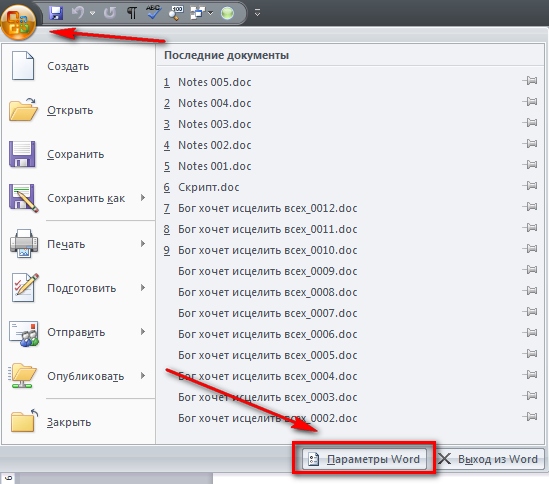
Word 2007: Нажимаем на значок «Офис» в верхнем левом углу, и выбираем «Параметры Word».
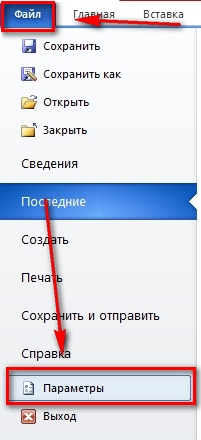
Word 2010-2013: Нажимаем в левом верхнем углу Ворда на значок «Файл», и выбираем «Параметры».
Word 2007: В пункте «Основные» ставим галочку «Показывать вкладку Разработчик на ленте»
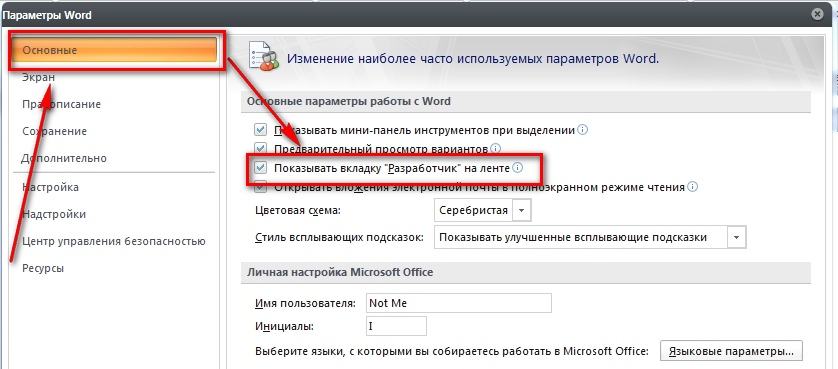
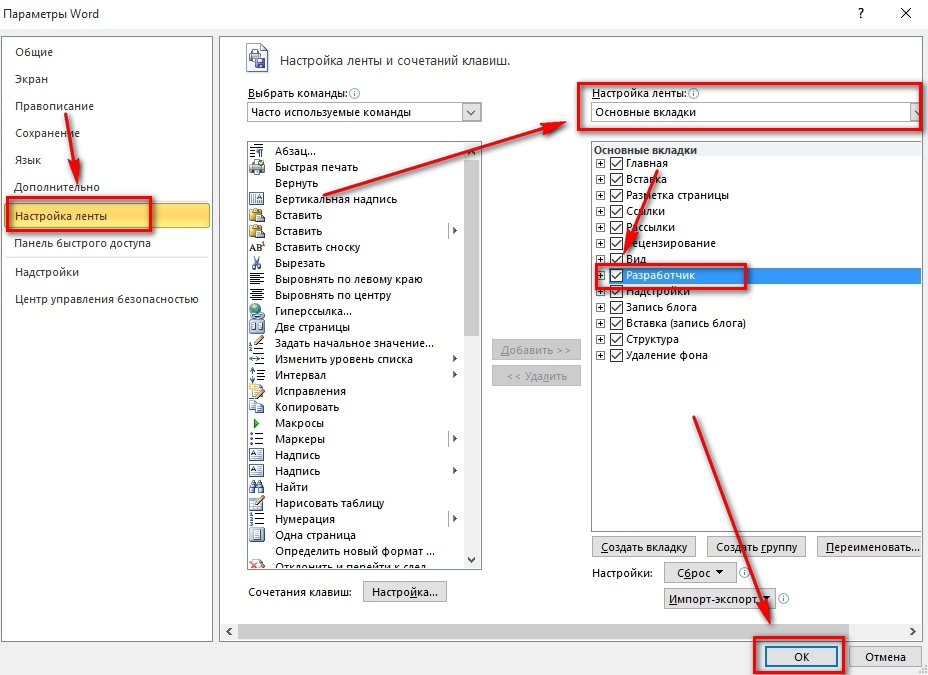
В версиях Word 2010-2013 необходимо выбрать «Настройка ленты». На правой панели в разделе «Настройка ленты» активируем опцию «Основные вкладки» и ставим отметку на «Разработчик».
Первые два шага включили на ленте вкладку «Разработчик». Открываем ее и нажимаем на кнопку «Шаблон документа».
В открывшемся окне «Шаблоны и настройки» жмем «Организатор…».

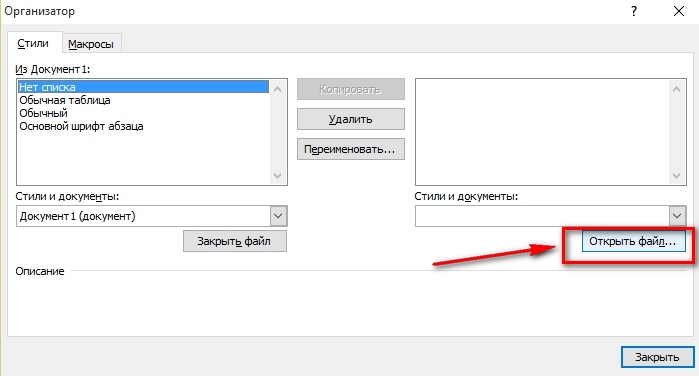
Появилось окно «Организатор». Вы видите две колонки. В правой колонке нажмите на кнопку «Закрыть файл», и у вас она смениться на «Открыть файл…» — жмите на нее.
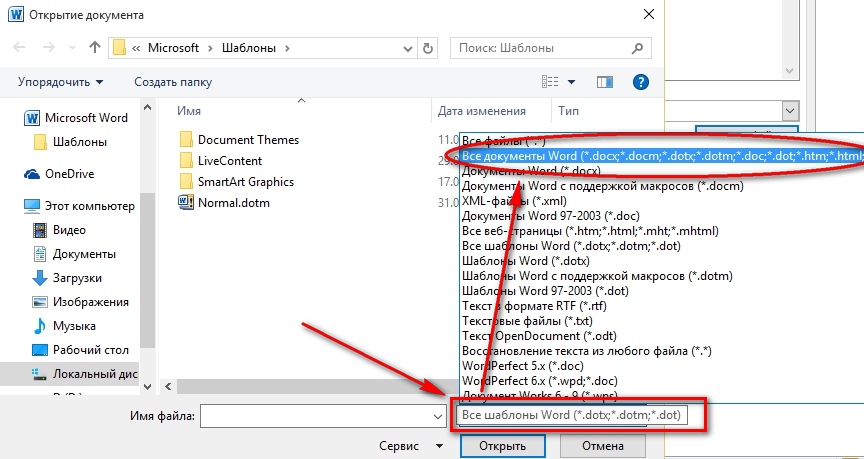
В окне «Открытие документа» первым делом нужно выбрать отображаемые форматы. Изначально выбрано «Все шаблоны Word», но наша задача перенести стиль (формат) из готового текста, поэтому выбираем «Все документы Word» как на скриншоте. А затем, выберите тот документ Ворда, из которого вы будете копировать стиль.
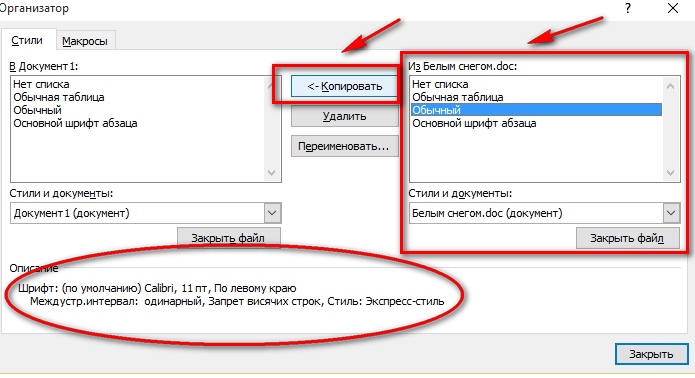
Выбран файл Ворд, и, вероятно, вы обратили внимание, что правая колонка теперь занята. Здесь отображаются стили, примененные к актуальному документу. С помощью левой кнопки мыши выделите нужные элементы и скопируйте стили, нажав кнопку «Копировать».
Чтобы выбрать несколько стилей одновременно, зажмите на клавиатуре CTRL и левой кнопкой мыши выделите стили.
Обратите внимание на раздел «Описание», который расскажет о формате, который был применен в выбранном стиле.
Также, вы можете удалять и переименовывать стили.
Теперь перейдите на вкладку «Главная» и можете работать со добавленными стилями.
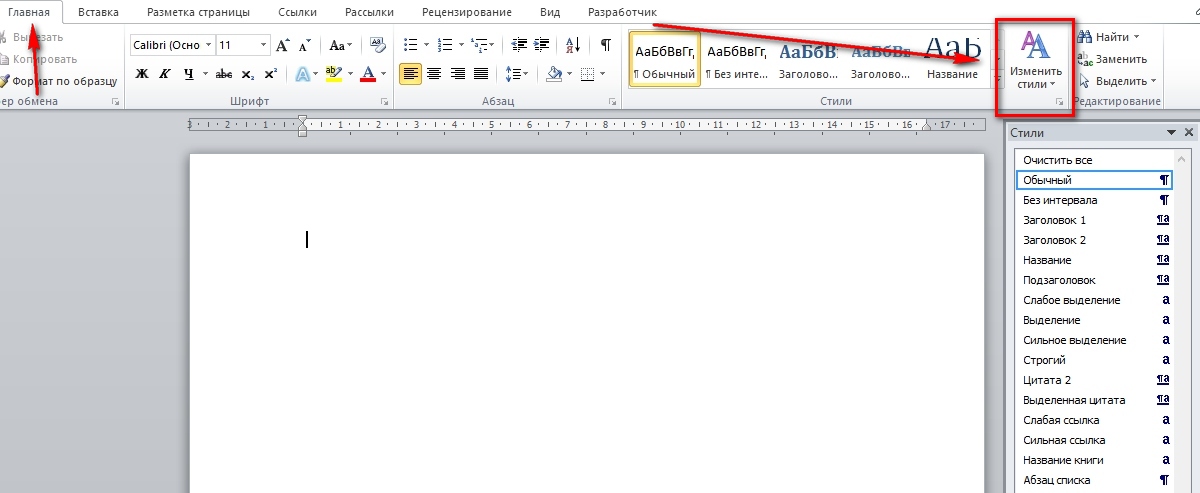
Если вы проделали все эти шаги и у вас получилось, значит вас уже не озадачить вопросом как скопировать стиль или формат из другого документа Ворд. И если я вам помог, то я этому рад.
Немного юмора:
Сижу за компьютером, чувствую запах жареной картошки, а ведь я её варить поставил!
Как с одного документа ворд скопировать страницу в другой
скопировать текст из моего документа в документ который начинается с листа с большим штампом не предлагать, всё разбегается, таблицы, заголовки, отступы. а редактировать 120 страниц просто уже нет времени. скрины прилагаются


а это уже документ
Документ должен начинаться с крупного штампа на первой странице, а остальные страницы имеют меньший размер штампов.
если что могу скинуть рамки и сам документ, если кому-то влом объяснять а проще самому сделать)) заранее огромное спасибо! очень жду вашей помощи!
Пользователь Регистрация: 23.01.2010 Сообщений: 70
скинуть рамки было бы разумней. попробуй в начале первой страницы сделать разрыв раздела с началом следующего на новой странице. и на пустую страницу вставь нужную тебе рамку. на всякий случай включи отображение не печатных символов и удали лишние концы абзацев.
Пользователь Подтвердите свой е-майл Регистрация: 01.12.2006 Сообщений: 28
Фаил с рамками. Парольс — 123
Фаил с текстом. Пароль — 123
у самого не получается ((
Как скопировать рисунок из документа Word

Как известно, в текстовом редакторе Microsoft Word удобно работать с текстом. Для наглядности, в текстовые документы можно вставлять рисунки. Практически все пользователи умеют это делать.
В то же время, не многим известно как извлекать рисунки из документа Word и сохранять их в виде отдельных изображений, поскольку в этом текстовом редакторе соответствующие инструменты отсутствуют.
Чтобы извлечь изображение из конкретного документа Word, необходимо сохранить этот файл в формате веб-страницы.
Делается это так:
• в меню Word щелкнуть по пункту «Файл» и в появившемся списке выбрать «Сохранить как». В Word 2007 пункт «Файл» в меню отсутствует. Вместо него нужно щелкнуть по круглой желтой кнопке в левом верхнем углу окна программы;

• в открывшемся окне указать место для сохранения файла (любое), его имя (любое), в поле «Тип файла» выбрать вариант «Веб-страница», после чего нажать кнопку «Сохранить».

Затем необходимо пройти в раздел, в котором файл был сохранен указанным выше способом. Рядом с ним будет находиться папка с таким же названием. В ней Вы и найдете все изображения из этого файла.


Настройка автосохранения в Word
Автосохранение в Word — весьма полезная функция. Особенно, если приходится часто работать с текстом, а компьютер подключен к электросети напрямую, без блока бесперебойного питания. Лично меня оно много раз спасало.
По умолчанию, Word автоматически сохраняет открытые документы каждые 10 минут в папке «C:UsersПапка_текущего_пользователяAppDataRoamingMicrosoftWord». Если компьютер вдруг внезапно выключился, при следующем открытии программы Word пользователю будет предложено открыть сохраненные копии, или же удалить их, если необходимость в них отсутствует.
Указанные выше параметры можно изменить, заставив компьютер осуществлять автосохранение в любой другой папке, а также увеличив или уменьшив его частоту. Затрудняюсь придумать пример, когда это может понадобиться, но автосохранение Word при желании можно вообще отключить.

Как включить линейку в Word
В текстовом редакторе Microsoft Word по левому и верхнему краям окна обычно отображается линейка. С ее помощью очень удобно изменять границы текста в документе.
Иногда данная панель может по различным причинам пропадать. Это создает сложности при использовании приложения. Чтобы восстановить ее, потребуется всего лишь несколько нажатий мыши. Тем не менее, многие пользователи, не имеющие достаточного опыта, не знают, как это осуществить.

Как пронумеровать страницы в Word
Часто мне задают вопрос о том, как активируется нумерация страниц в Ворде.
Несмотря на относительную простоту решения этой задачи, ставить и снимать номера cо страниц не умеют не только неопытные пользователи, но и много людей с достаточным уровнем подготовки.

Как одновременно открыть разные страницы документа Word
Далеко не всем пользователям известно, что в текстовом редакторе Microsoft Word предусмотрена возможность одновременного редактирования одного и того же документа в нескольких окнах.
Это очень удобно, если, например, нужно сравнить или согласовать информацию, находящуюся в начале и в конце какого-нибудь большого документа. Документ можно открыть в двух окнах, в одном из которых будет отображаться его начало, а в другом — конец. В таком случае страницы не придется постоянно прокручивать. Достаточно будет просто переключиться на соответствующее окно.
В каждом из этих окон документ можно не только просматривать, но и корректировать. Количество окон, в которых можно работать с одним документом, не ограничено.

Как поставить пароль на документ Word
У многих из нас возникает необходимость защиты текстовых файлов паролем. При этом не важно, что в этих файлах содержится. Главное, чтобы установка пароля происходила быстро и посторонние не смогли их открыть.
С этой задачей справляется широко известный текстовый редактор Microsoft Word, который установлен на большинстве офисных и домашних ПК. Он предоставляет возможность устанавливать пароли на документы различных поддерживаемых форматов (doc, docx, rtf и другие).
В разных версиях Word порядок необходимых действий отличается. Здесь Вы найдете рекомендации для Word 2010 и более старых версий.

Настройка переноса слов в Word
Чтобы качественно готовить документы в текстовом редакторе Microsoft Word, необходимо уметь расставлять переносы.
Изложенная в статье информация дает ответы на следующие вопросы: • как включить или выключить автоматическую расстановку переносов во всем документе Word или в определенной его части; • как вставить неразрывный пробел между двумя словами, чтобы они всегда оставались в одной строке; • как запретить перенос слова, содержащего дефис; • как принудительно вставить перенос в слово в нужном месте.

ПОКАЗАТЬ ЕЩЕ



