
Копирование и вставка текста на компьютере с клавиатуры — это простая и удобная функция, которая позволяет переносить информацию между различными программами и документами. Чтобы скопировать текст, выделите его с помощью клавиш Shift + стрелки или щелкните правой кнопкой мыши и выберите «Копировать». Затем откройте документ Word и щелкните правой кнопкой мыши в нужном месте, выберите «Вставить». Текст будет скопирован в документ, готовый к редактированию и форматированию.
Следующие разделы этой статьи расскажут о более подробных способах копирования и вставки текста: использование горячих клавиш, копирование форматированного текста и вставка изображений. Вы также узнаете, как скопировать текст из Интернета или изображения с помощью буфера обмена. Не пропустите эти полезные советы и сделайте процесс копирования и вставки текста еще более эффективным и удобным.

Почему важно уметь копировать и вставлять текст на компьютере?
Умение копировать и вставлять текст на компьютере является одним из основных навыков, которые должен овладеть каждый пользователь. Эта простая, но важная функция помогает нам максимально эффективно работать с информацией, экономя наше время и упрощая процесс работы.
Если мы хотим скопировать какой-либо текст с одного места на другое, копирование и вставка являются наиболее быстрыми и удобными способами сделать это. Например, если у нас есть документ в формате PDF, и нам необходимо цитировать его содержимое в докладе или исследовании, мы можем просто выделить нужный текст, скопировать его и вставить в требуемое место. Благодаря этому, мы избегаем необходимости переписывать текст вручную или создавать отдельные файлы.
1. Экономия времени
Копирование и вставка текста позволяют нам сократить время, которое мы тратили бы на переписывание или перенос информации вручную. Например, если у нас есть большой документ, содержащий множество нужной нам информации, то благодаря функции копирования и вставки мы можем быстро и легко перенести все нужные фрагменты в новый документ или файл.
2. Сохранение форматирования
При копировании и вставке текста на компьютере, мы можем сохранить форматирование и структуру исходного текста. Например, если мы копируем текст из веб-страницы или текстового документа, то при вставке он будет выглядеть точно так же, как исходный текст. Это сохраняет структуру, разметку, шрифты и другие атрибуты, что позволяет нам экономить время на дополнительной обработке или форматировании текста.
3. Удобство и доступность
Функция копирования и вставки текста на компьютере является удобной и доступной для всех пользователей. Она не требует особых навыков или знаний, и может быть использована в различных программных приложениях и редакторах текста. Благодаря этому, мы можем копировать и вставлять текст в разных контекстах, будь то веб-страницы, электронные письма, документы или другие файлы, что значительно облегчает нашу работу с различными типами информации.
Умение копировать и вставлять текст на компьютере является неотъемлемой частью нашей повседневной работы. Оно позволяет нам эффективно обрабатывать информацию, экономя время и упрощая процесс работы. Поэтому, приобретение и развитие этого навыка является важным для каждого пользователя компьютера.
как копировать на клавиатуре и вставить, как копировать текст #пк
Удобство работы с текстом
Работа с текстом на компьютере может быть очень удобной и эффективной, если вы знаете основные функции копирования и вставки. Эти функции позволяют вам легко перемещаться по тексту, выделять нужные фрагменты и вставлять их в другие места. В этой статье мы расскажем о том, как скопировать текст на компьютере с использованием клавиатуры и вставить его в программу Microsoft Word.
Копирование текста
Перед тем, как скопировать текст на компьютере, нужно его выделить. Для этого наведите курсор мыши на начало текста, зажмите левую кнопку мыши и, не отпуская ее, перетащите курсор до конца нужного фрагмента. После того, как текст будет выделен, отпустите левую кнопку мыши.

Экономия времени
В современном мире время стало одним из самых ценных ресурсов. Каждый день мы сталкиваемся с различными задачами и обязанностями, и нередко ощущаем нехватку времени для выполнения всего, что хотим или нужно сделать. Поэтому умение эффективно управлять своим временем и находить способы его экономии становится ключевым фактором для достижения успеха.
Планирование
Одним из основных способов экономии времени является планирование своих дел и задач. Создание плана на день, неделю или месяц позволяет структурировать свою работу и определить приоритеты. Классифицируйте свои задачи по важности и срочности, чтобы знать, на что нужно сосредоточиться в первую очередь. Помните, что хорошо спланированное время — это половина успеха.
Установка приоритетов
Умение определить, какие задачи имеют наибольшую важность и приоритет, позволяет сосредоточиться на наиболее значимых делах и получить максимальный результат. Отделите главное от второстепенного и научитесь делегировать или откладывать задачи, которые не являются неотложными или не критически важными. Это поможет сэкономить время и энергию для более важных задач.
Устранение отвлекающих факторов
Современные технологии и множество информационных источников могут стать серьезными отвлекающими факторами, отнимающими наше время и внимание. Постарайтесь избегать постоянного проверяния электронной почты, социальных сетей и других мессенджеров во время работы над задачами. Отложите все ненужные устройства или уведомления, чтобы минимизировать отвлекающие факторы и сосредоточиться на важном.
Автоматизация и использование технологий
Современные технологии предлагают множество инструментов и программ, которые могут помочь нам в экономии времени. Используйте приложения для управления задачами, напоминалки, помощников по расписанию и другие инструменты, которые помогут вам организовать и оптимизировать ваш рабочий процесс. Автоматизируйте рутинные задачи или используйте шаблоны и готовые решения, чтобы минимизировать время, затрачиваемое на выполнение повторяющихся действий.
Делегирование
Некоторые задачи могут быть делегированы другим людям, освобождая ваше время для выполнения более важных задач. Разделите работу с коллегами, друзьями или семьей, чтобы эффективно использовать ресурсы и достичь общих целей. Делегирование помогает распределить ответственность и ускорить выполнение задач.
Отдых и релаксация
Не менее важным фактором в эффективном использовании времени является умение отдыхать и расслабляться. Регулярные перерывы и время для отдыха позволяют восстановить энергию, повысить концентрацию и продуктивность. Не забывайте о здоровье и балансе между работой и личной жизнью — это также важный аспект эффективного использования времени.
Используя данные советы по экономии времени, вы сможете оптимизировать ваши действия и достичь большей продуктивности. Помните, что время — это один из самых ценных ресурсов, и его правильное использование может привести к большим успехам и достижениям.

Возможность переноса информации между различными программами
Современные компьютеры предоставляют возможность удобно и эффективно работать с различными программами, обмениваясь информацией между ними. Это особенно удобно при создании и редактировании текстовых документов, таких как Microsoft Word, где можно скопировать текст с одной программы и вставить его в другую. В данной статье мы рассмотрим, как это делается.
Шаг 1: Копирование текста
Перед тем, как скопировать текст, необходимо выделить его. Это можно сделать с помощью мыши или клавиатуры. Если вы используете мышь, просто кликните на начало текста, зажмите левую кнопку мыши и переместите курсор до конца текста. Если вы предпочитаете использовать клавиатуру, поместите курсор в начало текста, зажмите клавишу Shift и нажимайте клавиши со стрелками, чтобы выделить нужную область.
Шаг 2: Копирование текста в буфер обмена
После того, как текст выделен, нужно скопировать его в буфер обмена. Для этого используйте комбинацию клавиш Ctrl+C или нажмите правую кнопку мыши и выберите опцию «Копировать». Текст теперь хранится в буфере обмена и готов к вставке в другую программу.
Шаг 3: Вставка текста в другую программу
Чтобы вставить скопированный текст в другую программу, откройте нужный документ или приложение. Поместите курсор в нужное место, где вы хотите вставить текст, и используйте комбинацию клавиш Ctrl+V или нажмите правую кнопку мыши и выберите опцию «Вставить». Скопированный текст теперь будет вставлен в выбранное место.
Таким образом, перенос информации между различными программами является простым и удобным процессом, который позволяет эффективно работать с различными типами данных. Благодаря возможности копирования и вставки, вы можете легко обмениваться информацией между различными программами, упрощая свою работу и повышая продуктивность.

Как скопировать текст на компьютере с помощью клавиатуры?
Копирование текста на компьютере с помощью клавиатуры — это простой процесс, которым вы сможете заметно ускорить свою работу. В этом экспертном тексте я расскажу вам, как выполнить эту операцию новичку.
Существует несколько способов скопировать текст на компьютере с помощью клавиатуры. Вот несколько наиболее распространенных из них:
Использование комбинации клавиш:
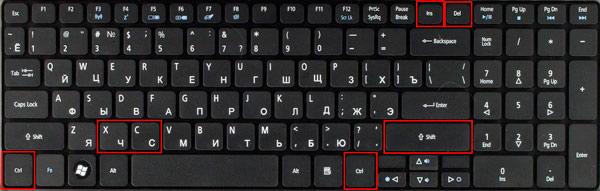
Самый простой и быстрый способ скопировать текст — использовать комбинацию клавиш Ctrl + C. Для этого сначала выделите текст, который вы хотите скопировать, а затем нажмите Ctrl и, удерживая его, нажмите на клавишу C. Текст будет скопирован в буфер обмена компьютера.
Использование контекстного меню:
Если у вас нет возможности использовать комбинацию клавиш, вы можете воспользоваться контекстным меню. Для этого выделите текст, нажмите правой кнопкой мыши и выберите опцию «Копировать» из появившегося меню. Текст также будет скопирован в буфер обмена.
Использование комбинации клавиш для вырезания:
Если вам нужно не только скопировать, но и удалить текст из исходного места, вы можете воспользоваться комбинацией клавиш Ctrl + X. После выделения текста нажмите Ctrl и, удерживая его, нажмите на клавишу X. Текст будет вырезан и скопирован в буфер обмена.
После выполнения любого из этих способов, скопированный текст можно вставить в нужное место с помощью клавиатуры или мыши. Для вставки текста с помощью клавиатуры используйте комбинацию клавиш Ctrl + V.
Теперь, когда вы знаете, как скопировать текст на компьютере с помощью клавиатуры, вы сможете ускорить свою работу и сэкономить время.
Выделение текста
Выделение текста — это основной инструмент редактирования и оформления документов на компьютере. Оно позволяет выделять отдельные части текста для последующего копирования, вставки, удаления или форматирования. Чтобы выделить текст, необходимо использовать комбинацию клавиш на клавиатуре или мышь.
Выделение текста на клавиатуре
На клавиатуре существуют несколько комбинаций клавиш, которые позволяют выделить текст:
- Ctrl + A — выделяет весь текст в документе. Это полезно, когда нужно скопировать или удалить весь текст.
- Shift + стрелки — позволяют выделять текст по одному символу, слову или строке. Удерживая клавишу Shift, можно выбирать нужные части текста.
- Ctrl + Shift + стрелки — позволяет выделить текст по одному слову или строке. Удерживая клавишу Ctrl и Shift, можно выбирать нужные части текста.
Выделение текста с помощью мыши
Для выделения текста с помощью мыши необходимо выполнить следующие действия:
- Навести курсор на начало нужного текста.
- Удерживая левую кнопку мыши, переместить курсор в конечную точку нужного текста.
- Отпустить левую кнопку мыши.
Текст между начальной и конечной точками будет выделен.
Выделение текста является важным инструментом работы с документами на компьютере. Оно позволяет выбирать нужные части текста для дальнейшей редакции и форматирования. Независимо от выбранного способа выделения текста, важно знать комбинации клавиш или действия мыши, чтобы эффективно работать с текстом.

Комбинации клавиш для копирования текста
Если вы только начинаете знакомство с компьютером, то, вероятно, задаетесь вопросом о том, как скопировать текст с одного места и вставить его в другое без использования мыши. Не волнуйтесь, для этого существуют комбинации клавиш, которые позволяют быстро и удобно копировать текст в Windows.
Комбинации клавиш для копирования и вставки текста
Существует несколько комбинаций клавиш для копирования и вставки текста в Windows:
- Ctrl + C — комбинация клавиш для копирования выделенного текста. Нажмите и удерживайте клавишу Ctrl, а затем нажмите клавишу C;
- Ctrl + X — комбинация клавиш для вырезания выделенного текста. Нажмите и удерживайте клавишу Ctrl, а затем нажмите клавишу X;
- Ctrl + V — комбинация клавиш для вставки скопированного или вырезанного текста. Нажмите и удерживайте клавишу Ctrl, а затем нажмите клавишу V.
Чтобы использовать эти комбинации клавиш, вам нужно сначала выделить текст, который вы хотите скопировать или вырезать. Для выделения текста можно использовать мышь, либо комбинацию клавиш:
- Ctrl + A — комбинация клавиш для выделения всего текста. Нажмите и удерживайте клавишу Ctrl, а затем нажмите клавишу A.
- Shift + Стрелки — комбинация клавиш для выделения текста посимвольно или построчно. Нажмите и удерживайте клавишу Shift, а затем нажимайте стрелки влево, вправо, вверх или вниз.
Дополнительные комбинации клавиш для копирования текста
В Windows также существуют дополнительные комбинации клавиш, которые могут быть полезны при работе с текстом:
- Ctrl + Insert — комбинация клавиш для копирования выделенного текста;
- Shift + Delete — комбинация клавиш для вырезания выделенного текста;
- Shift + Insert — комбинация клавиш для вставки скопированного или вырезанного текста.
Используя эти комбинации клавиш, вы можете значительно ускорить процесс копирования и вставки текста на компьютере. Практикуйтесь и пользуйтесь этими комбинациями, чтобы сделать свою работу более эффективной.
Как скопировать и вставить текст? Компьютер для начинающих
Сохранение скопированного текста в буфер обмена
Когда мы копируем текст на компьютере, скопированный текст временно хранится в специальной области памяти, называемой буфером обмена. Буфер обмена – это такое место, где можно временно хранить информацию, чтобы потом вставить ее в нужное место. Буфер обмена позволяет нам скопировать текст из одного места и вставить его в другое без необходимости перепечатывать текст снова.
Когда мы копируем текст на клавиатуре с помощью комбинации клавиш, например, Ctrl + C, мы запускаем процесс сохранения этого текста в буфер обмена. Как только текст скопирован, мы можем вставить его в нужное место с помощью комбинации клавиш Ctrl + V.
Комбинация клавиш Ctrl + C копирует выделенный текст или объект и сохраняет его в буфере обмена. Комбинация клавиш Ctrl + V вставляет содержимое буфера обмена в текущее место ввода, например, в документ Word или веб-форму.
Буфер обмена может хранить только одну запись, поэтому каждый новый текст, который мы копируем, заменяет предыдущий текст в буфере обмена. Если мы случайно скопировали новый текст и перезаписали предыдущий, то уже не сможем вставить предыдущий текст.
Важно отметить, что буфер обмена хранит только текстовую информацию. При копировании объектов, таких как изображения или файлы, они сохраняются в другом месте, а не в буфере обмена. Поэтому, если вы пытаетесь скопировать и вставить изображение или файл, вам потребуется использовать другие методы, соответствующие типу объекта.
Использование буфера обмена позволяет нам быстро и удобно перемещаться между различными приложениями и программами, копируя и вставляя текст без необходимости перепечатывать его. Это очень полезная функция, которая значительно упрощает работу с компьютером и повышает нашу эффективность.



