
Чтобы скопировать текст в Microsoft Word и вставить его без изменений, нужно следовать нескольким простым шагам. Сначала выделите нужный фрагмент текста, затем скопируйте его в буфер обмена. После этого откройте документ в Word, где хотите вставить текст, и нажмите правую кнопку мыши в нужном месте. Выберите опцию «Вставить» и текст будет вставлен без изменений, сохраняя все стили и форматирование.
В следующих разделах статьи мы рассмотрим более подробно каждый шаг и дадим дополнительные советы по копированию и вставке текста в Microsoft Word. Вы узнаете, как выделить текст, как скопировать его в буфер обмена, как открыть документ в Word и как выбрать опцию вставки, чтобы текст был вставлен без изменений. Мы также рассмотрим некоторые дополнительные функции, которые могут пригодиться при работе с текстом в Word.

Копирование текста в Microsoft Word
Microsoft Word — это один из самых популярных текстовых редакторов, который позволяет пользователям создавать, редактировать и форматировать тексты. Одной из важных функций Word является возможность копирования текста из других источников, таких как веб-страницы, электронные документы или программы, и вставки его в документ без изменений. В этой статье я расскажу вам, как правильно копировать текст в Word и вставлять его без потери форматирования.
Шаг 1: Копирование текста
Первый шаг — скопировать текст, который вы хотите вставить в ваш документ Word. Для этого выделите нужный текст с помощью мыши или используйте комбинацию клавиш Ctrl + C. Когда текст скопирован, он сохраняется в буфере обмена вашего компьютера.
Шаг 2: Вставка текста
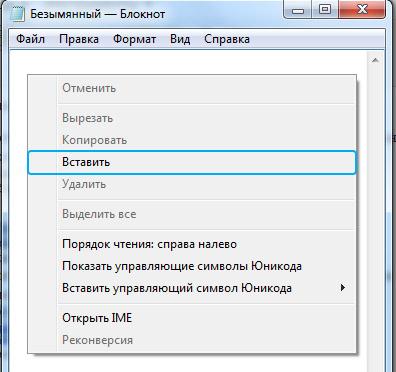
Теперь перейдите в ваш документ Word и найдите место, куда вы хотите вставить скопированный текст. Нажмите правой кнопкой мыши на этом месте (или используйте сочетание клавиш Ctrl + V), чтобы открыть контекстное меню. В меню выберите опцию «Вставить», чтобы вставить текст из буфера обмена.
Шаг 3: Проверка форматирования
Когда текст вставлен, убедитесь, что форматирование осталось без изменений. Проверьте, что шрифт, размер текста, отступы и стили соответствуют оригиналу. Если форматирование не сохранилось, скорее всего, проблема связана с различиями между исходным текстом и параметрами форматирования в Word. В таком случае вам придется вручную отформатировать текст в соответствии с вашими предпочтениями.
Советы и рекомендации:
- Если вы копируете текст из Интернета, может возникнуть проблема с форматированием, особенно если исходный текст содержит специальные символы или стилизированные элементы. В таких случаях рекомендуется использовать опцию «Вставить только текст» в контекстном меню вместо обычной вставки.
- Если вы копируете текст из других программ, таких как электронные таблицы или PDF-документы, форматирование может также быть нарушено. В этом случае, перед вставкой текста в Word, рекомендуется использовать опцию «Вставить как текст с сохранением форматирования» или «Вставить как неформатированный текст».
- Если вставленный текст слишком длинный и не вмещается на странице, можно попробовать изменить размер страницы или шрифта, чтобы текст оставался читаемым и удобным для чтения.
Теперь, когда вы знаете, как копировать и вставлять текст в Microsoft Word без изменений, вы можете легко добавлять информацию из разных источников в ваши документы. Это удобное и быстрое решение, которое позволяет вам эффективно работать с текстами в Word.
Как скопировать текст из интернета. Специальная вставка в ворде
Использование специальных комбинаций клавиш
Для копирования и вставки текста в Microsoft Word без изменений можно воспользоваться специальными комбинациями клавиш. Это удобный и быстрый способ, который позволяет сэкономить время и предотвратить возможные ошибки.
Вот несколько комбинаций клавиш, которые помогут вам копировать и вставлять текст без изменений:
1. Копирование текста (ctrl + c)
Перед тем, как вставить текст в документ Word, необходимо его скопировать. Для этого выделите нужный текст и нажмите комбинацию клавиш «Ctrl + C» на клавиатуре. Теперь текст скопирован в буфер обмена и готов к вставке в Word.
2. Вставка текста (ctrl + v)
Чтобы вставить скопированный текст в документ Word, откройте нужный файл и установите курсор в нужное место. Затем нажмите комбинацию клавиш «Ctrl + V» на клавиатуре. Текст будет вставлен в указанное место без каких-либо изменений.
3. Копирование форматирования (ctrl + shift + c)
Иногда вам может понадобиться копировать не только текст, но и его форматирование, такое как шрифт, размер и цвет. Для этого выделите текст с нужным форматированием и нажмите комбинацию клавиш «Ctrl + Shift + C» на клавиатуре. Затем выделите другой текст и нажмите комбинацию клавиш «Ctrl + Shift + V». Теперь форматирование также будет скопировано и применено к выделенному тексту в документе Word.
Использование специальных комбинаций клавиш позволяет копировать и вставлять текст без изменений в Microsoft Word. Это удобный и быстрый способ, который поможет вам сохранить оригинальное форматирование, а также сэкономить время и избежать возможных ошибок.

Выбор способа вставки без изменений
В Microsoft Word есть несколько способов вставки текста без изменений. Каждый из них имеет свои особенности и подходит для определенных ситуаций. В этой статье я расскажу о различных способах, чтобы вы могли выбрать наиболее удобный для себя.
1. Использование команды «Вставить без форматирования»
Первый способ — использовать команду «Вставить без форматирования». Она позволяет вставить скопированный текст без изменения его форматирования. Для этого выделите нужный текст, нажмите правую кнопку мыши и выберите «Вставить без форматирования» из контекстного меню.
2. Использование сочетания клавиш «Ctrl+Shift+V»
Второй способ — использовать сочетание клавиш «Ctrl+Shift+V». Это краткая команда для вставки текста без форматирования. Просто скопируйте текст, который хотите вставить, затем поместите курсор в нужное место в документе и нажмите «Ctrl+Shift+V».
3. Использование специальной вставки «Вставить только текст»
Третий способ — использовать специальную вставку «Вставить только текст». Она доступна в меню «Вставка». При использовании этой команды будет вставлен только текст, без форматирования, таблиц и изображений.
4. Использование специальной команды «Вставить как текст»
Четвертый способ — использовать команду «Вставить как текст». Она позволяет вставить текст с сохранением его форматирования, но без вставки таблиц и изображений. Для этого выделите нужный текст, нажмите правую кнопку мыши и выберите «Вставить как текст» из контекстного меню.
Теперь у вас есть информация о различных способах вставки текста без изменений в Microsoft Word. Выберите наиболее подходящий для вас способ и испытайте его на практике!

Отключение автоформатирования в Microsoft Word
Microsoft Word является одним из самых популярных текстовых редакторов, который широко используется для создания документов любого типа. Однако, по умолчанию, Word включает автоформатирование, что может привести к нежелательным изменениям в тексте. В данной статье мы расскажем, как отключить автоформатирование в Word и сохранить текст без изменений.
Шаг 1: Открыть настройки Word
Для того чтобы отключить автоформатирование в Word, необходимо открыть настройки программы. Для этого следуйте следующим шагам:
- Откройте Microsoft Word.
- На верхней панели инструментов выберите вкладку «Файл».
- В выпадающем меню выберите «Параметры».
Шаг 2: Найти и отключить автоформатирование
После открытия окна параметров Word, вам необходимо найти и отключить автоформатирование. Следуйте данным шагам:
- На левой панели окна параметров выберите вкладку «Проверка».
- В разделе «Автоисправление» нажмите на кнопку «Параметры Автоисправления».
- В открывшемся окне снимите флажки с опций, связанных с автоформатированием, которые вы хотите отключить.
- Нажмите «ОК», чтобы сохранить изменения и закрыть окно параметров Word.
Теперь, когда вы отключили автоформатирование в Word, вы можете копировать и вставлять текст без каких-либо изменений. Ваш текст будет оставаться в точности таким, каким вы его скопировали.
Отключение автоформатирования в Microsoft Word позволяет сохранить оригинальный вид и форматирование текста. Это особенно полезно при копировании текста из других источников, таких как Интернет, и при вставке этого текста в документ Word. Следуя приведенным выше инструкциям, вы сможете легко отключить автоформатирование и сохранить текст без нежелательных изменений.
Избегание форматирования при копировании из других источников
При копировании текста из других источников, таких как веб-страницы или документы в формате PDF, часто возникают проблемы с сохранением исходного форматирования. Это может привести к тому, что скопированный текст будет выглядеть по-разному от оригинала, что нежелательно, особенно при работе с текстом в Microsoft Word. В этой статье мы рассмотрим несколько способов избегания форматирования при копировании текста.
1. Использование комбинации клавиш «Ctrl + Shift + V»
Одним из способов сохранения исходного форматирования при копировании текста в Microsoft Word является использование комбинации клавиш «Ctrl + Shift + V» вместо обычного «Ctrl + V» (вставить). При использовании комбинации клавиш «Ctrl + Shift + V» текст будет вставлен без форматирования, в стиле оригинала.
2. Приемы форматирования в Microsoft Word
Если у вас нет возможности использовать комбинацию клавиш «Ctrl + Shift + V», вы можете восстановить исходное форматирование текста вручную в Microsoft Word. Для этого существуют различные приемы форматирования, такие как использование специального средства «Вставить как текст», которое позволяет вставлять текст без форматирования, или применение стилей форматирования из оригинала текста.
3. Использование онлайн-инструментов
Если у вас нет возможности скопировать текст без форматирования с помощью предыдущих методов, вы можете воспользоваться онлайн-инструментами, которые позволяют удалить форматирование текста. Некоторые из них предлагают конвертировать текст в форматированный html-код и затем вставить его в Microsoft Word.
- Онлайн-инструменты, такие как «Online HTML Editor» или «HTML to Word Converter», позволяют скопировать текст из источника и вставить его без форматирования в Microsoft Word.
- При использовании этих инструментов необходимо скопировать текст из источника, вставить его в соответствующее поле на веб-странице инструмента, а затем скопировать полученный результат и вставить его в Microsoft Word.
Важно отметить, что не все онлайн-инструменты могут сохранять исходное форматирование в полной мере, и некоторые из них могут удалять определенные элементы форматирования, такие как ссылки или таблицы. Поэтому перед использованием инструментов рекомендуется проверить результат и в случае необходимости внести корректировки вручную.
Итак, при копировании текста из других источников в Microsoft Word с помощью комбинации клавиш «Ctrl + Shift + V» или с использованием различных методов форматирования вручную, а также при использовании онлайн-инструментов, вы можете сохранить исходное форматирование текста и избежать проблем, связанных с его изменением.

Проверка и корректировка вставленного текста
Вставление текста без изменений может привести к возникновению ряда проблем, таких как некорректное форматирование, ошибки в орфографии и пунктуации, а также наличие излишних символов. Поэтому важно проверять и корректировать вставленный текст, чтобы он соответствовал требованиям и ожиданиям.
1. Проверка орфографии и пунктуации. Перед публикацией текста необходимо проверить его на наличие ошибок в орфографии и пунктуации. Для этого можно воспользоваться словарем или специальными программами проверки правописания, которые автоматически подсвечивают ошибки и предлагают варианты исправления.
2. Удаление излишних символов. При копировании текста из другого источника могут возникнуть излишние символы, такие как пробелы или неразрывные пробелы. Эти символы могут повлиять на внешний вид текста и его форматирование. Поэтому перед публикацией текста рекомендуется удалить все излишние символы и привести его к единообразному виду.
3. Проверка форматирования. При вставке текста из другого источника могут возникнуть проблемы с форматированием, такие как неправильные отступы, некорректное выравнивание, отсутствие заголовков и т.д. Поэтому важно проверить форматирование текста и внести необходимые корректировки, чтобы он соответствовал требованиям и ожиданиям.
4. Проверка ссылок и гиперссылок. Если вставляемый текст содержит ссылки или гиперссылки, необходимо проверить их работоспособность. При обнаружении неработающих ссылок следует исправить их или удалить.
5. Проверка смысловой нагрузки. Важно также проверить, соответствует ли вставленный текст итоговой цели. Необходимо убедиться, что текст содержит нужную информацию и передает требуемое сообщение. Если есть необходимость, можно внести изменения или добавить ключевые моменты, чтобы улучшить смысловую нагрузку текста.



