
Как копировать формулы в Word
Работая с текстом в программе Microsoft Word, часто возникает необходимость скопировать формулу из одного места в другое. Это может понадобиться при создании отчетов, презентаций или научных работ. К счастью, в Word есть несколько способов, как это сделать быстро и удобно.
Одним из самых простых способов копирования формулы является использование комбинации клавиш Ctrl+C для копирования и Ctrl+V для вставки. Также можно воспользоваться функцией Копировать формулу и Вставить формулу, которые находятся в меню Вставка. Эти методы помогут вам легко и быстро перенести формулу из одного документа в другой, сохраняя ее форматирование и структуру.
Как скопировать формулы в Word
1. Наведите курсор на формулу, которую вы хотите скопировать.
2. Выделите формулу, кликнув левой кнопкой мыши на нее и затем нажав Ctrl + C или выбрав команду Копировать в меню.
3. Перейдите к месту в документе, куда вы хотите вставить скопированную формулу.
4. Разместите курсор в нужном месте и нажмите Ctrl + V или выберите команду Вставить в меню.
5. Формула будет вставлена в документ в точно таком же виде, как она была скопирована.
Не забывайте, что скопированные формулы могут иногда требовать некоторой доработки в зависимости от контекста, в который они вставляются. Но в целом, процесс копирования и вставки формул в Word довольно прост и удобен.
Вставка формулы в другое место документа
При работе с формулами в Word иногда вам может потребоваться вставить формулу в другое место документа. Это делается очень просто и удобно.
Для того чтобы скопировать формулу из одного места документа в другое, следует выполнить следующие шаги:
1. Выделите формулу, которую вы хотите скопировать, кликнув на неё мышью.
2. Нажмите комбинацию клавиш Ctrl + C на клавиатуре, чтобы скопировать формулу.
3. Перейдите к месту в документе, куда вы хотите вставить формулу.
4. Нажмите комбинацию клавиш Ctrl + V, чтобы вставить скопированную формулу в это место.
Таким образом, вы можете легко перемещать формулы по вашему документу, сохраняя при этом их форматирование и структуру.
Не забывайте, что Word предоставляет множество возможностей для работы с формулами, и вы можете настраивать их внешний вид и поведение с помощью различных инструментов.
Таким образом, вставка формулы в другое место документа – это простой и эффективный способ организовать ваш текст и выделить важные математические выражения.
Как скопировать формулу в Word с помощью сочетания клавиш
| Шаг | Действие |
|---|---|
| 1 | Выделите формулу, которую нужно скопировать в Word. |
| 2 | Нажмите комбинацию клавиш Ctrl + C (для копирования). |
| 3 | Откройте документ Word, куда нужно вставить формулу. |
| 4 | Нажмите комбинацию клавиш Ctrl + V (для вставки). |
С помощью этого простого сочетания клавиш вы сможете быстро скопировать и вставить формулу в документ Word, сохраняя при этом ее форматирование.
Правильное форматирование формулы в Word
При копировании формулы в Word очень важно правильно ее отформатировать, чтобы она выглядела четко и профессионально. Правильное форматирование формулы поможет сделать текст более понятным и удобочитаемым для читателя.
Первым шагом при форматировании формулы в Word является выбор правильного шрифта и размера шрифта. Обычно для формул используют шрифт Times New Roman или Arial размером 12 или 14. Это делает формулу более читаемой и аккуратной.
Далее следует выделить формулу жирным или курсивом, чтобы она отличалась от обычного текста и привлекала внимание читателя. Выделение формулы позволяет легче ее найти на странице и сделать акцент на важных математических выражениях.
Еще одним важным аспектом форматирования формулы является выравнивание. Часто формулы выравнивают по центру, чтобы они были более удобочитаемыми и привлекательными. Также можно выравнивать формулу по левому или правому краю в зависимости от предпочтений.
И наконец, не забудьте добавить пробелы и переносы строк между различными частями формулы. Это делает текст более структурированным и позволяет читателю лучше понять логику выражения.
В итоге, правильное форматирование формулы в Word сделает ваш документ более профессиональным и удобочитаемым. Следуя этим простым правилам, вы сможете создать качественный математический текст, который будет легко восприниматься вашими читателями.
Как копировать формулы в Word
Для копирования формул из разных источников в документ Word следуйте этим простым шагам:
1. Выделите формулу, которую хотите скопировать, в источнике (например, в программе Microsoft Excel или MathType).
2. Нажмите правой кнопкой мыши на выделенной формуле и выберите опцию Копировать (или используйте комбинацию клавиш Ctrl + C).
3. Откройте документ Word, в который хотите вставить скопированную формулу.
4. Перейдите на страницу, где хотите разместить формулу, и нажмите правой кнопкой мыши. Выберите опцию Вставить (или используйте комбинацию клавиш Ctrl + V).
Теперь скопированная формула будет вставлена в документ Word. Вы также можете отредактировать формулу, выбрав ее и используя инструменты формул в Word, если необходимо.
Теперь у вас есть простой способ копировать формулы из различных источников в документ Word без использования стилей и тегов HTML.
Проверьте правильность скопированных формул
После того, как вы скопировали формулы в документ Word, важно убедиться в их правильности. Вот несколько шагов, которые помогут вам проверить скопированные формулы:
- Проверьте математическую правильность: Прежде всего, убедитесь, что скопированные формулы содержат правильные математические выражения и операции.
- Проверьте форматирование: Посмотрите, сохранилось ли форматирование формул после копирования. Убедитесь, что индексы, дроби, знаки и другие элементы формул отображаются корректно.
- Проверьте связанные данные: Если формулы зависят от данных из других ячеек или документов, убедитесь, что эти данные были правильно скопированы и вставлены.
- Проверьте специальные символы: Если в формулах использовались специальные символы или шрифты, удостоверьтесь, что они отображаются корректно.
После проведения всех вышеперечисленных проверок вы можете быть уверены в правильности скопированных формул. Помните, что внимательность при копировании и проверке формул поможет избежать ошибок и допущений.
Как сделать формулу в "Ворде": быстрые способы вставки уравнений

Формулы в Word позволяют структурировать информацию и визуализировать математические выражения. В этой статье мы подробно рассмотрим все основные способы работы с формулами в текстовом редакторе Microsoft Word.
Как вставить готовую формулу в "Ворд"
Word имеет встроенную библиотеку готовых шаблонных формул, которые можно быстро вставить в документ. Это удобно, когда вам нужна типовая запись, например формула площади круга или квадратного уравнения.
Чтобы вставить готовую формулу, перейдите на вкладку "Вставка" в меню Word и нажмите на стрелку рядом с кнопкой "Формула". В появившемся окне выберите нужную запись из предложенных шаблонов.
Среди полезных встроенных формул можно выделить:
- Математические: производная, интеграл, сумма, уравнение прямой.
- Физические: закон Ома, ускорение, уравнение теплопередачи.
- Химические: запись химических соединений, уравнение реакции.
После вставки формулы вы можете отредактировать ее, если нужно заменить переменные или математические операции. Просто дважды кликните по формуле, чтобы перейти в режим правки.
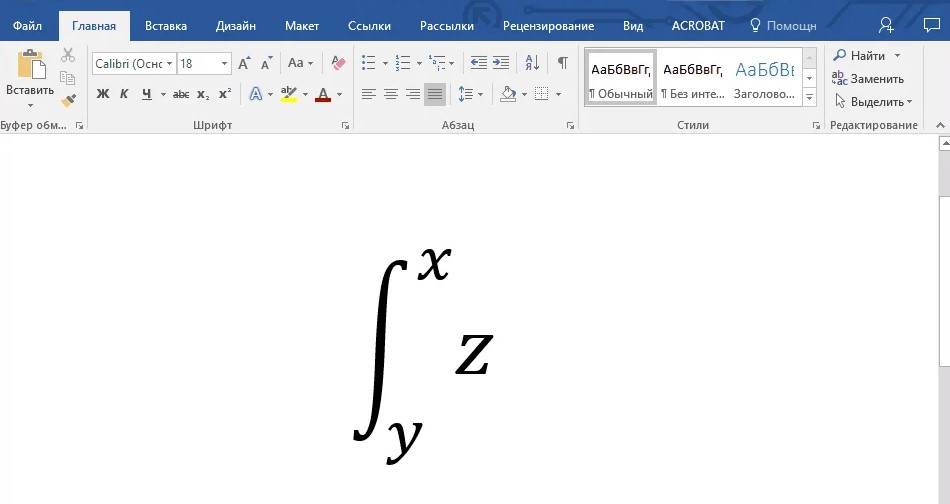
Конструктор формул в "Ворде"
Если нужная формула отсутствует среди шаблонов, ее можно собрать с нуля в конструкторе Word. Он содержит обширную библиотеку математических символов и готовых структур.
Чтобы открыть конструктор формул, перейдите на вкладку "Вставка" и нажмите "Формула". В появившихся вкладках "Конструктор" и "Символы" представлены все необходимые инструменты.
Основные возможности конструктора формул:
- Греческие буквы (α, β, γ).
- Математические операторы: sin, cos, ±, √, ∫ и др.
- Различные скобки: круглые, квадратные, фигурные.
- Структуры: дроби, суммы, произведения, корни.
Ниже приведен пример создания сложной формулы при помощи конструктора:
Как видно из примера, конструктор позволяет гибко собирать любые математические выражения. Главное при этом — следить за правильностью расстановки скобок и порядком действий в формуле.
Как сделать собственную формулу шаблоном
Если вам часто требуется вставлять одну и ту же формулу в Word, имеет смысл сохранить ее как шаблон для быстрого доступа.
Для этого выделите нужную формулу и перейдите в меню "Вставка" — "Формула" — "Сохранить выделенный фрагмент в коллекцию формул".
Задайте название собственной формулы и нажмите "ОК". Теперь она будет доступна в списке шаблонных формул на вкладке "Вставка".
Благодаря этому вы можете быстро использовать созданные ранее выражения в любых документах.

Формулы в таблицах Word
Помимо обычных формул, Word поддерживает вычисления прямо в ячейках таблицы. Это позволяет быстро получать различные итоги и результаты.
Чтобы вставить формулу в таблицу:
- Заполните таблицу числовыми данными.
- Установите курсор в нужную ячейку.
- На вкладке "Макет" выберите "Формула".
- В появившемся меню вставьте функцию, например SUM(), и укажите ее аргументы.
Среди полезных функций для таблиц можно выделить:
- SUM() — сумма чисел.
- AVERAGE() — среднее значение.
- MAX() и MIN() — максимум и минимум.
Главное ограничение формул в таблицах Word — это достаточно скудный функционал по сравнению с Excel. Но для простых расчетов они могут быть полезны.
Редактирование вставленных формул
После того как вы вставили формулу в документ Word, зачастую требуется ее отредактировать — изменить переменные, математические операции или другие элементы.
Чтобы открыть формулу для правки, дважды щелкните по ней левой кнопкой мыши. Вы перейдете в режим редактирования формулы.
Здесь вы можете:
- Заменить переменные на нужные значения.
- Изменить знаки операций.
- Добавить или убрать скобки.
- Удалить ненужные фрагменты формулы.
После внесения правок нажмите в любом месте вне формулы, чтобы выйти из режима редактирования.
Копирование формул в Word
Часто требуется скопировать формулу из одного места документа в другое или вставить в другой документ.
- Выделите формулу, которую хотите скопировать.
- Нажмите сочетание клавиш CTRL+C или воспользуйтесь командой "Копировать" в меню.
- Установите курсор в нужное место и нажмите CTRL+V для вставки формулы.
Формулу также можно копировать при помощи мыши, перетаскивая ее из одного места в другое.
Форматирование формул в "Ворде"
Хотя шрифт формулы изменить нельзя, вы можете отформатировать ее визуальное представление другими способами:
- Изменить размер формулы.
- Применить цвет фона или текста.
- Выровнять формулу по левому или правому краю.
- Добавить отступы вокруг формулы.
Для этого выделите нужную формулу и используйте элементы форматирования на вкладке "Главная".
Печать документов с формулами
При печати документа с формулами следует учитывать несколько нюансов:
- Увеличьте масштаб страницы, чтобы формулы не обрезались.
- Выберите печать цветного документа, если формулы содержат цвет.
- Используйте высококачественную печать для четкости мелких элементов.
Также имеет смысл посмотреть предварительный просмотр перед печатью, чтобы убедиться в корректном отображении всех формул.
Вставка формулы в "Ворде" через Excel
Еще один способ добавить формулу в Word — скопировать ее из таблицы Excel.
- Создайте формулу в ячейке Excel.
- Выделите ячейку и нажмите CTRL+C.
- Вставьте в нужное место Word с помощью CTRL+V.
Так можно быстро перенести формулы из Excel в документ Word, не переписывая их заново.
Совместное редактирование формул в Word
При коллективной работе над документом с формулами в Word возникает вопрос: как нескольким пользователям одновременно редактировать математические записи?
Возможны два основных варианта совместного редактирования:
- По очереди, "передавая" друг другу документ.
- Одновременно в режиме реального времени в облачных сервисах вроде Google Документов.
Первый способ удобен для небольшой группы редакторов. Второй позволяет многим пользователям одновременно видеть изменения друг друга.
Импорт и экспорт формул в другие форматы
Иногда требуется перенести формулы Word в другие программы или наоборот.
Для этого формулу или весь документ можно экспортировать в такие форматы как:
- PDF — для создания неизменяемой копии.
- HTML — для публикации в интернете.
- RTF — для обмена формулами между офисными приложениями.
При импорте формул в Word из других программ могут возникнуть проблемы совместимости. Лучше всего работает RTF.
Анимация формул в Word
Вы можете сделать формулу в Word более наглядной, если примените к ней анимацию.
Это позволяет, к примеру, пошагово показать вычисление сложных математических выражений.
Чтобы добавить анимацию к формуле:
- Перейдите на вкладку "Анимация".
- Выберите подходящий тип анимации, например "Появление".
- Настройте параметры анимации по желанию.
Благодаря анимации формулы становятся более понятными и легкими для восприятия.
Вставка формулы как изображения
Если по каким-то причинам нельзя вставить формулу в виде объекта Word, ее можно добавить как изображение.
Для этого создайте формулу в конструкторе, скопируйте ее в буфер и вставьте в графический редактор.
Сохраните формулу в формате JPG или PNG, а затем вставьте картинку в документ Word в нужное место.
6 потрясающих способа вставить формулу в ворд на всех версиях офиса

4 — й год работаю удалённо и создаю различные источники дохода. Строю бизнес в интернете и активно инвестирую.
Доброго времени суток, уважаемые читатели данного блога! На связи Федор Лыков. Сегодня мы с вами рассмотрим вопрос«как вставить формулу в ворд». Этот вопрос очень актуален для студентов или школьников при оформлении научных работ особенно учитывая нынешнюю тенденцию дистанционного обучения.
скрыть
Добавить ее в свой документ не составит особого труда. Давайте рассмотрим имеющиеся возможности. Данная статья коснется всех редакций офиса, начиная от 2003 года и затрагивая все последующие (2007, 2010, 2013, 2016 и 2019).
Разберем мы сегодня несколько способов ввода:
- С помощью надстройки Microsoft Equation 3.0
- С помощью шаблона
- Ручной ввод
- Рукописный ввод
Не будем более задерживаться на вступлении и приступим к разбору.
Вставка формулы в ворде 2003
Начнем с самой старшей программы. Несмотря на почтенный возраст, данное издание офиса все еще используется многими пользователями, которые не желают принимать новшества более свежих версий.
В 2003 издании офиса инструменты создания уравнений более бедные, чем в более новых изданиях офиса. Для их создания используется надстройка Microsoft Equation 3.0. Давайте рассмотрим ее.

Для начала открываем документ или создаем новый. Теперь необходимо зайти в меню «Вставка» в верхней части экрана и из него выбрать пункт «Объект».
Кликаем на нее левой клавишей мыши и откроется окно с выбором требуемого объекта. Нам нужен пункт «Microsoft Equation 3.0». Выбираем его и нажимаем «ОК».

Перед нашими глазами появится небольшая панель инструментов с имеющимися категориями символов и знаков, необходимых для составления уравнения. Тут имеются:
- символы отношений
- шаблоны скобок
- проблемы и многоточия
- шаблоны дробей и радикалов
- надстрочные знаки
- шаблоны верхних и нижних индексов
- операторы
- шаблоны матриц
- интегралы
И многое другое. В 95% случаев, я думаю, вы без проблем сможете составить необходимую вам формулу.

Просто выбирайте необходимый вам символ из определенной категории, и он появится в строке вашего уравнения в тексте.
Для редактирования формулы дважды щелкните на нее левой кнопкой мыши и перед вами вновь появится панель с символами.
Теперь предлагаю рассмотреть возможности составления уравнений в более современных версиях.
Вставка формулы в современной версии Word с помощью шаблона
Как мы уже хорошо знаем, в современных версиях более продвинутый и удобный графический интерфейс. Так же в современном офисном пакете имеются шаблоны уравнений, наиболее распространенных в алгебре и геометрии.
Например, вы здесь, по стандарту здесь присутствуют:
- квадратное уравнение
- площадь круга
- разложение суммы
- Ряды Тейлора
- Ряды Фурье
- Теорема Пифагора
- Тригонометрические тождества
Если недостаточно данных шаблонов, то можно скачать из интернета дополнительные, что можно сделать прямо из самой программы. Там можно встретить и уравнения из физики, и очень сложные формулы по типу оператора Лапласа. В общем, их очень достаточно.
Итак, давайте рассмотрим, как вставить формулу в ворд.
Создаем новый текстовый документ для примера или открываем уже готовый.
Далее обращаемся ко вкладке «Вставка», в которой нам необходим самый правый угол сверху на панели инструментов. Для открытия списка шаблонов нажимаем на маленькую стрелочку рядом с кнопкой «Уравнение».

При нажатии на стрелочку нам откроется меню с выбором шаблона уравнения. Выбирайте необходимый вам и кликайте на него левой кнопкой мыши, и оно появится у вас в тексте.

После вставки нужного уравнения вы сможете вписать туда свои значения или изменить ее с верхней панели инструментов, которая изменится для работы с формулами. В ней вы сможете добавить нужные вам значение и знаки.
Как я уже и упоминал, есть возможность скачивания дополнительных шаблонов. Для этого обратитесь к раскрывающемуся списку внизу меню с названием «Дополнительные уравнения с сайта office.com».
Ручной ввод
Встроенный инструментарий ворда позволяет вручную ввести нужные знаки и элементы уравнения тем самым вы имеете возможность создать свою формулу.
Необходимо зайти во вкладку «Вставка» и кликнуть по кнопке «Уравнение». Разница с прошлым способом будет лишь в том, что здесь нам необходима сама кнопка, а не маленькая стрелочка рядом с ней.

Панель сверху позволит вам добавлять различные элементы вашей формулы. Например, логарифмы, интегралы, скобки, корни, дроби и так далее.
Для того чтобы сохранить формулу в шаблоны (например, если в вашей курсовой работе она используется часто, а вводить каждый раз будет не самым рациональным решением) необходимо выделить ее, нажав на три точки в левом верхнем углу.

После этого переходите на вкладку «Вставка», нажимайте на маленькую стрелочку возле кнопки «Уравнение» и в самом конце раскрывшегося списка нажимаем «Сохранить выделенный фрагмент в коллекцию уравнений».

После нажатия появится окно, в котором вы сможете ввести название вашей формулы, выбрать коллекцию и категорию. Затем после выбора всех параметров нажимайте «ОК» и сможете увидеть ее уже в общем списке с остальными встроенными шаблонами.

Рукописный ввод
Переходим к заключительному и самому, на мой взгляд, интересному и удобному способу для ввода формул в ворд. Отсутствие этой функции в 2003 версии офиса действительно очень сильно удручает, особенно когда хотя бы раз воспользуешься рукописным вводом.
Для их создания снова переходим на вкладку «Вставка» и кликаем по маленькой стрелочке возле кнопки «Уравнение», а в меню выбираем «Рукописное уравнение».

Перед вами откроется окно в виде листа бумаги, на котором вы при помощи левой кнопки мыши сможете рисовать все необходимые вам элементы. Сверху от области рисования программа сразу будет вам показывать пример того, как она определяет ваш ввод знаков. Смотрите на моем примере, как это происходит.

Имеется всего 4 инструмента с тривиальным назначением:
- «Написать» – инструмент для рисования символов.
- «Стереть» – инструмент для стирания символов.
- «Выбрать и исправить» – что-то вроде «лассо» из Photoshop, но в данной ситуации помогает выделить некоторые ваши нарисованные символы и помочь программе верно определить их.
- «Очистить» – просто сотрет все нарисованные вами символы.
После окончания ввода нажимаем на кнопку «вставка».
Наше уравнение будет добавлено в текст.
Такой способ поможет сэкономить кучу времени. Я узнал слишком поздно о таком способе, а мог бы пользоваться им при написании своих курсовых!
Это все способы, которые позволят вам ввести уравнения в свой текст. Давайте рассмотрим варианты введения формул в таблицы. Обычно это актуально для пользователей Excel, но в ворде тоже можно воспользоваться некоторыми функциями, схожими с экселем. Читайте и я расскажу как.
Как вставить формулу в ворде в таблицу
Порой пользователям Word приходится делать таблицы с обычными формулами, которые будут, например считать числа в соседних ячейках. Как создать таблицу Excel в документе ворда я рассказывал в предыдущей статье .
Здесь я расскажу об обычных таблицах и о том, как добавить в ячейки простые формулы. Они очень сильно уступают в функционале аналогичным в Excel, но для элементарных расчетов их может быть и достаточно.
Итак, берет готовую таблицу или создаем новую. Разумеется, это должна быть таблица, которая заполнена числами. Выбираем ячейку, в которой вам нужно вставить формулу.
Теперь нам нужна кнопка «Функция», которая находится во вкладке «Макет».

Откроется окно ввода необходимой функции. Команд не так много, но расписывать каждую из них это материал для отдельной статьи, потому при необходимости рекомендую вам обратиться к справочному материалу от разработчиков .

Как вставить формулу в ворде 2010, если она не активна
Иногда вы можете заметить при работе с документом, что кнопка «Уравнение» не активна, а вам необходимо вставить формулу. Что делать?
Данный вопрос возникать у многих пользователей, но решается он очень элементарно.
Итак, вы в документе старого формата и вам необходимо написать уравнение. Все, что вам нужно сделать это перейти на вкладку «Файл» и там выбрать пункт «Сведения», в котором нужно нажать кнопку «Преобразовать».

Появится окно подтверждения, в котором нажимаем «ОК».

После преобразования проблема исчезнет.
Заключение
Сегодняшняя статья подходит к концу и перед прощанием я предлагаю подвести небольшой итог по всем способам, которые мы сегодня рассмотрели.
| Название | Особенности | Удобство |
| С помощью надстройки Microsoft Equation 3.0 (2003 версия офиса) | Требуется вводить каждый символ вручную, выбирая нужный из категорий | Не удобный и самый долгий способ из всех |
| С помощью шаблона (2007—2019 версия офиса) | Выбираем из имеющихся шаблонов подходящую формулу и подгоняем под свое уравнение | Достаточно удобно. Требует небольшой подгонки формулы под своё уравнение. |
| Ручной ввод (2007—2019 версия офиса) | Требуется вводить каждый символ вручную, выбирая нужный из категорий | Удобнее, чем первый способ, но менее удобный в сравнении с остальными. |
| Рукописный ввод (2007—2019 версия офиса) | Вручную рисуете уравнение полностью, и программа определяет каждый символ, знак и цифру. | Самый удобный и простой способ особенно для новичков |
А на этом наша публикация заканчивается. Надеюсь, что она оказалась для вас полезной и больше вы не будете задаваться вопросом: как вставить формулу в ворд.
Остались вопросы? Напишите об этом в комментариях, и я попытаюсь вам помочь. Спасибо, что дочитали ее до конца. Всего доброго и до свидания!



