


Лучшие курсы со скидкой до 99% /РN, который не заблокируют Дарим 500 рублей на оплату проживания в любом городе России! Посети Астрахань: Город на Волге, знаменитый своей рыбалкой, Астраханский кремль.
Как извлечь все изображения из документа Word?
Часто вебмастерам присылают для размещения на сайте тексты с картинками, причём фото чаще всего уже вставлены в вордовский документ. Как вытащить все картинки? Желательно в оригинальном качестве. Метод очень эффективен для извлечения картинок из DOCX-файлов. Давайте рассмотрим его более подробно:
Способ 1: Сохранение в формате HTML
- Откройте DOCX-файл в Word.
- Сохраните документ в формате HTML:>
- Выберите `Файл` > `Сохранить как`.
- Выберите `Веб-страница (*.htm; *.html)` в качестве формата.
- Нажмите `Сохранить`.
- После сохранения:>
- Вы найдете HTML-файл и папку с таким же названием, где будут все картинки, вставленные в документ.
Способ 2: Извлечение картинок из DOCX как ZIP-архива
- Преобразуйте DOC в DOCX (если необходимо):>
- Если у вас есть DOC-файл, откройте его в Word.
- Сохраните его как DOCX (`Файл` > `Сохранить как` > `Документ Word (*.docx)`).
- Откройте DOCX-файл как ZIP-архив:>
- Переименуйте файл, добавив расширение `.zip` (например, `document.docx` → `document.docx.zip`).
- Откройте файл с помощью любого архиватора (например, WinRAR, 7-Zip).
- Найдите картинки:>
- Внутри архива перейдите в папку `word` > `media`.
- В этой папке будут все картинки, вставленные в документ.
- Извлеките картинки:>
- Распакуйте папку `media` в удобное место на вашем компьютере.
Дополнительные советы:
- Проверка качества: Убедитесь, что картинки сохранены в оригинальном качестве. DOCX-файлы обычно сохраняют картинки в высоком разрешении, но проверка не повредит.
- Использование Total Commander: Если вы предпочитаете Total Commander, вы можете открыть DOCX-файл как архив, нажав `Ctrl + PageDown`, и затем перейти к папке `word/media` для извлечения картинок.
- Автоматизация: Если вам часто приходится извлекать картинки из DOCX-файлов, вы можете написать небольшой скрипт на Python или использовать готовые инструменты для автоматизации этого процесса.
Эти методы позволят вам быстро и эффективно извлекать картинки из DOCX-файлов, сохраняя их в оригинальном качестве.

Вы можете использовать библиотеку `python-docx` для извлечения изображений из DOCX-файлов. Вот пример простого скрипта на Python, который извлекает все изображения из DOCX-файла и сохраняет их в указанную директорию.
Установка необходимых библиотек
Для начала установите библиотеку `python-docx`:
re>bash pip install python-docx
Пример скрипта
re>python from docx import Document import os def extract_images_from_docx(docx_path, output_dir): # Создаем объект документа doc = Document(docx_path) # Проверяем, существует ли директория для сохранения изображений if not os.path.exists(output_dir): os.makedirs(output_dir) # Проходим по всем частям документа for i, part in enumerate(doc.part.related_parts.values()): if part.content_type.startswith("image/"): # Получаем расширение файла ext = part.content_type.split("/")[-1] # Сохраняем изображение image_path = os.path.join(output_dir, f"image_.") with open(image_path, "wb") as img_file: img_file.write(part.blob) print(f"Изображение сохранено: ") if __name__ == "__main__": # Путь к DOCX файлу docx_path = "example.docx" # Директория для сохранения изображений output_dir = "extracted_images" # Извлекаем изображения extract_images_from_docx(docx_path, output_dir)
Как использовать скрипт
- Замените `«example.docx»` на путь к вашему DOCX-файлу.
- Замените `«extracted_images»` на путь к директории, в которую вы хотите сохранить изображения.
- Запустите скрипт.
Примечания
- Скрипт извлекает все изображения, которые находятся в DOCX-файле, и сохраняет их в указанную директорию.
- Изображения сохраняются с именами вида `image_0.png`, `image_1.jpg` и т. д., где расширение зависит от типа изображения.
Этот скрипт должен помочь вам автоматизировать процесс извлечения изображений из DOCX-файлов.
Дарим 500 рублей на оплату проживания в любом городе России! Посети Владивосток: Мосты Золотой и Русский, бухта Золотой Рог, Токаревский маяк, остров Русский
Как быстро извлечь картинки из *.docx
В какое-то время часто приходилось иметь дело с вордовскими файлами. Порой приходилось объединять эти документы, переносить отдельные картинки из одного в другой. Всё это очень долго и неудобно. В 2003 на помощь приходили кнопки ctrl+c/ctrl+v при содействии стандартного paint’а. При большом количестве картинок уходит очень много времени. Но в 2007 word’е нашлось решение…
(под катом скрины) Пройдём процесс вытягивания файликов картинок оттуда. Сначала создаётся файл, в нашем случае пусть это будет Doc1.docx, и лежать он будет на рабочем столе.

Файл содержит две картинки.

Переименовываем наш документ в *.rar. Когда виндоус спросит действиетльно ли мы хотим это сделать — жмём «да» (чтоб расширение поменялось при переименовании, в «Свойствах папки» надо убрать галочку «Скрывать расширения зарегистрированных типов файлов).

Если не хочется переименовывать — можно просто „Открыть с помощью..“ WinRar’а. Ну а дальше заходим в папку „wordmedia..“ и ьерём оттуда файлы которые нам нужны.

Замечу однако, что диаграммы и звук вытащить оттуда мне не удалось. Во-вторых, метод подходит для большого количества изображений, ибо если их всего парочка, то проще будет всё таки скопипастить в паинт. Ну и в-третьих, тоже самое можно делать в электронных таблицах (Excel) и презентациях (PowerPoint).
Как вытащить картинки из документа Word

Зачастую в документах Word пользователи пересылают друг другу картинки. При этом забывая, что вытащить картинки из Word не так уж и просто. Здесь нельзя нажать правой кнопкой на изображение и сохранить его в удобное место, как это реализовано в браузере и различных приложениях. Если сделать скриншот картинки из Word, то значительно снизится ее качество.
Но есть способ вытащить картинки из Word в оригинальном размере, как они были вставлены. В нашей статье подробно о таких способах.
re>Оглавление: 1. Преобразуя документ в ZIP-архив 2. Копируя изображения из Word в редактор изображений 3. Сохранив документ в формате HTML 4. Используя приложение Total Commander
Преобразуя документ в ZIP-архив
Самый простой способ вытащить значительное количество картинок из Word — это преобразовать документ в ZIP-архив. По сути, любой документ Word и представляет собой архив с информацией, но скомпилирован он таким образом, чтобы при открытии в приложении Microsoft Word (и подобных) отображать пользователю эту информацию в виде классического документа.
Чтобы преобразовать любой документ Word в ZIP-архив и вытащить из него картинки, нужно сделать следующее. Включить в проводнике на вкладке “Вид” пункт “Расширение имен файлов”. Это даст возможность менять не только название файла, но и его расширение.

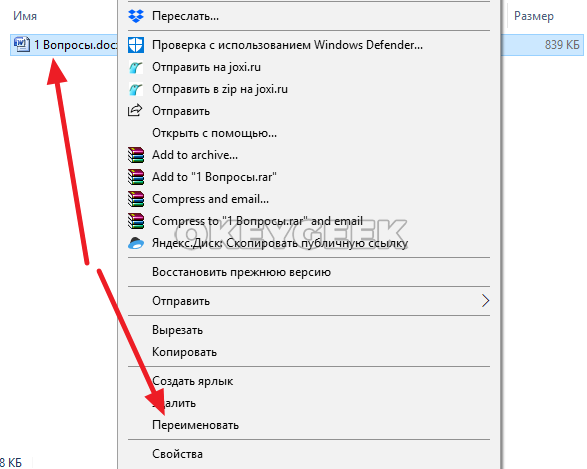
Далее нажмите правой кнопкой мыши на документ, из которого нужно достать картинки, и выберите пункт “Переименовать”.
Обратите внимание
Рекомендуем заранее сделать копию документа.
Поменяйте формат документа на ZIP. То есть, укажите расширение zip после “.” в названии документа. В зависимости от того, в каком формате у вас сохранен документ, потребуется заменить doc или docx.

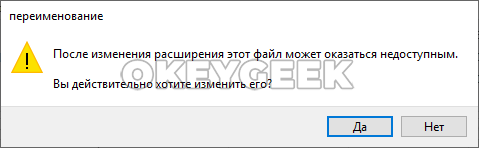
Появится сообщение об изменении расширения файла. Согласитесь с вносимыми изменениями, нажав на кнопку “Да”.
Далее остается открыть образованный ZIP-архив при помощи любого архиватора, например, при помощи WinRar. В архиве будет папка Word, а в ней папка Media. В этой папке находятся все изображения из документа.
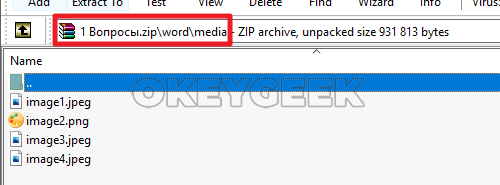
Таким образом, остается просто вытащить картинки из архива и сохранить в нужном месте.
Копируя изображения из Word в редактор изображений
Если нужно достать не все изображения из Word, а одну или две картинки, то может быть удобнее воспользоваться способом, который мы опишем в этом разделе. Способ очень простой — нужно добавить изображение из документа в буфер обмена, после чего вставить из буфера обмена изображение в любой редактор. Рассмотрим на примере.
Откройте документ, в котором есть изображение. Нажмите на это изображение правой кнопкой мыши и выберите пункт “Копировать”.
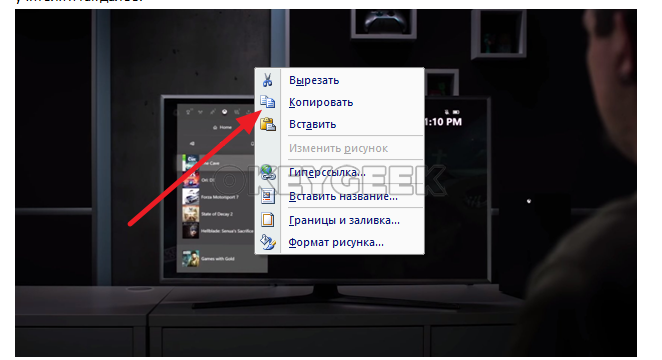
Изображение отправится в буфер обмена. Далее нужно запустить любой редактор изображения, например, Paint.

Нажмите “Вставить”, чтобы вставить изображение из буфера обмена в редактор.
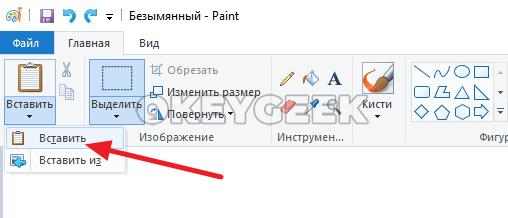
После этого остается сохранить в удобном месте и формате полученное изображение.
Данный способ проще, чем описанный вариант с ZIP-архивом, но у него есть существенный минус — он довольно медленный. В случае, когда надо достать десятки, а то и сотни, изображений из Word-документа, удобнее пользоваться первым способом.
Сохранив документ в формате HTML
HTML — формат веб-страницы. Если сохранить документ Word в формате HTML, то у вас появится возможность быстро заполучить изображения, которые содержатся в этом документе. Рассмотрим на конкретном примере.
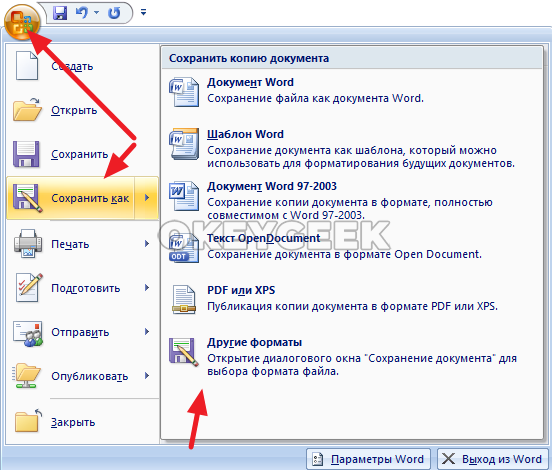
Откройте документ, из которого вам необходимо извлечь картинки. После этого сохраните его в формате HTML. Для этого нажмите “Сохранить как” — “Другие форматы”.
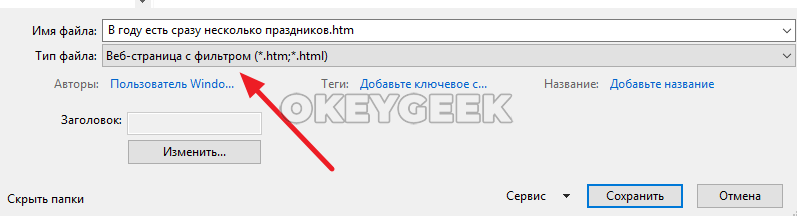
Выберите в списке форматов для сохранения вариант htm, html.
Нужно будет подтвердить действия, нажав «Да» в появившемся окне.

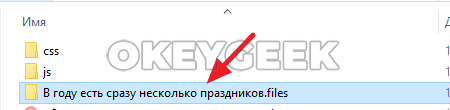
Далее зайдите в папку, куда вы сохранили данный документ в формате веб-страницы, и вы увидите, что в этой папке, помимо самого документа, есть еще одна папка, в которой находятся все изображения.
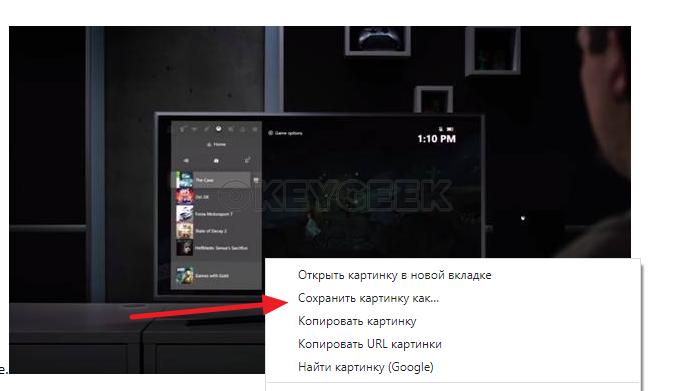
Стоит отметить, что если вам нужно сохранить отдельно взятое изображение, и его сложно найти в папке со всеми сохраненными картинками, можно открыть документ в формате html в любом браузере, нажать правой кнопкой на нужное изображение и сохранить его.
Используя приложение Total Commander
Еще один способ вытащить изображения из документа Word — это использовать программу Total Commander. Это многофункциональное бесплатное приложение, которое используется в качестве менеджера файлов, в том числе и для работы с ними на удаленных серверах (хостингах). Приложение имеет ряд полезных функций, одну из которых рассмотрим ниже.
Скачайте, установите и откройте приложение Total Commander. Далее найдите через него документ Word, из которого вы хотите извлечь изображения. Выделите этот документ.
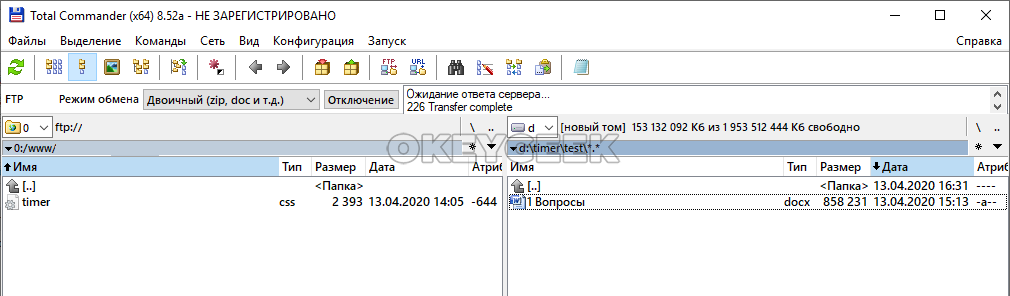
Нажмите сочетание клавиш Ctrl+PageDown.
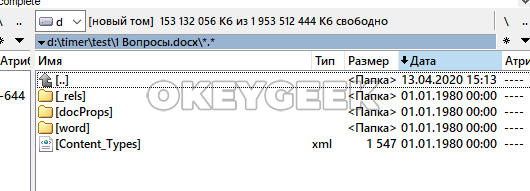
Сразу после этого произойдет переход в структуру данных документа. Способ близок к первому варианту с ZIP-архивом, рассмотреному выше. Останется перейти в папку Word, далее в папку Media, и там будут все изображения из документа.



