
Для копирования карты с Яндекс.Карты в Word необходимо выполнить несколько простых шагов.
Во-первых, откройте нужную карту на сайте Яндекс.Карты. Затем нажмите правой кнопкой мыши на карту и выберите опцию «Скопировать адрес изображения». После этого откройте документ Word и вставьте адрес изображения. Теперь вы можете настроить размер и положение карты в документе, а также добавить подписи или комментарии.
В следующих разделах статьи вы узнаете подробнее о каждом шаге процесса копирования карты с Яндекс.Карты в Word. Мы рассмотрим, как открыть нужную карту на сайте Яндекс.Карты, как скопировать адрес изображения, а также как вставить карту в документ Word и настроить ее внешний вид. Также мы подробно рассмотрим варианты добавления подписей и комментариев к карте. Давайте начнем и узнаем, как быстро и легко скопировать карту с Яндекс.Карты в Word!

Карты Яндекс и их использование
Карты Яндекс представляют собой удобный инструмент для поиска и прокладывания маршрутов, а также для отображения объектов на карте. Этот сервис активно используется пользователями для планирования путешествий, ориентирования в незнакомых городах и поиска интересных мест.
Для работы с картами Яндекс необходимо иметь доступ к интернету и запустить соответствующее приложение или сайт. В интерфейсе сервиса можно просмотреть карты различных регионов и настроить их отображение под свои предпочтения.
Основные функции карт Яндекс:
- Поиск адресов и организаций. С помощью поиска можно найти нужный адрес или организацию на карте. Просто введите название, адрес или категорию объекта в строку поиска.
- Прокладывание маршрутов. Карты Яндекс позволяют построить оптимальный маршрут от одной точки до другой. Для этого нужно указать начальную и конечную точки маршрута.
- Отображение объектов. На картах Яндекс можно отображать различные объекты, такие как рестораны, магазины, аптеки и другие. Можно выбрать категорию объектов и увидеть их на карте с помощью специальных значков.
- Управление картами. Карты Яндекс позволяют изменять масштаб, перетаскивать карту, изменять ее тип (схема, спутник, гибрид) и использовать другие инструменты для работы с картой. Также можно добавлять метки, линии и области на карту.
Варианты использования карт Яндекс:
Карты Яндекс находят применение в различных сферах деятельности:
- Туризм и путешествия. Путешественники могут использовать карты Яндекс для планирования маршрутов, поиска интересных мест и ориентирования в незнакомых городах.
- Бизнес и реклама. Предприниматели могут использовать карты Яндекс для размещения своих организаций на карте и привлечения новых клиентов.
- Недвижимость. Покупателям и арендаторам недвижимости карты Яндекс помогут найти интересующие их объекты и определить их расположение относительно других объектов.
- Активный отдых. Любители активного отдыха могут использовать карты Яндекс для поиска трасс для прогулок, велосипедных прогулок или катания на лыжах.
Использование карт Яндекс предоставляет пользователю широкие возможности для работы с географическими данными. Благодаря простому и интуитивно понятному интерфейсу, любой пользователь, даже новичок, сможет быстро ориентироваться на картах Яндекс и использовать их в своих целях.
Как скопировать карту Яндекс и Гугл в ворд
Что такое Яндекс.Карты
Яндекс.Карты – это популярный онлайн-сервис, который предоставляет пользователям информацию о географических объектах и позволяет создавать маршруты, исследовать улицы городов и найти необходимое местоположение.
Этот сервис предлагает широкий спектр функций и инструментов, которые помогут вам быстро и удобно ориентироваться в пространстве. На Яндекс.Картах вы можете найти адреса, посмотреть изображения и обзоры мест, оценить расстояние между точками, прокладывать маршруты для пешего, автомобильного и общественного транспорта. Кроме того, сервис предлагает функцию просмотра улиц в режиме «Уличный вид», что позволяет виртуально путешествовать по городам и изучать окружающие объекты.
Основные функции Яндекс.Карт:
- Поиск местоположений: Сервис предоставляет возможность найти адреса, организации, достопримечательности и другие объекты по всему миру.
- Построение маршрутов: Вы можете проложить оптимальный маршрут для движения на автомобиле, общественном транспорте или пешком.
- Уличный вид: Возможность просмотреть улицы и объекты в режиме 360 градусов, чтобы более детально изучить выбранное место.
- Информация об организациях: Яндекс.Карты предоставляют информацию о различных организациях, таких как рестораны, магазины, отели и многое другое. Вы можете просмотреть отзывы, рейтинги и контактную информацию о каждом объекте.
Яндекс.Карты также предлагают разработчикам API (интерфейс приложения) для интеграции карт на свои веб-сайты и приложения, что позволяет им расширить свои возможности и предоставить пользователям доступ к географическим данным.
В целом, Яндекс.Карты — это мощный инструмент, который поможет вам быстро и удобно ориентироваться в пространстве, находить необходимые адреса и местоположения, а также планировать маршруты для различных видов транспорта.

Как скопировать карту с Яндекс.Карты
Яндекс.Карты — это удобный сервис, который позволяет нам легко найти места, прокладывать маршруты и делиться информацией с другими. Если вам нужно скопировать карту с Яндекс.Карты в программу, такую как Microsoft Word, есть несколько способов, которые я расскажу вам в этой статье.
1. Снимок экрана
Самый простой способ скопировать карту с Яндекс.Карты — это сделать снимок экрана и вставить его в программу. Для этого выполните следующие шаги:
- Откройте Яндекс.Карты в браузере.
- Найдите интересующую вас область на карте.
- Сделайте снимок экрана. На Windows можно использовать комбинацию клавиш Win + PrintScreen. На Mac нажмите Command + Shift + 3.
- Откройте программу, в которую хотите вставить карту, например, Microsoft Word.
- Вставьте снимок экрана в программу, используя сочетание клавиш Ctrl + V или команду «Вставить» в меню.
Теперь у вас есть копия карты с Яндекс.Карты в программе, которую вы выбрали.
2. Ссылка на карту
Еще один способ скопировать карту с Яндекс.Карты — это получить ссылку на карту и вставить ее в программу. Этот способ особенно удобен, если вы хотите поделиться картой с другими людьми. Для получения ссылки на карту выполните следующие действия:
- Откройте Яндекс.Карты в браузере.
- Найдите интересующую вас область на карте.
- Щелкните правой кнопкой мыши по точке на карте, которую вы хотите скопировать.
- В появившемся всплывающем окне выберите опцию «Скопировать ссылку на карту».
- Откройте программу, в которую хотите вставить ссылку, например, Microsoft Word.
- Вставьте ссылку в программу, используя сочетание клавиш Ctrl + V или команду «Вставить» в меню.
Теперь вы можете поделиться ссылкой на карту с другими или использовать ее для себя в программе.
Вот два простых способа скопировать карту с Яндекс.Карты в программу, такую как Microsoft Word. Попробуйте их и выберите наиболее удобный для вас.
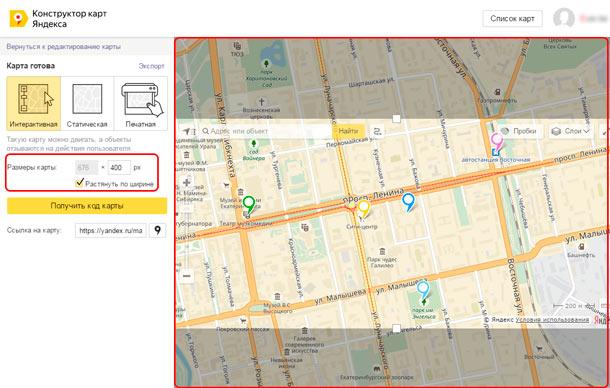
Возможности экспорта карты в формат Word
Сегодня виртуальные карты являются неотъемлемой частью нашей повседневной жизни. Мы часто используем их для поиска местоположения, планирования маршрутов или просто для ориентации в незнакомом городе. Но что делать, если нам нужно внести карту в документ в формате Word? В этой статье мы рассмотрим возможности экспорта карты из Яндекс.Карты в формат Word и каким образом это можно сделать.
1. Снимок экрана
Самый простой и быстрый способ экспорта карты в формат Word — это сделать снимок экрана. Для этого нужно открыть карту на Яндекс.Картах, нажать на кнопку «Print screen» на клавиатуре и затем вставить скриншот в документ Word. Однако у этого способа есть свои ограничения: скриншот может быть низкого качества, на нём могут быть видны элементы интерфейса, такие как кнопки и панели управления, и его сложнее редактировать.
2. Копирование и вставка
Второй способ — это скопировать карту из Яндекс.Карты и вставить ее в документ Word. Для этого нужно найти нужный участок карты на Яндекс.Картах, выделить его, нажать правой кнопкой мыши и выбрать опцию «Копировать». Затем открываем документ Word, нажимаем правую кнопку мыши и выбираем опцию «Вставить». Карта будет вставлена в документ Word в виде изображения.
3. Экспорт в формат PDF
Третий способ — это экспортировать карту из Яндекс.Карты в формат PDF, а затем преобразовать PDF-файл в формат Word при помощи онлайн-сервисов или специальных программ. Чтобы экспортировать карту в формат PDF на Яндекс.Картах, нужно открыть нужный участок карты, нажать на кнопку «Печать» в верхнем правом углу экрана и выбрать опцию «Сохранить как PDF». Затем полученный PDF-файл можно преобразовать в формат Word при помощи таких инструментов, как Adobe Acrobat или онлайн-сервисов, например, SmallPDF или Zamzar.
4. Использование сторонних инструментов
Также существуют сторонние инструменты, которые позволяют экспортировать карту из Яндекс.Карты в формат Word. Например, есть приложения, которые позволяют сохранять карту в формате изображения и затем вставлять ее в документ Word. Для этого нужно загрузить нужное приложение, открыть карту на Яндекс.Картах, выбрать нужный участок и сохранить его в формате изображения. Затем эту карту можно открыть в редакторе Word и вставить в документ.
Таким образом, существует несколько способов экспорта карты из Яндекс.Карты в формат Word: снимок экрана, копирование и вставка, экспорт в формат PDF и использование сторонних инструментов. Каждый из этих способов имеет свои преимущества и ограничения, поэтому выбор конкретного способа зависит от ваших потребностей и предпочтений. С помощью этих способов вы сможете легко и быстро экспортировать карту из Яндекс.Карты в формат Word и использовать ее в своих документах и презентациях.

Шаги для копирования карты на компьютер
Если вы хотите скопировать карту с Яндекс.Карты на свой компьютер, вам потребуется следовать нескольким шагам. В этом экспертном тексте я расскажу вам подробности каждого шага, чтобы вы смогли выполнить задачу без проблем.
Шаг 1: Откройте нужную карту на Яндекс.Картах
Первым шагом является открытие карты на Яндекс.Картах, которую вы хотите скопировать. Вы можете использовать поисковую строку на сайте Яндекса или перейти непосредственно на карту, которую вы уже знаете. Убедитесь, что на карте отображается весь необходимый регион или район.
Шаг 2: Откройте инструменты разработчика
После открытия нужной карты на Яндекс.Картах вы должны открыть инструменты разработчика в вашем браузере. Для этого нажмите правую кнопку мыши на странице и выберите «Инспектировать элемент» или «Проверить элемент». Откроется панель инструментов разработчика.
Шаг 3: Выберите нужный код карты
Когда вы откроете инструменты разработчика, вам необходимо выбрать нужный код карты, который вы хотите скопировать. Найдите соответствующий блок кода на вкладке «Elements» или «Элементы» в инструментах разработчика. Обычно это будет элемент
Шаг 4: Скопируйте код карты
После выбора нужного кода карты вы должны скопировать его в буфер обмена. В большинстве браузеров это можно сделать, нажав правую кнопку мыши на выбранном коде и выбрав «Скопировать» или «Копировать». Теперь код карты сохранен в буфере обмена и готов к вставке в другое приложение или редактор.
Шаг 5: Вставьте код карты в нужное место
Последним шагом является вставка скопированного кода карты в нужное место. Откройте приложение или редактор, в котором вы хотите разместить карту, и вставьте скопированный код. В большинстве случаев это можно сделать с помощью комбинации клавиш «Ctrl+V» или выбрав пункт «Вставить» в меню редактора.
И это все! Теперь у вас есть копия карты с Яндекс.Карты на вашем компьютере. Учтите, что вставленная карта может содержать ссылки или другую информацию, связанную с Яндекс.Карты, поэтому проверьте лицензионные условия использования, если вы планируете использовать карту в коммерческих целях.

Редактирование скопированной карты в Word
Когда вы скопировали карту с Яндекс Карты в программу Word, у вас есть возможность редактировать ее, чтобы адаптировать ее к вашим потребностям. В этом разделе мы расскажем вам, как провести редактирование скопированной карты в Word.
1. Улучшение внешнего вида карты
Первым шагом можно внести изменения во внешний вид карты, чтобы она лучше вписывалась в ваш документ Word. Вы можете изменить размер карты, изменить ее ориентацию, добавить или удалить элементы карты, такие как легенда, масштаб или название места. Также вы можете изменить цвета и шрифты, чтобы создать соответствующий стиль.
2. Добавление меток и текста
Если вам нужно добавить метки на карту, чтобы указать на определенные места или объекты, вы можете вставить текстовые блоки или использовать функцию добавления меток в программе Word. Вы также можете добавить подписи к меткам или использовать символы и значки, чтобы дополнить информацию на карте.
3. Создание таблицы с данными о карте
Если вам необходимо представить данные о карте в виде таблицы, вы можете создать таблицу в программе Word и заполнить ее данными, которые вы скопировали с Яндекс Карты. Также вы можете добавить столбцы или строки, чтобы дополнить информацию или оформить таблицу в определенном стиле.
4. Экспорт и сохранение карты
Когда вы закончите редактирование карты в программе Word, вы можете экспортировать карту в нужный вам формат, такой как PDF или изображение. Вы также можете сохранить карту в формате Word для последующего редактирования или использования в других документах.
С помощью этих шагов вы сможете эффективно редактировать скопированную карту с Яндекс Карты в программе Word и адаптировать ее под свои потребности.

Преимущества использования Яндекс.Карт в документах Word
Яндекс.Карты — это онлайн-сервис, который предоставляет информацию о географическом положении объектов и маршрутах. Они являются полезным инструментом, который можно включить в документы Word для улучшения их визуальной презентации и понимания контента. Использование Яндекс.Карт в документах Word имеет несколько преимуществ:
1. Визуальное представление данных
Добавление карты в документ Word позволяет визуализировать географические данные или расположение объекта. Это может быть полезно для отчетов, презентаций или статей, где важно показать местоположение объекта или демонстрировать маршрут.
2. Улучшение наглядности и понимания
Карты помогают улучшить наглядность и понимание текстового материала. Вместо того, чтобы описывать маршруты и географическое положение, можно показать это на карте, что позволяет читателю легче ориентироваться и воспринимать информацию.
3. Интерактивность и масштабируемость
Яндекс.Карты предоставляют возможность интерактивного взаимодействия с данными. В документе Word можно добавить интерактивные элементы, такие как маркеры, линии маршрута или области, которые можно увеличивать, уменьшать и перемещать, чтобы более детально изучить карту.
4. Обновление данных
Если данные на карте изменяются, можно обновить карту в документе Word без необходимости перерисовывать ее с нуля. Яндекс.Карты автоматически обновляются, поэтому можно быть уверенным в актуальности предоставляемой информации.
5. Возможность добавления дополнительной информации
Яндекс.Карты позволяют добавить дополнительную информацию на карту, например, названия объектов, адреса или комментарии к маршрутам. Это может быть полезно для подробного описания географического положения или для демонстрации особенностей маршрута.
В целом использование Яндекс.Карт в документах Word позволяет сделать информацию более понятной и наглядной, а также улучшить визуальную презентацию документов.



