
Здравствуйте на сайте WiFiGiD.RU. Сегодня я расскажу, как в Word собрать кроссворд различной степени сложности. Рекомендуется заранее подготовить схему кроссворда на бумаге. Дело в том, что для его создания мы воспользуемся таблицей, и делать все на глаз будет крайне затруднительно. Важно отметить, что сама программа не предназначена и не адаптирована для автоматической генерации таких объектов.
ШАГ 1: Создание равномерной сетки
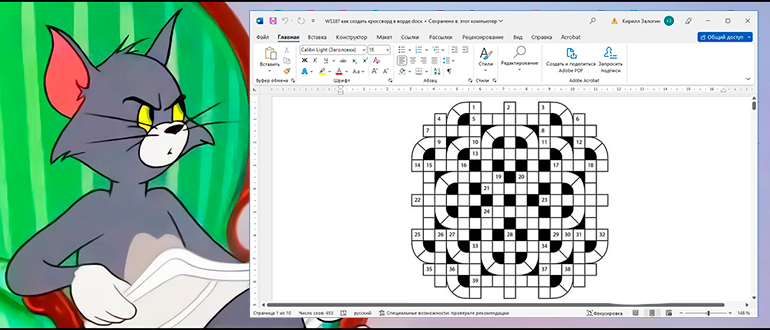
Перед тем как приступить к созданию кроссворда в Word, необходимо подготовить сетку с нужным количеством ячеек и столбцов как вертикально, так и горизонтально. По этой причине нам потребуется приблизительный эскиз кроссворда.
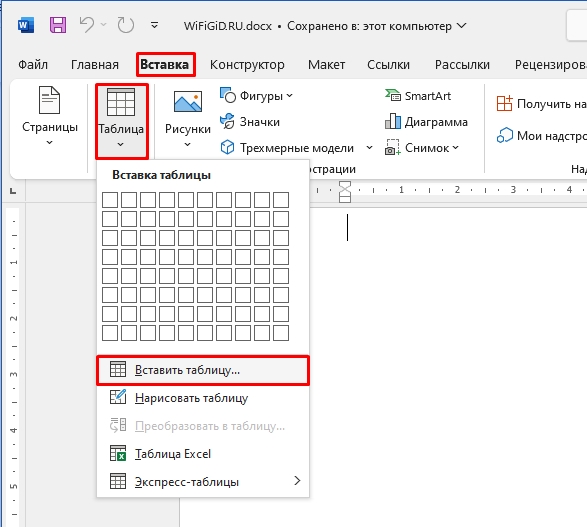
- Перейдите на вкладку «Вставка».
- Теперь найдите кнопку вставки «Таблицы».
- Из выпадающего меню выбираем функцию «Вставить таблицу».
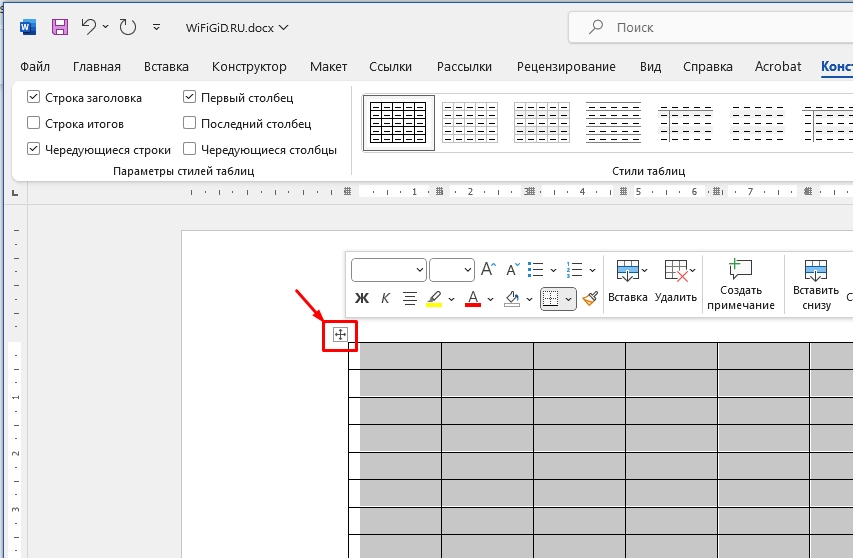
- Скорее всего, все ячейки будут иметь не квадратный вид – нам нужно это исправить. Дополнительно нам нужно установить фиксированный размер. Полностью выделите табличку – для этого наведите курсор на левый верхний угол и нажмите по значку крестика в квадрате.
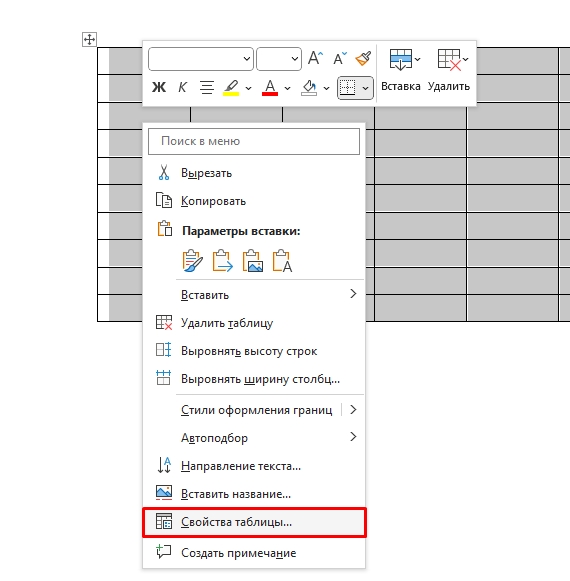
- После выделения, кликаем правой кнопкой мыши и заходим в «Свойства таблицы».
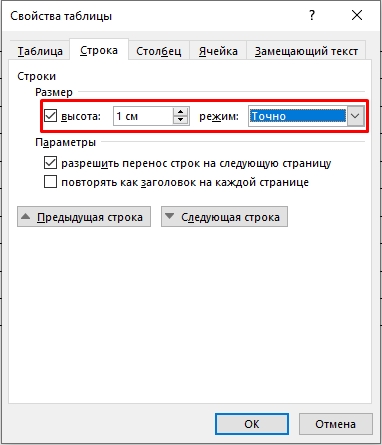
- Во вкладке «Строка» ставим фиксированную высоту. Необязательно устанавливать 1 см, можете выбрать и другой размер. Обязательно укажите «Режим» – «Точно».
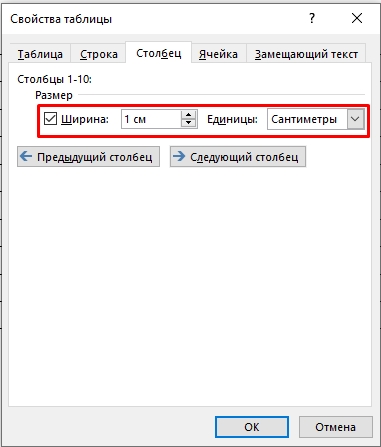
- На вкладке «Столбец» ставим такую же ширину.
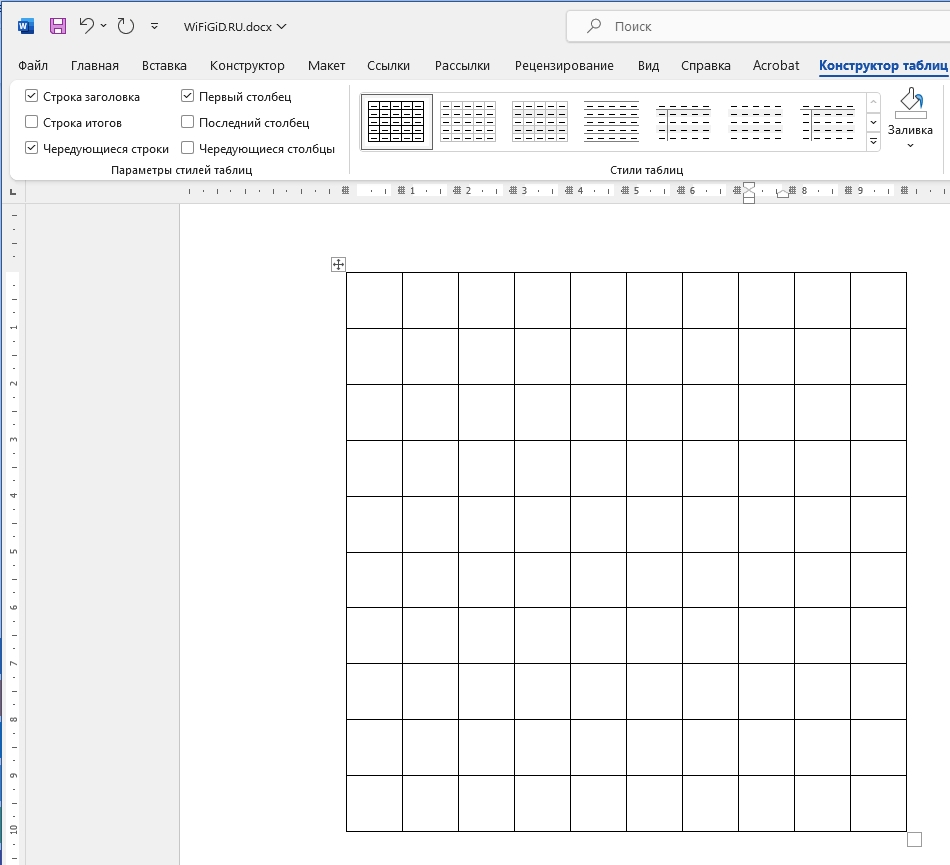
- Теперь наш шаблон для кроссворда готов, и мы можем начать его править.
ШАГ 2: Добавление номеров вопросов
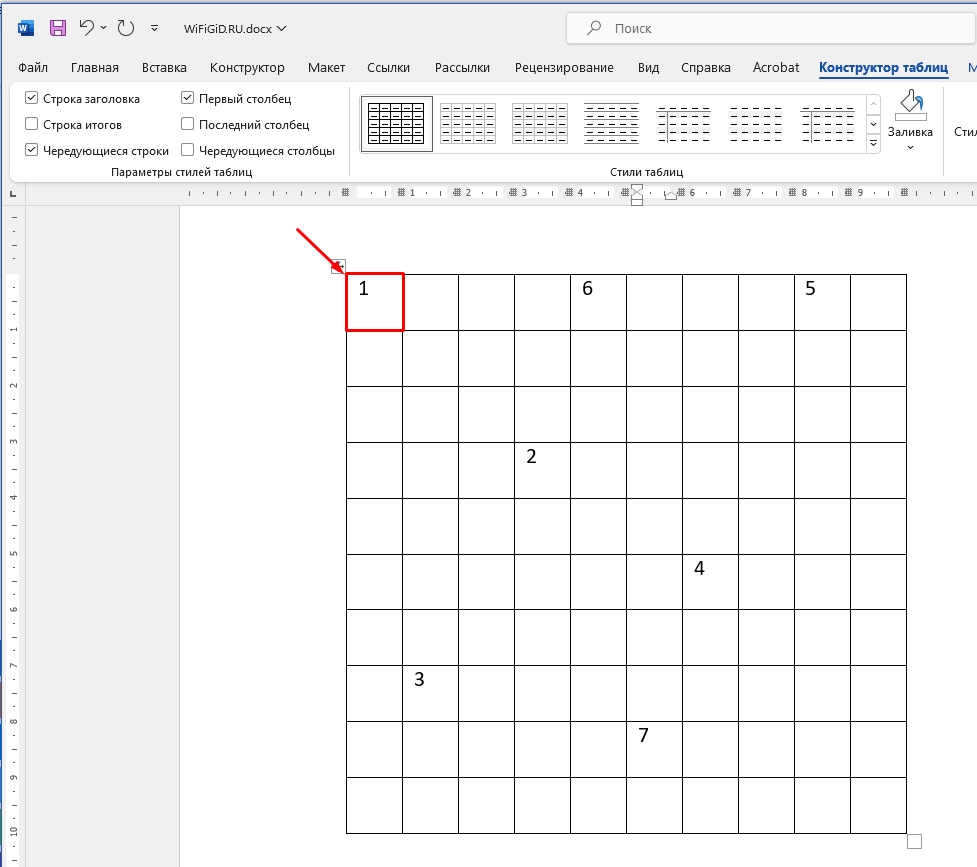
Добавление номеров осуществляется легко: первым делом выбираем нужный квадрат, затем вводим цифры с клавиатуры. Вы можете настраивать позицию цифры и выравнивать её так же, как это делается в тексте, воспользовавшись разделом «Абзац» на «Главной вкладке».
ШАГ 3: Заливка
Почти в любом кроссворде есть квадратики, которые залиты черным или любым другим сплошным цветом. Давайте я покажу, как это можно сделать. Для начала просто выберите нужный квадрат.
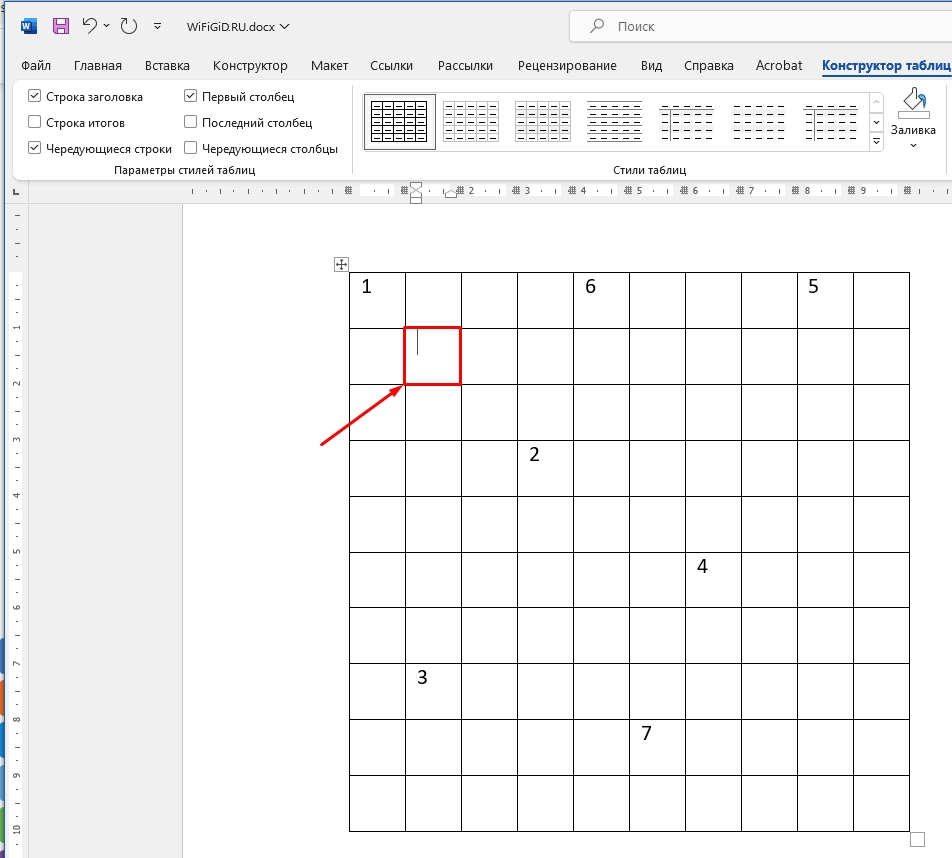
Затем на странице «Главная» в разделе «Абзац» найдите иконку заливки цветом. Щелкните по ней левой кнопкой мыши, а затем выберите желаемый цвет. Я закрасил квадраты в черный цвет.
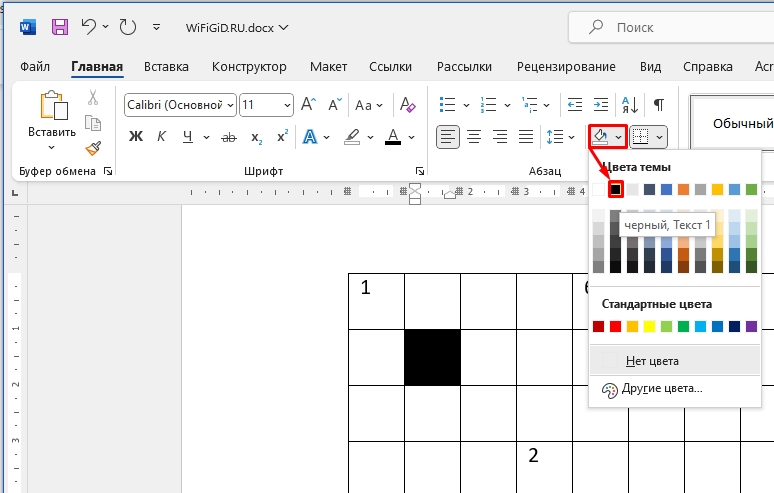
ШАГ 4: Убираем лишние квадраты
Кроссворды не всегда бывают квадратными или прямоугольными. Поэтому теперь нам необходимо освоить процесс удаления ненужных ячеек. Для этого следует выделить нужный квадратик.
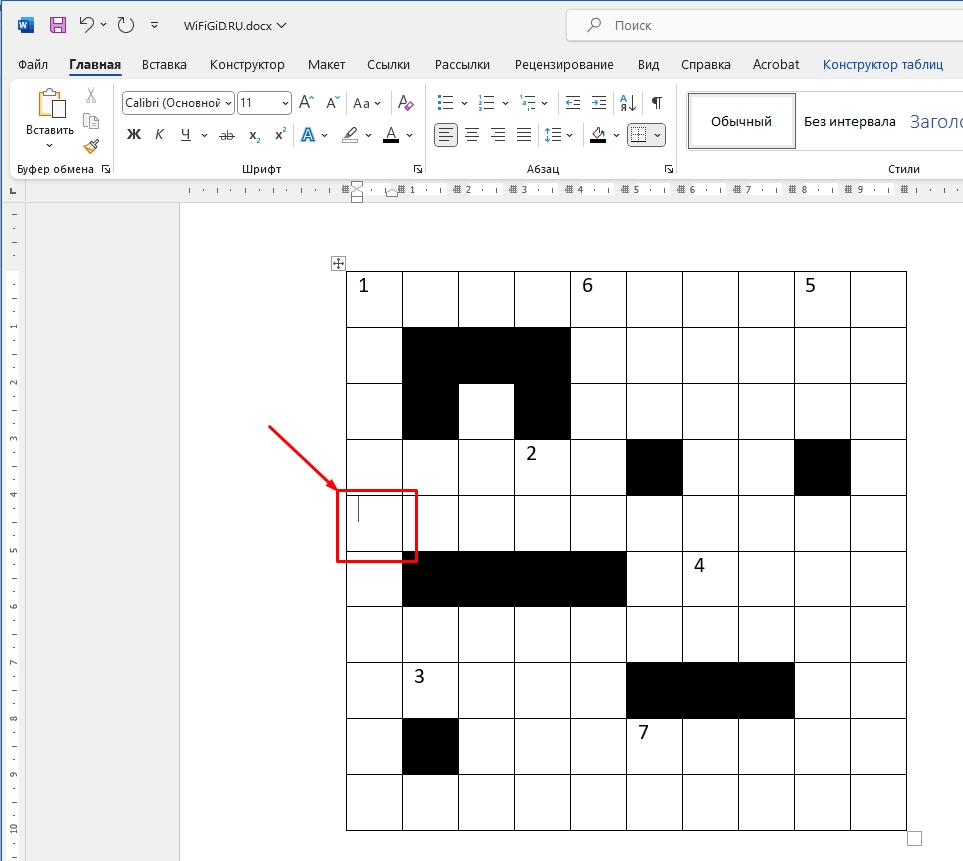
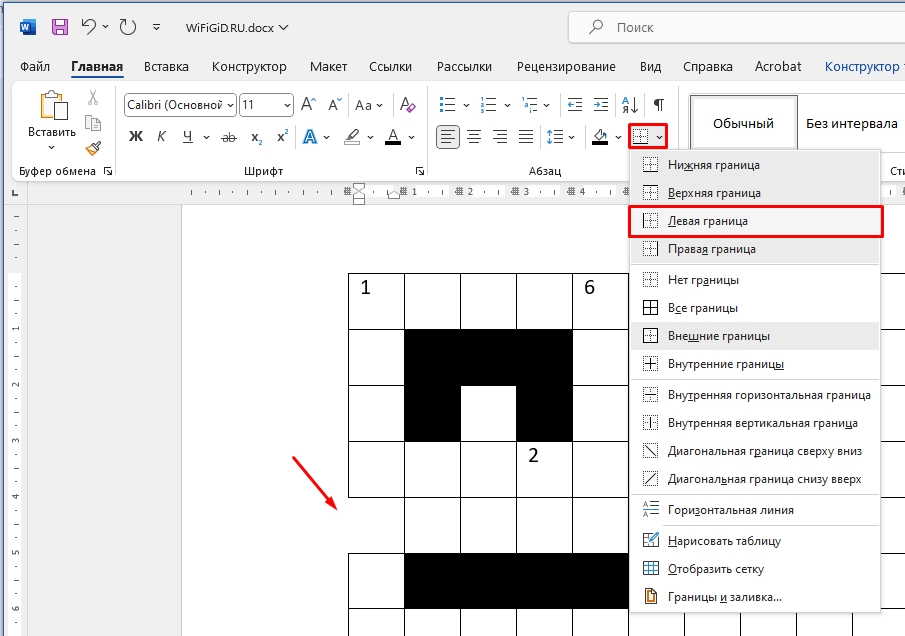
Теперь там же в «Абзаце» найдите кнопку работы с границами. Чтобы, например, убрать левую границу, нам нужно выбрать её в списке в контекстном меню. Аналогично её можно и нарисовать. С первого взгляда это может показаться сложным, но поверьте, через минуту вы приноровитесь и поймете, как с этим можно будет работать. Это один из самых трудоемких этапов, особенно если вы работаете с большим кроссвордом.
Видео
Делаем свой кроссворд в Word
Желаете освоить создание кроссвордов в Ворде своими силами? Хотите детально понять, как построить сетку, внести ответы и сформулировать вопросы?
Тогда ознакомьтесь с материалом, который расскажет, как разработать кроссворд в Word:
- Как сделать кроссворд в Ворде;
- Как составить кроссворд:
- Выбираем тему для кроссворда;
- Составляем список вопросов — ответов.
- Делаем сетку кроссворда при помощи таблицы;
- Наполняем кроссворд текстом;
- Закрашиваем не нужные ячейки кроссворда;
- Удаляем текст и добавляем цифры вопросов в ячейках.
Как сделать кроссворд в Ворде
Помню, где то в 8, толи 9 классе, на уроке географии, учитель дал задание создать кроссворд на тему городов героев России.
Уже в то время, мое увлечение различными кроссвордами зашкаливало. Прочтение любой газеты, начиналось с переворачивания на последнюю страницу и поиска нового кроссворда. Если он там был, значит газета оставалась в моих руках, если нет, была утилизирована.
Исходя из опыта разгадывания кроссвордов, задание было выполнено в считанные часы. У меня был определенный план по составлению кроссворда и выглядел он так:
Собираетесь составить кроссворд? Постарайтесь воспользоваться справочником и извлекать оттуда необходимые данные. Ошибки исключены.
Повторюсь, даже в то время, сделать кроссворд без компьютера, получилось очень быстро, главное понимать что делаешь.
Как составить кроссворд
Разгадывание кроссвордов, идеальный вариант проверить знания. Подобные методы тестов, потихоньку начинают внедрять в различных обучающих учреждения.
Замечу, что я тоже планирую использовать эти методы. После завершения наполнения сайта контентом, связанным с Word, будет создан кроссворд для проверки усвоенных знаний.
Из предыдущего раздела, нам уже известно, что перед созданием любого кроссворда, нужно заручиться планом, из которого будет четко ясно какой тематики кроссворд и какие слова будут использованы. Этим сейчас и займемся.
Выбираем тему для кроссворда
Тематик можно придумать миллион. Составить кроссворд можно на тематику которая:
Здесь следует добавить, что кроссворд может быть как тематическим, так и разносторонним. Каких то жестких критериев не существует, главное чтобы было интересно и информативно.
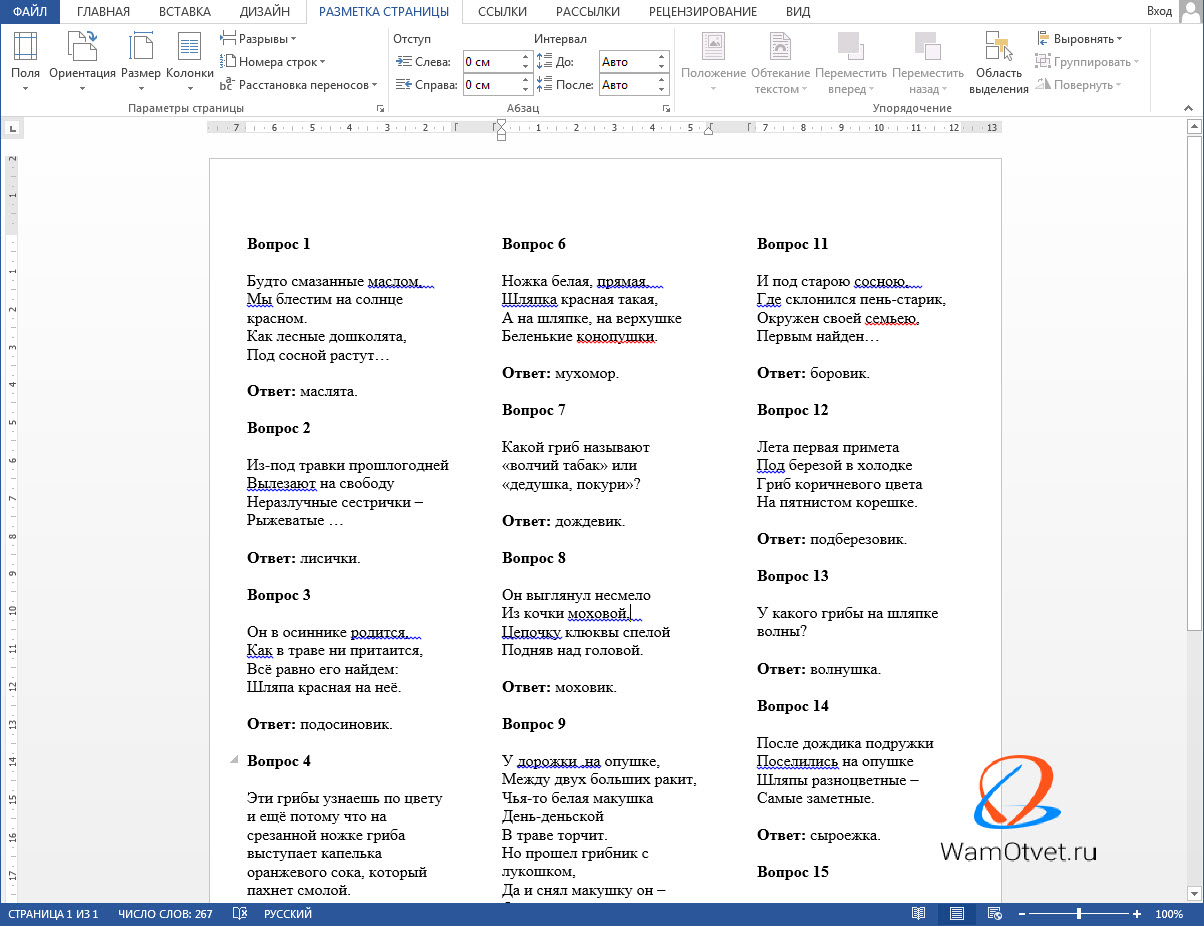
В моем случае, выберу тематику детских кроссвордов с вопросами в виде стихов. Как раз сейчас изучаю с детьми виды грибов в нашей лесополосе, вот о них и буду делать кроссворд.
Составляем список вопросов — ответов
Перечень вопросов может продолжаться без конца, однако важно помнить, что у каждого дела должно быть свое естественное завершение.
К примеру дети, физически не могут высидеть на одном месте, более 20 — 30 минут, именно по этому, прежде чем дать задание, следует подумать, а успеет ли он завершить его.
Поэтому, составляем список вопрос с учетом времени. Кроссворд должен быть разгадан в течение 20 — 30 минут, конечно если знаешь ответ на вопрос.
Как нарисовать кроссворд в Word
Самый элементарный, если не единственный, способ нарисовать кроссворд в Word, это прибегнуть к помощи таблиц.
Все что нам нужно, это создать таблицу нужных размеров, а лишние детали либо удалить, либо закрасить.
Одним словом, будем действовать как скульпторы, которые уже на самом начальном этапе видят не камень, а будущую скульптуру, и все что нужно сделать, убрать лишнее.
Делаем сетку кроссворда при помощи таблицы
Если сильно заморочиться, то следует создать кроссворд сначала на тетрадном листе бумаги в клетку, дабы выяснить какая именно сетка нам нужна, а уже потом, прибегнуть к компьютеру и редактору Word.
Честно признаться мне лень этим заниматься, тем более, в таблицу всегда можно добавить дополнительные строчки и столбцы, а если они оказались лишними, ничего не стоит их удалить.
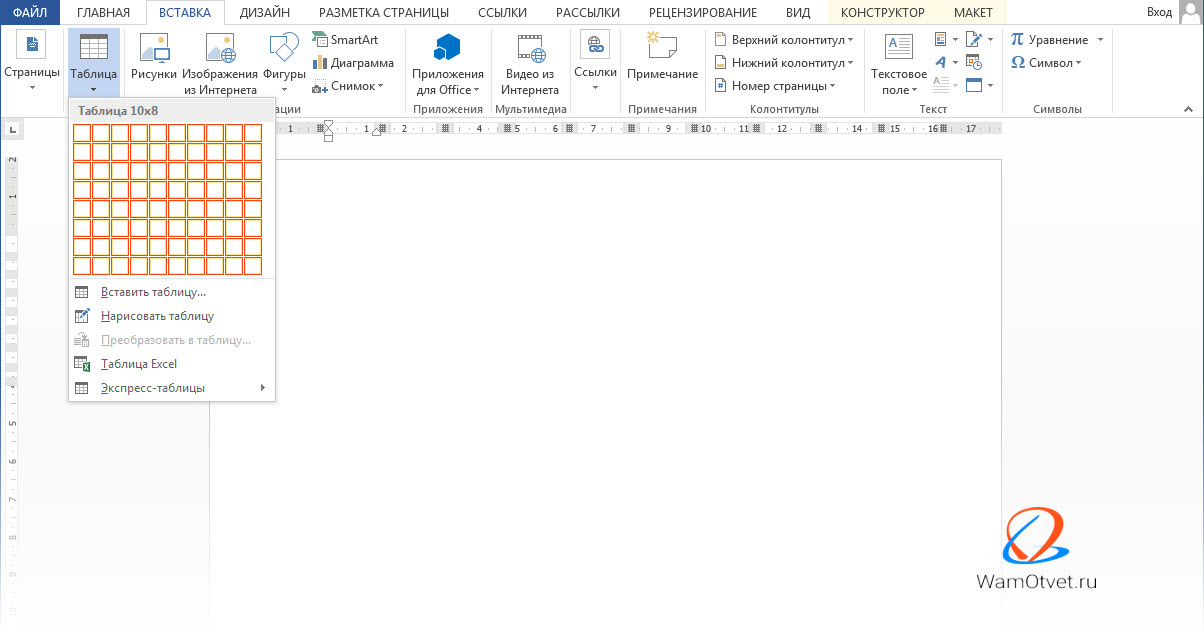
Поэтому, предлагаю создать сетку 10х8 (максимально допустимый размер в ленте Word), и начать работу.
У меня получилась вот такая сетка,
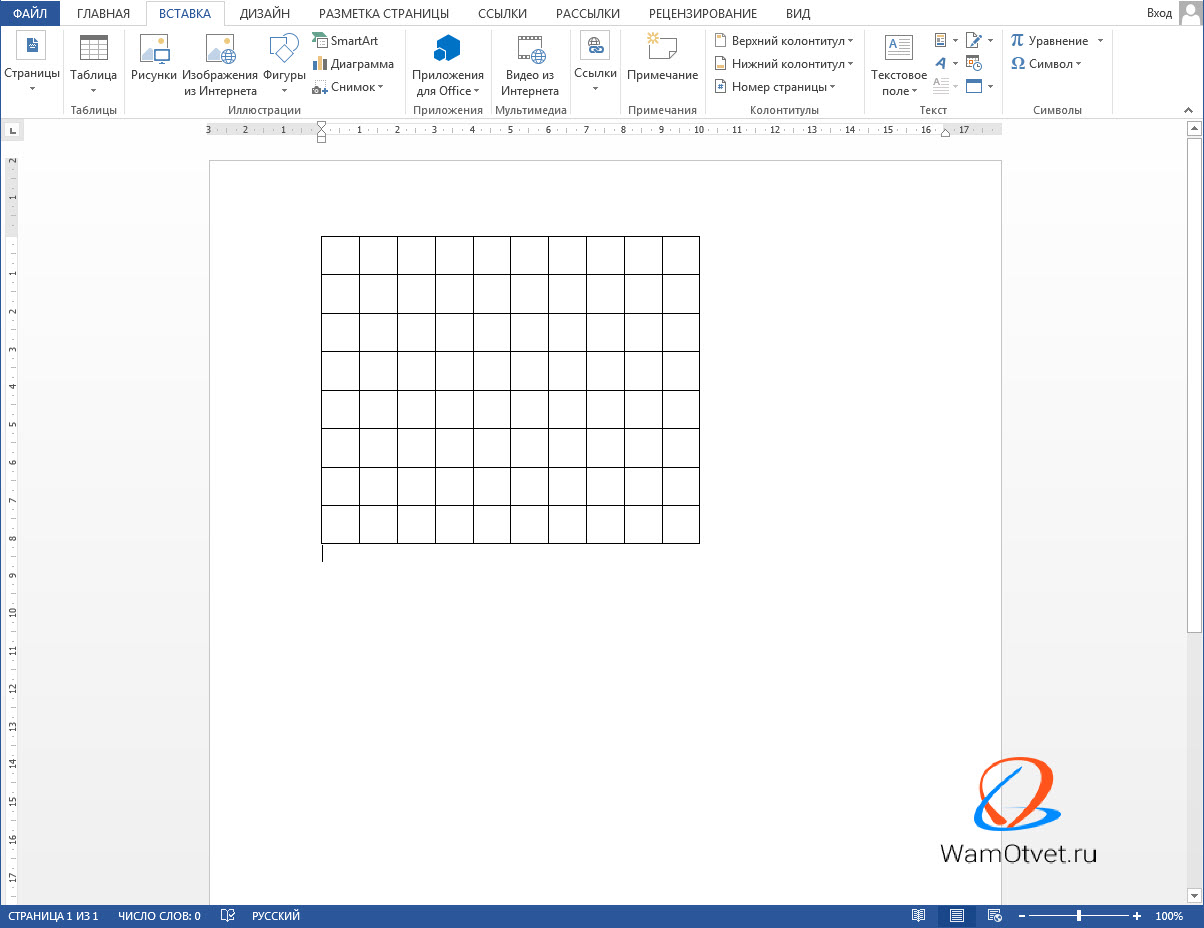
На начальном этапе этого будет вполне достаточно. В дальнейшем, когда начнем заполнять сетку буквами, мы определим, что следует убрать, а что стоит добавить.
Наполняем кроссворд текстом
С наполнением кроссворда текстом, придется повозиться. Можно конечно сделать огромных размеров кроссворд, где каждое слово будет пересекаться только с одним словом, но нужно делать компактные кроссворды, где одно слово пересекается с несколькими.
Так и красивее выглядит и экономит больше места.
На самом деле, если не хватает фантазии, можно воспользоваться любой программой, способной сгенерировать кроссворд из ваших слов. Посмотрите в интернете, таких разработок очень много.
Мозговой штурм, помог мне составить вот такую сетку, в которую вписал все имеющиеся слова.
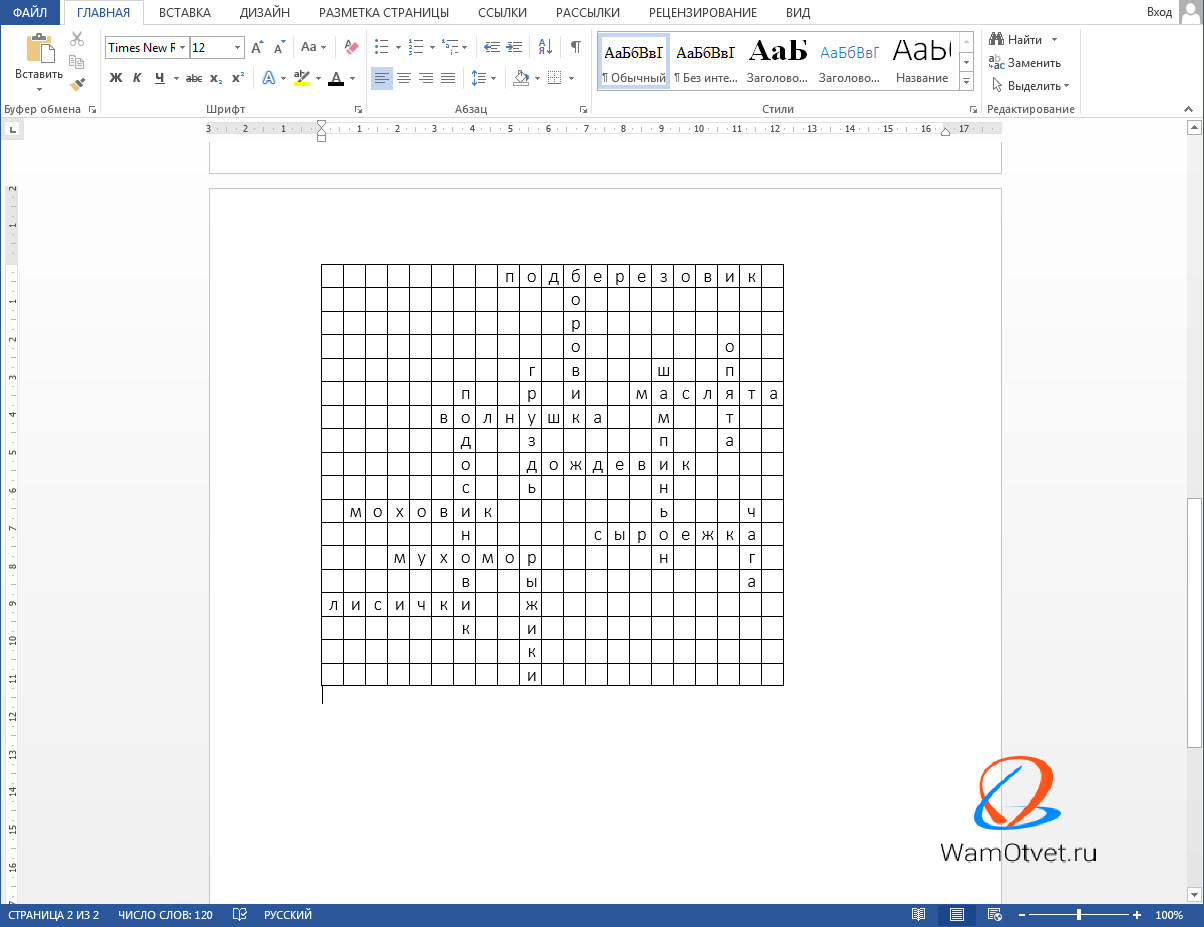
Как видите, пришлось добавить несколько столбцов и строк, а так же изменить ширину и высоту ячеек до 0,58 см.
Закрашиваем не нужные ячейки кроссворда
После добавления слов в шаблон кроссворда, сами видите, осталось очень много невостребованных ячеек, которые портят весь вид.
Закрасим ненужные линии ячеек, оставив только те, в которых написаны буквы.
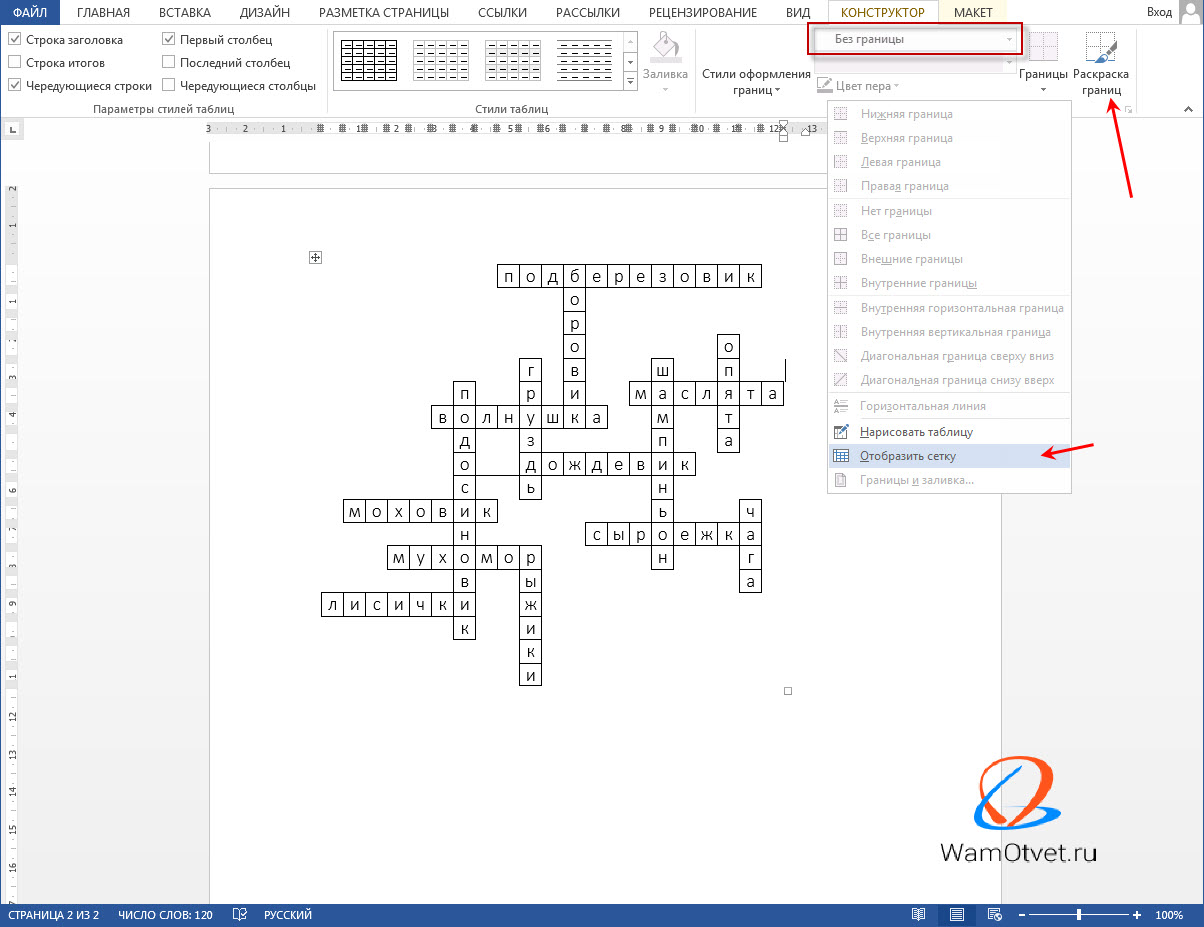
Удаляем текст и добавляем цифры вопросов в ячейках
Осталось удалить ответы из кроссворда, расставить цифры вопросов и, ниже кроссворда, добавить сами вопросы.
1. Удаляем по одному слову — ответу из кроссворда, на место первой буквы слова ставим цифру с вопросом, а под кроссвордом пишем под этой цифрой вопрос.
Упорядочите вопросы как по вертикали, так и по горизонтали.
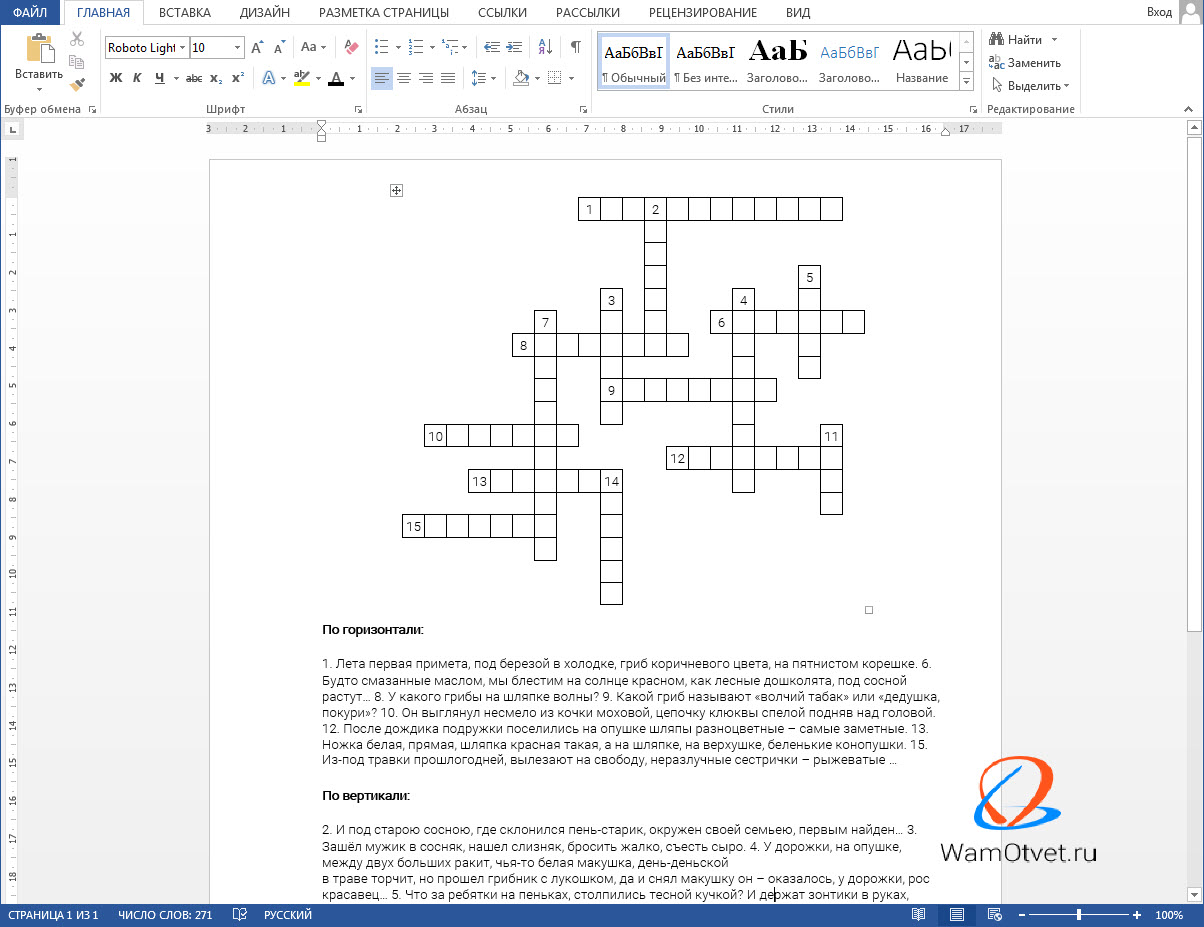
2. Сделаем цифры надстрочными. Для этого выделим все ячейки таблицы, перейдем в шрифты и установим галочку «Надстрочный».
Далее, перейдем в свойства таблицы и выровняем по левому верхнему краю.
На этом все. Таким образом можно сделать кроссворд в Word.
Шаблон готового кроссворда в ворде
А вот что получилось в итоге. Распечатайте скрин и попытайтесь разгадать кроссворд. Если получится, молодец, если нет, то внизу добавил ответы. Удачи!
Как сделать кроссворд в MS Word
Наверняка на свете существует немало любителей разгадывания кроссвордов. А иногда приходиться и самому выступать в роли их создателей. Причин этому может быть несколько: школьное задание, реферат в институте, участие в каком-либо конкурсе. Только не всегда получается найти подходящий шаблон или требуется создание уникального кроссворда.
В сегодняшней статье мы рассмотрим поэтапный процесс создания кроссворда в текстовом редакторе MS Word 2007. В других версиях Ворда создать кроссворд Вы сможете по аналогии. Лучше заранее нарисовать исходный шаблон кроссворда на бумаге.
Создание кроссворда в Ворде пошаговое руководство
Заготовка таблицы
Для начала необходимо создать таблицу, которая и будет основой будущего кроссворда.
Переходим во вкладку «Вставка» и выбираем пункт «Таблица»
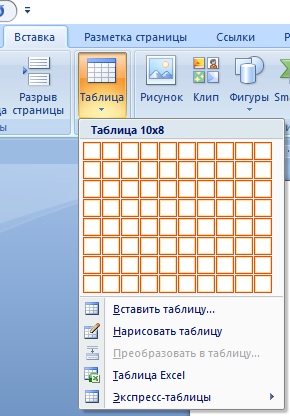
Можете выбрать необходимое количество ячеек из выпадающего меню, просто выделив нужные квадраты. Здесь стоит учитывать, что максимальный размер таблицы будет 10 на 8 квадратов. Если Вам нужен больший размер, выбираем пункт «Вставить таблицу» и указываем нужное количество столбцов и строк.
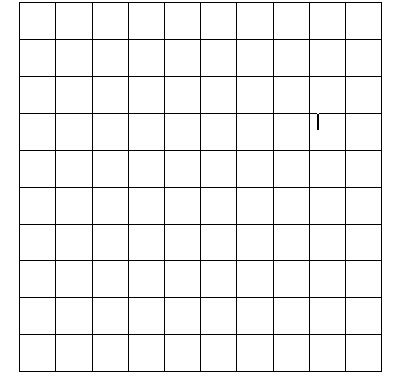
В итоге вы получите следующую таблицу:
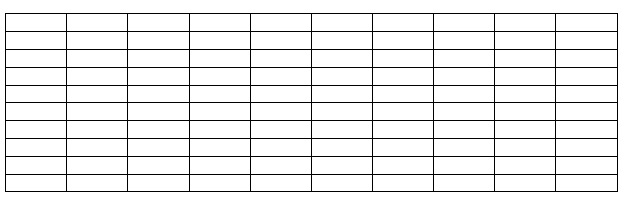
Установлен размер 10 на 10.
Настройка размеров
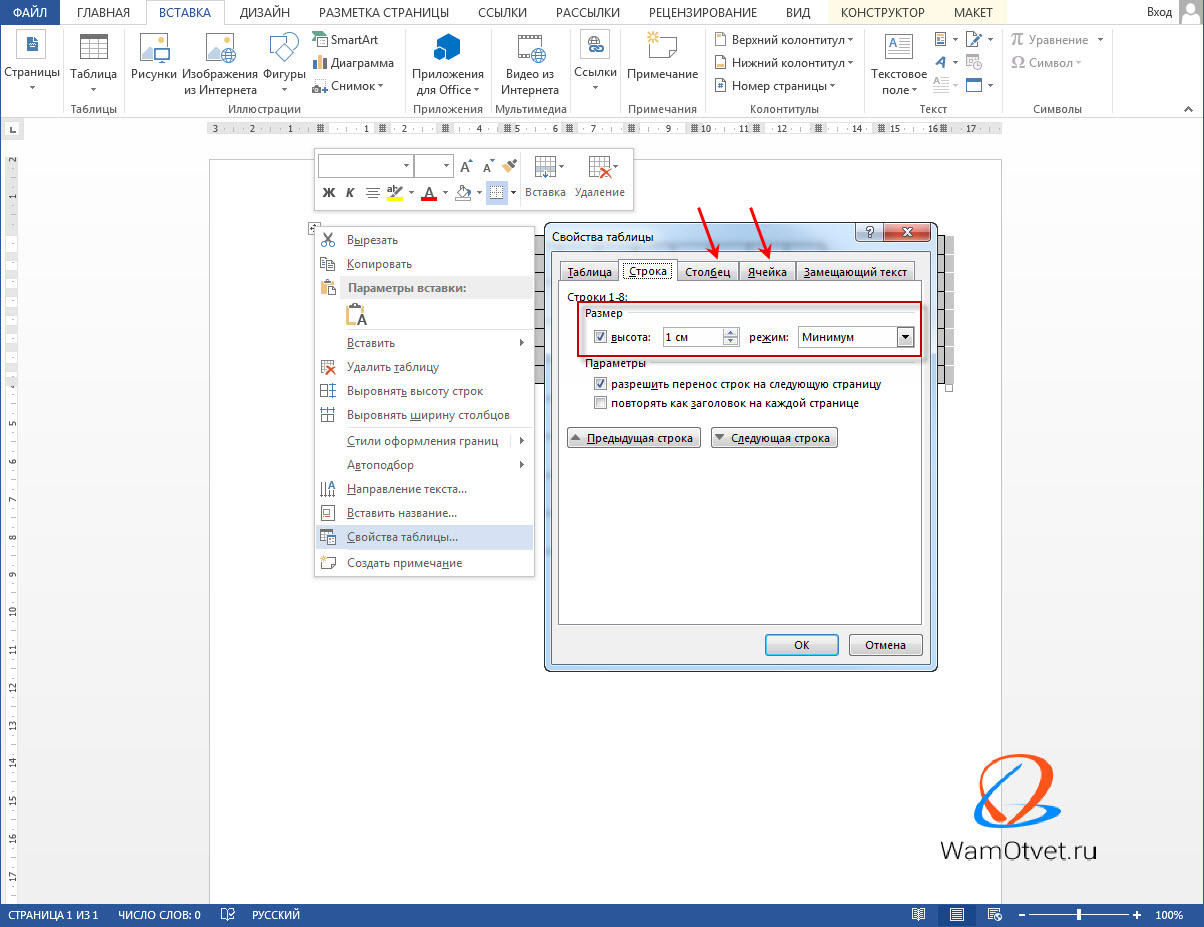
Теперь необходимо сделать все ячейки квадратными. Для этого понадобиться пункт «Свойства таблицы». Выделяем таблицу и жмем правой кнопкой мыши. В выпадающем окне выбираем «Свойства таблицы»
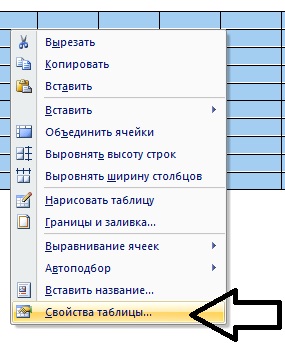
Здесь нас интересуют два раздела «Строка» и «Ячейка».
Переходим в раздел «Строка» и ставим галочку слева от пункта «Высота»: устанавливаем размер, например 1 см.
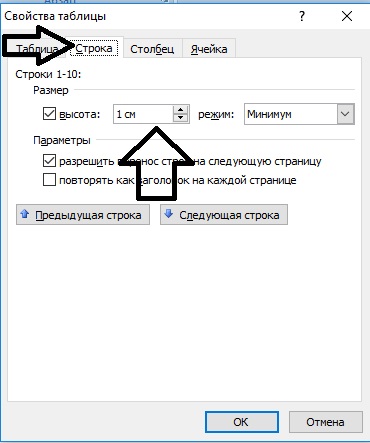
Переходим в раздел «Ячейка» и в разделе «Ширина» устанавливаем то же самое значение: 1 см
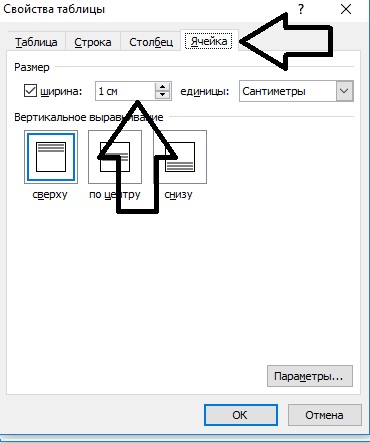
Нажимаем клавишу «ОК» и в результате получаем таблицу с квадратными ячейками. Выглядит она приблизительно так
Настройка таблицы
На следующем этапе нужно внести некоторые изменения в таблицу, которые позволят сделать кроссворд более читабельным.
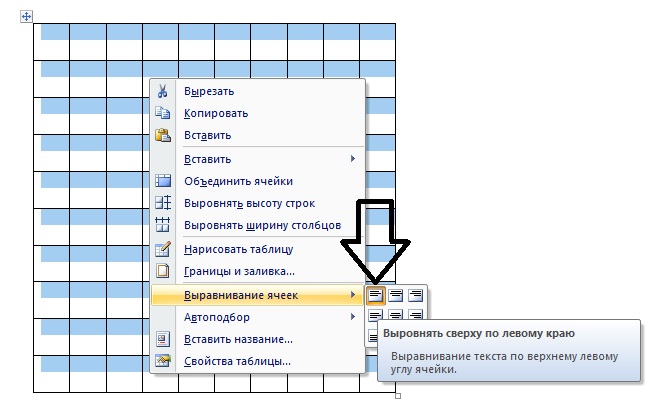
Устанавливаем выравнивание текста в ячейках. Для этого выделяем таблицу и нажимаем правую кнопку мыши. В выпадающем окошке выбираем раздел «Выравнивание ячеек» и устанавливаем значение – «Левый верхний угол», именно там обычно размещают цифры в кроссвордах.
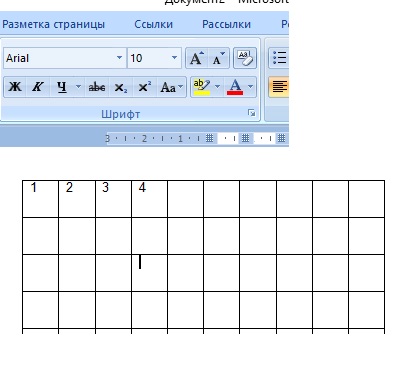
Настраиваем шрифт и размер текста. Выделяем таблицу и на панели выбираем шрифт – Arial, размер – 10 (или подходящий формат для кроссворда).
Внешний вид кроссворда
На четвертом этапе необходимо разработать внешний вид кроссворда. Для этого нам понадобятся инструменты «Ластик» и «Заливка».
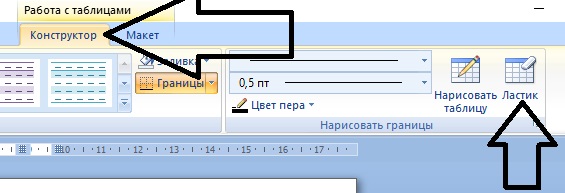
На панели инструментов переходим в раздел «Конструктор» и выбираем значение «Ластик». С помощью этого инструмента удаляем ненужные ячейки.
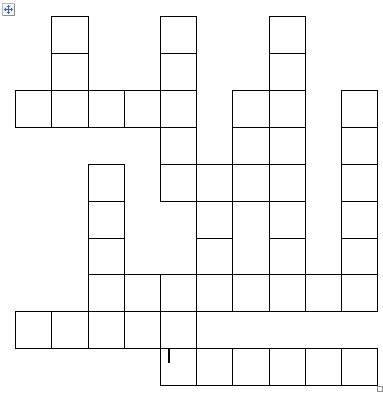
После того, как мы поработали ластиком, у нас получилось следующее
Теперь осталось применить элемент «Заливка» чтобы сделать кроссворд читабельным.
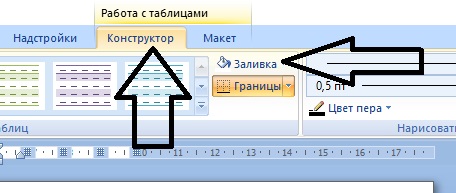
Для включения заливки, на верхней панели входим в раздел «Конструктор» и выбираем пункт «Заливка», в качестве цвета рекомендуем взять черный.
Заливаем нужные элементы и получаем:
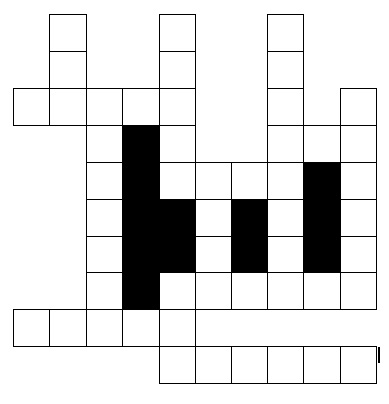
Осталось лишь расставить цифры в кроссворде и придумать задания.



