
Римские цифры представляют собой систему чисел, использовавшуюся древними римлянами. Они возникли в VI веке до нашей эры среди этрусков, племени, проживавшего на северо-западной части Апеннинского полуострова. Возможно, некоторые из их символов были заимствованы у протокельтов.
Эти числа образуют непозиционную систему счисления, где значение цифры не зависит от её размещения в числе. Например, римская цифра X обозначает десять как в числе XII, так и в CX. Напротив, наша система счисления является позиционной, где в числе 90 цифра 9 обозначает девяносто, а в числе 951 – девятьсот.
Числа формируются из римских цифр по определенному правилу. Если меньшая цифра находится справа от большей, она добавляется, а если слева – вычитается. При этом одна и та же цифра не может встречаться более трёх раз подряд. VIII (5+1+1+1) = 8. XVI (10+5+1) = 16. XIV (10+(5-1)) = 14.
Римские цифры лежат в разделе Числовые формы . Там же можно найти их старые формы записи. Сейчас — пятьдесят выглядит как латинская буква Ⅼ . А когда-то записывалась так ↆ .
Учимся ставить римские цифры в документе Microsoft Word
При подготовке различных документов, таких как рефераты, научные статьи, курсовые и дипломные проекты, возникает необходимость использования римских цифр и чисел. Это требование появляется довольно часто. К счастью, широко используемый текстовый процессор Microsoft Word предлагает возможность сделать это без лишних трудностей.
Написание римских цифр в Ворде
Римские числа и цифры в своей природе практически не отличаются от других знаков, которые иногда необходимо вводить в Word. Поэтому для их оформления в текстовом документе можно применять те же методы, что и для других символов. Однако существует и более наглядный способ, с которого мы и начнем.
Способ 1: Латинские буквы
Для написания римских цифр используются семь букв латинского алфавита, которые записываются в определенной последовательности, продиктованной правилами. Вот их обозначения:
Не будем углубляться в детали правил формирования римских цифр, отметим лишь важный момент – в Microsoft Word это можно выполнить, используя латинские буквы, то есть, к примеру, прописные буквы в английской или немецкой клавиатурной раскладке.

Дополнительная информация: Оформление текста в Word
Способ 2: Вставка символов
Если вам не нужно использовать латинские буквы для обозначения римских цифр, их можно отобразить с помощью символов, таких как те, что доступны в встроенной библиотеке Microsoft Word. Для выполнения этой задачи:
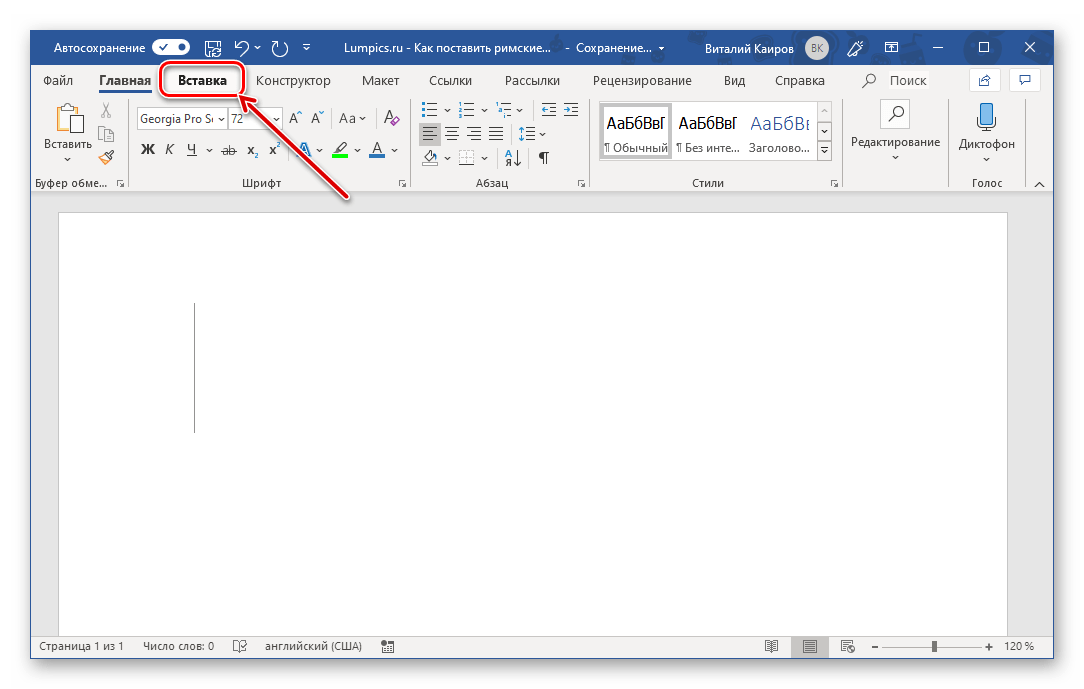
- Указав место для будущей записи в документе, перейдите во вкладку «Вставка».
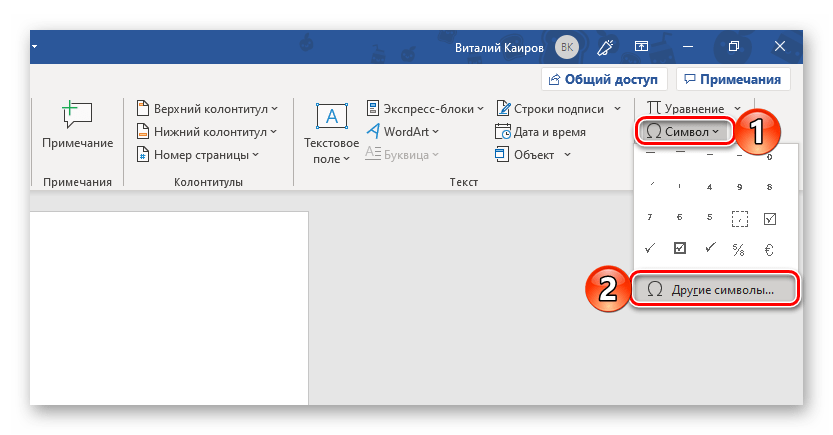
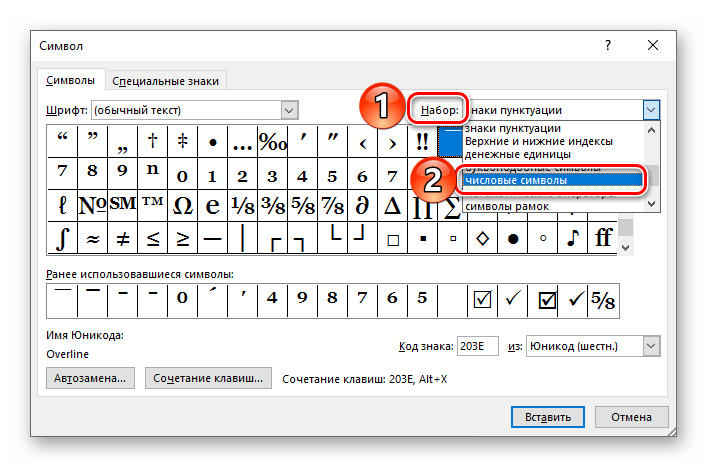
Важное замечание: Знаки, представляющие римские цифры и числа, могут отсутствовать в некоторых шрифтах. Если вы не обнаружите их в разделе «Числовые символы», закройте окно вставки, выберите другой шрифт и повторите шаги №1-2 из этой главы статьи.
Способ 3: Преобразование кода в символ
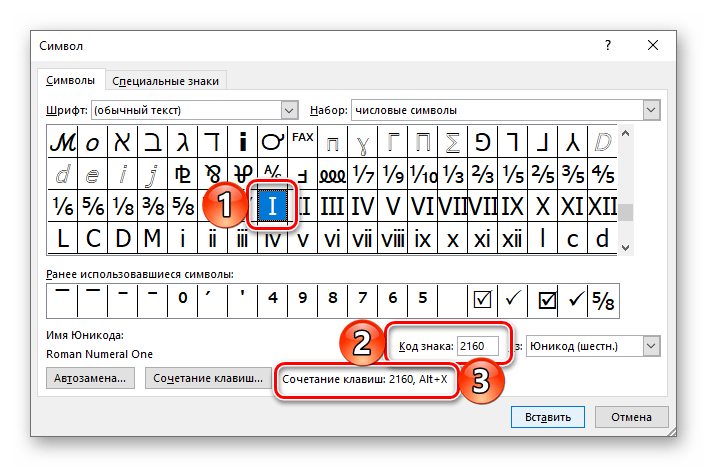
В процессе выполнения предыдущего способа вы могли заметить, что каждый символ, представленный во встроенном наборе Microsoft Word, имеет свое кодовое обозначение. Зная его, а также комбинацию горячих клавиш, которая выполняет преобразование кода в символ, можно записать римские цифры без обращения к меню их вставки. Обозначения следующие:
| 2160 | I | 1 |
| 2161 | II | 2 |
| 2162 | III | 3 |
| 2163 | IV | 4 |
| 2164 | V | 5 |
| 2165 | VI | 6 |
| 2166 | VII | 7 |
| 2167 | VIII | 8 |
| 2168 | IX | 9 |
| 2169 | X | 10 |
| 216A | XI | 11 |
| 216B | XII | 12 |
| 216C | L | 50 |
| 216D | C | 100 |
| 216E | D | 500 |
| 216F | M | 1000 |
Первым в колонке (перед тире) указан код символа, вторым (после тире) – соответствующая ему римская цифра или число, третьим (в скобках) – арабское обозначение.
Обратите внимание: Для инкорпорации символов римских цифр, как и в ранее описанном методе, следует применять шрифт, совместимый с их отображением.
- Введите код, соответствующий римской цифре или числу, которое требуется записать.
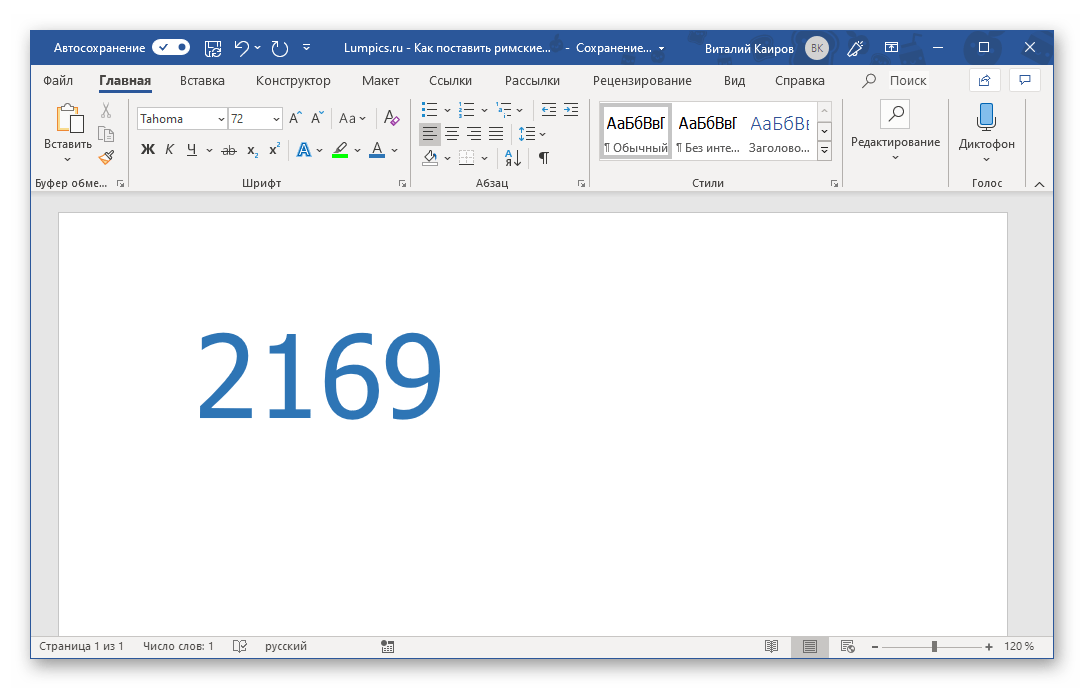
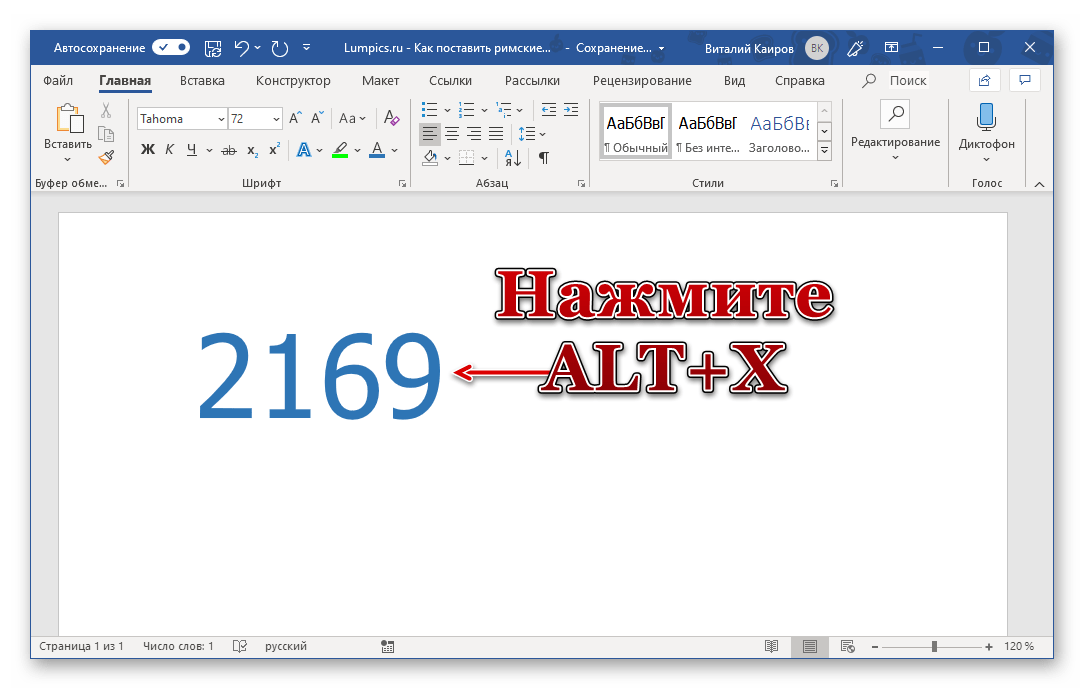
- Не делая отступа, то есть не нажимая «пробел», зажмите клавиши «ALT+X» и отпустите их.
- Кодовое обозначение будет преобразовано в соответствующий ему символ.
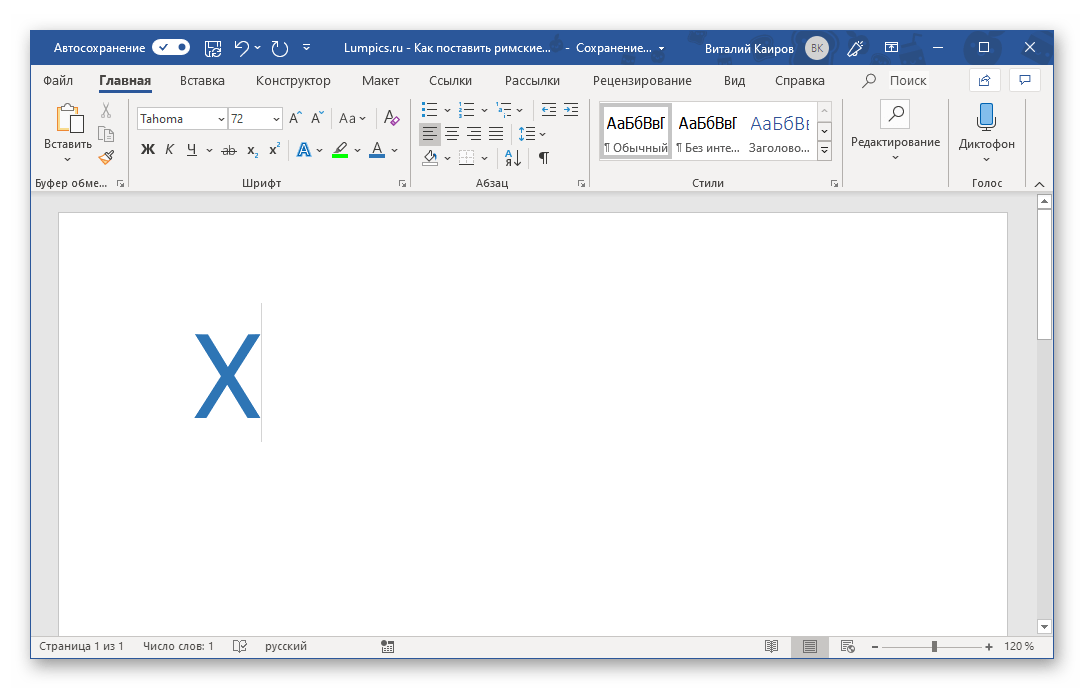
Обратите внимание: Коды с латинскими буквами следует вводить в английской раскладке клавиатуры.
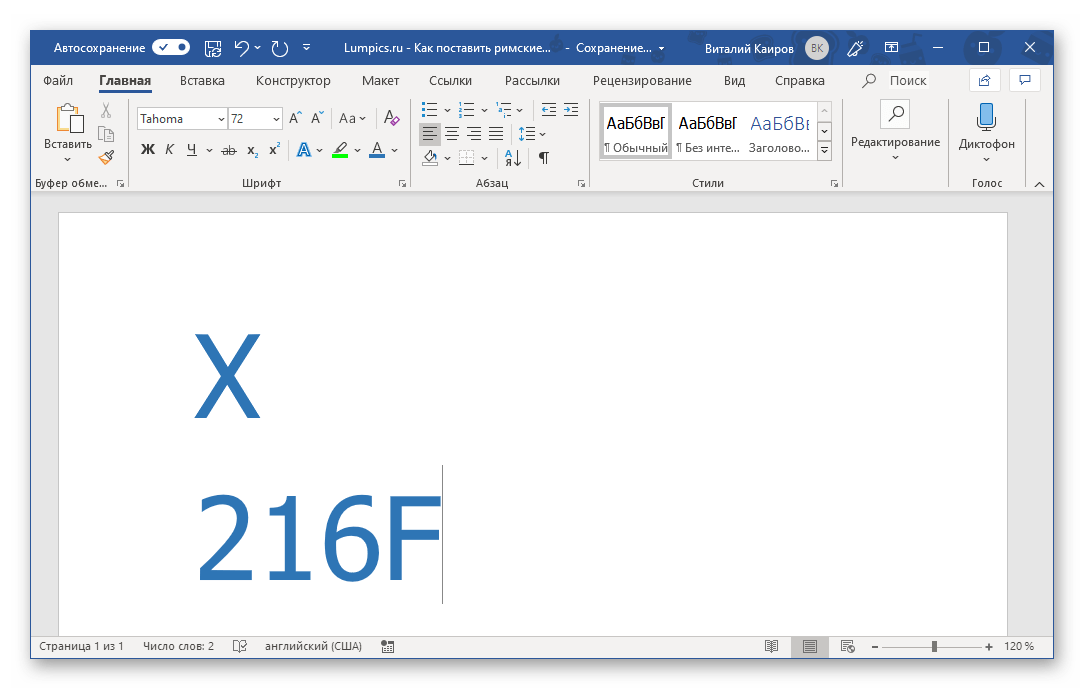
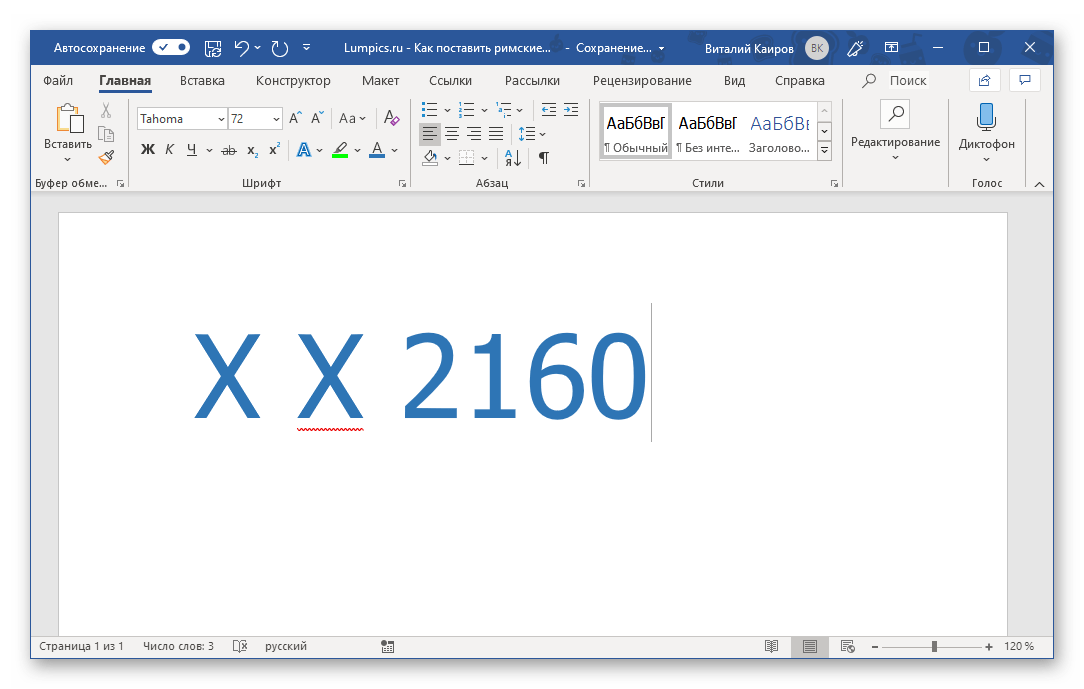
Для записи чисел, состоящих более чем из одной римской цифры (числа), путем преобразования в них кода, обязательно нужно делать отступы (пробелы) между уже преобразованным кодом и идущим за ним. После записи и преобразования их можно и нужно удалить.
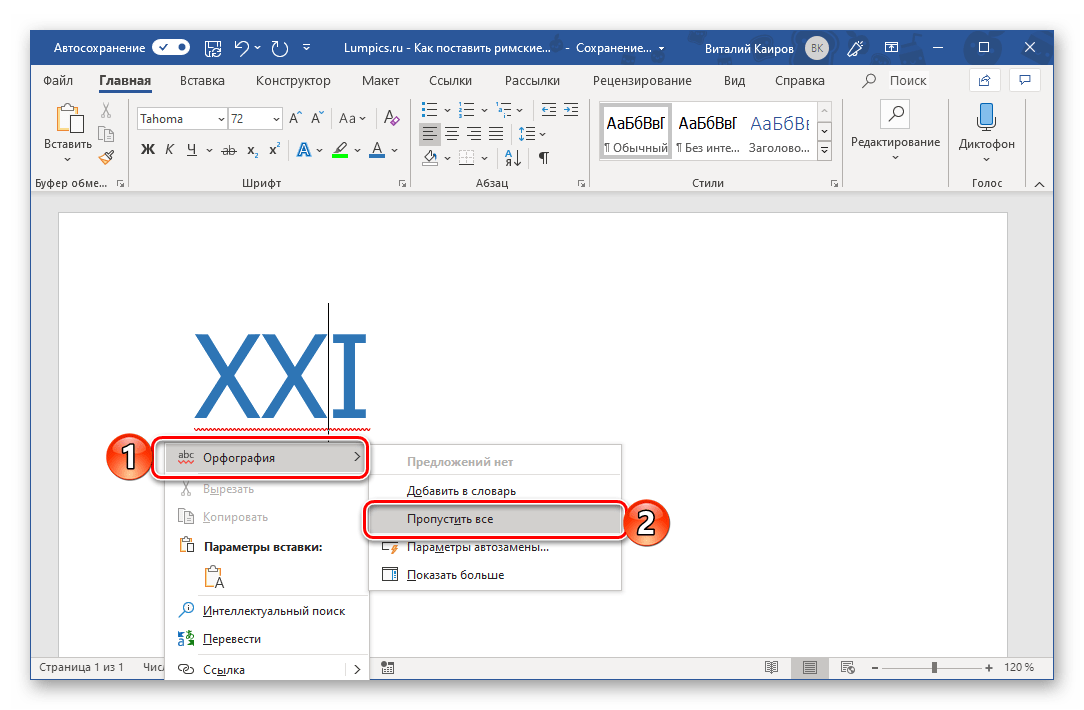
Обратите внимание: Когда написанное римское число выделяется как ошибка (красная волнистая линия), воспользуйтесь контекстным меню для его исключения из проверки или добавления в словарь.
Способ 4: Преобразование арабских цифр в римские
Рассмотренные выше методы написания римских цифр нельзя назвать удобными.
Во-первых, каждый символ, а точнее даже каждый элемент одной цифры (например, три единицы, с помощью которых записывается тройка) нужно вводить с клавиатуры отдельно или же обращаться к специальном разделу программы. Во-вторых, все они подразумевают знания правил написания. Избежать этих сложностей можно с помощью функции преобразования привычных нам арабских цифр и чисел в римские. Делается это следующим образом:
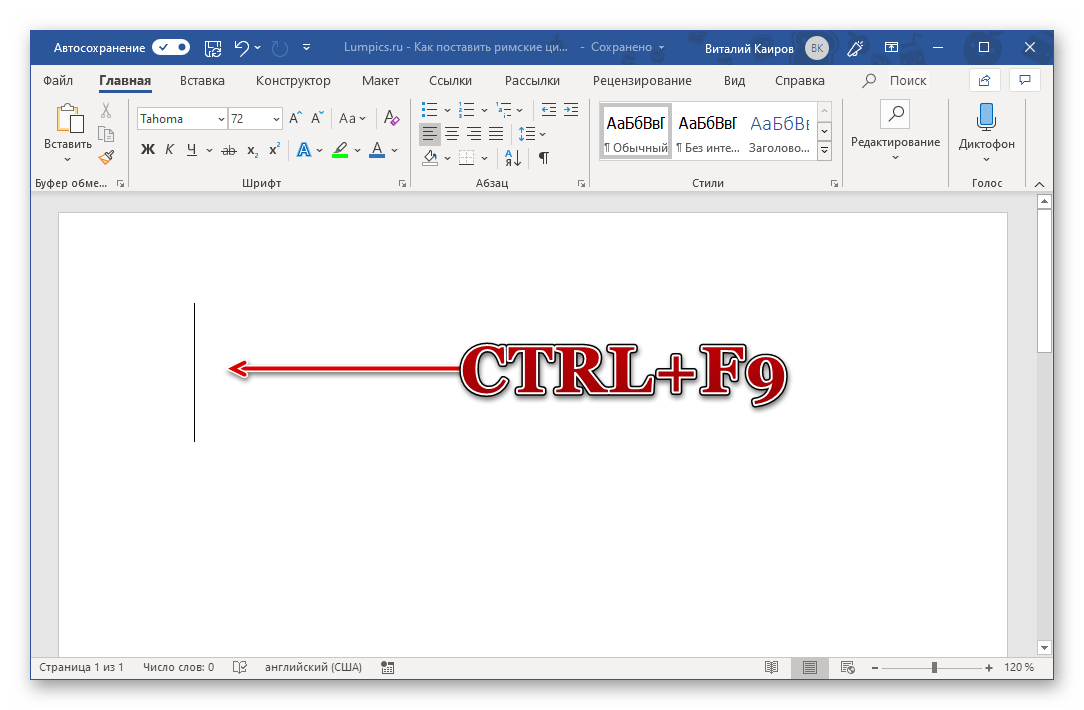
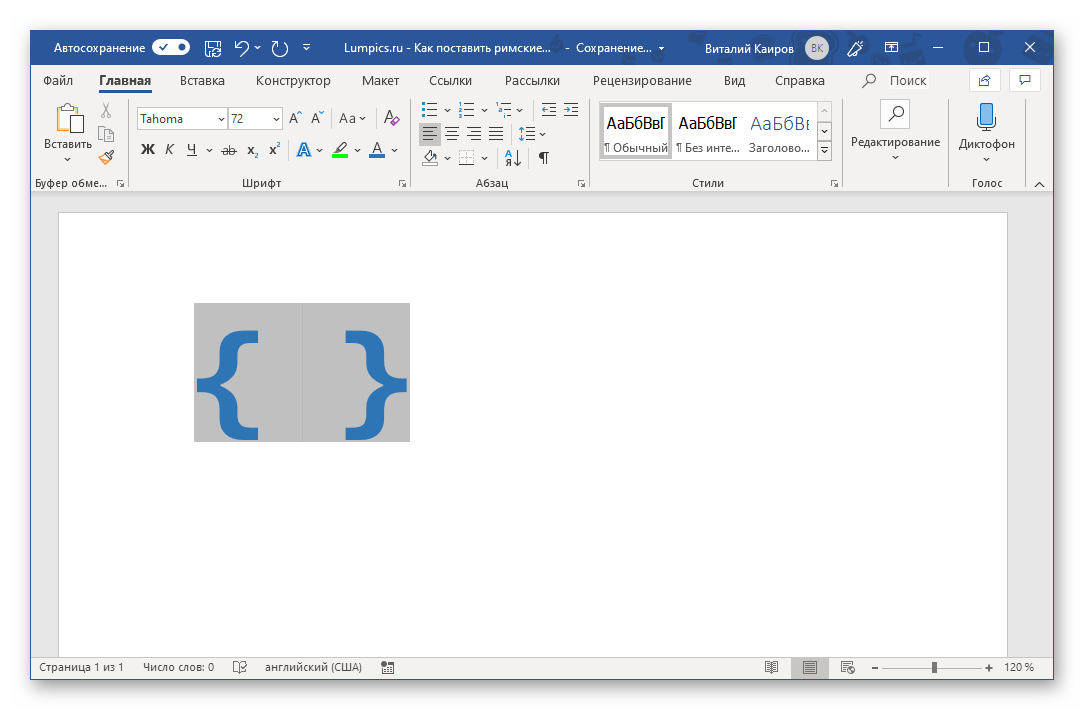 где N – это арабские цифры, которые нужно представить в виде римских.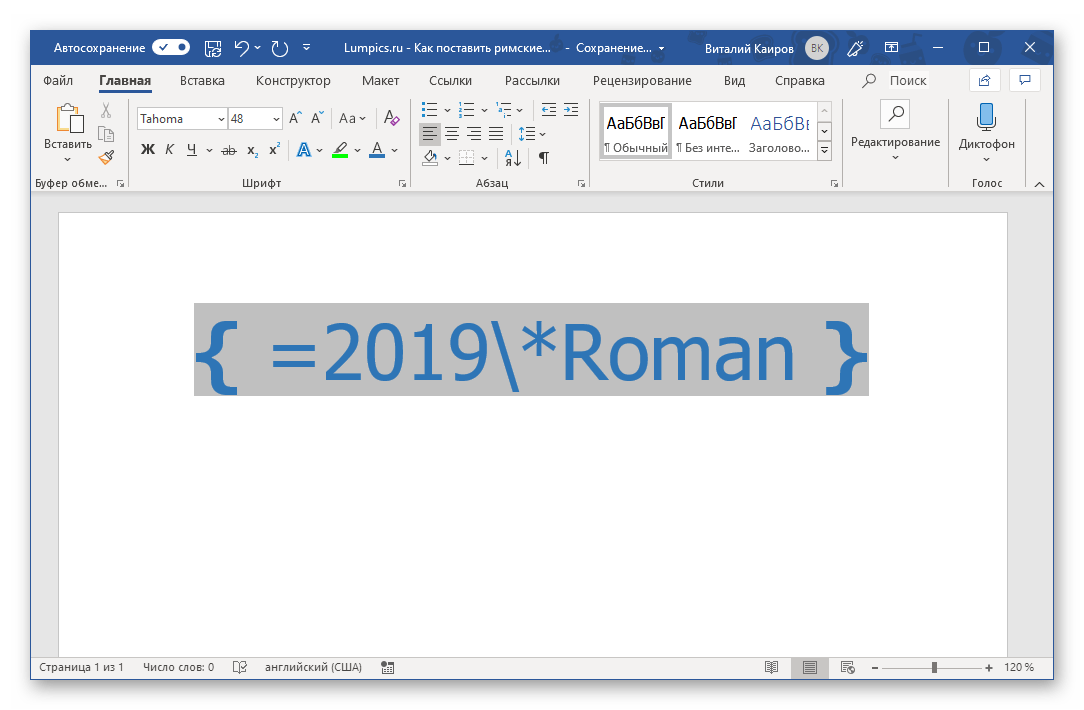
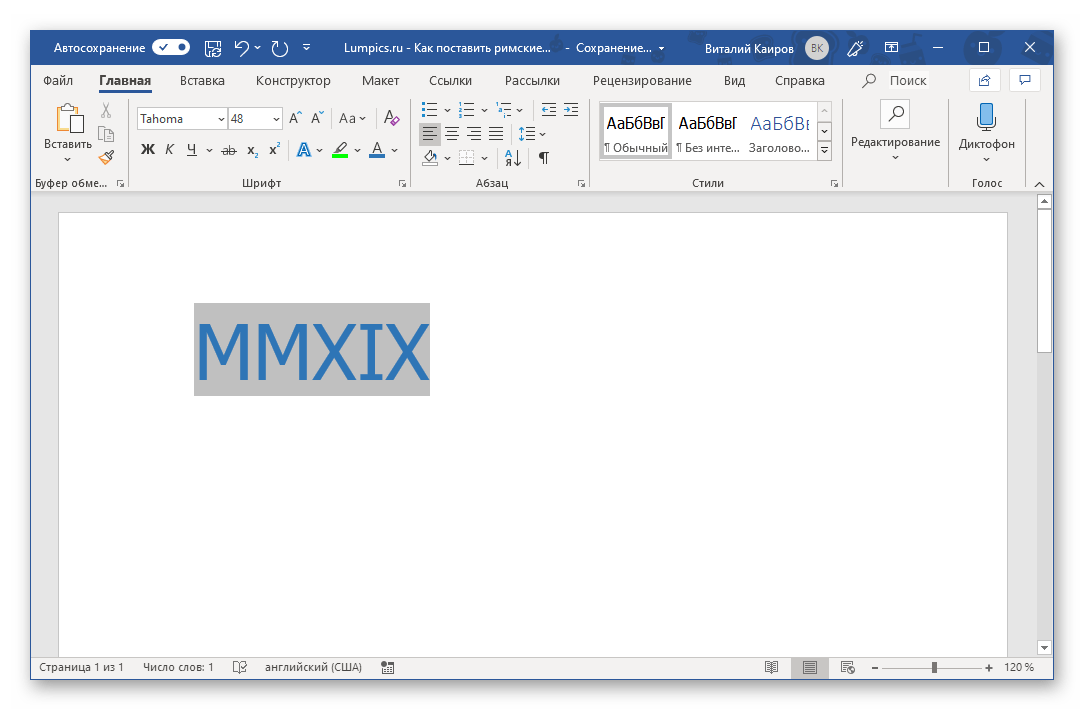 Так, в нашем примере арабские 2019 были преобразованы в римские MMXIX.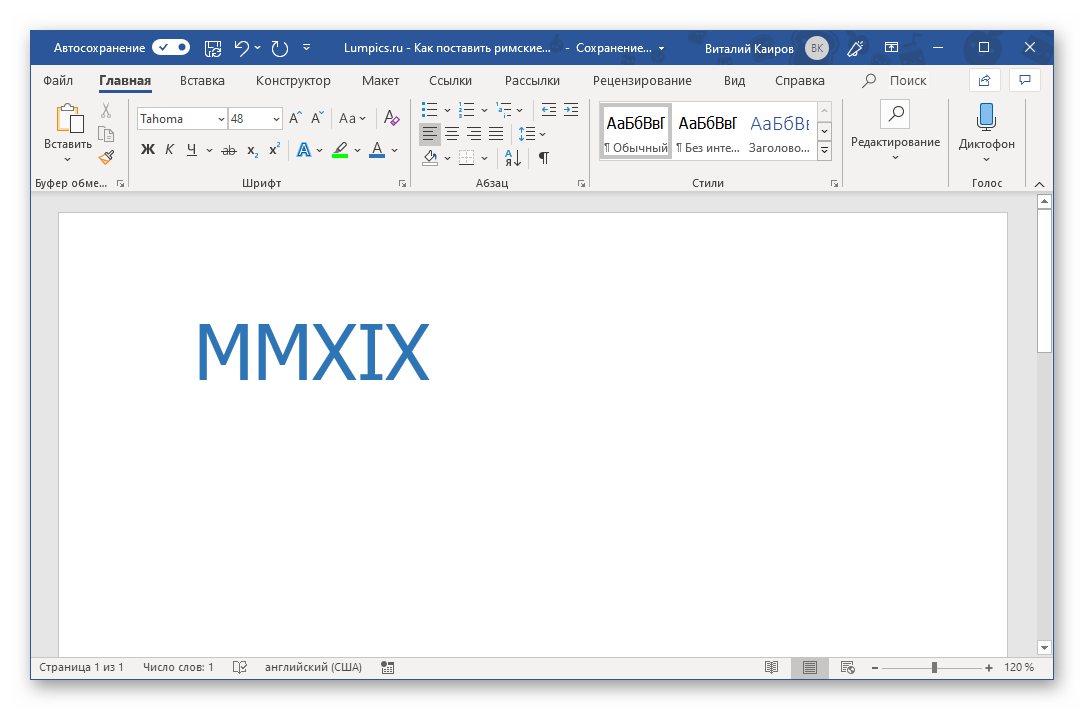
Дополнительно: Назначение комбинаций клавиш и автозамена
Последний из рассмотренных нами способов написания римских цифр вполне можно назвать самым удобным, но можно самостоятельно создать ему не менее, а то и более достойную альтернативу. Как именно? Достаточно объединить между собой второй и третий способы этой статьи – обратиться к меню вставки символов и назначить для каждого нужного нам свои горячие клавиши.
- Первый элемент списка
- Второй элемент списка
- Третий элемент списка
- Четвёртый элемент списка
- Пятый элемент списка
- Шестой элемент списка
- Перейдите во вкладку «Вставка» и откройте окно «Символ», выбрав пункт «Другие символы» в меню одноименной кнопки.
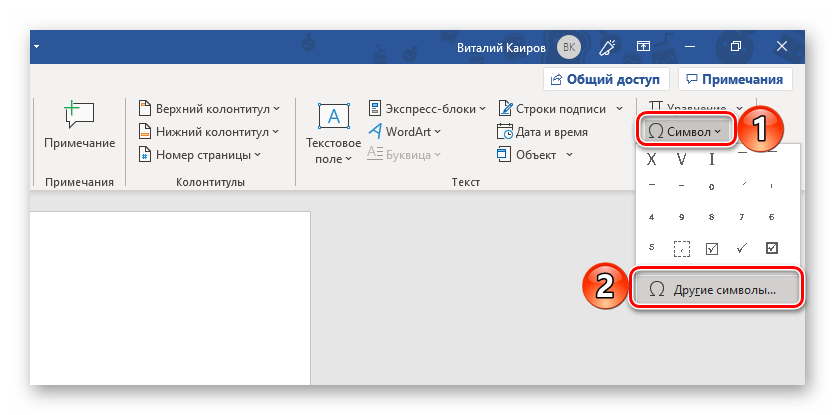
- Выберите набор «Числовые символы» и затем выделите в появившемся перечне римскую цифру «I» и нажмите на кнопку «Сочетание клавиш».
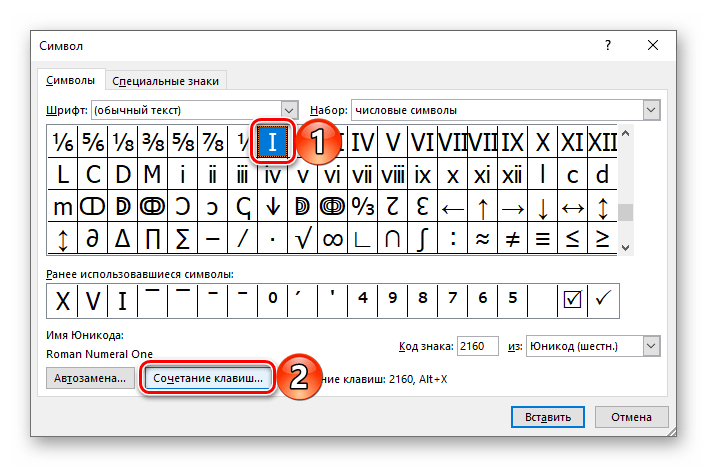
- В строке «Новое сочетание клавиш» введите желаемую комбинацию, нажимая эти клавиши на клавиатуре,
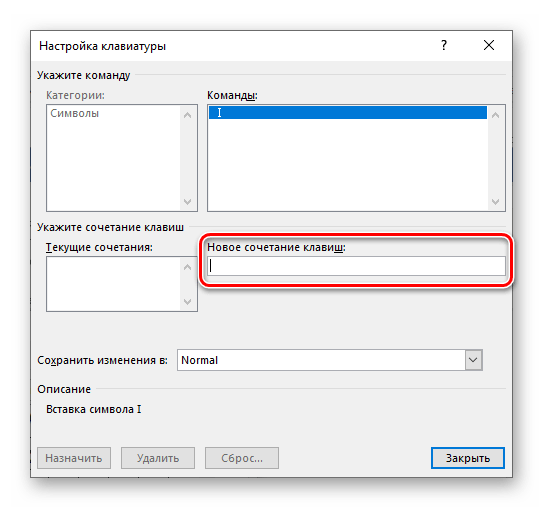 после чего кликните по кнопке «Назначить».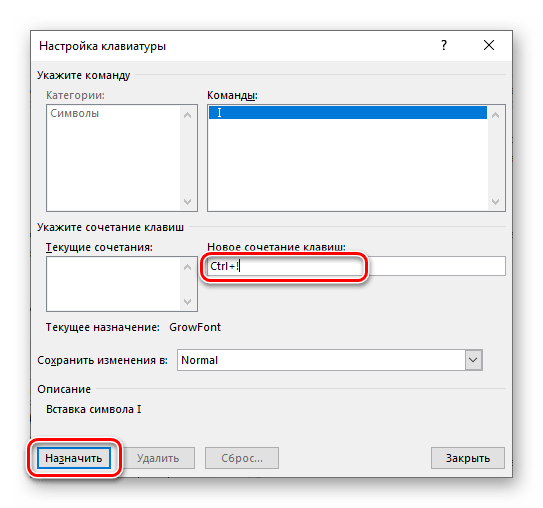
Если назначение и последующее использование горячих клавиш вам кажется не самым простым и удобным решением, вместо этого можно назначить автоматическую замену символов на римские цифры и числа.
Повторите действия из шагов №1-2, описанных выше, только вместо кнопки «Сочетание клавиш» нажмите «Автозамена».
Обратите внимание: Устанавливать параметры автозамены необходимо с большой осторожностью. Использование часто применяемых комбинаций символов, которые требуется вводить в их исходном виде (например, R2D2), может привести к тому, что обычный ввод станет невозможен. Дело в том, что добавление пробела или ввод другого символа (например, запятой или кавычек) приведёт к автоматической замене на выбранное вами значение. Для восстановления исходного текста придётся постоянно нажимать «CTRL+Z».
Как в Word поставить римские цифры
Применение римских чисел в Word для некоторых начинающих пользователей может стать проблемой. Римские обозначения по-прежнему остаются актуальными при написании научных статей, текстов на исторические темы, для указания определенного года или периода правления.
Пишем римские цифры в Word
В статье мы рассмотрим несколько вариантов, каким образом можно вставить римские цифры.
Используем английский язык
Наиболее простой способ – это включить их с использованием латинских букв. Для этого достаточно выполнить несколько несложных шагов:

Совет! При написание текста исторического содержания могут попадаться неизвестные для читателя слова. Посмотрите, как можно поставить ударение в Word, чтобы читателю было понятно, как правильно произносится слово.
С помощью формулы
Если возникают сложности в написании чисел или вы не желаете переводить символы вручную, можно воспользоваться еще одним интересным способом.
Существует встроенная формула для вставки в документ цифр:

- Одновременное нажатие Ctrl+F9 позволит появиться на месте курсора < >. Сюда вставляем формулу = число*Roman.
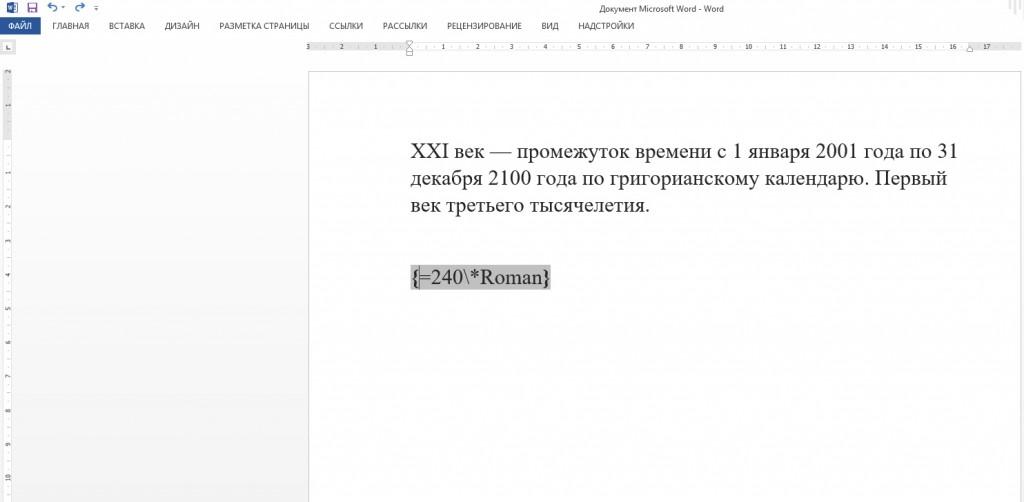
К примеру, нам нужно написать символами число 240. Формула будет выглядеть таким образом , далее нажимаем F9.

Вместо формулы мы получаем результат. В данном случае он будет выглядеть как CCXL.
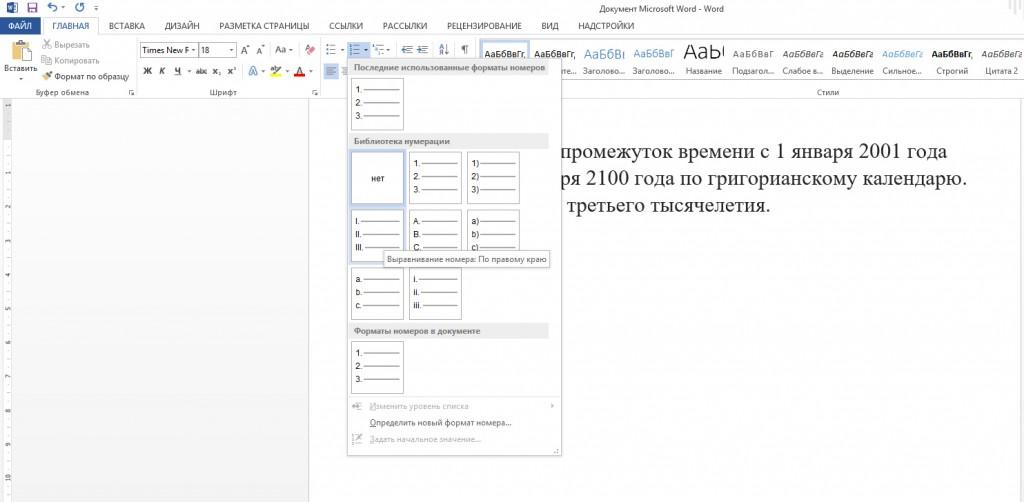
Выбрав нужный формат нумерации
Третий способ необходим для вставки пунктов списка с римской нумерацией.
Команда выглядит следующим образом:
Если у вас есть вопрос напишите нам. Постараемся вам помочь.



