
Как многие знают, я частенько выхожу в "люди" и частенько меня заваливают вопросами (даже не относящихся напрямую к моей работе). И довольно часто приходится отвечать на вопросы по поводу вставки в текст различных ярких и интересных значков, символов (их нельзя набрать на клавиатуре, но без них порой никуда!).
Например, их можно использовать для крутого ника в компьютерных играх, для прикольного статуса в социальных сетях (ВК, Одноклассники и пр.), да и просто скопировать в чат (пример, домик ⛪️, рука ✌️). И смотрится красиво, и отлично передают настроение!
К тому же, эти значки можно использовать в своих текстах и документах, на своей страничке и при переписке. В общем, в этой статье привожу самые интересные и лучшие (на мой взгляд) подобные символы. Надеюсь, каждый для себя найдет что-нибудь полезное!
Примечание!
Чтобы использовать нужный символ — просто выделите его и скопируйте (можно нажать Ctrl+C , а потом вставить в другом месте — Ctrl+V , можно с помощью правой кнопкой мышки: копировать/вставить ).
Важно!
1) Не все браузеры поддерживают эти значки (например, Internet Explorer их "не видит").
2) Я опубликовал лишь самые распространенные символы. Еще больше символов вы можете найти здесь: https://symbl.cc/en/
Коллекция символов и значков
Кстати, если вы пользуетесь современной ОС Windows 10/11 — то вставлять сейчас эмодзи в свои сообщения стало очень просто.
Нажмите сочетание кнопок Win+ . — и сразу же после этого у вас должно появиться окно с эмодзи — просто выберите нужный смайл и вставьте. Легко!
В помощь!
Эмодзи и смайлы в Windows 10/11: для вставки достаточно нажать на "Win"+"." — https://ocomp.info/emodzi-i-smaylyi-v-windows-10.html

Сочетание клавиш для вызова окна эмодзи
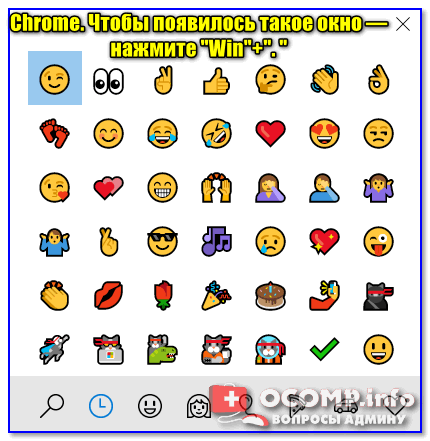
Chrome — вызов окна с эмодзи
Цветные
Знаки руками (класс, фу, налево, направо, сила и пр.)
✝️ ✡️ ♈️ ♉️ ♊️ ♋️ ♌️ ♍️ ♎️ ♏️ ♐️ ♑️ ♒️ ♓️ ⛎
Квадратики, ромбики, домики
Ⓜ️ ✴️ ➿ ♻️ ⭕️ ❗️ ❓ #⃣ ✔️ ☑️ ➰️ ♿️ ⛪️ ⛺️⛔️
Офисные значки и символы (телефон, документы, часы, ножницы)
☎️ ⏳ ⌛️ ⏰ ⌚️ ✉️ ⛱ ⛽️ ✂️ ✒️ ✏️
Погода, значки месяца, солнца, дождя, луны, зимы, лета
✨ ⛈ ☄ ⛰ ☘ ⭐️ ☀️ ⛅️ ☁️ ⚡️ ☔️ ❄️ ⛄️
Рожицы (смех, плач и пр.)
Сердечки (любовь, признание)
Средства передвижения и дорожные знаки (машина, самолет, якорь, скорая помощь, велосипед, трактор, самокат, стоп)
Спортивные значки и символы (мячи, баскетбол)
Стрелочки (вверх, вниз, влево, вправо, конец и пр.)
⬆️ ⬇️ ⬅️ ➡️ ↗️ ↖️ ↘️ ↙️ ↔️ ↕️ ◀️ ▶️ ↩️ ↪️ ⏪ ⏩ ⏫ ⏬ ⤵️ ⤴️
Черно-белые
Звездочки, снежинки, солнышко и пр.
Знаки препинания, скобки, проценты
Знаки: сердечки, кресты
ღ ♡ ❣ ❤ ❥ ❦ ❧ ♥ ☤ ☥ ☧ ☨ ☩ ☫ ☬ ☭ ☯ ☽ ☾ ✙ ✚ ✛ ✜ ✝ ✞ ✟ ✠ ✡ ✢ 卍 卐
Валюта (доллары, биткоины, евро, сигма, дельта и т.д.)
Графические фигуры (квадраты, треугольники, полоски, ромбики, кубики и пр.)
Круги (закрашенные и пустые, полукруги, с крестиком и пр.)
Корни и дроби, квадратики с галочками и крестиками (для тестов)
Латиница (взятые в скобки буквы и обведенные кружком)
Линии (одинарные, двойне, пунктирные, вертикальные, горизонтальные, в виде буквы Т и пр.)
Математические символы (одна вторая, одна третья и пр., умножение, деление, крестики, верхние и нижние регистры и пр.)
Музыкальные значки (мелодия) ♩ ♪ ♫ ♬ ♭ ♮ ♯
Офисные значки (телефон, номера, ножницы, самолет, ручка, карандаш, копирайт, самолет и пр.)
Погода, значки солнца, тучи, зонта, месяца, снежинки и пр.
Рожицы и человечки
Стрелочки (прямые, косые, с двух сторон, ломанные, двойные, закрашенные и т.д.)
Скобки (фигурные, квадратные, горизонтальные, вертикальные)
Треугольники (закрашенные, пустые, и пр. Можно использовать как стрелки)
Техника, технологические знаки (спец. стрелки, HD)
Числа (римские, в кругах, закрашенные и нет, большие цифры)
Шахматные значки (ладья, ферзь, конь, слон и пр.) ♔ ♕ ♖ ♗ ♘ ♙ ♚ ♛ ♜ ♝ ♞ ♟
Рекомендую также ознакомиться со статьей, ссылка на которую ниже.
В помощь!
Таблицы сочетаний клавиш на клавиатуре: для работы с текстом, ввода спецсимволов, горячие клавиши Windows.
На этом у меня пока вроде бы всё.
Где взять символы для Word и как их вставить в текст
Вы освоите все инструменты пакета MS Office: научитесь эффективно работать с текстовыми документами, анализировать большие объемы данных с помощью таблиц, создавать запоминающиеся презентации. Сможете освободить время для более важных задач и претендовать на более высокую зарплату.
Символы помогают улучшить форматирование текста в Word. В этом курсе мы рассмотрим, где взять символы и как их вставить в текст. Узнайте, как использовать символы для создания профессиональных документов.
Чтобы вставить специальные символы, такие как знаки планет и зодиака, при вводе Word вы можете использовать два способа: используя стандартную вкладку «Вставка» или используя Unicode и клавиатуру.
В первом случае вам понадобятся:
- выберите в верхней панели «Вставить» => «Символ»,
- выберите символ Arial Unicode MS и прокрутите вниз, там будут знаки всех планет, зодиака, математические операторы и многое другое.
Вам не обязательно выбирать конкретный шрифт, но посмотрите на все, что предлагает система, если вы ищете что-то подобное. Но в любом случае стоит упомянуть, что Arial Unicode несколько устарел и в нем есть только базовые символы. Чего-то интересного там не так много.
Если по каким-то причинам этот способ вам не подходит, выбираем второй вариант:
- переводим макет на латынь (то есть на en);
- введите код в Юникоде;
- зажать клавишу ALT и X (ниже я обозначу комбинацию клавиш плюсом, например, ALT + X);
- всем, наслаждайтесь нашим значком.
Есть способ использовать клавишу NumLock (вы думали, это так на клавиатуре? =)):
- активируйте кнопку NumLock (в правой (цифровой) части клавиатуры);
- удерживая нажатой клавишу ALT и, удерживая нажатой клавишу ALT, введите желаемую комбинацию на цифровом блоке, например, для знака вам нужно ввести ALT + 0169;
- нажмите ALT и полюбуйтесь иконкой.
Есть еще один вариант, самый простой:
- погуглите нужный символ;
- скопируйте его, затем вставьте в документ;
- выбрать и отменить выбор форматирования текста;
- восхищаясь.
Видите, нет ничего сложного. И что самое приятное, вам не нужно загружать дополнительные символы (для обычных символов, которых нет на вашей клавиатуре). Поскольку они уже есть.
Обычное копирование
Пять способов вставки символа в «Слово» уже были проанализированы. Некоторые из них также подходят для вставки вне рамок данной программы. Это касается и них. По названию раздела уже можно догадаться, что этот метод предполагает использование опции обычного копирования. То есть вам необходимо:
- Нажав ЛКМ, выберите в тексте нужный символ.
- Нажмите ПКМ и выберите опцию «Копировать».
- Поместите курсор в ту часть текста, куда должен быть вставлен скопированный символ.
- Нажмите ПКМ и выберите «Вставить».
Конечно, этот метод не самый лучший, но если вы переписываете какой-то текст и вам нужно написать символ, который он содержит, это будет намного проще и быстрее сделать таким образом.
Пример вставки дополнительного символа через встроенный ввод
Рассмотрим все подробно на примере знака «Градусы Цельсия».
Наведите курсор на соответствующее место в тексте.
На вкладке «Вставка» перейдите в меню «Символы», нажмите «Дополнительные символы». В открывшемся окне находим знак степени. Щелкаем по нему и по кнопке «Вставить».
Значок градусов Цельсия появится в тексте в нужном месте.
Таблица символов на компьютере
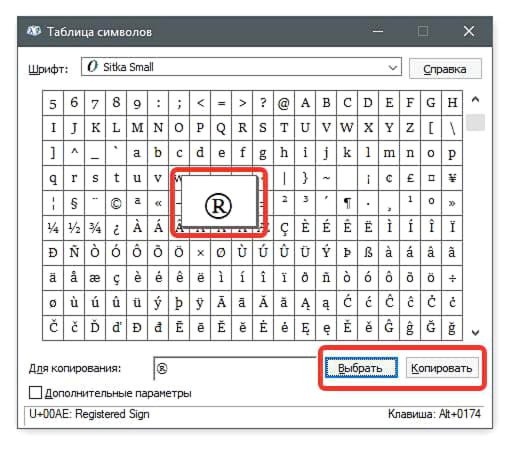
Для слова «Слово» существует «Таблица символов», но также на компьютере есть ее аналог, носящий то же имя. С его помощью вы можете легко ввести требуемый символ как в текстовом редакторе, так и в любом другом текстовом поле. Сначала давайте посмотрим, как запустить эту утилиту:
- Откройте стартовое меню».
- Зайдите в меню всех приложений.
- Найдите папку «Аксессуары» и откройте ее.
- В нем запустите приложение «Таблица символов».
После того, как таблица запущена, вы можете сразу перейти к вставке необходимого символа.
- В списке всех символов выделите нужный.
- Нажмите кнопку Выбрать».
- Если вам нужно ввести несколько символов в строку, вы можете добавить другие символы таким же образом.
- Нажмите кнопку «Копировать», чтобы скопировать выбранные символы в буфер обмена.
- Поместите курсор в текстовое поле, куда вы хотите вставить символы.
- Щелкните правой кнопкой мыши и выберите опцию «Вставить».
Также обратите внимание, что вы можете выбирать символы в таблице. Если текстовое поле поддерживает это форматирование, будет вставлен символ выбранного символа.
Горячие клавиши
Если вы планируете использовать надстрочный или подстрочный текст достаточно часто, вы можете использовать эти сочетания клавиш, чтобы ускорить процесс.
- Чтобы сделать текст надстрочным: Ctrl + Shift + знак плюса (+)
- Чтобы сделать нижний индекс текста: Ctrl+=
Почему символы не отображаются?
Да, бывает и так, что вместо нужного шрифта в Ворде или в браузере появляются пустые квадраты. У меня было это, кости маджонга не отображались в Весах, и даже Chrome не отображал египетские иероглифы. Некоторые фазы луны не отображаются в Chrome и текстовом редакторе, но в Mozilla все нормально. Так в чем же дело?
Действительно, причин несколько:
- отсутствие шрифта в системе;
- браузер «не понимает», что показывать.
У Хрома такая болезнь, не все сборки поддерживают определенные символы. Но, уверяю вас, символ не должен быть самым популярным, как говорится. И все основные иконки есть почти везде. Вот и все, теперь вы можете вставлять специальные символы в Word и LibreOffice.



