
Как поставить снежинку в ворде
Microsoft Word – один из самых популярных текстовых редакторов, который ежегодно используют миллионы пользователей по всему миру. Многие из нас хотели бы украсить свои документы на праздничные темы, например, добавить снежинку в Word. Это не только позволяет создать праздничную атмосферу в тексте, но и придаёт ему оригинальность и красоту.
В данной статье мы расскажем вам, как вставить снежинку в Word 2010, 2013, 2016 и 2019.
Ранее пользователи Word были ограничены стандартными символами, однако в новых версиях появились возможности для украшения текста и документов под снежинки, которые стали настоящей находкой для пользователей.
Выберите нужный шрифт для вставки снежинки
Для вставки снежинки в текст Word можно использовать различные шрифты, которые содержат данное символьное изображение. Вот несколько популярных шрифтов с снежинками:
- Arial Unicode MS
- Segoe UI Symbol
- Wingdings 2
- Webdings
Чтобы выбрать нужный шрифт, следуйте следующим шагам:
- Откройте документ Word, в который вы хотите вставить снежинку.
- Выделите место, где хотите разместить снежинку.
- Выберите вкладку «Шрифты» на панели инструментов Word.
- В открывшемся диалоговом окне «Шрифты» найдите поле «Шрифт» и выберите один из шрифтов, указанных выше, из раскрывающегося списка.
- Нажмите кнопку «ОК», чтобы сохранить изменения.
После выполнения этих шагов вы сможете вставить снежинку в свой документ Word, просто введя соответствующий символ на клавиатуре или вставив его из символьной таблицы.
Откройте вкладку «Вставка» в Word
1. Запустите программу Microsoft Word на вашем компьютере или ноутбуке.
2. В верхнем меню выберите вкладку «Вставка».
3. После того, как вы нажмете на вкладку «Вставка», откроется панель инструментов с различными опциями.
4. В этой панели инструментов вы найдете разные группы кнопок, связанных с вставкой различных элементов в ваш документ.
5. Кликните на кнопку «Символы» или «Символики», чтобы перейти к вставке специальных символов в ваш документ.
6. В открывшемся меню выберите «Другие символы», чтобы открыть диалоговое окно «Символ».
7. В этом диалоговом окне вы найдете различные категории символов, включая категорию «Символы», в которой есть различные символы, включая снежинку.
8. Выберите снежинку или другой нужный символ, а затем нажмите кнопку «Вставить» для вставки символа в текущую позицию курсора в вашем документе.
9. После вставки символа вы можете отредактировать его размер, шрифт, цвет и другие атрибуты, используя инструменты форматирования, доступные вкладке «Главная».
10. После завершения вставки символа и его форматирования можете закрыть диалоговое окно «Символ» и продолжить работу над вашим документом в программе Microsoft Word.
Нажмите на кнопку «Символ» в разделе «Символы»
Для вставки снежинки в Word необходимо использовать функцию «Символы», которую можно найти на вкладке «Вставка» в главном меню программы. После открытия вкладки «Вставка», найдите раздел «Символы» и нажмите на соответствующую кнопку.
После нажатия на кнопку «Символы» откроется окно с различными символами и специальными символами. Для поиска снежинки воспользуйтесь поисковой строкой и введите слово «снежинка». После выполнения поиска, система покажет все доступные варианты снежинок.
Выберите нужную снежинку, щелкнув на ней один раз. Если необходимо увеличить размер снежинки, выделите ее и кликните на кнопку «Размер шрифта» в верхней панели инструментов. После выбора нужной снежинки и изменения ее размера нажмите на кнопку «Вставить» в правом нижнем углу окна.
Теперь снежинка будет вставлена в ваш документ Word. Вы можете перемещать или изменять размер снежинки, используя инструменты редактирования документа. Вставленные символы можно также сохранять в отдельный набор символов для повторного использования в будущем.
В появившемся окне выберите шрифт, в котором вы хотите вставить снежинку
После того как вы выбрали вкладку «Вставка» и нажали на кнопку «Символ», вы увидите окно «Символы». Оно содержит таблицу символов с различными шрифтами.
В нижней части окна находится выпадающий список с названием «Шрифт». Если ваша снежинка представляет собой особый символ из определенного шрифта, выберите этот шрифт из списка.
Обратите внимание, что некоторые символы доступны только в определенных шрифтах. Например, символ снежинки может быть доступен только в шрифте «Wingdings». Поэтому, чтобы вставить снежинку, вам может потребоваться выбрать именно этот шрифт из списка.
Однако, если ваша снежинка представляет собой обычный символ, который поддерживается большинством шрифтов, вы можете оставить поле «Шрифт» без изменений.
После того как вы выбрали нужный шрифт, найдите символ снежинки в таблице символов, либо воспользуйтесь поиском. Кликните на символ снежинки, чтобы выбрать его, а затем нажмите кнопку «Вставить».
Снежинка будет вставлена в ваш документ в месте, где находился курсор.
Найдите и выберите символ снежинки из списка
Чтобы вставить снежинку в документ Word, вам необходимо найти соответствующий символ в списке символов.
- Откройте документ Word, в который вы хотите вставить снежинку.
- Перейдите на вкладку «Вставка» в верхней панели инструментов.
- В группе «Символы» нажмите на кнопку «Символ» (она выглядит как буква «О» с двумя горизонтальными стрелками).
- В открывшемся окне выберите шрифт «Segoe UI Emoji» или «Segoe UI Symbol».
- Прокрутите список символов вниз до тех пор, пока не найдете символ снежинки.
- Выделите символ снежинки и нажмите на кнопку «Вставить».
Совет: Если у вас возникают сложности с поиском символа снежинки, вы можете воспользоваться поиском по ключевому слову «снежинка» в поле «Символ» в окне со списком символов.
Вот и все! Теперь вы знаете, как найти и выбрать символ снежинки из списка символов в Word.
Как вставить изображение снежинки в программе Word
Microsoft Word является одним из самых популярных текстовых редакторов в мире, но несмотря на его многочисленные возможности, многие пользователи иногда задаются вопросом: как же поставить снежинку в Word? В особенности в период новогодних праздников, когда все хотят украсить свои документы особым способом.
Поставить снежинку в Word не так сложно, как кажется на первый взгляд. Для этого не нужно быть программистом или иметь какие-то специальные навыки работы с программами Microsoft Office. Достаточно всего нескольких простых действий, и вы сможете украсить свой текст снежинкой, добавив новогоднее настроение.
Прежде всего, вам понадобится открыть документ в редакторе Word. Затем выберите место, где вы хотите поставить снежинку. Это может быть абзац, заголовок, или любой другой элемент текста. Установите курсор в нужное место и нажмите на клавиатуре комбинацию клавиш «Ctrl+Alt+Shift+.» (точка). После этого вам должен появиться символ снежинки в выбранном месте.
Что такое снежинка в Word?
Снежинки в Word могут использоваться для оформления текста в письмах, документах, презентациях или карточках с поздравлениями к праздникам, таким как Новый Год. Они добавляют аккуратные и элегантные детали документу, делая его более привлекательным и настроенным на праздничный лад.
Встроенный инструмент интегрирован в приложение Word, позволяющий легко и быстро добавлять снежинки к текстовому документу, нажимая на соответствующую команду во вкладке «Вставить» на ленте инструментов. Открывается галерея с готовыми вариантами снежинок для выбора или пользователь может создать свою собственную снежинку.
Добавление снежинок является косметической функцией и не влияет на текстовое содержимое документа. Снежинки могут быть добавлены или удалены в любое время без изменения смысла текста.
Зачем ставить снежинку в Word?
Снежинка в Word может быть особенно полезной в следующих случаях:
- Создание новогоднего поздравления или открытки, которые вы планируете отправить по электронной почте или распечатать.
- Оформление презентации или документа, связанного с зимними праздниками или событиями.
- Добавление атмосферы и настроения к любому тексту или документу.
Помимо этих практических применений, ставить снежинку в Word можно просто ради забавы или чтобы порадовать ваших коллег или друзей. Этот небольшой акцент может быть удачным и оригинальным дополнением к вашему тексту.
Шаг 1: Откройте документ в Word
Вы можете открыть документ либо через меню «Файл» и выбрав «Открыть», либо используя комбинацию клавиш Ctrl+O.
Если у вас еще нет созданного документа, вы можете создать новый файл, нажав кнопку «Создать документ» на панели инструментов.
Откройте документ в Word
Чтобы поставить снежинку в Word, вам необходимо открыть документ, в котором вы хотите разместить эту изображение. Для этого запустите программу Microsoft Word и выберите вкладку «Файл» в верхнем левом углу окна программы.
В открывшемся меню выберите опцию «Открыть», чтобы загрузить нужный документ из папки на вашем компьютере или выберите его из списка «Недавние файлы», если вы недавно работали над данным документом.
После выбора документа, кликните на кнопку «Открыть» внизу окна, чтобы загрузить его содержимое в программу.
Теперь вы можете видеть содержимое документа на экране Microsoft Word и редактировать его с помощью различных инструментов и функций программы.
Следующим шагом будет установка снежинки в нужном месте документа. Вы можете использовать функции вставки изображений в Word или использовать символ снежинки из шрифта символов.
Чтобы вставить изображение снежинки, выберите вкладку «Вставка» в верхней панели инструментов Word. Затем выберите опцию «Изображение» и укажите путь к файлу изображения снежинки на вашем компьютере.
Если вы предпочитаете использовать символ снежинки, то выберите вкладку «Вставка», затем «Символ». В появившемся диалоговом окне выберите шрифт, содержащий символы снежинки, и выберите нужный символ.
После выбора и вставки снежинки, вы можете отформатировать ее по своему усмотрению с помощью инструментов форматирования и стилей в Word.
Шаг 2
После того, как открылся документ Word, вам нужно перейти на вкладку «Вставка» в верхней панели инструментов. Для этого просто щелкните на этой вкладке левой кнопкой мыши.
Затем вам нужно найти и нажать на кнопку «Символы» в группе «Символы» на вкладке «Вставка». Появится всплывающее меню, в котором вы сможете выбрать различные символы и специальные знаки.
Найдите среди символов снежинку и щелкните на ней, чтобы выделить ее. Затем нажмите на кнопку «Вставить», чтобы добавить снежинку в ваш документ Word. Теперь снежинка будет отображаться там, где у вас находится курсор.
Выберите место в документе для снежинки
Прежде чем вставлять снежинку в документ, нужно определить точное место, где она должна находиться. Это может быть любая страница документа и любой раздел текста.
Если вы хотите поместить снежинку в начало документа, прокрутите страницу вверх и поставьте курсор в начало текста.
Если же вы предпочитаете разместить снежинку в определенном разделе текста, прокрутите страницу до нужного места и поставьте курсор перед или после необходимого слова или предложения.
Затем можно приступить к вставке снежинки в выбранное место. Сделать это можно с помощью специальных инструментов Word или путем вставки изображения.
Определите место, где снежинка будет наиболее эффектно выглядеть и таким образом дополнить ваш документ. Неважно, где бы вы ее не разместили, она создаст атмосферу зимы и праздника!
Шаг 3
Для добавления снежинки в документ Microsoft Word нужно использовать функцию «Символ».
1. Откройте документ в Word.
2. Перейдите на вкладку «Вставка» в верхней панели инструментов.
3. Нажмите на кнопку «Символы» в группе «Текст».
4. В открывшемся меню выберите «Дополнительные символы».
5. Выберите шрифт, в котором хотите найти снежинку, например, Arial.
6. Найдите снежинку в списке символов или воспользуйтесь поиском.
7. Щелкните на снежинке и нажмите кнопку «Вставить».
8. Снежинка будет добавлена в текущую позицию курсора в документе.
9. Если нужно, вы можете изменить размер или цвет снежинки, применить другие форматирования.
10. Сохраните документ.
Теперь вы знаете, как добавить снежинку в Word и можете создавать зимние документы с праздничным настроением!
Откройте вкладку «Вставка»
Чтобы добавить снежинку в документе Word, вам сначала нужно открыть вкладку «Вставка».
1. Откройте документ Word, с которым вы хотите работать.
2. В верхней части окна Word найдите панель инструментов ищите вкладку «Вставка».
3. Щелкните на вкладку «Вставка», чтобы открыть ее.
Теперь вы готовы добавить снежинку или другие элементы в ваш документ Word, используя вкладку «Вставка».
Шаг 4
После выбора закладки «Символы» появится окно со списком различных символов, которые можно добавить в документ. Чтобы найти снежинку, вам нужно прокрутить этот список вниз и найти раздел «Разные символы». Там вы увидите множество разных символов, в том числе и снежинку.
Выберите «Символы»
Затем в меню «Символы» выберите опцию «Символы». В появившемся окне выберите нужный вам символ, в данном случае, снежинку. Снежинка будет показана в превью окне, что позволит вам проверить, что вы выбираете правильный символ.
После того, как вы выбрали снежинку, нажмите кнопку «Вставить» и она появится в вашем документе Word. Вы также можете выбрать опцию «Закрыть», если вы решили не использовать символ или хотите выбрать другой вариант.
Теперь вы знаете, как поставить снежинку в Word при помощи функции «Символы». Этот простой шаг позволит вам добавить интересные элементы в ваши документы и сделать их более привлекательными и оригинальными.
Символы-юникода, значки для вставки в текст, HTML-страничку: домик ⛪️, рука ✌️, солнце ☀️, погода ☔️, e-mail и др.! Делаем красивый статус в ВК или ник в игре (UTF-8 символы)
Как многие знают, я частенько выхожу в "люди" и частенько меня заваливают вопросами (даже не относящихся напрямую к моей работе). И довольно часто приходится отвечать на вопросы по поводу вставки в текст различных ярких и интересных значков, символов (их нельзя набрать на клавиатуре, но без них порой никуда!).
Например, их можно использовать для крутого ника в компьютерных играх, для прикольного статуса в социальных сетях (ВК, Одноклассники и пр.), да и просто скопировать в чат (пример, домик ⛪️, рука ✌️). И смотрится красиво, и отлично передают настроение!
К тому же, эти значки можно использовать в своих текстах и документах, на своей страничке и при переписке. В общем, в этой статье привожу самые интересные и лучшие (на мой взгляд) подобные символы. Надеюсь, каждый для себя найдет что-нибудь полезное!
Примечание!
Чтобы использовать нужный символ — просто выделите его и скопируйте (можно нажать Ctrl+C , а потом вставить в другом месте — Ctrl+V , можно с помощью правой кнопкой мышки: копировать/вставить ).
Важно!
1) Не все браузеры поддерживают эти значки (например, Internet Explorer их "не видит").
2) Я опубликовал лишь самые распространенные символы. Еще больше символов вы можете найти здесь: https://symbl.cc/en/
Коллекция символов и значков
Кстати, если вы пользуетесь современной ОС Windows 10/11 — то вставлять сейчас эмодзи в свои сообщения стало очень просто.
Нажмите сочетание кнопок Win+ . — и сразу же после этого у вас должно появиться окно с эмодзи — просто выберите нужный смайл и вставьте. Легко!
В помощь!
Эмодзи и смайлы в Windows 10/11: для вставки достаточно нажать на "Win"+"." — https://ocomp.info/emodzi-i-smaylyi-v-windows-10.html

Сочетание клавиш для вызова окна эмодзи
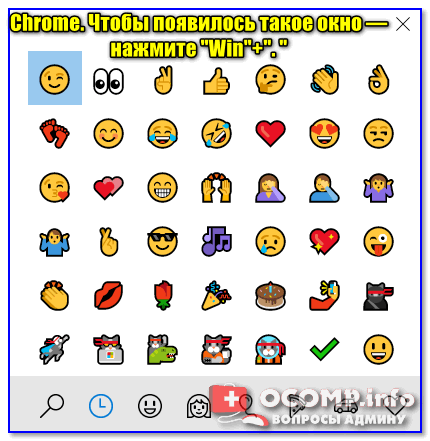
Chrome — вызов окна с эмодзи
Цветные
Знаки руками (класс, фу, налево, направо, сила и пр.)
✝️ ✡️ ♈️ ♉️ ♊️ ♋️ ♌️ ♍️ ♎️ ♏️ ♐️ ♑️ ♒️ ♓️ ⛎
Квадратики, ромбики, домики
Ⓜ️ ✴️ ➿ ♻️ ⭕️ ❗️ ❓ #⃣ ✔️ ☑️ ➰️ ♿️ ⛪️ ⛺️⛔️
Офисные значки и символы (телефон, документы, часы, ножницы)
☎️ ⏳ ⌛️ ⏰ ⌚️ ✉️ ⛱ ⛽️ ✂️ ✒️ ✏️
Погода, значки месяца, солнца, дождя, луны, зимы, лета
✨ ⛈ ☄ ⛰ ☘ ⭐️ ☀️ ⛅️ ☁️ ⚡️ ☔️ ❄️ ⛄️
Рожицы (смех, плач и пр.)
Сердечки (любовь, признание)
Средства передвижения и дорожные знаки (машина, самолет, якорь, скорая помощь, велосипед, трактор, самокат, стоп)
Спортивные значки и символы (мячи, баскетбол)
Стрелочки (вверх, вниз, влево, вправо, конец и пр.)
⬆️ ⬇️ ⬅️ ➡️ ↗️ ↖️ ↘️ ↙️ ↔️ ↕️ ◀️ ▶️ ↩️ ↪️ ⏪ ⏩ ⏫ ⏬ ⤵️ ⤴️
Черно-белые
Звездочки, снежинки, солнышко и пр.
Знаки препинания, скобки, проценты
Знаки: сердечки, кресты
ღ ♡ ❣ ❤ ❥ ❦ ❧ ♥ ☤ ☥ ☧ ☨ ☩ ☫ ☬ ☭ ☯ ☽ ☾ ✙ ✚ ✛ ✜ ✝ ✞ ✟ ✠ ✡ ✢ 卍 卐
Валюта (доллары, биткоины, евро, сигма, дельта и т.д.)
Графические фигуры (квадраты, треугольники, полоски, ромбики, кубики и пр.)
Круги (закрашенные и пустые, полукруги, с крестиком и пр.)
Корни и дроби, квадратики с галочками и крестиками (для тестов)
Латиница (взятые в скобки буквы и обведенные кружком)
Линии (одинарные, двойне, пунктирные, вертикальные, горизонтальные, в виде буквы Т и пр.)
Математические символы (одна вторая, одна третья и пр., умножение, деление, крестики, верхние и нижние регистры и пр.)
Музыкальные значки (мелодия) ♩ ♪ ♫ ♬ ♭ ♮ ♯
Офисные значки (телефон, номера, ножницы, самолет, ручка, карандаш, копирайт, самолет и пр.)
Погода, значки солнца, тучи, зонта, месяца, снежинки и пр.
Рожицы и человечки
Стрелочки (прямые, косые, с двух сторон, ломанные, двойные, закрашенные и т.д.)
Скобки (фигурные, квадратные, горизонтальные, вертикальные)
Треугольники (закрашенные, пустые, и пр. Можно использовать как стрелки)
Техника, технологические знаки (спец. стрелки, HD)
Числа (римские, в кругах, закрашенные и нет, большие цифры)
Шахматные значки (ладья, ферзь, конь, слон и пр.) ♔ ♕ ♖ ♗ ♘ ♙ ♚ ♛ ♜ ♝ ♞ ♟
Рекомендую также ознакомиться со статьей, ссылка на которую ниже.
В помощь!
Таблицы сочетаний клавиш на клавиатуре: для работы с текстом, ввода спецсимволов, горячие клавиши Windows.
На этом у меня пока вроде бы всё.



