В связи с этим мы рады представить вам четыре эффективных метода для копирования или распечатки схемы документа.
2 способа скопировать контур
Способ 1: копирование в режиме структуры
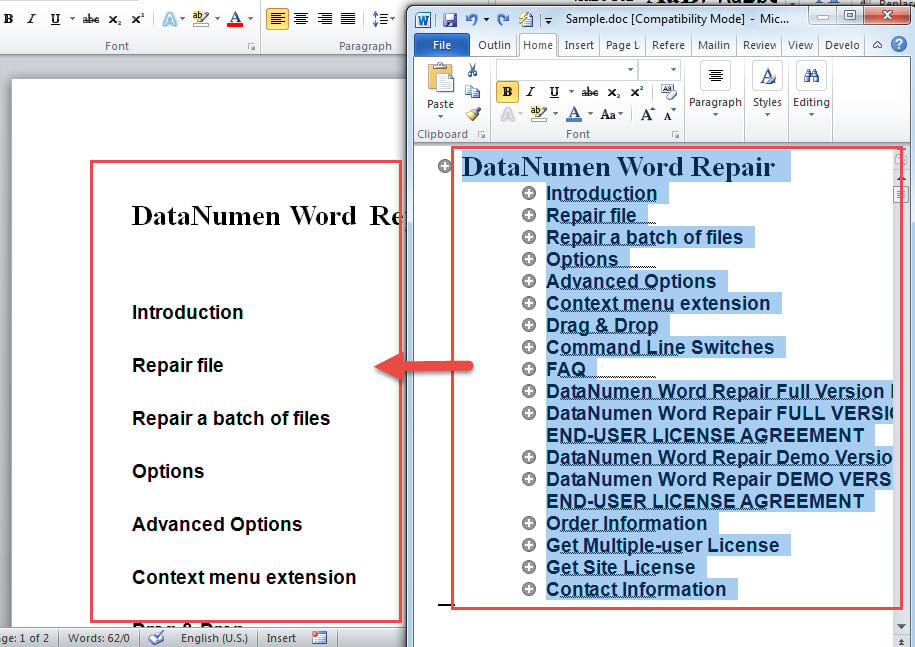
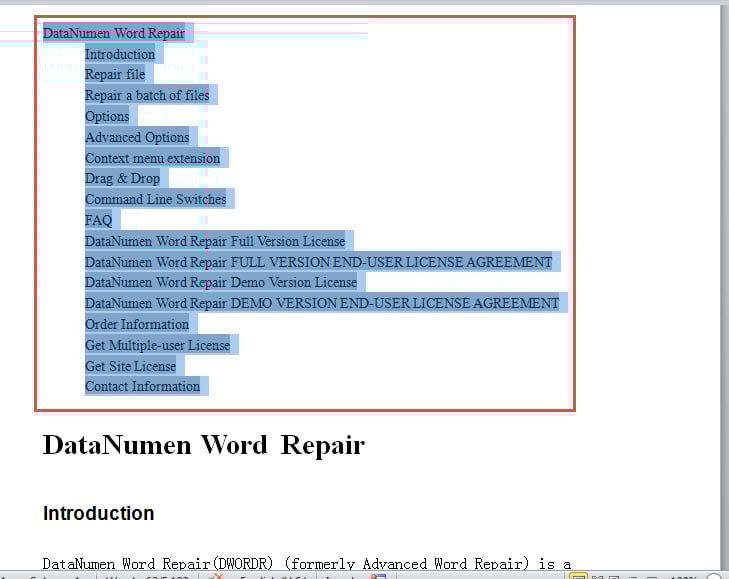
Посмотрите итог ниже:
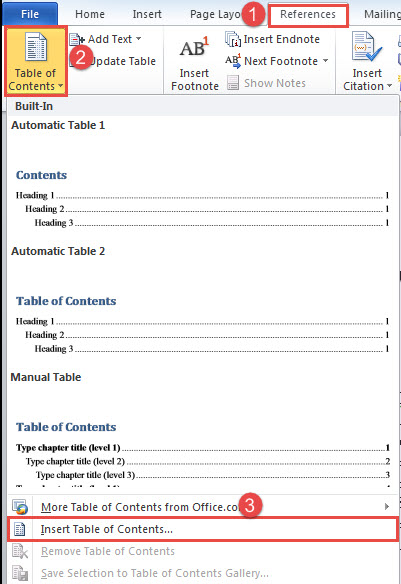
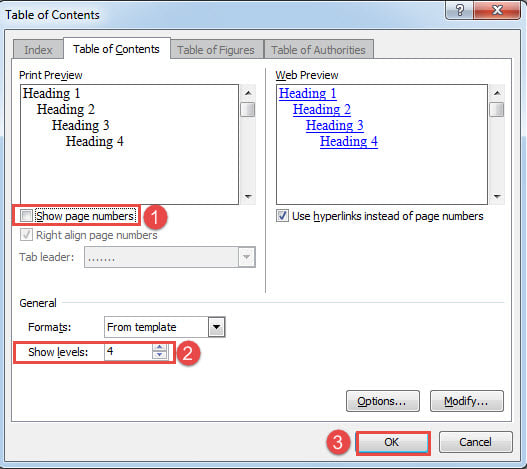
Способ 2: копирование из оглавления
2 способа распечатать контур
Теперь рассмотрим способы печати контуров.
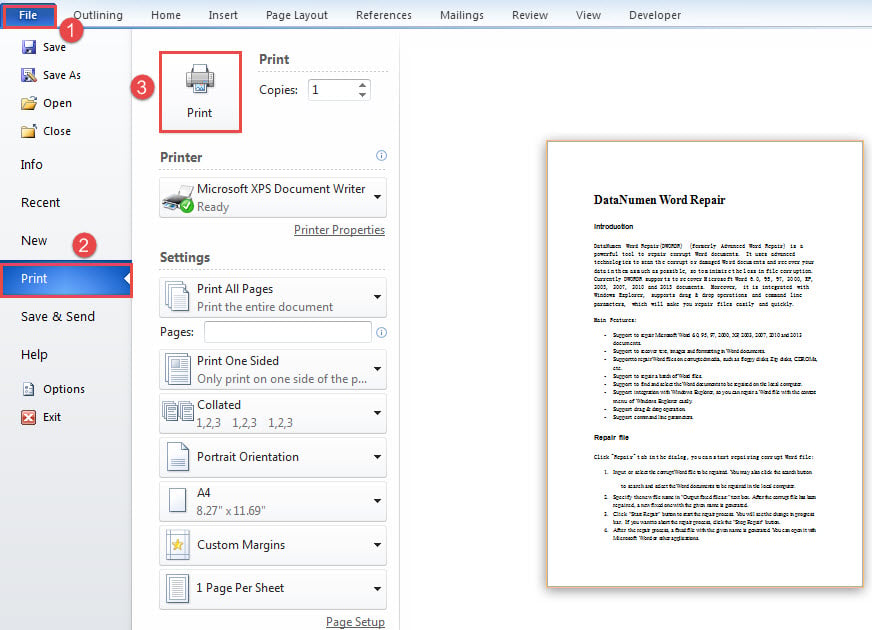
Способ 1: печать в режиме структуры
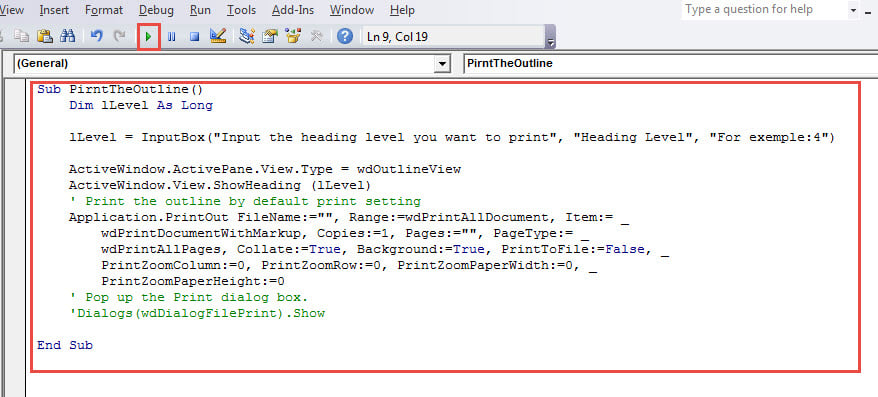
Способ 2: запустить макрос Word
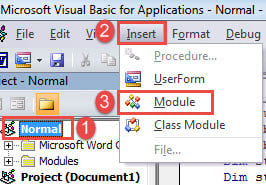
Sub PirntTheOutline() Dim lLevel As Long lLevel = InputBox("Укажите уровень заголовка для печати", "Уровень заголовка", "К примеру: 4") ActiveWindow.ActivePane.View.Type = wdOutlineView ActiveWindow.View.ShowHeading ( lLevel) ‘ Выполнить печать схемы с настройками по умолчанию Application.PrintOut FileName:="", Range:=wdPrintAllDocument, Item:= _ wdPrintDocumentWithMarkup, Copies:=1, Pages:="", PageType:= _ wdPrintAllPages, Collate:= True, Background:=True, PrintToFile:=False, _ PrintZoomColumn:=0, PrintZoomRow:=0, PrintZoomPaperWidth:=0, _ PrintZoomPaperHeight:=0 ‘ Открыть окно для печати. ‘Диалоговые окна (wdDialogFilePrint).Show End Sub
- Теперь нажмите «Выполнить».
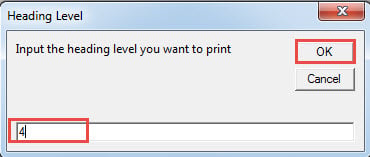
- Затем появится поле «Уровень заголовка». Просто введите номер заголовка и нажмите «ОК».
Проверьте свои резервные копии
Теперь у вас может быть полное понимание важности резервных копий. Но вы должны иметь в виду, что резервные копии также могут быть жертвой поврежденное слово. Даже некоторые резервные копии повреждаются в процессе резервного копирования. Поэтому вы должны выработать привычку постоянно проверять целостность резервных копий.
Как извлечь и скопировать заголовки в документе Word
Извлечение и копирование заголовков в файлах Word может оказаться полезным в ряде ситуаций. Это упрощает управление, анализ, организацию и структурирование информации. Поскольку заголовки содержат важные данные, их перечень можно применять В другом тексте, программном обеспечении или ChatGPT, к примеру.
Просмотреть структуру документа в Word можно через меню Вид → Структура → Показать уровень.

Проблема в том, что скопировать список необходимых заголовков нельзя. Что делать? Для автоматизации процесса извлечения заголовков можно использовать макрос, Python, онлайн-инструменты или метод конвертирования файла в другой формат. Но есть способ полегче.
Лайфхак: как получить и скопировать заголовки в Ворде
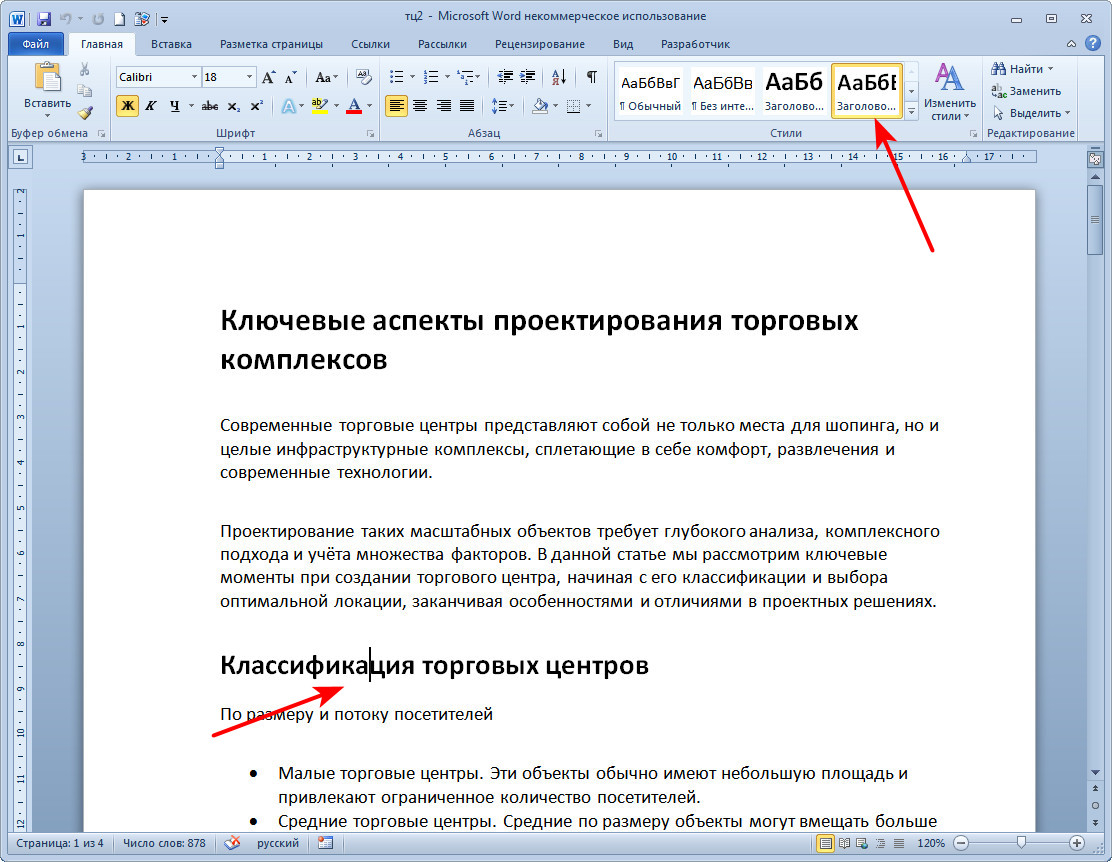
Этап 2. Щелкаем правой кнопкой на выделенном уровне заголовков.
Этап 3. Нажимаем на Определить все совпадения:_
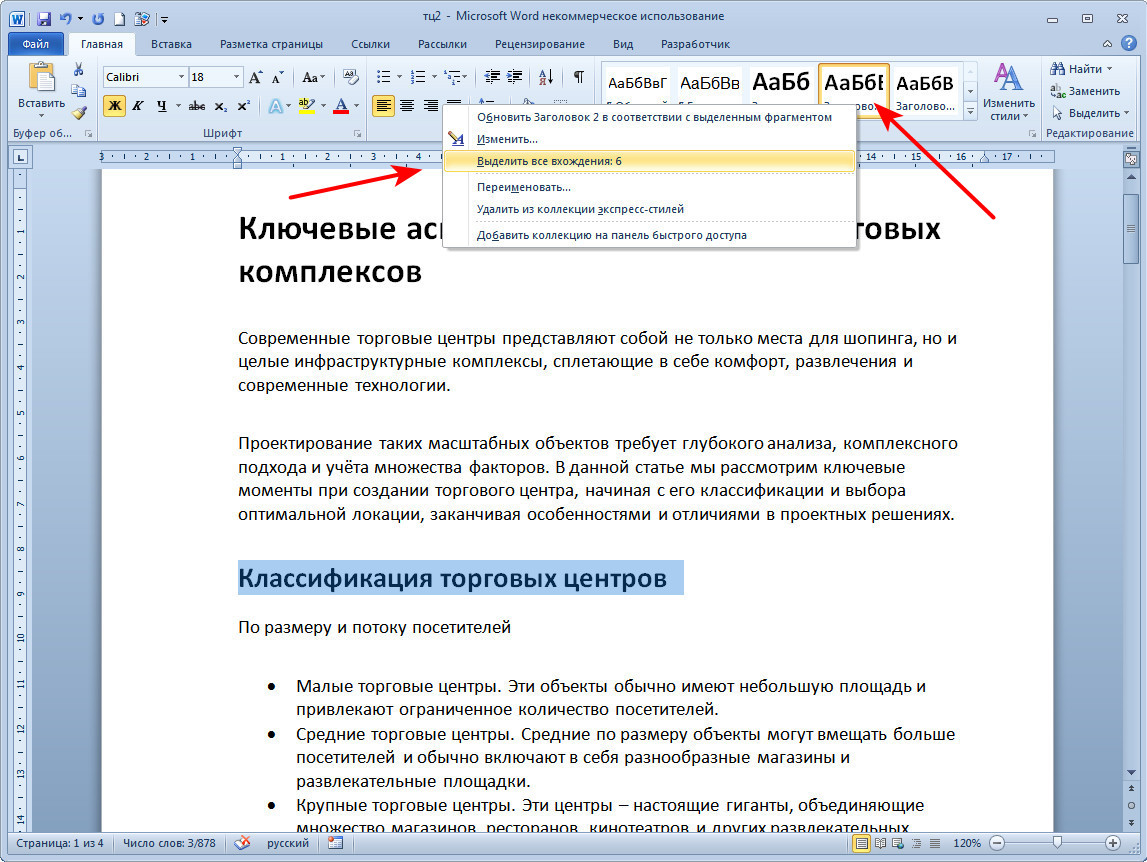
Этап 4. С помощью комбинации клавиш Ctrl и C переносим выделенные заголовки в буфер обмена.
Шаг 5. Вставляем скопированный список заголовков в нужное место с помощью сочетания клавиш Ctrl и V .
Содержание для ворда скопировать
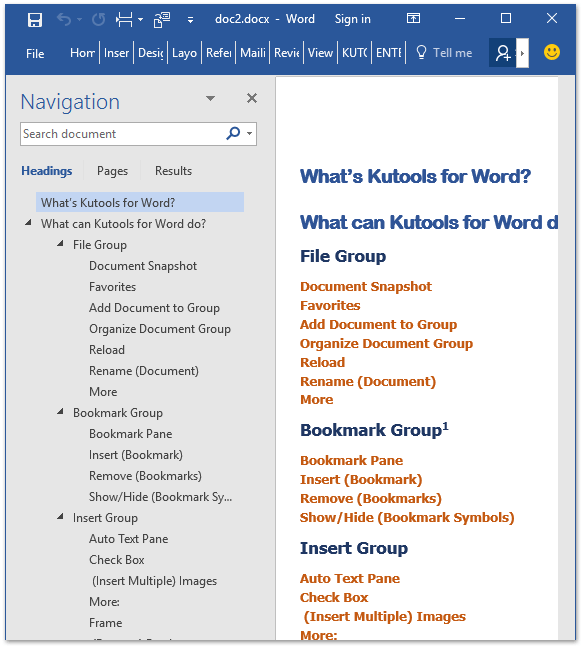
Обычно вы можете легко просмотреть структуру документа Word, переключившись в режим структуры или открыв панель навигации. Однако напрямую скопировать только схему (заголовки) кажется невозможным.
Если вам нужно поделиться обзором с коллегами или реорганизовать документ, знание того, как скопировать только заголовки, может быть эффективным. В этом уроке мы покажем вам, как легко скопировать структуру (заголовки) только в Word.
Копировать структуру (заголовки) только с помощью оглавления в Word
Этот метод поможет вам скопировать всю структуру (заголовки) документа Word с помощью функции оглавления (TOC).

Рекомендуемые инструменты повышения производительности для Word
Kutools for Word: Интеграция ИИ , более 100 расширенных функций экономят 50 % времени обработки документов. Бесплатная загрузка Office Tab: вводит вкладки, подобные браузеру, в Word (и других инструментах Office), упрощая навигацию по нескольким документам. Бесплатная загрузка
Копировать структуру (заголовки) можно только с помощью функции «Отправить в Microsoft PowerPoint»
Если вы хотите скопировать всю структуру (все уровни заголовков) из документа Word, вы можете применить Отправить в Microsoft PowerPoint функция для ее достижения. 1. Откройте документ Word, из которого вы скопируете схему, и нажмите кнопку Настройка панели быстрого доступа кнопка > Дополнительные команды из ленты.
Смотрите скриншот:  2. В открывшемся диалоговом окне "Параметры Word", пожалуйста, (1) выберите Команды не на ленте из Выберите команды из раскрывающийся список; (2) узнать и выбрать Отправить в Microsoft PowerPoint элемент из левого командного окна; (3) нажмите Добавить кнопку и, наконец, нажмите кнопку OK кнопка.
Смотрите скриншот:  3. Теперь кнопка Отправить в Microsoft PowerPoint добавлен на панель быстрого доступа. Пожалуйста, нажмите эту кнопку.
 4. Теперь открывается Microsoft PowerPoint с вставленным указанным документом Word. Пожалуйста, нажмите Посмотреть > Просмотр структуры.
Смотрите скриншот:  Внимание: Если ваш документ открывается в PowerPoint 2010, нажмите Посмотреть > нормальная сначала, а затем щелкните очертание вкладка в верхней части области навигации. 5. Теперь структура отображается в области навигации.
Поместите курсор в область навигации, нажмите Ctrl + клавиши для выбора всего содержимого структуры, а затем нажмите Ctrl + C ключи для их копирования.  6. Перейти в окно Word. Создайте новый документ Word и нажмите Ctrl + V ключи для вставки содержимого Outline.
Смотрите скриншот:  Внимание: Этот метод скопирует содержимое структуры как обычный текст в новый документ Word. Для копирования содержимого структуры со стилями заголовков перейдите к следующему методу.
Просмотр и редактирование нескольких документов Word с вкладками, как в Chrome и Edge!
Так же, как просмотр нескольких веб-страниц в Chrome, Safari и Edge, вкладка Office позволяет открывать и управлять несколькими документами Word в одном окне. Переключаться между документами теперь можно просто, щелкнув по их вкладкам!Попробуйте Office Tab бесплатно прямо сейчас!
Копировать только структуру (заголовки) и сохранять оригинальные стили заголовков с помощью Kutools for Word
Если вы хотите не только скопировать все содержимое структуры (все заголовки), но и стили заголовков, я рекомендую вам применить Выберите абзацы заголовка особенность Kutools for Word.
Kutools for Word — это идеальная надстройка Word, которая оптимизирует вашу работу и повышает ваши навыки обработки документов. Получи это сейчас!
1. Откройте исходный документ, из которого вы скопируете содержимое схемы, и нажмите Кутулс > Пункты > Выберите абзацы заголовка. Смотрите скриншот:  2. Теперь в документе выделены все заголовки. Пожалуйста, нажмите Ctrl + C ключи для их копирования. 3. Перейдите в то место, куда вы хотите вставить скопированный контур (заголовки), и нажмите Ctrl + V . И теперь вы увидите, что все содержимое структуры с исходными стилями заголовков полностью скопировано и вставлено, как показано на скриншоте ниже.