
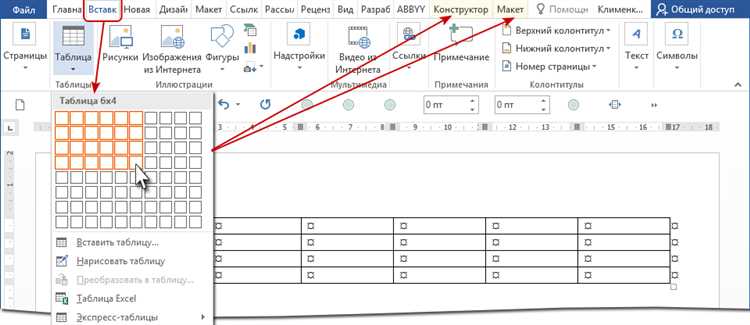
Щелкните в том месте таблицы, в котором хотите добавит строку или столбец, затем перейдите на вкладку Макет (рядом с вкладкой Конструктор таблиц на ленте). Используйте команду Вставить сверху или Вставить снизу, чтобы добавить строки, и команду Вставить слева или Вставить справа, чтобы добавить столбцы.
Как добавить еще один столбец в таблицу в ворде?
В разделе Работа с таблицами на вкладке Макет сделайте одно из следующего:
- Чтобы добавить столбец слева от выделенной ячейки, в группе Строки и столбцы нажмите кнопку Вставить слева.
- Чтобы добавить столбец справа от выделенной ячейки, в группе Строки и столбцы нажмите кнопку Вставить справа.
Как вставить пустую строку в таблицу Word?
Поместите курсор туда, где вы хотите начать пустую строку. нажмите табуляция клавишей на клавиатуре, и пунктирная линия будет нарисована на странице, точка вставки к точке, в которой вы установили правую вкладку. Нажмите Enter и введите метку для второй записи поля (например, Адрес:).
Как в ворде в таблице продолжить таблицу?
Чтобы продолжить таблицу в программе Word, можно поставить курсор в последнюю ячейку и нажимать кливишу TAB (в Windows) или нажать правой кнопкой мыши на таблице и выбрать опцию вставки дополнительных ячеек.
Как добавить строку в таблице в Ворде 2010?
Как добавить в таблицу Word 2010 новую строку, столбец или ячейку Если вы хотите добавить новую строку снизу таблицы сначала выделите последнюю строку таблицы, а затем на вкладке Макет (Layout) в группе Строки и столбцы (Rows Таблица > Нарисовать таблицу. Указатель примет вид карандаша.
Как добавить строку в таблицу в Word 2003?
Для этого нужно кликнуть правой кнопкой мышки по пустому пространству в таблице и выбрать пункт меню «Вставить – Вставить строки сверху» или «Вставить – Вставить строки снизу». После этого в таблицу будет добавлена новая строка. Она расположится выше или ниже той строки, по которой вы кликнули правой кнопкой мышки.
Как добавить несколько строк в таблице Word?
Совет: Чтобы вставить несколько строк (или столбцов) одновременно, выберем нужное количество строк или столбцов, прежде чем щелкать их. Например, чтобы вставить две строки над строкой, сначала выберите две строки в таблице и нажмите кнопку «Вставить сверху».
Как в ворде удалить строку в таблице?
Удаление строки, столбца или ячейки из таблицы
- Щелкните правой кнопкой мыши ячейку, строку или столбец, которые вы хотите удалить.
- На мини-панели инструментов нажмите Удалить.
- Выберите Удалить ячейки, Удалить столбцы или Удалить строки.
Как продолжить таблицу в ворде на другой странице?
Управление разбиением таблицы на части
- Щелкните в любом месте таблицы.
- В разделе Работа с таблицами откройте вкладку Макет.
- В группе Таблица нажмите кнопку Свойства и откройте вкладку Строка.
- Снимите флажок Разрешить перенос строк на следующую страницу.
Как увеличить таблицу в ворде?
Изменение размера строк, столбцов или ячеек
- Выделите таблицу. На ленте появятся контекстные вкладки: Конструктор таблиц и Макет.
- На вкладке Макет можно указать нужную высоту и ширину. Чтобы изменить размер отдельной строки или столбца, щелкните ячейку и отрегулируйте высоту или ширину.
Как создать новый документ?
Начиная работу в Word, можно создать новый документ или воспользоваться шаблоном.…Создание нового документа
- Откройте вкладку Файл. Появится представление Backstage.
- Выберите вкладку Создать, а затем нажмите Новый документ.
- Откроется новый документ.
Как научиться делать таблицы на компьютере?
Перейдите на вкладку Вставка, и щелкните по иконке Таблица. В выпадающем окошке установите курсор на левую верхнюю клеточку, нажмите левую кнопку мыши, и не отпуская ее, выделите столько клеточек, сколько вам необходимо сделать колонок и строк. Теперь отпустите клавишу мыши, и каркас таблицы готов.
Как можно создать свою экспресс таблицу?
В этой ситуации вы можете воспользоваться экспресс–таблицами Word. С этой целью в меню панели инструментов выбираете пункт «Вставка». В открывшемся перечне выбираете пункт «Таблица», а в новом открывшимся активном окне пункт «Экспресс–таблицы».
Каков порядок создания таблиц в текстовом редакторе?
Если в MS Word (с онлайн версии), то: «Вставка», «Таблица» и выбираем диапазон (столбцов и строк). 2. На рабочем столе нажать правую кнопку мыши (контекстное меню), «Создать» и выбрать создание данного файла презентации.
Каким образом задаются границы таблицы?
Щелкните таблицу или выделите ячейки, для которых нужно добавить или изменить границы. На вкладке Таблицы в разделе Нарисовать границу во всплывающем меню Тип линии выберите нужный тип линии. На вкладке Таблицы в разделе Нарисовать границу выберите команду Границы и щелкните нужные границы.
Как из одной ячейки сделать 4?
Разделение содержимого ячейки на несколько ячеек
- Выделите одну или несколько ячеек, которые хотите разделить. …
- На вкладке Данные в группе Работа с данными нажмите кнопку Текст по столбцам. …
- Установите переключатель С разделителями, если выбран другой вариант, и нажмите кнопку Далее.
Как продолжить таблицу в Excel?
Если вам нужно просто продолжить таблицу, добавив строки в ее конце, то это можно сделать с помощью мыши. Выделяем последнюю строку таблицы, беремся за ее угол, когда курсор примет вид крестика и растягиваем таблицу вниз до нужного количества строк. Аналогичным образом можно добавлять и столбцы.
Добавление и удаление строк или столбцов таблицы в Word или PowerPoint для Mac
Примечание: Мы стараемся как можно оперативнее обеспечивать вас актуальными справочными материалами на вашем языке. Эта страница переведена автоматически, поэтому ее текст может содержать неточности и грамматические ошибки. Для нас важно, чтобы эта статья была вам полезна. Просим вас уделить пару секунд и сообщить, помогла ли она вам, с помощью кнопок внизу страницы. Для удобства также приводим ссылку на оригинал (на английском языке) .
Для управления строками и столбцами в таблицах можно использовать команды вставки на вкладке Макет.
Добавление строки или столбца
Вы можете добавить строку выше или ниже позиции курсора.
Щелкните в том месте таблицы, в котором хотите добавит строку или столбец, затем перейдите на вкладку Макет (рядом с вкладкой Конструктор таблиц на ленте).
Используйте команду Вставить сверху или Вставить снизу, чтобы добавить строки, и команду Вставить слева или Вставить справа, чтобы добавить столбцы.
Совет: Чтобы добавить строку в конце таблицы, щелкните последнюю ячейку последней строки, а затем нажмите клавишу TAB.
Удаление строки, ячейки или таблицы
Щелкните строку или ячейку в таблице, а затем перейдите на вкладку Макет (рядом с вкладкой Конструктор таблиц на ленте).
Щелкните Удаление и выберите в меню нужный параметр.
Примечание: Параметр для удаления таблицы в меню Удаление есть только в Word. Если вы хотите удалить таблицу в PowerPoint, выделите и удалите ее.

Используемое приложение Office:
Выполните одно из указанных ниже действий.
Вы можете добавить строку выше или ниже позиции курсора.
Щелкните место для добавления строки и откройте вкладку Макет таблицы.
В разделе Строки и столбцы щелкните Над или Под.
Можно также использовать инструмент Рисование, чтобы нарисовать строку в выбранной таблице. На вкладке Таблица в группе Нарисовать границы, нажмите кнопку Рисование, а затем нарисуйте линию по строке.
Чтобы добавить строку в конце таблицы, щелкните последнюю ячейку последней строки, а затем нажмите клавишу TAB.
Выберите строку или ячейку в таблице и откройте вкладку Макет таблицы.
В разделе Строки и столбцы, нажмите кнопку Удаление, затем Удалить строки.
Выберите столбец или ячейку в таблице и откройте вкладку Макет таблицы.
В разделе Строки и столбцы щелкните Право или Лево.
Выберите столбец или ячейку в таблице и откройте вкладку Макет таблицы.
В разделе Строки и столбцы, нажмите кнопку Удаление, затем Удалить столбцы.
См. также
PowerPoint
Выполните одно из указанных ниже действий.
Вы можете добавить строку выше или ниже позиции курсора.
Щелкните место для добавления строки и откройте вкладку Макет таблицы.
В разделе Строки и столбцы щелкните Над или Под.
Можно также использовать инструмент Рисование, чтобы нарисовать строку в выбранной таблице. На вкладке Таблица в группе Нарисовать границы, нажмите кнопку Рисование, а затем нарисуйте линию по строке.
Чтобы добавить строку в конце таблицы, щелкните последнюю ячейку последней строки, а затем нажмите клавишу TAB.
Выберите строку или ячейку в таблице и откройте вкладку Макет таблицы.
В разделе Строки и столбцы, нажмите кнопку Удаление, затем Удалить строки.
Выберите столбец или ячейку в таблице и откройте вкладку Макет таблицы.
В разделе Строки и столбцы щелкните Право или Лево.
Выберите столбец или ячейку в таблице и откройте вкладку Макет таблицы.
В разделе Строки и столбцы, нажмите кнопку Удаление, затем Удалить столбцы.
Можно добавлять и удалять строки и столбцы в таблице, а также изменять их порядок. Существует три типа строк и столбцов.
Основные строки и столбцы содержат данные таблицы.
Строки и столбцы заголовков (при их наличии) отображаются вдоль верхней и левой сторон таблицы. Обычно цвет их фона отличается от основных строк. В основном они используются для обозначения содержимого конкретных строк или столбцов.
Строки итогов (при их наличии) отображаются внизу таблицы и могут иметь цвет фона, отличный от основных строк.
Если таблица занимает несколько страниц, можно настроить отображение строк заголовков в верхней части таблицы на каждой странице.
Примечание. Следующие задачи применяются к таблице, добавленной на страницу при помощи значка в панели инструментов. Они не применяются к странице, разделенной на колонки.
Добавление и удаление строк и столбцов таблицы
Выполните одно из следующих действий.
Добавление или удаление столбцов в правой части таблицы. Нажмите в правом верхнем углу таблицы, затем нажмите стрелку, чтобы увеличить или уменьшить количество столбцов.
Добавление или удаление строк в нижней части таблицы. Нажмите в левом нижнем углу таблицы, затем нажмите стрелку, чтобы увеличить или уменьшить количество строк.
Вставка строки или столбца в любом месте таблицы. Нажмите ячейку, удерживая нажатой клавишу Control, затем выберите место, в которое необходимо добавить строку или столбец (над выбранной ячейкой, под ней, справа или слева от нее). Можно также навести указатель на номер строки или букву столбца рядом со строкой или столбцом, где нужно выполнить добавление. Нажмите стрелку вниз, затем выберите место для добавления строки или столбца.
Удаление строки или столбца в любом месте таблицы. Удерживая клавишу Control, нажмите ячейку в строке или столбце, который нужно удалить, затем выберите «Удалить строку» или «Удалить столбец». Можно также навести указатель на номер строки или букву столбца рядом со строкой или столбцом, которые нужно удалить. Нажмите стрелку вниз, затем выберите «Удалить строку» или «Удалить столбец».
Вставка нескольких строк или столбцов одновременно. В любом месте таблицы выберите столько строк или столбцов, сколько строк или столбцов Вы хотите вставить. Нажмите стрелку рядом с номером одной из выбранных строк или буквой одного из выбранных столбцов. Затем выберите «Добавить строки выше» или «Добавить строки ниже» (либо «Добавить столбцы слева» или «Добавить столбцы справа»).
Удаление одновременно нескольких строк или столбцов. Удерживая клавишу Command, нажмите строки или столбцы, нажмите стрелку, затем выберите «Удалить выбранные строки» или «Удалить выбранные столбцы».
Добавление и удаление столбцов или строк заголовков
При добавлении строк или столбцов заголовков либо строк итогов имеющиеся строки и столбцы преобразуются в строки или столбцы заголовков либо строки итогов. Например, если у Вас есть данные в первой строке таблицы, при добавлении строки заголовков первая строка преобразуется в строку заголовков, содержащую те же данные. Данные в ячейках заголовков не используются в формулах.

Нажмите таблицу, затем в боковой панели «Формат» нажмите вкладку «Таблица».
Нажмите всплывающие меню в области «Заголовки строк и столбцов», затем выберите требуемое количество строк и столбцов заголовков и строк итогов.
Повторение строк заголовков таблицы на нескольких страницах
Нажмите строку заголовков столбцов.
Наведите указатель на номер строки заголовков слева, затем нажмите появившуюся небольшую стрелку и выберите «Повторять строки заголовков на каждой странице».

Microsoft Word обладает практически безграничным набором инструментов для работы с документами любого содержания, будь то текст, числовые данные, диаграммы или графика. Помимо этого в программе можно создавать и редактировать таблицы. Последнее нередко подразумевает увеличение размеров созданного объекта путем добавления в него строк. О том, как это сделать, расскажем сегодня.
Добавляем строки в таблицу в Ворде
Добавить новую строку или строки в таблицу можно несколькими способами. Все они предельно просты и могут быть выполнены буквально в несколько кликов мышкой. В качестве примера ниже используется приложение Word из пакета Microsoft Office 2016, но как в предыдущих, так и в более новых (подписки 365, 2019) версиях задача, озвученная в заголовке данной статьи, решается аналогичным образом.
Способ 1: Панель инструментов
- Кликните мышкой по той строке таблицы, над или под которой требуется добавить новую.


Сразу же после этого в таблице появится еще одна строка.

Способ 2: Мини-панель и контекстное меню


Способ 3: Элемент управления вставкой
- Наведите указатель курсора место пересечения вертикальной левой границы и границы строк, между которыми требуется добавить новую, или на верхнюю или нижнюю границу таблицы, если строку нужно вставить туда.


Перемещение и копирование строк, столбцов, ячеек и их содержимого
Для контроля над этими операциями желательно выполнить установку:
вкладка Главная — Группа Инструментов Абзац — кнопка Отобразить все знаки -маркеры конца строки в ячейке станут видимыми.
Чтобы переместить на новое место в таблице целые строки и столбцы, необходимо выделить их и перетащить на новое место. Алгоритм операции копирования тот же, но при этом необходимо удерживать нажатой клавишу Ctrl. При выделении строк таблицы необходимо включать в выделение маркеры конца строки (См. рис. 11), иначе перемещаться или копироваться будет только содержимое ячеек.
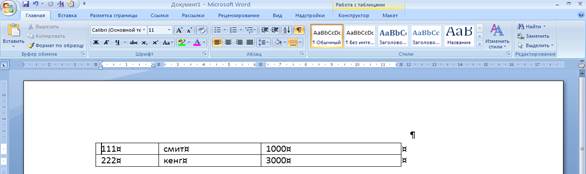
Рис. 11 Маркеры конца строки таблицы
Чтобы переместить содержимое ячеек таблицы, надо выделить ячейки и перетащить их в другое место. Приложение Word удаляет содержимое выделенных ячеек (оставляя их пустыми) и вставляет его в принимающие ячейки, уничтожая то, что в них было раньше.
Чтобы скопировать содержимое ячеек таблицы, надо удерживать при перетаскивании клавишу Ctrl.
Внимание!
Для перемещения или копирования содержимого ячеек не следует включать в выделенный фрагмент целые столбцы. В выделенный фрагмент могут входить все ячейки строки, но маркеры концов строк должны оставаться вне выделения. Текст можно скопировать из одной ячейки в другую и без стирания предыдущего содержимого целевой ячейки. Для этого необходимо выделить в первой ячейке только текст (вместо всей ячейки) и перетащить его в новое место. Скопированный текст добавляется к содержимому второй ячейки.
Как копировать содержимое ячейки в другую строку или столбец Word
Microsoft Word является одним из самых популярных текстовых редакторов, который предлагает широкий набор функций для работы с таблицами. Одной из таких функций является возможность копирования содержимого ячейки в другие строки или столбцы таблицы. Но как это сделать? В этой статье мы рассмотрим несколько способов выполнения данной операции.
Один из самых простых способов скопировать содержимое ячейки в другую строку или столбец — использование комбинации клавиш «Ctrl+C» для копирования содержимого, а затем «Ctrl+V» для вставки его в нужном месте. Этот метод довольно интуитивно понятен и быстро выполняется.
Если вам необходимо скопировать содержимое нескольких ячеек сразу, можно воспользоваться функцией «Копировать» во вкладке «Главная» на панели инструментов. После выбора нужных ячеек, нажмите на команду «Копировать» и затем выберите ячейку, куда хотите вставить содержимое. Нажмите «Ctrl+V» или выберите команду «Вставить» для вставки содержимого.
Кроме того, в Word можно использовать функцию «Перетаскивание и вставка» для копирования содержимого ячейки. Просто выделите нужную ячейку, затем нажмите на нее и, не отпуская кнопку мыши, перетащите содержимое в нужное место. При отпускании кнопки мыши вставленное содержимое будет скопировано в выбранное место.
Копирование содержимого ячейки в строку или столбец Word: основные приёмы и методы
Одним из первых способов копирования ячейки в строку или столбец является использование комбинации клавиш Ctrl+C для копирования содержимого из исходной ячейки, а затем Ctrl+V для вставки в целевую ячейку. Этот метод прост и быстр, но применим только для отдельных ячеек.
Для копирования содержимого в целую строку или столбец, можно воспользоваться функционалом таблиц Word. Для этого необходимо выделить строку или столбец, щелкнув на заголовке, а затем нажать правую кнопку мыши и выбрать пункт «Копировать» или воспользоваться комбинацией клавиш Ctrl+C. После этого можно выбрать нужную строку или столбец и вставить скопированное содержимое с помощью комбинации клавиш Ctrl+V.
Еще одним методом копирования содержимого ячейки в строку или столбец является использование мастера таблиц Word. Для этого необходимо выделить нужную ячейку, затем перейти на вкладку «Расположение в таблице» и нажать на кнопку «Вставить формулу». В появившемся окне можно выбрать нужные опции для копирования и вставить формулу в целевую строку или столбец.
Таким образом, копирование содержимого ячейки в строку или столбец в Word может быть выполнено различными способами: с помощью комбинации клавиш, функционала таблиц или мастера таблиц. Выбор конкретного метода зависит от предпочтений пользователя и удобства выполнения задачи.
Копирование содержимого ячейки в строку Word
Чтобы скопировать содержимое ячейки в строку Word, вам понадобится выполнить несколько простых шагов. Сначала выделите ячейку, содержимое которой вы хотите скопировать. Затем щелкните правой кнопкой мыши на выделенной ячейке и выберите опцию «Копировать».
Далее найдите ячейку в строке, куда вы хотите вставить скопированное содержимое, и щелкните правой кнопкой мыши внутри этой ячейки. В открывшемся контекстном меню выберите опцию «Вставить». После этого содержимое скопированной ячейки будет вставлено в выбранную строку.
Копирование содержимого ячейки в строку Word является очень полезной и удобной функцией, которая позволяет быстро и легко переносить данные в таблицах. Она экономит время и упрощает процесс редактирования документов. Используйте эту функцию, чтобы сделать свою работу более эффективной и продуктивной!
Копирование содержимого ячейки в столбец Word
Для копирования содержимого ячейки в столбец Word необходимо выполнить несколько простых действий:
- Выделите содержимое ячейки, которое вы хотите скопировать.
- Нажмите сочетание клавиш «Ctrl+C» или используйте функцию «Копировать» в меню.
- Перейдите к столбцу, в который вы хотите вставить скопированные данные.
- Выделите ячейку в нужном столбце.
- Нажмите сочетание клавиш «Ctrl+V» или выберите функцию «Вставить» в меню.
После выполнения этих шагов содержимое ячейки будет скопировано в выбранный столбец. Вы также можете использовать данный метод для копирования содержимого нескольких ячеек в один столбец или для копирования содержимого одной ячейки в несколько столбцов.
Копирование содержимого ячейки в столбец Word позволяет упорядочить данные и облегчить работу с таблицами. Будьте внимательны при копировании и вставке, чтобы сохранить правильную структуру таблицы и избежать ошибок или потери данных.
Подробная инструкция по копированию содержимого ячейки в строку или столбец Word
Копирование содержимого ячейки в другую строку или столбец в программе Word может быть полезным, когда требуется создать копию существующих данных или изменить их расположение. Данная инструкция подробно описывает процесс копирования содержимого ячейки и вставки его в нужную строку или столбец.
Для начала, выберите ячейку, содержимое которой вы хотите скопировать. Это можно сделать щелчком на ячейке левой кнопкой мыши.
- Щелкните правой кнопкой мыши на выбранной ячейке и в контекстном меню выберите опцию «Копировать».
- Затем выберите строку, в которую вы хотите вставить скопированное содержимое. >
- Чтобы скопировать содержимое ячейки во всю строку, просто щелкните правой кнопкой мыши на номере строки, соответствующем выбранной ячейке.
- Если вы хотите вставить содержимое ячейки в определенный столбец, щелкните правой кнопкой мыши на заголовке этого столбца.
- В контекстном меню выберите опцию «Вставить». Программа Word автоматически вставит скопированное содержимое ячейки в выбранную строку или столбец.
Теперь вы знаете, как копировать содержимое ячейки в нужную строку или столбец в программе Word. Этот навык может быть полезен при работе с таблицами и обработке больших объемов данных. Пользуйтесь этой инструкцией для упрощения своего рабочего процесса!
Шаг 1: Выбор ячейки, содержимое которой будет скопировано
Перед тем как скопировать содержимое ячейки, необходимо выбрать саму ячейку в таблице Word. Это можно сделать следующим образом:
- Щелкните на ячейку левой кнопкой мыши, чтобы она стала выделенной. Обычно, в это время появляются тонкие черные границы ячейки, указывающие на ее выделение.
- Дважды щелкните на ячейку левой кнопкой мыши, чтобы выделить все содержимое ячейки внутри рамки. Если ячейка содержит текст, он будет выделен, а если ячейка содержит изображение или другой объект, то они также будут выбраны.
- Щелкните и перетащите мышью по ячейке, чтобы выделить несколько ячеек или несколько столбцов/строк. Для этого зажмите левую кнопку мыши, наведите курсор на границу ячеек или столбцов/строк и отпустите кнопку. Тем самым выделите нужные ячейки или столбцы/строки.
После выбора ячейки или ячеек, вы можете приступить к дальнейшим действиям, таким как копирование, вырезание, вставка и т.д.
Шаг 2: Копирование содержимого ячейки в буфер обмена
Для начала выберите ячейку, содержимое которой вы хотите скопировать. Это можно сделать, нажав на нее левой кнопкой мыши. Когда ячейка будет выбрана, выделенный текст в ней станет видимым.
Далее, чтобы скопировать содержимое выбранной ячейки в буфер обмена, можно воспользоваться несколькими способами:
- Нажмите правой кнопкой мыши на выбранную ячейку и выберите опцию «Копировать» из контекстного меню.
- Используйте комбинацию клавиш Ctrl+C на клавиатуре. Данный способ копирования является наиболее удобным и быстрым.
После выполнения одного из этих действий, выбранное содержимое ячейки будет скопировано в буфер обмена и готово для вставки в другую ячейку, строку или столбец таблицы.
Не забывайте, что копирование содержимого ячейки в буфер обмена позволяет переносить данные между разными ячейками и даже таблицами. Эта функция является очень полезной при работе с таблицами в Word и позволяет упростить процесс форматирования и редактирования текста.
Шаг 3: Копирование содержимого в нужную строку или столбец Word
Вставка содержимого в строку:
Чтобы вставить скопированное содержимое в определенную строку, следует выбрать соответствующую ячейку этой строки и вставить скопированный текст при помощи команды «Вставить». Для этого можно использовать контекстное меню, вызываемое правым кликом мыши на выбранной ячейке или использовать сочетание клавиш Ctrl+V.
Вставка содержимого в столбец:
Чтобы вставить скопированное содержимое в определенный столбец, следует выбрать соответствующую ячейку этого столбца и вставить скопированный текст при помощи команды «Вставить». Для этого также можно использовать контекстное меню или сочетание клавиш Ctrl+V.
Таким образом, после выполнения шага 3 мы будем иметь скопированное содержимое в нужной ячейке таблицы программы Microsoft Word, готовое к дальнейшей использоыванию или редактированию.



