
Копирование формата шрифта и абзаца

Во время работы часто возникала необходимость отформатировать фрагмент текста так же как, как другой фрагмент. В Word для этого не надо снова повторять все операции по форматированию, а требуется просто скопировать формат символов или абзаца.
· Выделите текст, формат которого вы хотите скопировать.

· Нажмите кнопку стандартной панели инструментов «Копировать формат»
· выделите текст, который хотите отформатировать так именно, как предыдущий выделенный текст.
Чтобы копировать формат в несколько мест, дважды нажмите кнопку . По окончании работы опять нажмите эту кнопку.
Форматирование текста с помощью стилей. Стиль знака, абзаца. Применение встроенных стилей.
Предположим, вы назначили некоторому фрагменту текста стиль;применениеопределенный стиль. Если теперь изменить параметры форматирования данного стиля в документе, внешний вид текста автоматически изменится. То же самое произойдет, если скопировать в документ одноименный стиль с другими параметрами из шаблона данного документа, другого шаблона или документа. При этом программа дает возможность задать для документа установку, которая обеспечивает автоматическое обновление стилей при его открытии — стили заново копируются в документ из его шаблона.
Встроенные стили
В программе Word определен ряд встроенных стилей и сочетаний клавиш для их применения. Эти стили и сочетания клавиш доступны в любом документе Word, если только они не переопределены в самом документе или в его шаблоне. Важнейшие из них приведены в табл. 1. Кроме того, существуют стили для заголовков следующих, более низких, уровней, для различных видов списков, для таблиц с разнообразным оформлением, для основного текста разного формата, для колонтитулов, номеров строк, страниц и т. д. Наконец, существует ряд специализированных стилей. Они применяются автоматически для форматирования таких элементов, как сноски, примечания, представления структуры документа, оглавление и предметный указатель, а также для некоторых других целей и по умолчанию не отображаются в списках стилей, доступных для использования в документе.
Стандартные стили и сочетания клавиш для их применения:
Применение стиля к тексту
Чтобы отформатировать фрагмент текста с помощью стиля — достаточно выделить его в документе и на панели инструментов Форматирование выбрать из раскрывающегося списка Стиль нужное имя. При этом следите, чтобы типы выделенного фрагмента и стиля совпадали, то есть стиль знака применялся к группе символов, а стиль абзаца — к абзацу.
Поверх любого стиля, независимо от его типа, можно производить непосредственное форматирование текста.
Применяя к одному и тому же фрагменту текста стиль абзаца и стиль знака, вы должны знать, что параметры последнего имеют преимущество. Когда, к примеру, для стиля абзаца Синий задан синий цвет шрифта, а для стиля знака Красный — красный, то если в абзаце, имеющем стиль Синий, к одному слову применить стиль Красный, оно будет окрашено в красный цвет.
Копирование формата символов и абзаца

При работе по оформлению документов достаточно часто возникает необходимость отформатировать фрагмент текста по образцу другого фрагмента. В Word для этого можно не повторять все операции по форматированию, а следует просто скопировать формат символов или абзаца.

Для копирования формата произвольного набора символов следует выделить его, нажать кнопку Формат по образцу , расположенную в группе Буфер обмена на вкладке Главная, после чего выделить фрагмент, который вы хотите отформатировать. Аналогично можно скопировать форматирование абзаца. Для этого надо выделять не отдельные символы, а абзац целиком. Напоминаем, что выделить целиком абзац можно, дважды щелкнув мышью на свободном поле слева от абзаца.
Задание № 11. Копирование формата символов и абзаца
1. Выделите абзац, заключенный в рамку.
2. Нажмите кнопку , расположенную в группе Буфер обмена на вкладке Главная, кнопка останется в нажатом состоянии.
3. Подведите указатель мыши к другому абзацу документа. При этом внешний вид указателя изменится.
4. Выделите абзац протаскиванием мыши, вы увидите, что формат абзаца будет скопирован, кнопка и указатель мыши примут свое первоначальное состояние, и вы можете продолжать работу с текстом.
Если вы хотите скопировать формат сразу в несколько мест, то это также легко выполняется в Word. Рассмотрим эту операцию для копирования формата символов.
Задание № 12. Групповая операция копирования формата символов
1. Выделите цифру "2" в формуле H2SO4, находящейся в конце документа. Напоминаем, что для этого символа применен формат нижнего индекса.
2. Дважды щелкните мышью на кнопке , кнопка останется в нажатом состоянии. Подведите указатель мыши к слову »красота" в последнем абзаце текста. При этом внешний вид указателя изменится.
3. Щелкните мышью на слове »красота". Формат символов будет скопирован, но кнопка останется нажатой.
4. В этом же абзаце выделите слово «истины» и букву «ф» в слове «фактах», и формат будет скопирован для них.
5. Нажмите клавишу ESC или кнопку , кнопка Формат по абразцу примет свое первоначальное состояние для дальнейшей работы. На этом групповая операция копирования формата закончена.
Использование стилей и тем
Форматировать каждый абзац или слово в соответствии с необходимыми требованиями бывает достаточно трудоемко. При профессиональной работе в Word, как правило, форматирование выполняют при помощи стилей.
Стиль в текстовом процессоре Word – именованный набор значений параметров форматирования.
В MS Word 2007 используются три типа стилей.
Стили символов позволяют устанавливать значения параметрам форматирования символов и применяются к выделенному тексту.
Стили абзацев включают значения параметров форматирования как символов, так и абзацев и применяются к выделенным абзацам.
Связанный стиль объединяет в себе возможности стилей символов и стилей абзацев. Будучи примененным к отдельным символам или словам, связанный стиль работает как стиль символов. Если связанный стиль применяют к целым абзацам, то он реализуется как стиль абзаца.
Применение стиля к некоторому тексту означает, что для данного текста весь набор значений параметров форматирования назначается за одно действие.
Использование стилей значительно облегчает форматирование документа. Если требуется изменить внешний вид текста, отформатированного с помощью некоторого стиля, то достаточно переопределить данный стиль.
В Word 2007 значительное развитие получила идея тем. Тема – именованный набор стилей. Тема применяется ко всему документу в целом, а стили, как правило, к отдельным элементам документа.
При работе с Word всегда по крайней мере используется один стиль. По умолчанию документу назначаются значения параметров форматирования, соответствующие встроенному стилю «Обычный» (Normal): шрифт Calibri, размер 11 пт, выравнивание по ширине и полуторный междустрочный интервал.
Список доступных встроенных в Word стилей зависит от выбранного в момент создания документа шаблона, для каждого шаблона по умолчанию задается определённая тема. Например, с шаблоном «Обычный», который предназначен для основного использования, по умолчанию связана тема «Стандартная». В дополнение к стилю «Обычный» тема с таким же именем содержит стили для отступов, оглавления, заголовков и многих других параметров документа.
Кроме шаблона «Обычный», существуют и другие шаблоны, каждый из которых предназначен для определенного типа документов. Состав параметров форматирования во всех темах, поставляемых с Word 2007, одинаков.
Существуют разные способы создания, применения и изменения стилей:
• С помощью палитры стандартных стилей.
• Создать образец форматирования и присвоить набор значений параметров данного форматирование определенному стилю.
• Описать атрибуты создаваемого стиля в специальном диалоге.
• Использовать темы стандартных шаблонов, поставляемых вместе с текстовым процессором Word. При применении данного способа изменения распространяются на весь документ, касаются всех стилей документа и выполняются автоматически.
Задание № 13. Применение стандартных стилей
1. Выделите заголовок Вашего документа «УПОРЯДОЧЕННОСТЬ – КРИТЕРИЙ СМЫСЛА».

2. Раскройте окно палитры стандартных стилей, нажав кнопку в интерфейсной группе Стили. Раскроется окно палитры стилей (рис. 4.13).

Рис. 4.13. Окно палитры стилей
5. Примените к заголовку тот стиль, который Вам больше понравился, щелкнув по его ярлыку.
6. Выделите любой абзац текста и примените к нему стандартный стиль «Строгий».
7. Определите значения параметров форматирования использованных стилей, представив их в отчете в форме табл. 4.1.
| Имя стиля | Шрифт | Размер | Начертание | Цвет текста | и т.д. |
Задание № 14. Создание и применение нового стиля
1. Выделите любой абзац текста и переформатируйте егопо своему вкусу, используя в том числе обрамление и заливку абзаца.
2. Раскройте окно палитры стандартных стилей (рис. 4.13) и выберите команду Сохранить выделенный фрагмент как новый экспресс-стиль…. (Данная команда становится доступной и при выполнении команды Стили контекстного меню выделенного абзаца.)
3. В открывшемся окне Создание стиля (рис. 4.14) щелкните кнопку ОК, если Вы согласны с предлагаемым именем стиля, или введите в поле Имя новое имя и щелкните кнопку ОК.

Рис. 4.14. Диалоговое окно Создание стиля
4. Если Вы хотите изменить значения параметров форматирования в создаваемом стиле, щелкните кнопку Изменить… В окне Создание стиля появится более детальное окно с таким же названием (рис. 4.15).
5. Выделите другой абзац документа, снова раскройте окно палитры стандартных стилей и выберите команду Применить стили…, откроется окно Применять стили (рис. 4.16).
6. В списке Имя стиля выберите имя нового стиля. Выделенный абзац примет новый стиль.
7. Определите значения параметров форматирования нового стиля и внесите данные в табл. 4.5 отчета.

Рис. 4.15. Детальное диалоговое окно Создание стиля

Рис. 4.16. Окно Применять стили
Задание № 15. Описание атрибутов создаваемого стиля в специальном диалоге

1. Выделите произвольный абзац документа. На вкладке Главная в интерфейсной группе Стиль нажмите кнопку , откроется окно Стили (рис. 4.17).

2. Щелкните в окне Стили кнопку Создать стиль , которая активна на рис. 4.17. Откроется окно Создание стиля (рис. 4.18 ).
С помощью этого диалога можно создать новый и изменить или удалить любой стиль, кроме того, можно назначить абзацу или выделенным символам новый стиль, выбрав его из списка. В данной лабораторной работе рассматривается только создание нового стиля символов, остальные возможности вы можете изучить самостоятельно.
3. В поле Имя измените название стиля на «Экспериментальный».
4. Откройте список поля Стиль и выберите объект применения стиля – Знак, чтобы создать новый стиль символов, а не абзацев.

 |
Рис. 4.17. Окно Стили
Рис. 4.18. Диалоговое окно Создание стиля
5. Обратите внимание, на каком стиле основан создаваемый стиль. Основой создаваемого стиля является стиль того объекта, который был выделен при открытии окна Создание стиля.
6. В разделе Форматирование установите шрифт Arial, размер 20, начертание Полужирный курсив, цвет текста – синий и наличие подчеркивания. Щелкните кнопку ОК и кнопку Закрыть в диалоге Стиль. Все диалоги закрыты, и новый стиль символов создан.
7. Применим созданный стиль. Выделите любое слово в другом абзаце документа, откройте окно Применить стиль (пункт № 5 задания № 14) и выберите в списке стилей Экспериментальный. Форматирование символов выделенного слова изменится.
8. Удалим созданный нами стиль. Откройте окно Стили (пункт № 1 данного задания). В контекстном меню стиля «Экспериментальный», выберите команду Удалить из коллекции экспресс-стилей и подтвердите запрос на удаление.
9. В окне диалога Стили нажмите кнопку Закрыть. Стиль удален, причем символы, отформатированные с его использованием, приобрели свой первоначальный формат.
Используйте стили при создании своих документов. Этим вы значительно ускорите разработку профессионально оформленных документов.
Задание № 16. Применение тем стандартных шаблонов
1. Выделите весь документ. Раскройте вкладку ленты Разметка страницы и щелкните кнопку Тема в интерфейсной группе Тема, раскроется окно с палитрой встроенных тем (рис. 4.17).

Рис. 4.17. Окно палитры встроенных тем
2. Наведите указатель на ярлык темы Изящная или любую другую и подождите немного, вы увидите, как изменится Ваш документ. Посмотрите, как будет выглядеть документ при использовании других тем, и выберите тему своего документа. Чтобы применить тему к документу, надо щелкнуть по ярлыку выбранной темы.
3. Наряду с изменением темы в целом можно перенастраивать отдельные параметры темы, не меняя самой темы. Перенастраиваемыми параметрами темы являются используемые наборы цветов, шрифтов и эффектов. Для управления этими параметрами используются одноименные кнопки в интерфейсной группе Темы (рис 4.18) вкладки Разметка страницы. Принцип действия этих кнопок одинаков и аналогичен основной кнопке Темы.


Рис. 4.18. Интерфейсная группа Темы
СОДЕРЖАНИЕ ОТЧЕТА
2. Содержание работы.
2.1. Определение понятия форматирования в MS Word 2007. Объекты форматирования.
2.2. Типы форматирования текста.
2.3. Список основных и дополнительных параметров форматирования символов. Таблица значений основных и дополнительных параметров форматирования символов для трех разных примеров форматирования одного и того же слова (табл. 4.2).
| Отформатированное слово | Значения основных параметров | Значения дополнительных параметров |
| … | … | |
| … | … | |
| … | … |
2.4. Список параметров форматирования символов, расположенных на вкладке Интервал диалогового окна Шрифта, и их назначение. Собственные примеры использования данных параметров с указанием их значений. Пример представления результатов форматирования приведен в табл. 4.3.
| Номер примера | Отформатированное слово | Параметры форматирования | |
| Название параметра | Значение параметра | ||
| 1. | информация | интервал | Разряженный на 1,3 пт |
| 2. | информация | интервал | Уплотненный на 1 пт |
2.5. Понятие абзаца в MS Word 2007, список параметров форматирования абзацев. Три примера форматирования одного и того же абзаца из документа “Смысловая красота 01” с разными наборами значений параметров форматирования. Для каждого примера указать название и значение параметров.
2.6. Понятие стиля, типы стилей, способы создания и применения стилей.
2.7. Вид заголовка с использованием разных стилей (задание № 13).
2.8. Вид произвольного абзаца с использованием стиля “Строгий”.
2.9. Значения параметров форматирования использованных стилей. Заполненная таблица 4.1
2.10. Понятие темы.
3. Выводы по проделанной работе.
Контрольные вопросы
1. Понятие форматирования в текстовом процессоре Word.
2. К каким элементам документа может быть применено форматирование?
3. Отличие прямого и стилевого форматирования.
4. Понятие символа, основные и дополнительные параметры символов.
5. Способы установки значений параметров символов.
6. Какие виды подчеркиваний можно выполнять в Word 2007?
7. Перечислите эффекты, используемые в Word 2007 для отображения символов?
8. Понятие абзаца и параметры абзаца.
9. Виды выравнивания абзаца и их основное назначение.
10. Виды отступов абзаца.
11. Параметры абзаца группы Интервал, единицы их измерения и стандартные значения.
12. Параметры абзаца, определяющие его положение на странице.
13. Способы установки значений параметров форматирования абзацев.
14. Сформулируйте алгоритм копирования формата символа и абзаца?
15. Понятие стиля и типы стилей в текстовом процессоре Word 2007.
16. Какой стиль назначается новому документу по умолчанию? Значения его основных параметров.
17. Способы создания, применения и изменения стилей.
Как скопировать стиль (формат) из одного документа в Ворде в другой
Иногда, при работе с Вордом, возникает необходимость скопировать стиль из одного документа Ворд в другой. К примеру, в одном документе мы выставили формат межстрочных интервалов, шрифт, размер шрифта и т.д., и нам теперь нужно другой документ Ворда оформить в таком же стиле. А как его скопировать? Давайте вместе в этом разберемся.
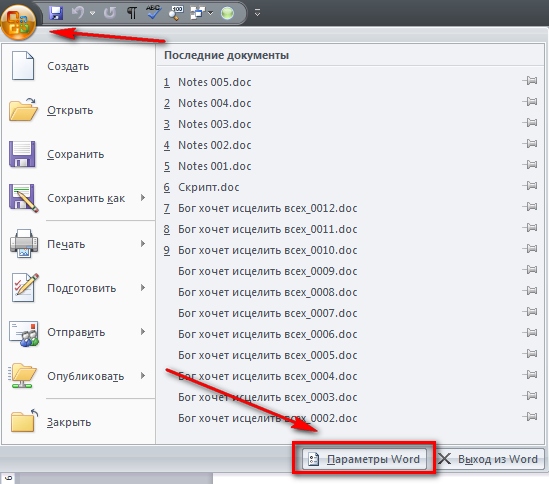
Word 2007: Нажимаем на значок «Офис» в верхнем левом углу, и выбираем «Параметры Word».
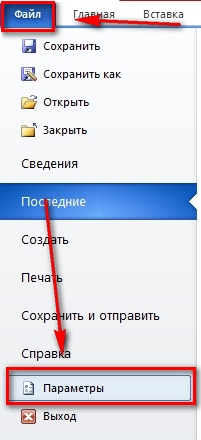
Word 2010-2013: Нажимаем в левом верхнем углу Ворда на значок «Файл», и выбираем «Параметры».
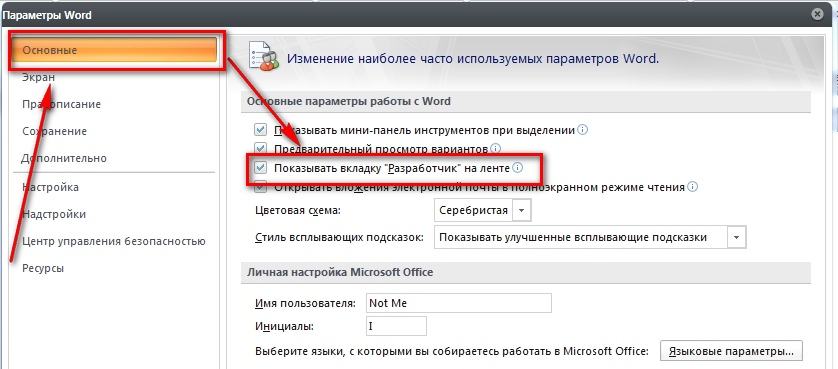
Word 2007: В пункте «Основные» ставим галочку «Показывать вкладку Разработчик на ленте»
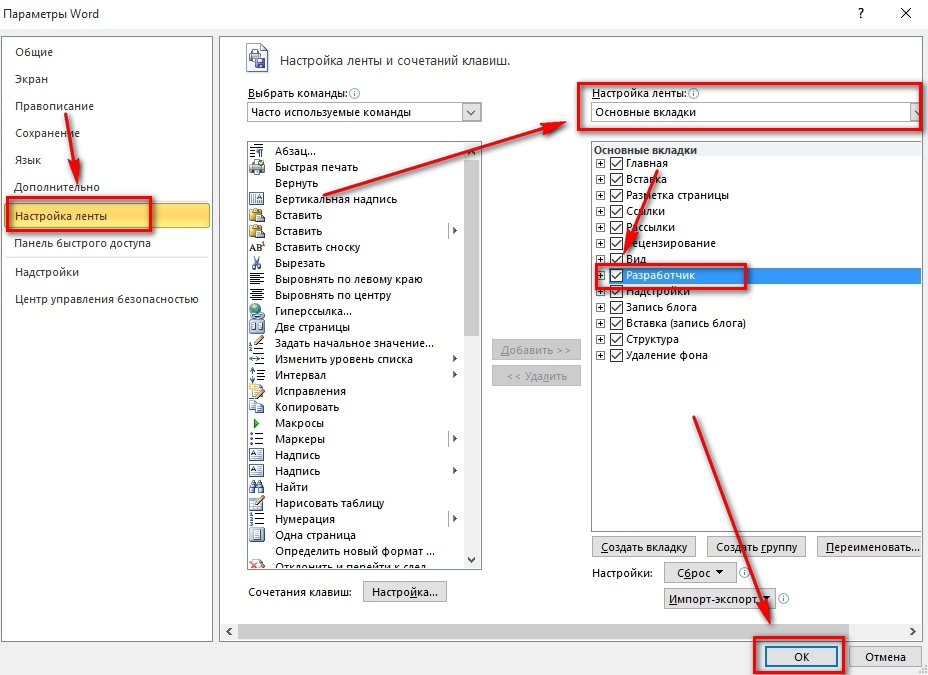
Word 2010-2013: Выбираем «Настройка ленты». С правой стороны в «Настройка ленты» выбираем «Основные вкладки», и ставим галочку «Разработчик».
Первые два шага включили на ленте вкладку «Разработчик». Открываем ее и нажимаем на кнопку «Шаблон документа».
В открывшемся окне «Шаблоны и настройки» жмем «Организатор…».

Появилось окно «Организатор». Вы видите две колонки. В правой колонке нажмите на кнопку «Закрыть файл», и у вас она смениться на «Открыть файл…» — жмите на нее.
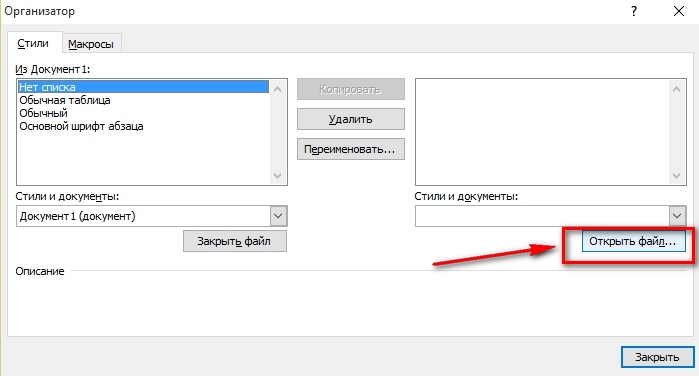
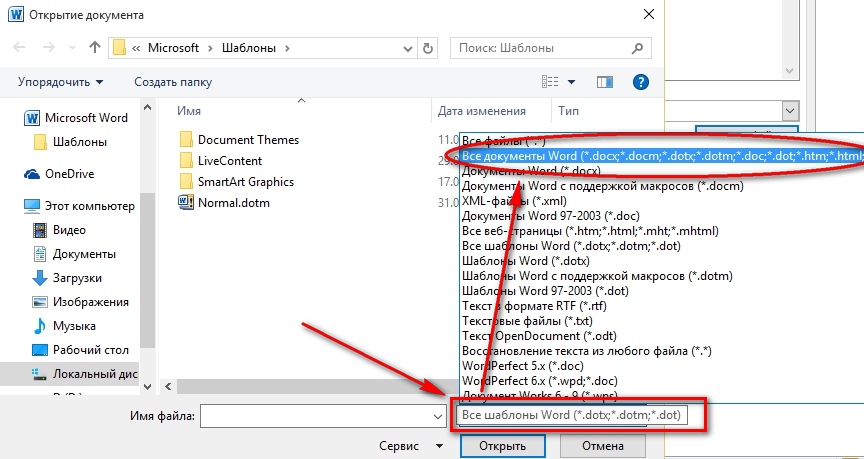
В окне «Открытие документа» первым делом нужно выбрать отображаемые форматы. Изначально выбрано «Все шаблоны Word», но наша задача перенести стиль (формат) из готового текста, поэтому выбираем «Все документы Word» как на скриншоте. А затем, выберите тот документ Ворда, из которого вы будете копировать стиль.
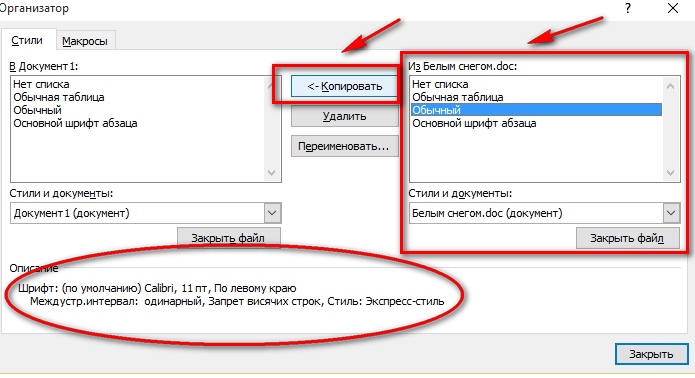
Файл Ворд выбран и, думаю, вы заметили, что правая колонка теперь заполнена. Это те стили, которые были применены в выбранном документе. С используя левую кнопки мыши выберите, что вам нужно и, с помощью кнопки «Копировать», скопируйте стили.
Чтобы выбрать несколько стилей одновременно, зажмите на клавиатуре CTRL и левой кнопкой мыши выделите стили.
Обратите внимание на раздел «Описание», который расскажет о формате, который был применен в выбранном стиле.
Также, вы можете удалять и переименовывать стили.
Когда стили скопированы, нажмите кнопку «Закрыть».
Теперь перейдите на вкладку «Главная» и можете работать со добавленными стилями.
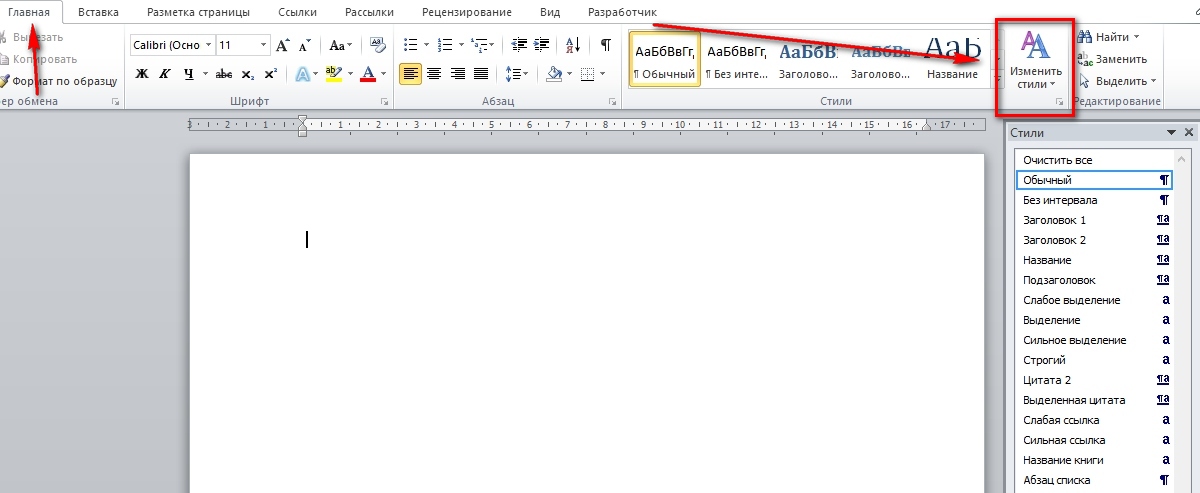
Если вы проделали все эти шаги и у вас получилось, значит вас уже не озадачить вопросом как скопировать стиль или формат из другого документа Ворд. И если я вам помог, то я этому рад.
Немного юмора:
Сижу за компьютером, чувствую запах жареной картошки, а ведь я её варить поставил!



